
1. Was ist MySQL?
MySQL ist ein Open‑Source Relational Database Management System (RDBMS), das weit verbreitet ist, insbesondere als Backend für Webanwendungen. Es wird häufig in Kombination mit Programmiersprachen wie PHP und Python eingesetzt. Als freie Open‑Source‑Software wird MySQL weltweit stark unterstützt und eingesetzt.
Hauptmerkmale von MySQL:
- Open‑Source und kostenlos : Kann sowohl für private als auch kommerzielle Zwecke frei verwendet werden.
- Hohe Leistung : In der Lage, groß angelegte Datenverarbeitung effizient und mit hoher Zuverlässigkeit zu bewältigen.
- Skalierbarkeit : Kann flexibel von kleinen bis zu großen Umgebungen skalieren.
In diesem Artikel erklären wir ausführlich, wie MySQL in Linux‑Umgebungen (Ubuntu und CentOS) installiert wird, und stellen zudem grundlegende Operationen sowie gängige Fehlersuchmethoden vor.
2. Voraussetzungen: Linux‑Umgebung einrichten
Bevor MySQL installiert wird, sollte sichergestellt werden, dass Ihr Linux‑System auf dem neuesten Stand ist. Wenn das System nicht aktualisiert ist, können Abhängigkeits‑ oder Kompatibilitätsprobleme auftreten.
2.1 Systemanforderungen prüfen
Die grundlegenden Anforderungen für die Installation von MySQL sind wie folgt:
- Arbeitsspeicher : 512 MB oder mehr (1 GB oder mehr empfohlen)
- Festplattenspeicher : Mindestens 500 MB
- Betriebssystemversion : Ubuntu 20.04 oder neuer, CentOS 7 oder neuer
2.2 System aktualisieren
Um einen reibungslosen Installationsablauf zu gewährleisten, wird empfohlen, die Systempakete auf die neuesten Versionen zu aktualisieren. Führen Sie die folgenden Befehle aus, um Ihre Pakete zu aktualisieren.
- Für Ubuntu :
sudo apt update && sudo apt upgrade -y
- Für CentOS :
sudo yum update -y
3. MySQL unter Ubuntu installieren
3.1 Installation über das APT‑Repository
Installieren Sie MySQL über das APT‑Repository. Verwenden Sie den folgenden Befehl, um den MySQL‑Server zu installieren.
sudo apt install mysql-server -y
3.2 Sicherheits‑Einstellungen verstärken
Nach der Installation führen Sie den Befehl mysql_secure_installation aus, um die Sicherheit zu erhöhen. Mit diesem Befehl können Sie das Passwort des Root‑Kontos festlegen und unnötige Standardeinstellungen deaktivieren.
sudo mysql_secure_installation
3.3 MySQL starten und Status prüfen
Stellen Sie sicher, dass der MySQL‑Dienst korrekt installiert wurde, und starten Sie den Dienst. Sie können dies mit den folgenden Befehlen überprüfen.
sudo systemctl start mysql
sudo systemctl status mysql
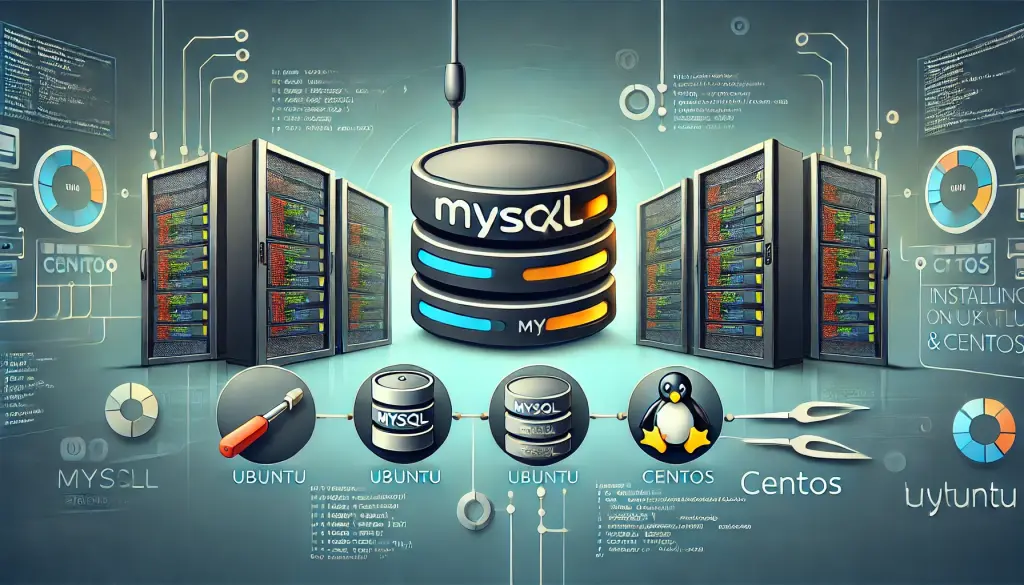
4. MySQL unter CentOS installieren
4.1 Yum‑Repository konfigurieren
Unter CentOS müssen Sie das offizielle MySQL‑Repository hinzufügen. Führen Sie den folgenden Befehl aus, um das Repository zu konfigurieren.
sudo yum install https://dev.mysql.com/get/mysql80-community-release-el7-3.noarch.rpm
4.2 MySQL installieren
Nach der Konfiguration des Repositorys installieren Sie MySQL mit dem folgenden Befehl.
sudo yum install mysql-community-server
4.3 MySQL starten und automatischen Start aktivieren
Nach der Installation von MySQL starten Sie den Dienst und konfigurieren ihn so, dass er beim Systemstart automatisch gestartet wird.
sudo systemctl start mysqld
sudo systemctl enable mysqld
5. Grundlegende Operationen
Nach der Installation von MySQL können Sie grundlegende Operationen wie das Erstellen von Datenbanken und das Verwalten von Benutzern durchführen.
5.1 Anmeldung bei MySQL
Um sich bei MySQL anzumelden, führen Sie den folgenden Befehl aus.
mysql -u root -p
5.2 Eine Datenbank erstellen
Um eine neue Datenbank zu erstellen, verwenden Sie den folgenden Befehl.
CREATE DATABASE example_db;
Um zu überprüfen, ob die Datenbank erfolgreich erstellt wurde, führen Sie den folgenden Befehl aus.
SHOW DATABASES;
5.3 Einen Benutzer erstellen und Remote‑Zugriff erlauben
Erstellen Sie einen neuen Benutzer und gewähren Sie die erforderlichen Rechte, um Remote‑Zugriff zu ermöglichen.
CREATE USER 'new_user'@'%' IDENTIFIED BY 'password';
GRANT ALL PRIVILEGES ON *.* TO 'new_user'@'%';
6. Fehlersuche
6.1 MySQL‑Fehler 1045: Zugriff verweigert
Wenn Sie beim Versuch, sich bei MySQL anzumelden, die Fehlermeldung „ERROR 1045: Access denied for user ‚root’@’localhost’“ erhalten, versuchen Sie die folgenden Lösungen.
- Verwenden Sie das richtige Passwort : Stellen Sie sicher, dass das Passwort korrekt ist. Dieser Fehler tritt häufig auf, wenn das
root-Benutzerpasswort falsch ist. - Setzen Sie das root-Passwort zurück : Wenn Sie das Passwort vergessen haben, starten Sie MySQL im Safe‑Mode und setzen Sie es zurück.
sudo mysqld_safe --skip-grant-tables &
mysql -u root
ALTER USER 'root'@'localhost' IDENTIFIED BY 'new_password';
- Überprüfen Sie die Portkonfiguration : Vergewissern Sie sich, dass MySQL auf dem Standardport 3306 lauscht. Bei Problemen korrigieren Sie die Portkonfiguration.
SHOW VARIABLES LIKE 'port';
Falls nötig, ändern Sie die Port‑Einstellungen und starten MySQL neu.
7. Fazit
In diesem Artikel haben wir erklärt, wie man MySQL in einer Linux‑Umgebung installiert, sowohl für Ubuntu als auch für CentOS. Wir haben außerdem grundlegende Operationen und Fehlersuchmethoden für häufige Probleme wie Fehler 1045 vorgestellt. Verwenden Sie diese Anleitung, um MySQL korrekt zu installieren und reibungslos zu betreiben.