- 1 1. Einführung
- 2 2. Was ist der Fehler „Access Denied for User“?
- 3 3. Hauptursachen
- 4 4. Lösungen
- 5 5. FAQ (Häufig gestellte Fragen)
- 6 6. Zusammenfassung
1. Einführung
Der Fehler „mysql access denied for user“ ist ein häufig auftretendes Problem bei MySQL‑Benutzern. Dieser Fehler bedeutet, dass der Zugriff auf die Datenbank verweigert wurde und eine korrekte Konfiguration bzw. Berechtigungseinstellungen erforderlich sind.
Was Sie in diesem Artikel lernen werden
- Sie verstehen die Ursachen des Fehlers und können die passenden Lösungen anwenden.
- Sie lernen effiziente Methoden zur Konfiguration von MySQL‑Einstellungen und zur Benutzerverwaltung durch anfängerfreundliche Schritt‑für‑Schritt‑Anleitungen.
Zielgruppe
- Anfänger, die gerade erst mit MySQL begonnen haben
- Fortgeschrittene Nutzer, die bei der Fehlersuche Schwierigkeiten haben
- Ingenieure, die die Grundursache des Problems verstehen wollen
Dieser Artikel erklärt umfassend die Fehlerdetails, Ursachen, Lösungen und Präventionsstrategien.
2. Was ist der Fehler „Access Denied for User“?
Bedeutung der Fehlermeldung
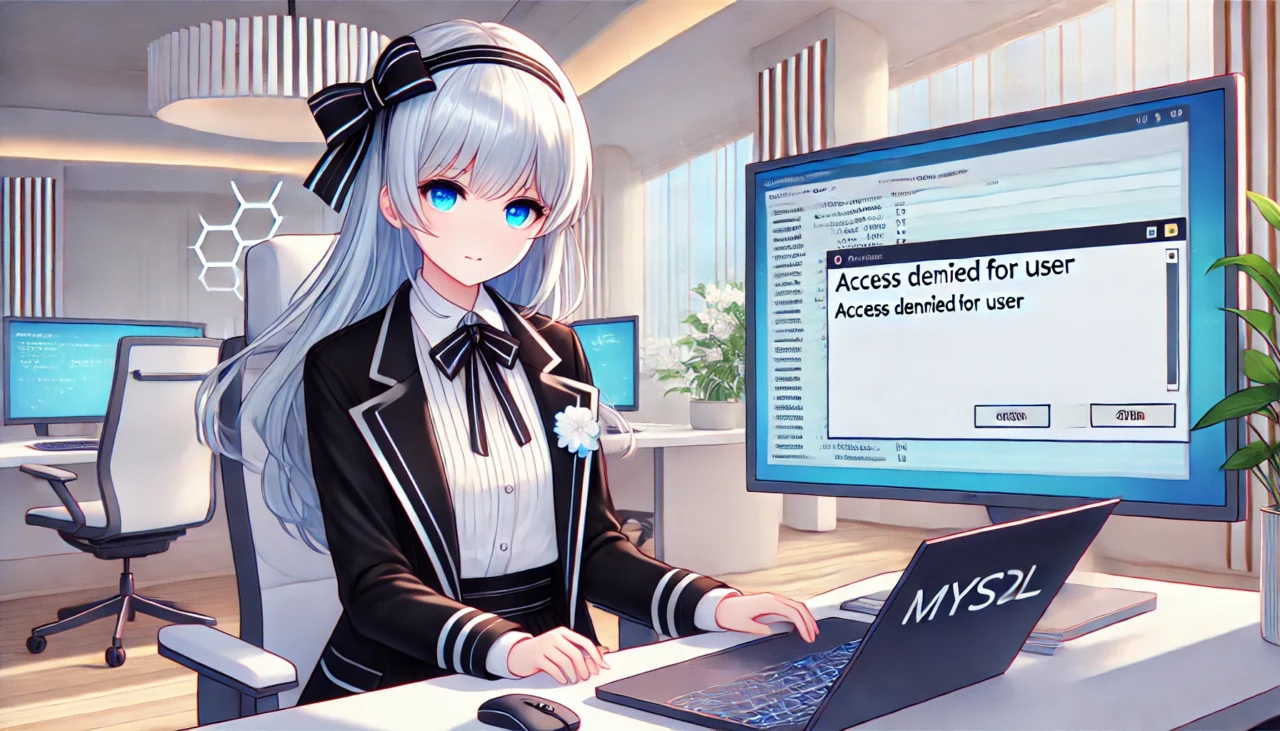
Der Fehler „Access denied for user“ in MySQL tritt auf, wenn die Authentifizierung fehlschlägt. Das allgemeine Format dieses Fehlers sieht folgendermaßen aus:
ERROR 1045 (28000): Access denied for user 'username'@'hostname' (using password: YES)
Wichtige Bestandteile des Fehlers
'username': Der MySQL‑Benutzername, der das Problem verursacht'hostname': Der Host, der versucht, sich zu verbinden (z. B. localhost, IP‑Adresse)(using password: YES): Zeigt an, dass eine Passwort‑Authentifizierung verwendet wird
Dieser Fehler wird typischerweise durch Probleme bei der Benutzer‑Authentifizierung oder den Berechtigungen verursacht.
Häufige Situationen, in denen der Fehler auftritt
Dieser Fehler tritt häufig in den folgenden Fällen auf:
- Unmittelbar nach dem Anlegen eines neuen Benutzers Er entsteht, wenn die Berechtigungen nicht korrekt konfiguriert wurden.
- Falsche Verbindungsinformationen der Anwendung Besonders wenn veraltete, gespeicherte Anmeldedaten verwendet werden.
- Host‑Einschränkungen sind konfiguriert Verbindungen von nicht autorisierten Hosts werden abgelehnt.
Anfängerfreundliche Erklärung
Der Begriff „host“ bezieht sich auf das Gerät oder den Server, der versucht, eine Verbindung zu MySQL herzustellen. Zum Beispiel bezeichnet localhost den aktuellen Computer, an dem Sie arbeiten.
3. Hauptursachen
Falscher Benutzername oder falsches Passwort
Die häufigste Ursache ist ein falscher Benutzername oder ein falsches Passwort.
Häufige Fehler
- Falsche Anmeldedaten sind in der Konfigurationsdatei hinterlegt.
- Die Anwendung verwendet veraltete Anmeldedaten.
Wie man prüft
Verwenden Sie den folgenden Befehl, um zu überprüfen, ob Sie sich mit dem korrekten Benutzernamen und Passwort anmelden können.
mysql -u username -p
Geben Sie bei der Eingabeaufforderung das richtige Passwort ein. Ist es falsch, schlägt die Anmeldung fehl.
Unzureichende Benutzerrechte
In MySQL werden Zugriffsrechte pro Benutzer konfiguriert. Sind die Rechte unzureichend, wird der Zugriff auf die Datenbank verweigert.
Wie man Rechte prüft
Verwenden Sie den folgenden Befehl, um die Rechte des Benutzers zu prüfen:
SHOW GRANTS FOR 'username'@'hostname';
Wenn die erforderlichen Rechte nicht vergeben sind, müssen Sie die entsprechenden Berechtigungen zuweisen.
Host‑Namensabweichung
In MySQL können Benutzer so konfiguriert werden, dass Verbindungen nur von bestimmten Hosts (z. B. localhost, IP‑Adresse) erlaubt sind. Stimmen der Host‑Name nicht überein, wird die Verbindung abgelehnt.
Wie man Host‑Einstellungen prüft
SELECT Host, User FROM mysql.user WHERE User = 'username';
Dieser Befehl zeigt eine Liste der für den angegebenen Benutzer zulässigen Hosts an. Ist Ihr aktueller Host nicht enthalten, wird die Verbindung verweigert.
MySQL‑Konfigurationsprobleme
Probleme in der MySQL‑Konfigurationsdatei (üblicherweise my.cnf oder my.ini) können diesen Fehler ebenfalls auslösen. Insbesondere die Einstellung bind-address kann die Konnektivität beeinflussen.
Wie man die Konfiguration prüft
Öffnen Sie die Konfigurationsdatei und prüfen Sie die Einstellung bind-address.
bind-address = 127.0.0.1
In diesem Fall sind Remote‑Verbindungen nicht erlaubt, sodass externe Zugriffe abgelehnt werden.
Wenn Sie Remote‑Verbindungen zulassen möchten, ändern Sie die Einstellung zu bind-address = 0.0.0.0 und starten MySQL neu.
4. Lösungen
Benutzername und Passwort überprüfen
Zuerst bestätigen Sie, dass Ihre aktuellen Anmeldeinformationen korrekt sind.
Vorgehensweise
- Führen Sie den folgenden Befehl aus und versuchen Sie, sich mit dem korrekten Benutzernamen und Passwort anzumelden.
mysql -u username -p
- Wenn Sie sich selbst mit dem korrekten Passwort nicht anmelden können, müssen Sie das Passwort zurücksetzen.
Passwort zurücksetzen
SET PASSWORD FOR 'username'@'hostname' = PASSWORD('new_password');
Benutzerprivilegien konfigurieren
Überprüfen Sie, ob die erforderlichen Privilegien konfiguriert sind, und gewähren Sie sie, falls sie fehlen.
Privilegien prüfen
SHOW GRANTS FOR 'username'@'hostname';
Privilegien gewähren
GRANT ALL PRIVILEGES ON database_name.* TO 'username'@'hostname';
FLUSH PRIVILEGES;
Dies gewährt dem Benutzer alle Privilegien und wendet die Änderungen an.
Hostnamen-Einstellungen ändern
Wenn der Fehler durch Host‑Einschränkungen verursacht wird, konfigurieren Sie die entsprechenden Host‑Einstellungen.
Host‑Einstellungen prüfen
SELECT Host, User FROM mysql.user WHERE User = 'username';
Host‑Einstellungen aktualisieren
UPDATE mysql.user SET Host='%' WHERE User='username';
FLUSH PRIVILEGES;
Die Angabe von % erlaubt Verbindungen von allen Hosts. Da dies jedoch Sicherheitsrisiken mit sich bringen kann, wird empfohlen, nach Möglichkeit eine bestimmte IP‑Adresse anzugeben.
MySQL-Konfiguration ändern
Bearbeiten Sie die Konfigurationsdatei (my.cnf oder my.ini), um Verbindungsbeschränkungen korrekt zu konfigurieren.
Konfigurationsdatei bearbeiten
Für Linux:
sudo nano /etc/mysql/my.cnf
Für Windows:
C:\ProgramData\MySQL\MySQL Server X.X\my.ini
(X.X variiert je nach Ihrer MySQL‑Version)
Überprüfen Sie die Einstellung bind-address
bind-address = 127.0.0.1
Diese Einstellung erlaubt Verbindungen nur vom localhost. Um Remote‑Verbindungen zu ermöglichen, ändern Sie sie wie folgt:
bind-address = 0.0.0.0
MySQL neu starten, um Änderungen anzuwenden
sudo systemctl restart mysql
Oder (für Windows):
net stop MySQL
net start MySQL
Mit diesen Methoden können Sie die meisten „Access denied for user“-Fehler beheben. Als Nächstes schauen wir uns häufig gestellte Fragen (FAQ) an.
5. FAQ (Häufig gestellte Fragen)
Q1: Was soll ich tun, wenn der Fehler nicht verschwindet?
A1: Überprüfen Sie die Fehlerprotokolle.
Um die Ursache des Fehlers zu ermitteln, ist das Durchsehen der MySQL‑Fehlerprotokolle effektiv.
Für Linux
sudo cat /var/log/mysql/error.log
Für Windows
Der Standardpfad des Fehlerprotokolls ist einer der folgenden:
C:\ProgramData\MySQL\MySQL Server X.X\error.log
Überprüfen Sie die Protokolle und beheben Sie das Problem basierend auf der spezifischen Fehlermeldung.
Q2: Warum tritt der Fehler nur bei einem bestimmten Benutzer auf?
A2: Es kann durch die Host‑Einstellungen oder Privilegien des Benutzers verursacht werden.
Überprüfen Sie die Privilegien des betreffenden Benutzers mit dem folgenden Befehl:
SHOW GRANTS FOR 'username'@'hostname';
Überprüfen Sie außerdem, ob die Host‑Konfiguration korrekt ist:
SELECT Host, User FROM mysql.user WHERE User = 'username';
Wenn die Host‑Einstellung falsch ist, passen Sie sie entsprechend an:
UPDATE mysql.user SET Host='%' WHERE User='username';
FLUSH PRIVILEGES;
Q3: Wie kann ich das Passwort zurücksetzen, wenn ich die Anmeldeinformationen vergessen habe?
A3: Starten Sie MySQL im Safe‑Mode und setzen Sie das Passwort zurück.
Für Linux
sudo systemctl stop mysql
sudo mysqld_safe --skip-grant-tables &
mysql -u root
Setzen Sie dann das Passwort mit dem folgenden Befehl zurück:
UPDATE mysql.user SET authentication_string=PASSWORD('new_password') WHERE User='root';
FLUSH PRIVILEGES;
EXIT;
Starten Sie MySQL neu:
sudo systemctl restart mysql
Für Windows
- Öffnen Sie die Eingabeaufforderung als Administrator und starten Sie MySQL im Safe‑Mode.
net stop MySQL
mysqld --skip-grant-tables
- Öffnen Sie in einem anderen Eingabeaufforderungsfenster MySQL und setzen Sie das Passwort zurück.
mysql -u root
UPDATE mysql.user SET authentication_string=PASSWORD('new_password') WHERE User='root';
FLUSH PRIVILEGES;
EXIT;
- Starten Sie MySQL neu.
net start MySQL
Durch dieses Verfahren können Sie ein vergessenes Passwort zurücksetzen.
Dieser FAQ-Abschnitt behandelte, was zu tun ist, wenn der Fehler weiterhin besteht, und beantwortete häufige Fragen. Abschließend werfen wir einen Blick auf die Zusammenfassung.
6. Zusammenfassung
Dieser Artikel lieferte eine ausführliche Erklärung des Fehlers „Access denied for user“ in MySQL. Dieser Fehler wird häufig durch falsche Authentifizierungsdaten, unzureichende Berechtigungen, falsche Host‑Konfiguration oder MySQL‑Konfigurationsfehler verursacht.
Wesentliche Punkte dieses Artikels
- Ursache des Fehlers ermitteln
- Prüfen Sie, ob ein falscher Benutzername oder ein falsches Passwort verwendet wird.
- Überprüfen Sie die Berechtigungen mit
SHOW GRANTS FOR 'username'@'hostname';. - Prüfen Sie die Host‑Einstellungen mit
SELECT Host, User FROM mysql.user WHERE User = 'username';.
- Die passende Lösung anwenden
- Setzen Sie das Passwort mit dem Befehl
SET PASSWORDzurück. - Korrigieren Sie die Berechtigungen mit dem Befehl
GRANT ALL PRIVILEGES. - Passen Sie die Einstellung
bind-addressan, um Remote‑Verbindungen zu ermöglichen.
- Wenn das Problem weiterhin besteht, prüfen Sie die Fehlermeldungen
- Linux:
/var/log/mysql/error.log - Windows:
C:\ProgramData\MySQL\MySQL Server X.X\error.log
Bewährte Verfahren zur Vermeidung von Wiederholungen
- Richtige Benutzerverwaltung
- Weisen Sie jedem Benutzer die passenden Berechtigungen zu und entfernen Sie unnötige Benutzer.
- Klare Host‑Konfiguration
- Vermeiden Sie, den Zugriff von allen Hosts zu erlauben (z. B.
'%'), sofern nicht nötig, da dies Sicherheitsrisiken birgt. Beschränken Sie den Zugriff nach Möglichkeit auf bestimmte Hosts. - Regelmäßige Backups durchführen
- Verwenden Sie regelmäßig
mysqldump, um Probleme durch Konfigurationsfehler zu vermeiden.
Abschließende Gedanken
Der Fehler „Access denied for user“ kann für Anfänger schwierig erscheinen, aber durch Befolgen der Verfahren in diesem Artikel lassen sich die meisten Probleme beheben. Wenn das Problem weiterhin besteht, prüfen Sie die Fehlermeldungen und überprüfen Sie Ihre Konfiguration und Berechtigungen erneut.