
1. Qué es MySQL?
MySQL es un Sistema de Gestión de Bases de Datos Relacional (RDBMS) de código abierto que se utiliza ampliamente, especialmente como el backend de aplicaciones web. Se usa comúnmente en combinación con lenguajes de programación como PHP y Python. Como software libre y de código abierto, MySQL cuenta con amplio soporte y adopción en todo el mundo.
Principales características de MySQL:
- Código abierto y gratuito : Puede usarse libremente tanto para propósitos personales como comerciales.
- Alto rendimiento : Capaz de manejar eficientemente el procesamiento de datos a gran escala con alta fiabilidad.
- Escalabilidad : Puede escalar de forma flexible desde entornos pequeños hasta grandes.
En este artículo, explicaremos en detalle cómo instalar MySQL en entornos Linux (Ubuntu y CentOS), y también presentaremos operaciones básicas y métodos comunes de solución de problemas.
2. Requisitos previos: Configuración del entorno Linux
Antes de instalar MySQL, es importante asegurarse de que su sistema Linux esté actualizado. Si el sistema no está actualizado, pueden ocurrir problemas de dependencias o compatibilidad.
2.1 Verificación de los requisitos del sistema
Los requisitos básicos para instalar MySQL son los siguientes:
- Memoria : 512 MB o más (se recomiendan 1 GB o más)
- Espacio en disco : Al menos 500 MB
- Versión del SO : Ubuntu 20.04 o posterior, CentOS 7 o posterior
2.2 Actualización del sistema
Para garantizar un proceso de instalación sin problemas, se recomienda actualizar los paquetes del sistema a sus versiones más recientes. Ejecute los siguientes comandos para actualizar sus paquetes.
- Para Ubuntu :
sudo apt update && sudo apt upgrade -y
- Para CentOS :
sudo yum update -y
3. Instalación de MySQL en Ubuntu
3.1 Instalación usando el repositorio APT
Instale MySQL a través del repositorio APT. Use el siguiente comando para instalar el servidor MySQL.
sudo apt install mysql-server -y
3.2 Refuerzo de la configuración de seguridad
Después de la instalación, ejecute el comando mysql_secure_installation para mejorar la seguridad. Este comando le permite establecer la contraseña de la cuenta root y desactivar configuraciones predeterminadas innecesarias.
sudo mysql_secure_installation
3.3 Iniciar MySQL y verificar el estado
Verifique que el servicio MySQL se haya instalado correctamente e inicie el servicio. Puede comprobarlo usando los siguientes comandos.
sudo systemctl start mysql
sudo systemctl status mysql
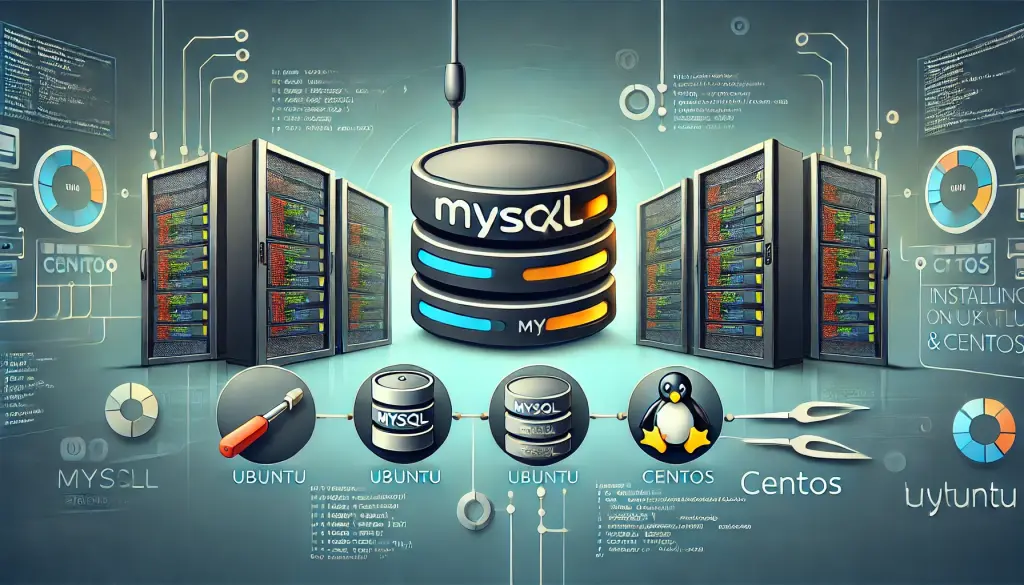
4. Instalación de MySQL en CentOS
4.1 Configuración del repositorio Yum
En CentOS, es necesario agregar el repositorio oficial de MySQL. Ejecute el siguiente comando para configurar el repositorio.
sudo yum install https://dev.mysql.com/get/mysql80-community-release-el7-3.noarch.rpm
4.2 Instalación de MySQL
Después de configurar el repositorio, instale MySQL usando el siguiente comando.
sudo yum install mysql-community-server
4.3 Iniciar MySQL y habilitar el inicio automático
Después de instalar MySQL, inicie el servicio y configúrelo para que se inicie automáticamente al arrancar el sistema.
sudo systemctl start mysqld
sudo systemctl enable mysqld
5. Operaciones básicas
Después de instalar MySQL, puede realizar operaciones básicas como crear bases de datos y gestionar usuarios.
5.1 Iniciar sesión en MySQL
Para iniciar sesión en MySQL, ejecute el siguiente comando.
mysql -u root -p
5.2 Crear una base de datos
Para crear una nueva base de datos, use el siguiente comando.
CREATE DATABASE example_db;
Para verificar que la base de datos se creó correctamente, ejecute el siguiente comando.
SHOW DATABASES;
5.3 Crear un usuario y permitir acceso remoto
Cree un nuevo usuario y otorgue los privilegios necesarios para permitir el acceso remoto.
CREATE USER 'new_user'@'%' IDENTIFIED BY 'password';
GRANT ALL PRIVILEGES ON *.* TO 'new_user'@'%';
6. Solución de problemas
6.1 Error MySQL 1045: Acceso denegado
Si encuentra el mensaje de error «ERROR 1045: Access denied for user ‘root’@’localhost'» al intentar iniciar sesión en MySQL, pruebe las siguientes soluciones.
- Use la contraseña correcta : Asegúrese de que la contraseña sea correcta. Este error ocurre comúnmente si la contraseña del usuario
rootes incorrecta. - Restablezca la contraseña de root : Si ha olvidado la contraseña, inicie MySQL en modo seguro y restablézcala.
sudo mysqld_safe --skip-grant-tables &
mysql -u root
ALTER USER 'root'@'localhost' IDENTIFIED BY 'new_password';
- Verifique la configuración del puerto : Compruebe que MySQL esté escuchando en el puerto predeterminado 3306. Si hay algún problema, corrija la configuración del puerto.
SHOW VARIABLES LIKE 'port';
Si es necesario, modifique la configuración del puerto y reinicie MySQL.
7. Conclusión
En este artículo, explicamos cómo instalar MySQL en un entorno Linux, cubriendo los procedimientos tanto para Ubuntu como para CentOS. También presentamos operaciones básicas y métodos de solución de problemas para incidencias comunes como el Error 1045. Utilice esta guía para instalar correctamente y operar MySQL de forma fluida en su sistema.