
1. Qu’est‑ce que MySQL ?
MySQL est un système de gestion de bases de données relationnelles (SGBDR) open‑source largement utilisé, notamment comme back‑end pour les applications web. Il est couramment employé en combinaison avec des langages de programmation tels que PHP et Python. En tant que logiciel libre, MySQL bénéficie d’un large soutien et d’une adoption mondiale.
Principales caractéristiques de MySQL :
- Open source et gratuit : Peut être utilisé librement à des fins personnelles et commerciales.
- Haute performance : Capable de gérer efficacement le traitement de données à grande échelle avec une grande fiabilité.
- Scalabilité : Peut s’adapter de manière flexible d’environnements petits à grands.
Dans cet article, nous expliquerons en détail comment installer MySQL dans des environnements Linux (Ubuntu et CentOS), ainsi que les opérations de base et les méthodes de dépannage courantes.
2. Prérequis : Configuration de l’environnement Linux
Avant d’installer MySQL, il est important de s’assurer que votre système Linux est à jour. Si le système n’est pas mis à jour, des problèmes de dépendances ou de compatibilité peuvent survenir.
2.1 Vérification des exigences du système
Les exigences de base pour installer MySQL sont les suivantes :
- Mémoire : 512 Mo ou plus (1 Go ou plus recommandé)
- Espace disque : Au moins 500 Mo
- Version du système d’exploitation : Ubuntu 20.04 ou ultérieur, CentOS 7 ou ultérieur
2.2 Mise à jour du système
Pour garantir un processus d’installation fluide, il est recommandé de mettre à jour les paquets de votre système vers les dernières versions. Exécutez les commandes suivantes pour mettre à jour vos paquets.
- Pour Ubuntu :
sudo apt update && sudo apt upgrade -y
- Pour CentOS :
sudo yum update -y
3. Installation de MySQL sur Ubuntu
3.1 Installation à l’aide du dépôt APT
Installez MySQL via le dépôt APT. Utilisez la commande suivante pour installer le serveur MySQL.
sudo apt install mysql-server -y
3.2 Renforcement des paramètres de sécurité
Après l’installation, lancez la commande mysql_secure_installation pour renforcer la sécurité. Cette commande vous permet de définir le mot de passe du compte root et de désactiver les paramètres par défaut inutiles.
sudo mysql_secure_installation
3.3 Démarrage de MySQL et vérification du statut
Vérifiez que le service MySQL a été correctement installé et démarrez le service. Vous pouvez vérifier à l’aide des commandes suivantes.
sudo systemctl start mysql
sudo systemctl status mysql
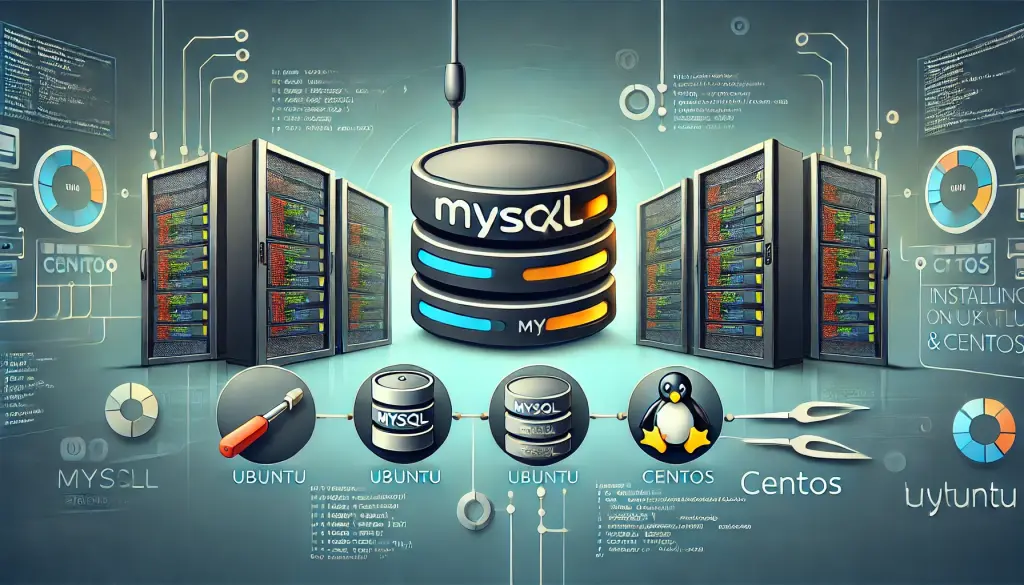
4. Installation de MySQL sur CentOS
4.1 Configuration du dépôt Yum
Sur CentOS, vous devez ajouter le dépôt officiel MySQL. Exécutez la commande suivante pour configurer le dépôt.
sudo yum install https://dev.mysql.com/get/mysql80-community-release-el7-3.noarch.rpm
4.2 Installation de MySQL
Après avoir configuré le dépôt, installez MySQL en utilisant la commande suivante.
sudo yum install mysql-community-server
4.3 Démarrage de MySQL et activation du démarrage automatique
Après l’installation de MySQL, démarrez le service et configurez‑le pour qu’il se lance automatiquement au démarrage du système.
sudo systemctl start mysqld
sudo systemctl enable mysqld
5. Opérations de base
Après l’installation de MySQL, vous pouvez effectuer des opérations de base telles que la création de bases de données et la gestion des utilisateurs.
5.1 Connexion à MySQL
Pour vous connecter à MySQL, exécutez la commande suivante.
mysql -u root -p
5.2 Création d’une base de données
Pour créer une nouvelle base de données, utilisez la commande suivante.
CREATE DATABASE example_db;
Pour vérifier que la base de données a été créée avec succès, exécutez la commande suivante.
SHOW DATABASES;
5.3 Création d’un utilisateur et autorisation d’accès distant
Créez un nouvel utilisateur et accordez les privilèges nécessaires pour permettre l’accès distant.
CREATE USER 'new_user'@'%' IDENTIFIED BY 'password';
GRANT ALL PRIVILEGES ON *.* TO 'new_user'@'%';
6. Dépannage
6.1 Erreur MySQL 1045 : Accès refusé
Si vous rencontrez le message d’erreur « ERROR 1045: Access denied for user ‘root’@’localhost’ » lors de la tentative de connexion à MySQL, essayez les solutions suivantes.
- Utilisez le mot de passe correct : Assurez-vous que le mot de passe est correct. Cette erreur se produit généralement si le mot de passe de l’utilisateur
rootest incorrect. - Réinitialisez le mot de passe root : Si vous avez oublié le mot de passe, démarrez MySQL en mode sans échec et réinitialisez-le.
sudo mysqld_safe --skip-grant-tables &
mysql -u root
ALTER USER 'root'@'localhost' IDENTIFIED BY 'new_password';
- Vérifiez la configuration du port : Vérifiez que MySQL écoute sur le port par défaut 3306. S’il y a un problème, corrigez la configuration du port.
SHOW VARIABLES LIKE 'port';
Si nécessaire, modifiez les paramètres du port et redémarrez MySQL.
7. Conclusion
Dans cet article, nous avons expliqué comment installer MySQL dans un environnement Linux, en couvrant les procédures pour Ubuntu et CentOS. Nous avons également présenté les opérations de base et les méthodes de dépannage pour les problèmes courants tels que l’erreur 1045. Utilisez ce guide pour installer correctement et faire fonctionner MySQL de manière fluide sur votre système.