- 1 1. Introduction
- 2 2. Qu’est‑ce que l’erreur « Access Denied for User » ?
- 3 3. Causes principales
- 4 4. Solutions
- 5 5. FAQ (Foire aux questions)
- 6 6. Résumé
1. Introduction
L’erreur « mysql access denied for user » est un problème courant rencontré fréquemment par les utilisateurs de MySQL. Cette erreur signifie que l’accès à la base de données a été refusé, et qu’une configuration correcte ou des paramètres d’autorisations sont nécessaires.
Ce que vous apprendrez dans cet article
- Vous comprendrez les causes de l’erreur et pourrez appliquer les solutions appropriées.
- Vous découvrirez des méthodes efficaces pour configurer les paramètres MySQL et gérer les utilisateurs grâce à des instructions pas à pas, accessibles aux débutants.
Public cible
- Débutants qui viennent de commencer à utiliser MySQL
- Utilisateurs intermédiaires confrontés à des problèmes de dépannage d’erreurs
- Ingénieurs qui souhaitent comprendre la cause profonde du problème
Cet article explique de manière exhaustive les détails de l’erreur, ses causes, ses solutions et les stratégies de prévention.
2. Qu’est‑ce que l’erreur « Access Denied for User » ?
Signification du message d’erreur
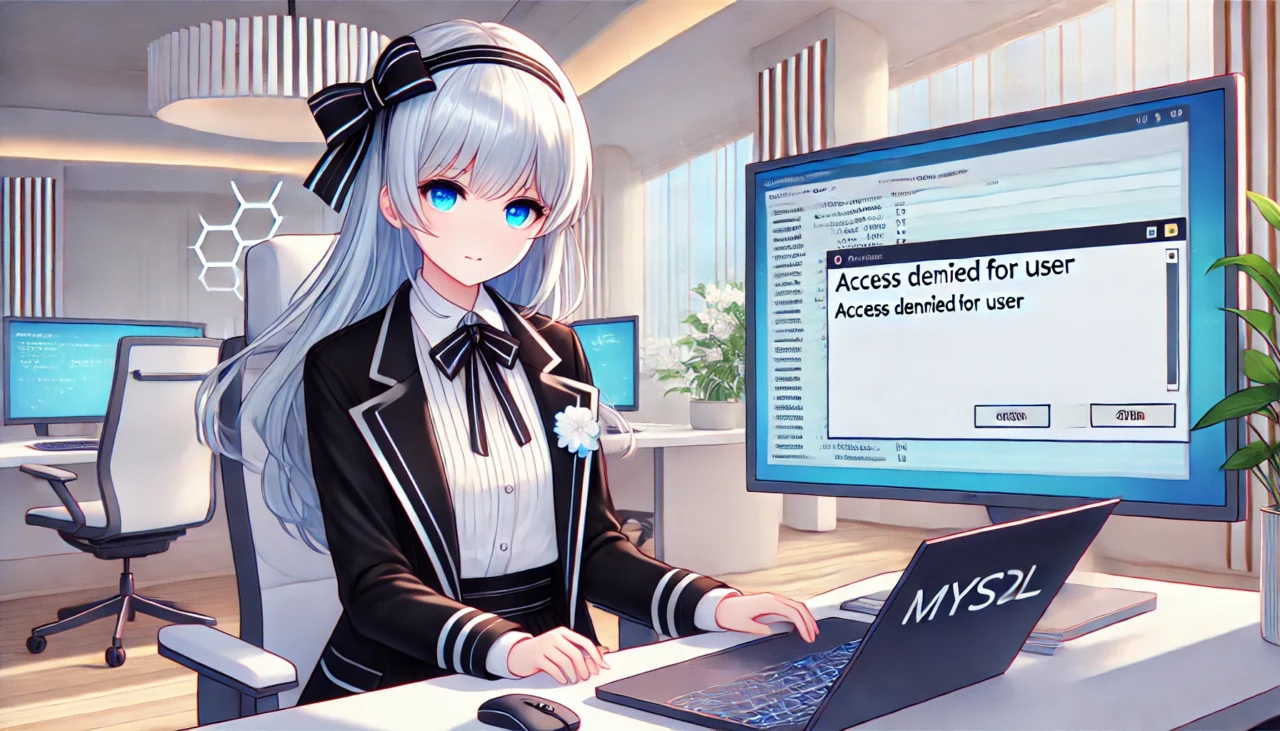
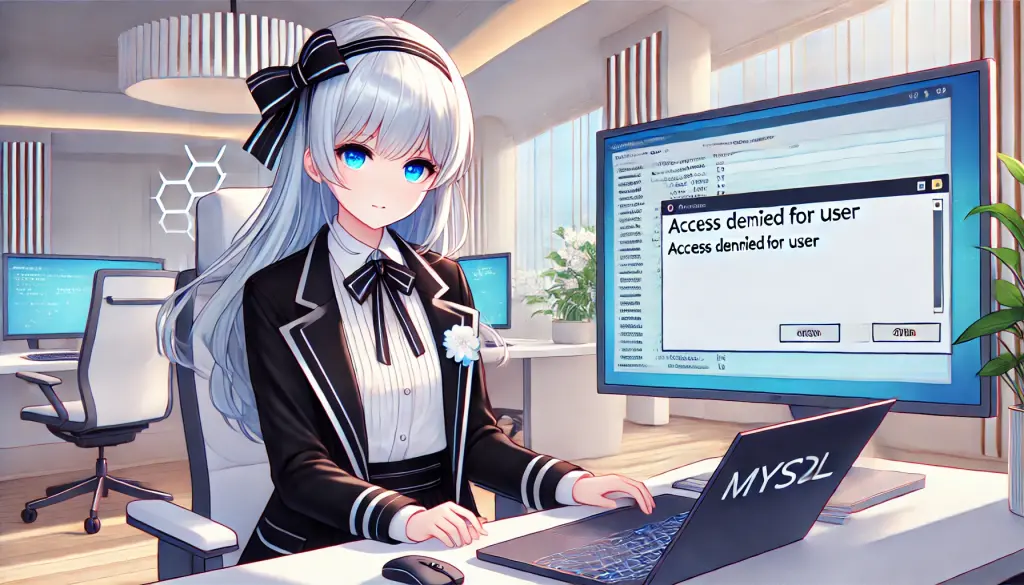
L’erreur « Access denied for user » dans MySQL se produit lorsque l’authentification échoue. Le format général de cette erreur est le suivant :
ERROR 1045 (28000): Access denied for user 'username'@'hostname' (using password: YES)
Parties importantes de l’erreur
'username': le nom d’utilisateur MySQL à l’origine du problème'hostname': l’hôte qui tente de se connecter (par ex. localhost, adresse IP)(using password: YES): indique que l’authentification par mot de passe est utilisée
Cette erreur est généralement causée par des problèmes liés à l’authentification de l’utilisateur ou aux permissions.
Situations courantes où l’erreur se produit
Cette erreur apparaît souvent dans les cas suivants :
- Immédiatement après la création d’un nouvel utilisateur : les permissions ne sont pas correctement configurées.
- Informations de connexion d’application incorrectes : notamment lorsque des identifiants stockés obsolètes sont utilisés.
- Restrictions d’hôte configurées : les connexions depuis des hôtes non autorisés sont rejetées.
Explication pour les débutants
Le terme « host » désigne l’appareil ou le serveur qui tente de se connecter à MySQL. Par exemple, localhost fait référence à l’ordinateur sur lequel vous travaillez actuellement.
3. Causes principales
Nom d’utilisateur ou mot de passe incorrect
La cause la plus fréquente est un nom d’utilisateur ou un mot de passe incorrect.
Erreurs courantes
- Des identifiants incorrects sont écrits dans le fichier de configuration.
- L’application utilise des identifiants périmés.
Comment vérifier
Utilisez la commande suivante pour vérifier que vous pouvez vous connecter avec le bon nom d’utilisateur et le bon mot de passe.
mysql -u username -p
Lorsque l’invite apparaît, saisissez le mot de passe correct. S’il est erroné, la connexion échouera.
Privilèges d’utilisateur insuffisants
Dans MySQL, les permissions d’accès sont configurées par utilisateur. Si les privilèges sont insuffisants, l’accès à la base de données sera refusé.
Comment vérifier les privilèges
Utilisez la commande suivante pour afficher les privilèges de l’utilisateur :
SHOW GRANTS FOR 'username'@'hostname';
Si les privilèges nécessaires ne sont pas accordés, vous devez attribuer les permissions appropriées.
Incohérence du nom d’hôte
Dans MySQL, les utilisateurs peuvent être configurés pour n’autoriser les connexions que depuis des hôtes spécifiques (par ex. localhost, adresse IP). Si le nom d’hôte ne correspond pas, la connexion sera rejetée.
Comment vérifier les paramètres d’hôte
SELECT Host, User FROM mysql.user WHERE User = 'username';
Cette commande affiche la liste des hôtes autorisés pour l’utilisateur spécifié. Si votre hôte actuel n’est pas inclus, la connexion sera refusée.
Problèmes de configuration MySQL
Des problèmes dans le fichier de configuration de MySQL (généralement my.cnf ou my.ini) peuvent également provoquer cette erreur. En particulier, le paramètre bind-address peut affecter la connectivité.
Comment vérifier la configuration
Ouvrez le fichier de configuration et vérifiez le paramètre bind-address.
bind-address = 127.0.0.1
Dans ce cas, les connexions distantes ne sont pas autorisées, donc l’accès externe sera rejeté.
Si vous souhaitez autoriser les connexions distantes, modifiez-le en bind-address = 0.0.0.0 puis redémarrez MySQL.
4. Solutions
Vérifier le nom d’utilisateur et le mot de passe
Tout d’abord, confirmez que vos informations d’identification actuelles sont correctes.
Procédure
- Exécutez la commande suivante et essayez de vous connecter avec le nom d’utilisateur et le mot de passe corrects.
mysql -u username -p
- Si vous ne pouvez pas vous connecter même avec le mot de passe correct, vous devez réinitialiser le mot de passe.
Réinitialiser le mot de passe
SET PASSWORD FOR 'username'@'hostname' = PASSWORD('new_password');
Configurer les privilèges utilisateur
Vérifiez si les privilèges nécessaires sont configurés, et accordez-les s’ils sont manquants.
Vérifier les privilèges
SHOW GRANTS FOR 'username'@'hostname';
Accorder les privilèges
GRANT ALL PRIVILEGES ON database_name.* TO 'username'@'hostname';
FLUSH PRIVILEGES;
Cela accorde tous les privilèges à l’utilisateur et applique les modifications.
Modifier les paramètres du nom d’hôte
Si l’erreur est causée par des restrictions d’hôte, configurez les paramètres d’hôte appropriés.
Vérifier les paramètres d’hôte
SELECT Host, User FROM mysql.user WHERE User = 'username';
Mettre à jour les paramètres d’hôte
UPDATE mysql.user SET Host='%' WHERE User='username';
FLUSH PRIVILEGES;
Spécifier % permet les connexions depuis tous les hôtes. Cependant, comme cela peut introduire des risques de sécurité, il est recommandé de spécifier une adresse IP particulière lorsque cela est possible.
Modifier la configuration MySQL
Modifiez le fichier de configuration (my.cnf ou my.ini) pour configurer correctement les restrictions de connexion.
Modifier le fichier de configuration
Pour Linux :
sudo nano /etc/mysql/my.cnf
Pour Windows :
C:\ProgramData\MySQL\MySQL Server X.X\my.ini
(X.X varie selon votre version de MySQL)
Vérifier le paramètre bind-address
bind-address = 127.0.0.1
Ce paramètre permet les connexions uniquement depuis localhost. Pour activer les connexions à distance, modifiez-le comme suit :
bind-address = 0.0.0.0
Redémarrer MySQL pour appliquer les modifications
sudo systemctl restart mysql
Ou (pour Windows) :
net stop MySQL
net start MySQL
En utilisant ces méthodes, vous pouvez résoudre la plupart des erreurs « Access denied for user ». Ensuite, passons en revue les questions fréquemment posées (FAQ).
5. FAQ (Foire aux questions)
Q1 : Que faire si l’erreur ne disparaît pas ?
A1 : Vérifier les journaux d’erreurs.
Pour identifier la cause de l’erreur, consulter les journaux d’erreurs MySQL est efficace.
Pour Linux
sudo cat /var/log/mysql/error.log
Pour Windows
Le chemin par défaut du journal d’erreurs est l’un des suivants :
C:\ProgramData\MySQL\MySQL Server X.X\error.log
Examinez les journaux et résolvez le problème en fonction du message d’erreur spécifique.
Q2 : Pourquoi l’erreur ne se produit‑elle que pour un utilisateur spécifique ?
A2 : Cela peut être dû aux paramètres d’hôte ou aux privilèges de l’utilisateur.
Vérifiez les privilèges de l’utilisateur concerné avec la commande suivante :
SHOW GRANTS FOR 'username'@'hostname';
Vérifiez également si la configuration d’hôte est correcte :
SELECT Host, User FROM mysql.user WHERE User = 'username';
Si le paramètre d’hôte est incorrect, modifiez-le correctement :
UPDATE mysql.user SET Host='%' WHERE User='username';
FLUSH PRIVILEGES;
Q3 : Comment réinitialiser le mot de passe si j’ai oublié les informations de connexion ?
A3 : Démarrer MySQL en mode sans échec et réinitialiser le mot de passe.
Pour Linux
sudo systemctl stop mysql
sudo mysqld_safe --skip-grant-tables &
mysql -u root
Puis réinitialisez le mot de passe avec la commande suivante :
UPDATE mysql.user SET authentication_string=PASSWORD('new_password') WHERE User='root';
FLUSH PRIVILEGES;
EXIT;
Redémarrez MySQL :
sudo systemctl restart mysql
Pour Windows
- Ouvrez l’invite de commandes en tant qu’administrateur et démarrez MySQL en mode sans échec.
net stop MySQL
mysqld --skip-grant-tables
- Dans une autre fenêtre Invite de commandes, connectez-vous à MySQL et réinitialisez le mot de passe.
mysql -u root
UPDATE mysql.user SET authentication_string=PASSWORD('new_password') WHERE User='root';
FLUSH PRIVILEGES;
EXIT;
- Redémarrez MySQL.
net start MySQL
Suivre cette procédure vous permet de réinitialiser un mot de passe oublié.
Cette section FAQ a abordé ce qu’il faut faire si l’erreur persiste et a répondu aux questions courantes. Enfin, examinons le résumé.
6. Résumé
Cet article a fourni une explication détaillée de l’erreur « Access denied for user » dans MySQL. Cette erreur est couramment causée par des identifiants d’authentification incorrects, des privilèges insuffisants, une configuration d’hôte incorrecte ou des erreurs de configuration MySQL.
Points Clés de Cet Article
- Identifier la Cause de l’Erreur
- Vérifiez si un nom d’utilisateur ou un mot de passe incorrect est utilisé.
- Vérifiez les privilèges avec
SHOW GRANTS FOR 'username'@'hostname';. - Vérifiez les paramètres d’hôte en utilisant
SELECT Host, User FROM mysql.user WHERE User = 'username';.
- Appliquer la Solution Appropriée
- Réinitialisez le mot de passe en utilisant la commande
SET PASSWORD. - Corrigez les privilèges en utilisant la commande
GRANT ALL PRIVILEGES. - Modifiez le paramètre
bind-addressde manière appropriée pour autoriser les connexions à distance.
- Si le Problème Persiste, Vérifiez les Journaux d’Erreurs
- Linux :
/var/log/mysql/error.log - Windows :
C:\ProgramData\MySQL\MySQL Server X.X\error.log
Meilleures Pratiques pour Prévenir la Récurrence
- Gestion Appropriée des Utilisateurs
- Attribuez des privilèges appropriés à chaque utilisateur et supprimez les utilisateurs inutiles.
- Clarifiez la Configuration de l’Hôte
- Évitez d’autoriser l’accès depuis tous les hôtes (par ex.,
'%') sauf si nécessaire, car cela pose des risques de sécurité. Restreignez l’accès à des hôtes spécifiques autant que possible. - Effectuez des Sauvegardes Régulières
- Utilisez
mysqldumprégulièrement pour prévenir les problèmes causés par des erreurs de configuration.
Réflexions Finales
L’erreur « Access denied for user » peut sembler difficile pour les débutants, mais en suivant les procédures de cet article, la plupart des problèmes peuvent être résolus. Si le problème persiste, examinez les journaux d’erreurs et revérifiez votre configuration et vos permissions.