- 1 1. Introduction
- 2 2. Prérequis : comment se connecter à MySQL
- 3 3. Vérifier la liste des tables (afficher une liste de tables)
- 4 4. Vérifier la structure de la table (liste des colonnes)
- 5 5. Vérifier le Contenu des Tables (Données)
- 6 6. Obtenir des Informations Plus Détaillées sur les Tables
- 7 7. Vérification via INFORMATION_SCHEMA (Avancé)
- 8 8. Outils CLI et raccourcis
- 9 9. Erreurs courantes et comment les corriger
- 10 10. Résumé
- 11 11. FAQ (Questions fréquemment posées)
- 11.1 Q1. Comment vérifier les données d’une table avec des conditions spécifiques ?
- 11.2 Q2. J’ai exécuté SHOW TABLES mais aucune table n’apparaît. Pourquoi ?
- 11.3 Q3. Comment afficher la structure d’une table sous forme de DDL (instruction CREATE) ?
- 11.4 Q4. Il y a trop de données dans la table pour tout afficher d’un coup.
- 11.5 Q5. Qu’est-ce que INFORMATION_SCHEMA et quand devrais-je l’utiliser ?
- 11.6 Q6. Comment afficher les résultats verticalement ?
1. Introduction
Lorsque vous gérez une base de données avec MySQL, il existe de nombreuses situations où vous souhaitez « vérifier ce qu’il y a dans une table ». Par exemple, vous pouvez vouloir confirmer que les données de test ont été correctement stockées, ou vérifier que les données attendues sont insérées lors du développement d’une application. Pouvoir inspecter rapidement le contenu d’une table est extrêmement important.
Dans le développement et les opérations quotidiennes, vous avez également souvent besoin d’informations telles que « À quoi ressemble la structure de la table ? » ou « Quels sont les types de colonnes et les contraintes ? ». Cependant, si vous n’êtes pas familier avec MySQL, il peut être étonnamment difficile de savoir comment vérifier le contenu et la structure d’une table.
Dans cet article, nous expliquerons tout, des bases de la vérification du contenu et de la structure des tables MySQL aux commandes pratiques les plus utilisées, en passant par les techniques avancées, ainsi que les erreurs courantes et le dépannage. Ce guide comprend des informations utiles pour les débutants et pour ceux qui utilisent MySQL régulièrement — utilisez‑le donc comme référence.
2. Prérequis : comment se connecter à MySQL
Pour vérifier le contenu et la structure des tables MySQL, vous devez d’abord vous connecter au serveur MySQL. Ici, nous expliquons comment se connecter à MySQL depuis la ligne de commande (Terminal ou Invite de commandes) et comment sélectionner une base de données.
Comment se connecter à MySQL
Pour vous connecter à MySQL, utilisez la commande suivante.
mysql -u username -p
Remplacez « username » par votre nom d’utilisateur MySQL. Lorsque vous exécutez la commande, il vous sera demandé de saisir un mot de passe — entrez le mot de passe correct.
Sélectionner une base de données
Après vous être connecté avec succès, vous verrez l’invite MySQL (mysql>). Pour sélectionner la base de données avec laquelle vous souhaitez travailler, saisissez la commande suivante.
USE database_name;
Après cela, les opérations suivantes seront exécutées sur la base de données sélectionnée.
Si vous oubliez cette étape, vous pouvez obtenir une erreur telle que « No database selected », alors soyez prudent.
Comment lister les bases de données
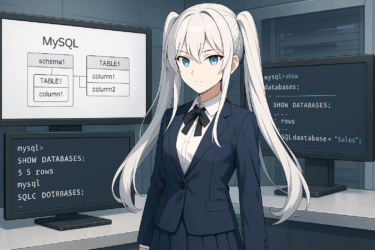
Si vous voulez voir la liste des bases de données présentes sur le serveur, vous pouvez utiliser la commande suivante.
SHOW DATABASES;
Cela affichera tous les noms de bases de données sous forme de liste. Au besoin, confirmez le nom de la base de données cible ici et basculez en utilisant USE database_name;.
3. Vérifier la liste des tables (afficher une liste de tables)
Après vous être connecté à MySQL et avoir sélectionné la base de données cible, vous voudrez souvent confirmer « quelles tables existent ». Ici, nous présentons la méthode de base pour lister les tables, ainsi que des techniques utiles pour ne retenir que les tables dont vous avez besoin.
Commande de base pour lister les tables
Pour afficher une liste de tables, utilisez la commande suivante.
SHOW TABLES;
L’exécution de cette commande affiche la liste de tous les noms de tables dans la base de données actuellement sélectionnée.
Par exemple, vous pourriez voir des noms de tables comme « users », « orders » et « products » affichés verticalement.
Vérifier la liste des tables dans une autre base de données
Si vous souhaitez vérifier la liste des tables d’une autre base de données qui n’est pas actuellement sélectionnée, écrivez la commande ainsi :
SHOW TABLES FROM database_name;
Avec cette approche, vous pouvez rapidement vérifier les tables dans la base de données spécifiée sans changer de base à chaque fois avec la commande USE.
Recherche (filtrage) de noms de tables spécifiques
Lorsque de nombreuses tables existent, vous pouvez vouloir trouver rapidement une table cible. Dans ce cas, vous pouvez filtrer en utilisant l’option LIKE.
SHOW TABLES LIKE 'search_word%';
Par exemple, si vous ne voulez afficher que les tables qui commencent par « user », spécifiez‑les ainsi : SHOW TABLES LIKE 'user%';.
De plus, selon la version de MySQL, vous pouvez être en mesure d’utiliser une clause SHOW TABLES WHERE.
SHOW TABLES WHERE Tables_in_database_name LIKE '%keyword%';
Lister les tables est une opération MySQL fondamentale, mais un petit brin d’ingéniosité peut grandement améliorer la gestion et l’efficacité de la recherche.
4. Vérifier la structure de la table (liste des colonnes)
Avant de vérifier le contenu des tables, il est très important de comprendre « quelles colonnes existent et quels types de données et contraintes sont définis ». Connaître la structure de la table vous aide à récupérer et modifier les données correctement, et cela aide également à prévenir les problèmes pendant le développement et les opérations du système.
Commande de base : DESCRIBE (DESC)
La commande la plus courante pour vérifier la structure de la table est DESCRIBE. Vous pouvez également utiliser l’abréviation DESC.
DESCRIBE table_name;
ou
DESC table_name;
Lorsque vous exécutez cette commande, MySQL affiche une liste des noms de colonnes, types de données, contraintes NULL, informations sur la clé primaire, et plus encore.
Éléments principaux affichés :
- Field (nom de colonne)
- Type (type de données)
- Null (si NULL est autorisé)
- Key (clé primaire, clé étrangère, etc.)
- Default (valeur par défaut)
- Extra (informations supplémentaires telles que l’auto-incrémentation)
Commande SHOW COLUMNS
SHOW COLUMNS FROM table_name; affiche presque le même contenu que DESCRIBE. Selon la situation, utiliser cette commande est également acceptable.
Si vous voulez des informations plus détaillées
Si vous avez besoin d’informations plus détaillées sur les colonnes, utilisez SHOW FULL COLUMNS FROM table_name;. Cela inclut des informations supplémentaires telles que la collation (Collation) et les privilèges (Privileges).
Quand les vérifications de structure de table sont utiles
- Comprendre « quelles colonnes existent » pendant un nouveau développement ou la maintenance
- Vérifier les types de colonnes, la possibilité de NULL, et les informations sur la clé primaire lors de l’investigation d’un système existant ou de l’intégration de données
- Clarifier « quel type de données sera stocké » lors de l’écriture de code
Pour vérifier le contenu des tables de manière sûre et précise, commencez par confirmer la structure de la table en premier.
5. Vérifier le Contenu des Tables (Données)
Une fois que vous comprenez la structure de la table, l’étape suivante est de vérifier quelles données sont réellement stockées dans la table. Dans MySQL, vous pouvez facilement récupérer des données d’une table en utilisant l’instruction SELECT.
Afficher toutes les données
Si vous voulez afficher toutes les lignes d’une table, écrivez la requête comme ceci :
SELECT * FROM table_name;
Exécuter cette commande affiche toutes les lignes (enregistrements) de la table.
Cependant, si la table contient une grande quantité de données, afficher tout d’un coup peut être difficile à lire—utilisez la prudence.
Sélectionner uniquement les colonnes dont vous avez besoin
Si vous n’avez pas besoin de toutes les colonnes et que vous voulez voir uniquement des informations spécifiques, spécifiez les noms de colonnes que vous voulez récupérer :
SELECT column1, column2 FROM table_name;
Cela affiche uniquement les colonnes spécifiées, facilitant la revue ou l’agrégation des données.
Filtrer les données par conditions
Si vous voulez vérifier uniquement les données qui correspondent à certaines conditions, utilisez la clause WHERE :
SELECT * FROM table_name WHERE column_name = 'value';
Par exemple, si vous voulez vérifier « uniquement l’utilisateur avec id = 10 » dans la table users, écrivez-le comme :
SELECT * FROM users WHERE id = 10;
Si vous voulez rechercher en utilisant une correspondance partielle, utilisez l’opérateur LIKE :
SELECT * FROM table_name WHERE column_name LIKE 'A%';
Dans cet exemple, seuls les enregistrements dont la valeur de colonne commence par « A » seront affichés.
Limiter le nombre de lignes retournées (clause LIMIT)
Si la table contient un très grand nombre de lignes, il est également important de limiter le nombre de résultats affichés en utilisant la clause LIMIT :
SELECT * FROM table_name LIMIT 10;
Cela affiche uniquement les 10 premières lignes.
De plus, vous pouvez utiliser OFFSET pour spécifier à partir de quelle ligne commencer :
SELECT * FROM table_name LIMIT 10 OFFSET 20;
Cela récupère 10 lignes à partir de la 21e ligne, ce qui est utile pour la pagination et la revue de grands ensembles de données.
6. Obtenir des Informations Plus Détaillées sur les Tables
Dans MySQL, il existe des commandes non seulement pour vérifier le contenu et la structure des tables, mais aussi pour récupérer des informations plus détaillées. Ici, nous expliquons comment vérifier l’état de la table, les détails de création, la taille de la table, et plus encore.
Vérifier l’état de la table (SHOW TABLE STATUS)
Si vous voulez un aperçu de l’état de la table et des informations de base, utilisez la commande SHOW TABLE STATUS :
SHOW TABLE STATUS;
L’exécution de cette commande affiche une liste d’informations comme suit pour toutes les tables de la base de données actuellement sélectionnée :
- Nom de la table (Name)
- Moteur (Engine)
- Nombre de lignes (Rows)
- Taille de la table (Data_length, Index_length)
- Date de création (Create_time)
- Date de dernière mise à jour (Update_time)
- Collation (Collation), etc.
Si vous souhaitez vérifier uniquement une table spécifique, spécifiez-la comme suit :
SHOW TABLE STATUS LIKE 'table_name';
SQL utilisé pour créer la table (SHOW CREATE TABLE)
Si vous voulez savoir « Quel SQL a été utilisé pour créer cette table ? », la commande SHOW CREATE TABLE est utile :
SHOW CREATE TABLE table_name;
Lorsqu’elle est exécutée, elle renvoie l’instruction CREATE TABLE exacte qui a été utilisée pour créer la table.
Cette commande est extrêmement utile pour la migration de tables, les sauvegardes et la recréation de la même table dans un autre environnement.
Quand les informations détaillées sur la table sont utiles
- Comprendre la taille de la table et le nombre de lignes pour améliorer les performances et la gestion du stockage
- Vérifier le DDL (définitions de tables) comme matériel de référence pour les migrations et le refactoring
- Examiner le type de moteur, le jeu de caractères et les informations d’index afin d’identifier les causes des problèmes système
En maîtrisant ces commandes, vous pouvez considérablement élargir ce que vous pouvez faire dans les opérations et le dépannage MySQL.
7. Vérification via INFORMATION_SCHEMA (Avancé)
MySQL fournit une base de données spéciale appelée INFORMATION_SCHEMA. Elle stocke divers types de métadonnées sur l’ensemble du serveur MySQL, y compris les informations sur les tables, les détails des colonnes, les index, les privilèges, et plus encore. En l’utilisant, vous pouvez récupérer les informations sur les tables et les colonnes de manière plus flexible et détaillée.
Récupérer les informations des tables avec INFORMATION_SCHEMA
Par exemple, si vous souhaitez récupérer la liste de tous les noms de tables dans une base de données spécifique, vous pouvez utiliser le SQL suivant :
SELECT TABLE_NAME FROM INFORMATION_SCHEMA.TABLES
WHERE TABLE_SCHEMA = 'database_name';
Ce SQL est utile lorsque vous devez inspecter un grand nombre de tables à l’aide d’outils de gestion ou collecter des informations automatiquement avec des scripts.

Récupérer les informations de colonnes et d’index
Vous pouvez récupérer les informations de colonnes de manière similaire :
SELECT COLUMN_NAME, DATA_TYPE, IS_NULLABLE, COLUMN_KEY
FROM INFORMATION_SCHEMA.COLUMNS
WHERE TABLE_SCHEMA = 'database_name'
  AND TABLE_NAME = 'table_name';
Vous pouvez également récupérer facilement les détails des index, les contraintes, les clés étrangères et d’autres métadonnées en utilisant INFORMATION_SCHEMA.
Relation avec ANALYZE TABLE
Pour l’optimisation des performances et le rafraîchissement des statistiques, la commande ANALYZE TABLE est utilisée.
Lorsque vous exécutez cette commande, les statistiques de la table sont mises à jour, et les valeurs statistiques récupérées depuis INFORMATION_SCHEMA (comme les estimations du nombre de lignes) deviennent plus précises.
ANALYZE TABLE table_name;
Quand utiliser INFORMATION_SCHEMA
- Lorsque vous souhaitez récupérer des informations sur plusieurs tables ou colonnes en même temps
- Lors de la vérification des structures de tables et de colonnes dans le traitement par lots ou les scripts d’automatisation
- Lorsque vous avez besoin d’informations détaillées telles que les index, les clés étrangères ou les commentaires de tables
INFORMATION_SCHEMA est un outil puissant pour acquérir une compréhension plus approfondie de MySQL et l’exploiter plus efficacement. Utilisez-le pleinement dans les tâches de gestion quotidiennes et le développement système.
8. Outils CLI et raccourcis
Lors de la vérification du contenu et de la structure des tables dans MySQL, connaître les commandes et options pratiques de l’interface en ligne de commande (CLI) peut améliorer considérablement votre efficacité. Ici, nous présentons les outils CLI couramment utilisés et des raccourcis utiles.
La commande mysqlshow
MySQL fournit un outil CLI dédié appelé mysqlshow.
Il est spécialisé dans la liste des bases de données et des tables et vous permet de vérifier rapidement les informations sans vous connecter à MySQL de façon interactive.
Afficher la liste des bases de données
mysqlshow -u username -p
Afficher les tables d’une base de données spécifique
mysqlshow -u username -p database_name
Afficher les informations de colonne pour une table spécifique
mysqlshow -u username -p database_name table_name
Avec ces commandes courtes, vous pouvez rapidement vérifier la structure et l’existence, ce qui les rend pratiques pour la gestion du serveur et le scripting.
Faciliter la lecture de la sortie avec l’option “\G”
Normalement, lorsque vous exécutez du SQL dans MySQL, les résultats sont affichés sous forme de tableau horizontal. Cependant, s’il y a de nombreuses colonnes ou beaucoup d’informations, l’utilisation de “\G” affiche les résultats verticalement, ce qui les rend beaucoup plus faciles à lire.
Exemple d’utilisation
SELECT * FROM table_name\G
Lorsqu’il est écrit de cette façon, chaque enregistrement est affiché verticalement, avec les noms de colonnes et les valeurs présentés par paires. Cela est particulièrement utile lors de la vérification de la structure d’une table ou de l’examen minutieux des détails d’un seul enregistrement.
Autres techniques utiles en CLI
- Utiliser l’historique des commandes Vous pouvez utiliser les touches fléchées haut et bas pour rappeler les commandes précédemment exécutées, ainsi vous n’avez pas besoin de retaper la même commande à plusieurs reprises.
- Complétion par tabulation Lors de la saisie de noms de tables ou de colonnes, appuyez sur la touche Tab après avoir tapé partiellement le nom pour le compléter automatiquement, réduisant ainsi les fautes d’orthographe et les erreurs de saisie.
En maîtrisant les outils et raccourcis en CLI, les opérations MySQL deviennent plus confortables et efficaces. Essayez de les intégrer à votre travail quotidien et à vos tâches de développement.
9. Erreurs courantes et comment les corriger
Lors de la vérification du contenu et de la structure des tables dans MySQL, plusieurs erreurs courantes surviennent, tant pour les débutants que pour les utilisateurs expérimentés, au moins une fois. Ici, nous expliquons clairement les erreurs typiques, leurs causes et comment les résoudre.
Aucune base de données sélectionnée
Message d’erreur
ERROR 1046 (3D000): No database selected
Cause et solution
Cette erreur se produit lorsque vous essayez d’opérer sur des tables sans avoir d’abord sélectionné une base de données. Assurez-vous de spécifier la base de données cible à l’avance en utilisant :
USE database_name;
Base de données inconnue
Message d’erreur
ERROR 1049 (42000): Unknown database 'database_name'
Cause et solution
Cela se produit lorsque la base de données spécifiée n’existe pas. Les causes courantes incluent des fautes d’orthographe, une mauvaise capitalisation ou le fait que la base de données n’ait pas encore été créée. Utilisez la commande suivante pour confirmer le nom correct :
SHOW DATABASES;
Erreurs de permission (aucun résultat affiché avec SHOW TABLES / SHOW COLUMNS)
Situations d’exemple
- Aucune table n’apparaît lors de l’exécution de SHOW TABLES
- Aucune information n’apparaît lors de l’exécution de SHOW COLUMNS
Cause et solution
Cela se produit lorsque l’utilisateur MySQL ne possède pas les privilèges suffisants pour la base de données ou la table. Demandez à un administrateur (comme l’utilisateur root) d’accorder les permissions nécessaires, ou configurez les privilèges en utilisant la commande GRANT appropriée.
Trop de lignes retournées, rendant les résultats difficiles à lire
Situation d’exemple
- Exécuter
SELECT * FROM table_name;entraîne l’affichage de dizaines de milliers de lignes d’un coup
Solution
Utilisez la clause LIMIT pour restreindre le nombre de lignes retournées. Exemple :
SELECT * FROM table_name LIMIT 10;
Noms de table ou de colonne mal orthographiés
Situations d’exemple
- Colonne inconnue ‘column_name’ dans la ‘liste des champs’
- Table ‘database_name.table_name’ n’existe pas
Solution
Pour éviter les fautes d’orthographe, utilisez SHOW TABLES, SHOW COLUMNS, ou les fonctionnalités de complétion par tabulation dans le CLI.
La plupart de ces erreurs peuvent être évitées en effectuant soigneusement des vérifications de base. Lorsqu’un problème survient, revoyez les points ci-dessus étape par étape.
10. Résumé
Il existe diverses approches pour l’opération de base consistant à “vérifier le contenu des tables” dans MySQL. Dans cet article, nous avons couvert tout, de la liste des tables et la vérification des structures détaillées des tables à la récupération des données réelles, ainsi que l’obtention de métadonnées avancées et d’informations de gestion détaillées.
- Utilisez SHOW TABLES pour lister les tables,
- Utilisez DESCRIBE (DESC) ou SHOW COLUMNS pour vérifier les informations et la structure des colonnes,
- Utilisez l’instruction SELECT pour récupérer les données réelles,
- Utilisez SHOW TABLE STATUS, SHOW CREATE TABLE et INFORMATION_SCHEMA pour inspecter les informations de gestion détaillées et le DDL si nécessaire,
- Et améliorez l’efficacité du développement et des opérations quotidiennes avec les outils CLI, les raccourcis et les connaissances de dépannage.
En maîtrisant ces techniques, les opérations sur les bases de données MySQL deviennent plus sûres et plus fiables, et les erreurs ou problèmes peuvent être minimisés. Ce contenu est utile aux débutants, aux utilisateurs intermédiaires et aux professionnels travaillant dans des environnements réels. Appliquez ces techniques dans vos futurs projets de développement et d’administration système.
11. FAQ (Questions fréquemment posées)
Q1. Comment vérifier les données d’une table avec des conditions spécifiques ?
R :
Utilisez la clause WHERE comme suit :
SELECT * FROM table_name WHERE condition;
Par exemple :
SELECT * FROM users WHERE age > 30;
Cela ne récupère que les utilisateurs âgés de plus de 30 ans. Vous pouvez également le combiner avec la clause LIMIT pour contrôler le nombre de lignes affichées.
Q2. J’ai exécuté SHOW TABLES mais aucune table n’apparaît. Pourquoi ?
R :
Les causes possibles sont :
(1) Vous n’avez pas sélectionné de base de données (USE nom_de_base; est manquant),
(2) Le nom de la base de données spécifié est incorrect,
(3) Privilèges insuffisants.
Utilisez SHOW DATABASES; pour confirmer le nom de la base de données et vérifier que vous disposez des autorisations appropriées.
Q3. Comment afficher la structure d’une table sous forme de DDL (instruction CREATE) ?
R :
Exécutez la commande suivante :
SHOW CREATE TABLE table_name;
Il affiche l’instruction CREATE TABLE exacte utilisée pour créer la table. Ceci est utile pour la migration de tables et les sauvegardes.
Q4. Il y a trop de données dans la table pour tout afficher d’un coup.
R :
Utilisez la clause LIMIT :
SELECT * FROM table_name LIMIT 10;
Vous pouvez également le combiner avec OFFSET pour vérifier des plages spécifiques étape par étape.
Q5. Qu’est-ce que INFORMATION_SCHEMA et quand devrais-je l’utiliser ?
R :
INFORMATION_SCHEMA est une base de données spéciale qui stocke les métadonnées de MySQL. Elle est très utile lorsque vous devez récupérer ou gérer de grandes quantités d’informations sur les tables, les colonnes, les index ou les privilèges. Comme elle peut être interrogée directement avec SQL, elle est également idéale pour l’automatisation et la génération de rapports.
Q6. Comment afficher les résultats verticalement ?
R :
Ajoutez « \G » à la fin de votre instruction SQL.
Exemple :
SELECT * FROM table_name\G
Cela affiche chaque enregistrement verticalement, montrant les noms de colonnes et les valeurs sous un format de paires lisible.