- 1 1. Pendahuluan
- 2 2. Prasyarat: Cara Terhubung ke MySQL
- 3 3. Periksa Daftar Tabel (Tampilkan Daftar Tabel)
- 4 4. Periksa Struktur Tabel (Daftar Kolom)
- 5 5. Memeriksa Isi Tabel (Data)
- 6 6. Mendapatkan Informasi Tabel yang Lebih Detail
- 7 7. Memeriksa melalui INFORMATION_SCHEMA (Lanjutan)
- 8 8. Alat CLI dan Pintasan
- 9 9. Kesalahan Umum dan Cara Memperbaikinya
- 10 10. Ringkasan
- 11 11. FAQ (Pertanyaan yang Sering Diajukan)
- 11.1 Q1. Bagaimana saya dapat memeriksa data tabel dengan kondisi tertentu?
- 11.2 Q2. Saya menjalankan SHOW TABLES tetapi tidak ada tabel yang muncul. Mengapa?
- 11.3 Q3. Bagaimana saya dapat melihat struktur tabel sebagai DDL (pernyataan CREATE)?
- 11.4 Q4. Terlalu banyak data dalam tabel untuk dilihat sekaligus.
- 11.5 Q5. Apa itu INFORMATION_SCHEMA dan kapan saya harus menggunakannya?
- 11.6 Q6. Bagaimana saya dapat menampilkan hasil secara vertikal?
1. Pendahuluan
Saat mengelola basis data dengan MySQL, ada banyak situasi di mana Anda ingin “memeriksa apa yang ada di dalam tabel.” Misalnya, Anda mungkin ingin memverifikasi bahwa data uji disimpan dengan benar, atau memastikan bahwa data yang diharapkan dimasukkan saat mengembangkan aplikasi. Kemampuan untuk dengan cepat memeriksa isi tabel sangat penting.
Dalam pengembangan dan operasi sehari‑hari, Anda juga sering membutuhkan informasi seperti “Seperti apa struktur tabel?” atau “Apa tipe kolom dan batasannya?” Namun, jika Anda tidak familiar dengan MySQL, cara memeriksa isi dan struktur tabel bisa jadi sangat tidak jelas.
Dalam artikel ini, kami akan menjelaskan segala hal mulai dari dasar‑dasar memeriksa isi dan struktur tabel di MySQL hingga perintah yang praktis dan umum digunakan serta teknik lanjutan, termasuk kesalahan umum dan cara mengatasinya. Panduan ini mencakup informasi berguna bagi pemula maupun bagi mereka yang menggunakan MySQL secara rutin—jadi silakan gunakan sebagai referensi.
2. Prasyarat: Cara Terhubung ke MySQL
Untuk memeriksa isi dan struktur tabel MySQL, pertama-tama Anda harus terhubung ke server MySQL. Di sini, kami menjelaskan cara masuk ke MySQL dari baris perintah (Terminal atau Command Prompt) dan cara memilih basis data.
Cara masuk ke MySQL
Untuk terhubung ke MySQL, gunakan perintah berikut.
mysql -u username -p
Ganti “username” dengan nama pengguna MySQL Anda. Saat Anda menjalankan perintah, Anda akan diminta memasukkan kata sandi—ketik kata sandi yang benar.
Pilih basis data
Setelah berhasil masuk, Anda akan melihat prompt MySQL (mysql>). Untuk memilih basis data yang ingin Anda kerjakan, masukkan perintah berikut.
USE database_name;
Setelah ini, operasi selanjutnya akan dijalankan pada basis data yang dipilih.
Jika Anda lupa langkah ini, Anda mungkin akan mendapatkan error seperti “No database selected,” jadi berhati‑hati.
Cara menampilkan daftar basis data
Jika Anda ingin melihat daftar basis data yang ada di server, Anda dapat menggunakan perintah berikut.
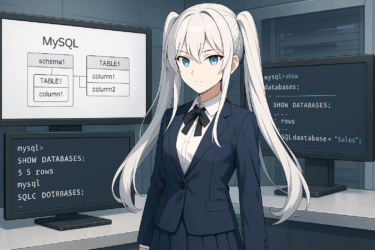
SHOW DATABASES;
Ini akan menampilkan semua nama basis data dalam sebuah daftar. Sesuai kebutuhan, konfirmasikan nama basis data target di sini dan beralih menggunakan USE database_name;.
3. Periksa Daftar Tabel (Tampilkan Daftar Tabel)
Setelah terhubung ke MySQL dan memilih basis data target, Anda sering ingin memastikan “tabel apa saja yang ada.” Di sini, kami memperkenalkan metode dasar untuk menampilkan daftar tabel, serta teknik berguna untuk mempersempit hanya ke tabel yang Anda butuhkan.
Perintah dasar untuk menampilkan tabel
Untuk menampilkan daftar tabel, gunakan perintah berikut.
SHOW TABLES;
Menjalankan perintah ini menampilkan daftar semua nama tabel dalam basis data yang saat ini dipilih.
Sebagai contoh, Anda mungkin melihat nama tabel seperti “users,” “orders,” dan “products” yang ditampilkan secara vertikal.
Periksa daftar tabel di basis data lain
Jika Anda ingin memeriksa daftar tabel dari basis data lain yang tidak sedang dipilih, tulis perintah seperti ini:
SHOW TABLES FROM database_name;
Dengan pendekatan ini, Anda dapat dengan cepat memeriksa tabel di basis data yang ditentukan tanpa harus beralih basis data menggunakan perintah USE setiap kali.
Cari (filter) nama tabel tertentu
Ketika ada banyak tabel, Anda mungkin ingin menemukan tabel target dengan cepat. Dalam hal ini, Anda dapat memfilter menggunakan opsi LIKE.
SHOW TABLES LIKE 'search_word%';
Sebagai contoh, jika Anda ingin menampilkan hanya tabel yang dimulai dengan “user,” tentukan seperti SHOW TABLES LIKE 'user%';.
Selain itu, tergantung pada versi MySQL, Anda mungkin dapat menggunakan klausa SHOW TABLES WHERE.
SHOW TABLES WHERE Tables_in_database_name LIKE '%keyword%';
Menampilkan tabel adalah operasi MySQL dasar, namun sedikit kreativitas dapat sangat meningkatkan efisiensi manajemen dan pencarian.
4. Periksa Struktur Tabel (Daftar Kolom)
Sebelum memeriksa isi tabel, sangat penting untuk memahami “kolom apa yang ada dan tipe data serta batasan apa yang ditetapkan.” Mengetahui struktur tabel membantu Anda mengambil dan mengedit data dengan benar, serta membantu mencegah masalah selama pengembangan dan operasi sistem.
Perintah dasar: DESCRIBE (DESC)
Perintah yang paling umum untuk memeriksa struktur tabel adalah DESCRIBE. Anda juga dapat menggunakan singkatan DESC.
DESCRIBE table_name;
atau
DESC table_name;
Saat Anda menjalankan perintah ini, MySQL menampilkan daftar nama kolom, tipe data, batasan NULL, informasi kunci utama, dan lainnya.
Item utama yang ditampilkan:
- Field (nama kolom)
- Type (tipe data)
- Null (apakah NULL diizinkan)
- Key (kunci utama, kunci asing, dll.)
- Default (nilai default)
- Extra (informasi tambahan seperti auto-increment)
Perintah SHOW COLUMNS
SHOW COLUMNS FROM table_name; menampilkan hampir konten yang sama dengan DESCRIBE. Tergantung pada situasinya, menggunakan perintah ini juga baik.
Jika Anda menginginkan informasi lebih detail
Jika Anda memerlukan informasi kolom yang lebih detail, gunakan SHOW FULL COLUMNS FROM table_name;. Ini mencakup informasi tambahan seperti kolasi (Collation) dan hak istimewa (Privileges).
Kapan pemeriksaan struktur tabel berguna
- Memahami “kolom apa yang ada” selama pengembangan baru atau pemeliharaan
- Memeriksa tipe kolom, kemampuan NULL, dan info kunci utama saat menyelidiki sistem yang ada atau melakukan integrasi data
- Menjelaskan “tipe data apa yang akan disimpan” saat menulis kode
Untuk memeriksa isi tabel dengan aman dan akurat, mulailah dengan memastikan struktur tabel terlebih dahulu.
5. Memeriksa Isi Tabel (Data)
Setelah Anda memahami struktur tabel, langkah selanjutnya adalah memeriksa data apa yang sebenarnya disimpan dalam tabel. Di MySQL, Anda dapat dengan mudah mengambil data dari sebuah tabel menggunakan pernyataan SELECT.
Menampilkan semua data
Jika Anda ingin menampilkan semua baris dalam sebuah tabel, tulis kueri seperti ini:
SELECT * FROM table_name;
Menjalankan perintah ini menampilkan semua baris (rekaman) dalam tabel.
Namun, jika tabel berisi data dalam jumlah besar, menampilkan semuanya sekaligus dapat sulit dibaca—jadi gunakan dengan hati-hati.
Pilih hanya kolom yang Anda butuhkan
Jika Anda tidak memerlukan semua kolom dan ingin melihat hanya informasi tertentu, tentukan nama kolom yang ingin Anda ambil:
SELECT column1, column2 FROM table_name;
Ini menampilkan hanya kolom yang ditentukan, sehingga lebih mudah untuk meninjau atau mengagregasi data.
Menyaring data berdasarkan kondisi
Jika Anda ingin memeriksa hanya data yang cocok dengan kondisi tertentu, gunakan klausa WHERE:
SELECT * FROM table_name WHERE column_name = 'value';
Sebagai contoh, jika Anda ingin memeriksa “hanya pengguna dengan id = 10” dalam tabel users, tulis seperti:
SELECT * FROM users WHERE id = 10;
Jika Anda ingin mencari menggunakan pencocokan parsial, gunakan operator LIKE:
SELECT * FROM table_name WHERE column_name LIKE 'A%';
Dalam contoh ini, hanya rekaman yang nilai kolomnya dimulai dengan “A” yang akan ditampilkan.
Batasi jumlah baris yang dikembalikan (klausa LIMIT)
Jika tabel berisi jumlah baris yang sangat besar, penting juga untuk membatasi berapa banyak hasil yang ditampilkan menggunakan klausa LIMIT:
SELECT * FROM table_name LIMIT 10;
Ini menampilkan hanya 10 baris pertama.
Selain itu, Anda dapat menggunakan OFFSET untuk menentukan baris mana yang mulai:
SELECT * FROM table_name LIMIT 10 OFFSET 20;
Ini mengambil 10 baris mulai dari baris ke-21, yang berguna untuk paging dan meninjau dataset besar.
6. Mendapatkan Informasi Tabel yang Lebih Detail
Di MySQL, ada perintah tidak hanya untuk memeriksa isi dan struktur tabel, tetapi juga untuk mengambil informasi yang lebih detail. Di sini, kami menjelaskan cara memeriksa status tabel, detail pembuatan, ukuran tabel, dan lainnya.
Memeriksa status tabel (SHOW TABLE STATUS)
Jika Anda menginginkan gambaran umum tentang status tabel dan informasi dasar, gunakan perintah SHOW TABLE STATUS:
SHOW TABLE STATUS;
Menjalankan perintah ini menampilkan daftar informasi seperti berikut untuk semua tabel di basis data yang saat ini dipilih:
- Nama tabel (Name)
- Mesin (Engine)
- Jumlah baris (Rows)
- Ukuran tabel (Data_length, Index_length)
- Waktu pembuatan (Create_time)
- Waktu pembaruan terakhir (Update_time)
- Collation (Collation), dll.
Jika Anda ingin memeriksa hanya tabel tertentu, tentukan seperti ini:
SHOW TABLE STATUS LIKE 'table_name';
SQL yang digunakan untuk membuat tabel (SHOW CREATE TABLE)
Jika Anda ingin mengetahui “SQL apa yang digunakan untuk membuat tabel ini?”, perintah SHOW CREATE TABLE sangat berguna:
SHOW CREATE TABLE table_name;
Saat dijalankan, perintah ini menghasilkan pernyataan CREATE TABLE yang tepat yang digunakan untuk membuat tabel tersebut. Perintah ini sangat berguna untuk migrasi tabel, pencadangan, dan membuat ulang tabel yang sama di lingkungan lain.
Kapan informasi tabel yang detail berguna
- Memahami ukuran tabel dan jumlah baris untuk peningkatan kinerja dan manajemen penyimpanan
- Memeriksa DDL (definisi tabel) sebagai materi referensi untuk migrasi dan refactoring
- Menyelidiki tipe engine, set karakter, dan informasi indeks untuk membantu mengidentifikasi penyebab masalah sistem
Dengan menguasai perintah-perintah ini, Anda dapat secara signifikan memperluas apa yang dapat Anda lakukan dalam operasi dan pemecahan masalah MySQL.
7. Memeriksa melalui INFORMATION_SCHEMA (Lanjutan)
MySQL menyediakan basis data khusus yang disebut INFORMATION_SCHEMA. Basis data ini menyimpan berbagai jenis metadata tentang seluruh server MySQL, termasuk informasi tabel, detail kolom, indeks, hak istimewa, dan lainnya. Dengan menggunakannya, Anda dapat mengambil informasi tabel dan kolom dengan cara yang lebih fleksibel dan detail.
Mengambil informasi tabel menggunakan INFORMATION_SCHEMA
Sebagai contoh, jika Anda ingin mengambil daftar semua nama tabel dalam basis data tertentu, Anda dapat menggunakan SQL berikut:
SELECT TABLE_NAME FROM INFORMATION_SCHEMA.TABLES
WHERE TABLE_SCHEMA = 'database_name';
SQL ini berguna ketika Anda perlu memeriksa sejumlah besar tabel menggunakan alat manajemen atau mengumpulkan informasi secara otomatis dengan skrip.

Mengambil informasi kolom dan indeks
Anda dapat mengambil informasi kolom dengan cara yang serupa:
SELECT COLUMN_NAME, DATA_TYPE, IS_NULLABLE, COLUMN_KEY
FROM INFORMATION_SCHEMA.COLUMNS
WHERE TABLE_SCHEMA = 'database_name'
  AND TABLE_NAME = 'table_name';
Anda juga dapat dengan mudah mengambil detail indeks, batasan, kunci asing, dan metadata lainnya menggunakan INFORMATION_SCHEMA.
Hubungan dengan ANALYZE TABLE
Untuk penyetelan kinerja dan memperbarui statistik, perintah ANALYZE TABLE digunakan. Ketika Anda menjalankan perintah ini, statistik tabel diperbarui, dan nilai statistik yang diambil dari INFORMATION_SCHEMA (seperti perkiraan jumlah baris) menjadi lebih akurat.
ANALYZE TABLE table_name;
Kapan menggunakan INFORMATION_SCHEMA
- Ketika Anda ingin mengambil informasi tentang beberapa tabel atau kolom sekaligus
- Saat memeriksa struktur tabel dan kolom dalam pemrosesan batch atau skrip otomatisasi
- Ketika Anda memerlukan informasi detail seperti indeks, kunci asing, atau komentar tabel
INFORMATION_SCHEMA adalah alat yang kuat untuk memperoleh pemahaman yang lebih dalam tentang MySQL dan mengoperasikannya dengan lebih efisien. Manfaatkan sepenuhnya dalam tugas manajemen harian dan pengembangan sistem.
8. Alat CLI dan Pintasan
Ketika memeriksa isi dan struktur tabel di MySQL, mengetahui perintah dan opsi antarmuka baris perintah (CLI) yang nyaman dapat secara signifikan meningkatkan efisiensi Anda. Di sini, kami memperkenalkan alat CLI yang umum digunakan dan pintasan yang berguna.
Perintah mysqlshow
MySQL menyediakan alat CLI khusus yang disebut mysqlshow. Alat ini khusus untuk menampilkan daftar basis data dan tabel serta memungkinkan Anda memeriksa informasi dengan cepat tanpa masuk ke MySQL secara interaktif.
Menampilkan daftar basis data
mysqlshow -u username -p
Menampilkan tabel dalam basis data tertentu
mysqlshow -u username -p database_name
Tampilkan informasi kolom untuk tabel tertentu
mysqlshow -u username -p database_name table_name
Dengan perintah singkat ini, Anda dapat dengan cepat memeriksa struktur dan keberadaan, menjadikannya praktis untuk manajemen server dan penulisan skrip.
Membuat output lebih mudah dibaca dengan opsi “\G”
Biasanya, ketika Anda mengeksekusi SQL di MySQL, hasil ditampilkan dalam format tabel horizontal. Namun, jika ada banyak kolom atau informasi yang banyak, menggunakan “\G” menampilkan hasil secara vertikal, sehingga jauh lebih mudah dibaca.
Contoh penggunaan
SELECT * FROM table_name\G
Dengan ditulis seperti ini, setiap baris ditampilkan secara vertikal, dengan nama kolom dan nilai ditampilkan berpasangan. Ini sangat berguna saat memeriksa struktur tabel atau meninjau detail satu baris dengan cermat.
Teknik CLI berguna lainnya
- Menggunakan riwayat perintah Anda dapat menggunakan tombol panah atas dan bawah untuk memanggil kembali perintah yang sebelumnya dijalankan, sehingga tidak perlu mengetik perintah yang sama berulang-ulang.
- Penyelesaian tab Saat mengetik nama tabel atau kolom, tekan tombol Tab setelah mengetik sebagian nama untuk melengkapi secara otomatis, mengurangi kesalahan ejaan dan input.
Dengan menguasai alat dan pintasan CLI, operasi MySQL menjadi lebih nyaman dan efisien. Cobalah mengintegrasikannya ke dalam pekerjaan harian dan tugas pengembangan Anda.
9. Kesalahan Umum dan Cara Memperbaikinya
Saat memeriksa isi dan struktur tabel di MySQL, ada beberapa kesalahan umum yang pernah dialami baik pemula maupun pengguna berpengalaman setidaknya sekali. Di sini, kami menjelaskan secara jelas kesalahan tipikal, penyebabnya, dan cara mengatasinya.
Tidak ada basis data yang dipilih
Pesan kesalahan
ERROR 1046 (3D000): No database selected
Penyebab & Solusi
Kesalahan ini terjadi ketika Anda mencoba mengoperasikan tabel tanpa terlebih dahulu memilih basis data. Pastikan untuk menentukan basis data target sebelumnya menggunakan:
USE database_name;
Basis data tidak dikenal
Pesan kesalahan
ERROR 1049 (42000): Unknown database 'database_name'
Penyebab & Solusi
Hal ini terjadi ketika basis data yang ditentukan tidak ada. Penyebab umum meliputi kesalahan ejaan, kapitalisasi yang salah, atau basis data belum dibuat. Gunakan perintah berikut untuk memastikan nama yang benar:
SHOW DATABASES;
Kesalahan izin (tidak ada hasil yang ditampilkan dengan SHOW TABLES / SHOW COLUMNS)
Situasi contoh
- Tidak ada tabel yang muncul saat menjalankan SHOW TABLES
- Tidak ada informasi yang muncul saat menjalankan SHOW COLUMNS
Penyebab & Solusi
Hal ini terjadi ketika pengguna MySQL tidak memiliki hak istimewa yang cukup untuk basis data atau tabel. Minta administrator (seperti pengguna root) untuk memberikan izin yang diperlukan, atau konfigurasikan hak istimewa menggunakan perintah GRANT yang sesuai.
Terlalu banyak baris yang dikembalikan, membuat hasil sulit dibaca
Situasi contoh
- Menjalankan
SELECT * FROM table_name;menyebabkan puluhan ribu baris ditampilkan sekaligus
Solusi
Gunakan klausa LIMIT untuk membatasi jumlah baris yang dikembalikan. Contoh:
SELECT * FROM table_name LIMIT 10;
Nama tabel atau kolom salah eja
Situasi contoh
- Kolom tidak dikenal ‘column_name’ dalam ‘field list’
- Tabel ‘database_name.table_name’ tidak ada
Solusi
Untuk menghindari kesalahan ejaan, gunakan SHOW TABLES, SHOW COLUMNS, atau fitur penyelesaian tab di CLI.
Sebagian besar kesalahan ini dapat dihindari dengan melakukan pemeriksaan dasar secara hati-hati. Ketika ada yang tidak beres, tinjau poin-poin di atas langkah demi langkah.
10. Ringkasan
Ada berbagai pendekatan untuk operasi dasar “memeriksa isi tabel” di MySQL. Dalam artikel ini, kami membahas segala hal mulai dari daftar tabel dan memeriksa struktur tabel secara detail hingga mengambil data sebenarnya, serta memperoleh metadata lanjutan dan informasi manajemen yang terperinci.
- Gunakan SHOW TABLES untuk menampilkan daftar tabel,
- Gunakan DESCRIBE (DESC) atau SHOW COLUMNS untuk memeriksa informasi kolom dan struktur,
- Gunakan pernyataan SELECT untuk mengambil data sebenarnya,
- Gunakan SHOW TABLE STATUS, SHOW CREATE TABLE, dan INFORMATION_SCHEMA untuk memeriksa informasi manajemen detail serta DDL bila diperlukan,
- Dan tingkatkan efisiensi pengembangan serta operasi harian dengan alat CLI, pintasan, dan pengetahuan pemecahan masalah.
Dengan menguasai teknik-teknik ini, operasi basis data MySQL menjadi lebih aman dan lebih dapat diandalkan, serta kesalahan atau masalah dapat diminimalkan. Konten ini berguna bagi pemula, pengguna menengah, dan profesional yang bekerja di lingkungan dunia nyata. Terapkan teknik-teknik ini dalam pengembangan dan tugas administrasi sistem Anda di masa depan.
11. FAQ (Pertanyaan yang Sering Diajukan)
Q1. Bagaimana saya dapat memeriksa data tabel dengan kondisi tertentu?
A:
Gunakan klausa WHERE seperti ini:
SELECT * FROM table_name WHERE condition;
Sebagai contoh:
SELECT * FROM users WHERE age > 30;
Ini hanya mengambil pengguna yang berusia lebih dari 30 tahun. Anda juga dapat menggabungkannya dengan klausa LIMIT untuk mengontrol berapa banyak baris yang ditampilkan.
Q2. Saya menjalankan SHOW TABLES tetapi tidak ada tabel yang muncul. Mengapa?
A:
Penyebab yang mungkin meliputi:
(1) Anda belum memilih basis data (USE nama_database; belum ada),
(2) Nama basis data yang disebutkan tidak tepat,
(3) Hak akses tidak cukup.
Gunakan SHOW DATABASES; untuk memastikan nama basis data dan memeriksa apakah Anda memiliki izin yang sesuai.
Q3. Bagaimana saya dapat melihat struktur tabel sebagai DDL (pernyataan CREATE)?
A:
Jalankan perintah berikut:
SHOW CREATE TABLE table_name;
Ini menampilkan pernyataan CREATE TABLE yang tepat yang digunakan untuk membuat tabel. Ini berguna untuk migrasi tabel dan pencadangan.
Q4. Terlalu banyak data dalam tabel untuk dilihat sekaligus.
A:
Gunakan klausa LIMIT:
SELECT * FROM table_name LIMIT 10;
Anda juga dapat menggabungkannya dengan OFFSET untuk memeriksa rentang tertentu langkah demi langkah.
Q5. Apa itu INFORMATION_SCHEMA dan kapan saya harus menggunakannya?
A:
INFORMATION_SCHEMA adalah basis data khusus yang menyimpan metadata MySQL. Ini sangat berguna ketika Anda perlu mengambil atau mengelola sejumlah besar informasi tentang tabel, kolom, indeks, atau hak istimewa. Karena dapat diquery langsung dengan SQL, ia juga ideal untuk otomatisasi dan pelaporan.
Q6. Bagaimana saya dapat menampilkan hasil secara vertikal?
A:
Tambahkan “\G” di akhir pernyataan SQL Anda.
Contoh:
SELECT * FROM table_name\G
Ini menampilkan setiap record secara vertikal, menampilkan nama kolom dan nilai dalam format pasangan yang mudah dibaca.