1. Cos’è MySQL?
MySQL è un sistema di gestione di database relazionali (RDBMS) open-source ampiamente utilizzato, specialmente come backend per applicazioni web. È comunemente utilizzato in combinazione con linguaggi di programmazione come PHP e Python. Come software open-source gratuito, MySQL è ampiamente supportato e adottato in tutto il mondo.
Principali Caratteristiche di MySQL:
- Open-source e gratuito : Può essere utilizzato liberamente sia per scopi personali che commerciali.
- Alta performance : In grado di gestire efficientemente l’elaborazione di grandi volumi di dati con alta affidabilità.
- Scalabilità : Può scalare flessibilmente da ambienti piccoli a grandi.
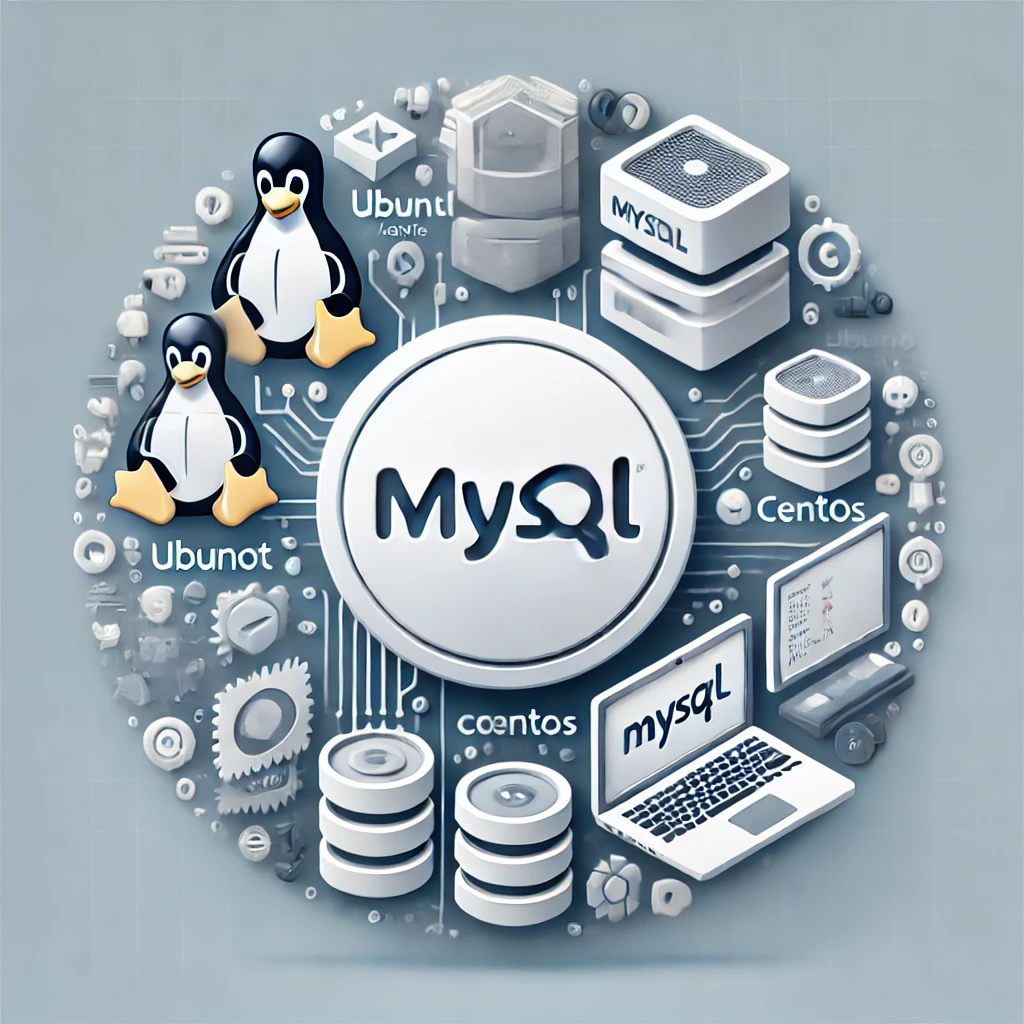
In questo articolo, spiegheremo in dettaglio come installare MySQL in ambienti Linux (Ubuntu e CentOS), e introdurremo anche operazioni di base e metodi comuni di risoluzione dei problemi.
2. Prerequisiti: Configurazione dell’Ambiente Linux
Prima di installare MySQL, è importante assicurarsi che il tuo sistema Linux sia aggiornato. Se il sistema non è aggiornato, potrebbero verificarsi problemi di dipendenze o compatibilità.
2.1 Controllo dei Requisiti di Sistema
I requisiti di base per l’installazione di MySQL sono i seguenti:
- Memoria : 512MB o più (1GB o più raccomandato)
- Spazio su disco : Almeno 500MB
- Versione OS : Ubuntu 20.04 o successiva, CentOS 7 o successiva
2.2 Aggiornamento del Sistema
Per garantire un processo di installazione fluido, si consiglia di aggiornare i pacchetti del sistema alle versioni più recenti. Esegui i seguenti comandi per aggiornare i tuoi pacchetti.
- Per Ubuntu :
sudo apt update && sudo apt upgrade -y
- Per CentOS :
sudo yum update -y
3. Installazione di MySQL su Ubuntu
3.1 Installazione Utilizzando il Repository APT
Installa MySQL attraverso il repository APT. Usa il seguente comando per installare il server MySQL.
sudo apt install mysql-server -y
3.2 Rafforzamento delle Impostazioni di Sicurezza
Dopo l’installazione, esegui il comando mysql_secure_installation per migliorare la sicurezza. Questo comando ti permette di impostare la password dell’account root e disabilitare impostazioni predefinite non necessarie.
sudo mysql_secure_installation
3.3 Avvio di MySQL e Controllo dello Stato
Verifica che il servizio MySQL sia stato installato correttamente e avvia il servizio. Puoi controllare usando i seguenti comandi.
sudo systemctl start mysql
sudo systemctl status mysql
4. Installazione di MySQL su CentOS
4.1 Configurazione del Repository Yum
Su CentOS, devi aggiungere il repository ufficiale di MySQL. Esegui il seguente comando per configurare il repository.
sudo yum install https://dev.mysql.com/get/mysql80-community-release-el7-3.noarch.rpm
4.2 Installazione di MySQL
Dopo aver configurato il repository, installa MySQL usando il seguente comando.
sudo yum install mysql-community-server
4.3 Avvio di MySQL e Abilitazione dell’Avvio Automatico
Dopo aver installato MySQL, avvia il servizio e configuralo per l’avvio automatico all’accensione del sistema.
sudo systemctl start mysqld
sudo systemctl enable mysqld
5. Operazioni di Base
Dopo aver installato MySQL, puoi eseguire operazioni di base come la creazione di database e la gestione degli utenti.
5.1 Accesso a MySQL
Per accedere a MySQL, esegui il seguente comando.
mysql -u root -p
5.2 Creazione di un Database
Per creare un nuovo database, usa il seguente comando.
CREATE DATABASE example_db;
Per verificare che il database sia stato creato con successo, esegui il seguente comando.
SHOW DATABASES;
5.3 Creazione di un Utente e Abilitazione dell’Accesso Remoto
Crea un nuovo utente e concedi i privilegi necessari per consentire l’accesso remoto.
CREATE USER 'new_user'@'%' IDENTIFIED BY 'password';
GRANT ALL PRIVILEGES ON *.* TO 'new_user'@'%';
6. Risoluzione dei Problemi
6.1 Errore MySQL 1045: Accesso Negato
Se incontri il messaggio di errore “ERROR 1045: Access denied for user ‘root’@’localhost'” durante il tentativo di accesso a MySQL, prova le seguenti soluzioni.
- Usa la password corretta : Assicurati che la password sia corretta. Questo errore si verifica comunemente se la password dell’utente
rootè errata. - Reimposta la password di root : Se hai dimenticato la password, avvia MySQL in modalità sicura e reimpostala.
sudo mysqld_safe --skip-grant-tables &
mysql -u root
ALTER USER 'root'@'localhost' IDENTIFIED BY 'new_password';
- Verifica la configurazione della porta : Controlla che MySQL sia in ascolto sulla porta predefinita 3306. Se c’è un problema, correggi la configurazione della porta.
SHOW VARIABLES LIKE 'port';
Se necessario, modifica le impostazioni della porta e riavvia MySQL.
7. Conclusione
In questo articolo, abbiamo spiegato come installare MySQL in un ambiente Linux, coprendo le procedure sia per Ubuntu che per CentOS. Abbiamo anche introdotto le operazioni di base e i metodi di risoluzione dei problemi per problemi comuni come l’Errore 1045. Usa questa guida per installare correttamente e gestire senza problemi MySQL sul tuo sistema.