
1. MySQL이란?
MySQL은 오픈 소스 관계형 데이터베이스 관리 시스템(RDBMS)으로, 특히 웹 애플리케이션의 백엔드로 널리 사용됩니다. PHP와 Python과 같은 프로그래밍 언어와 함께 사용되는 경우가 많습니다. 무료 오픈 소스 소프트웨어인 MySQL은 전 세계적으로 폭넓게 지원되고 채택되고 있습니다.
MySQL의 주요 기능:
- 오픈 소스 및 무료 : 개인 및 상업적 목적 모두에 자유롭게 사용할 수 있습니다.
- 고성능 : 높은 신뢰성을 바탕으로 대규모 데이터 처리를 효율적으로 수행할 수 있습니다.
- 확장성 : 소규모 환경부터 대규모 환경까지 유연하게 확장할 수 있습니다.
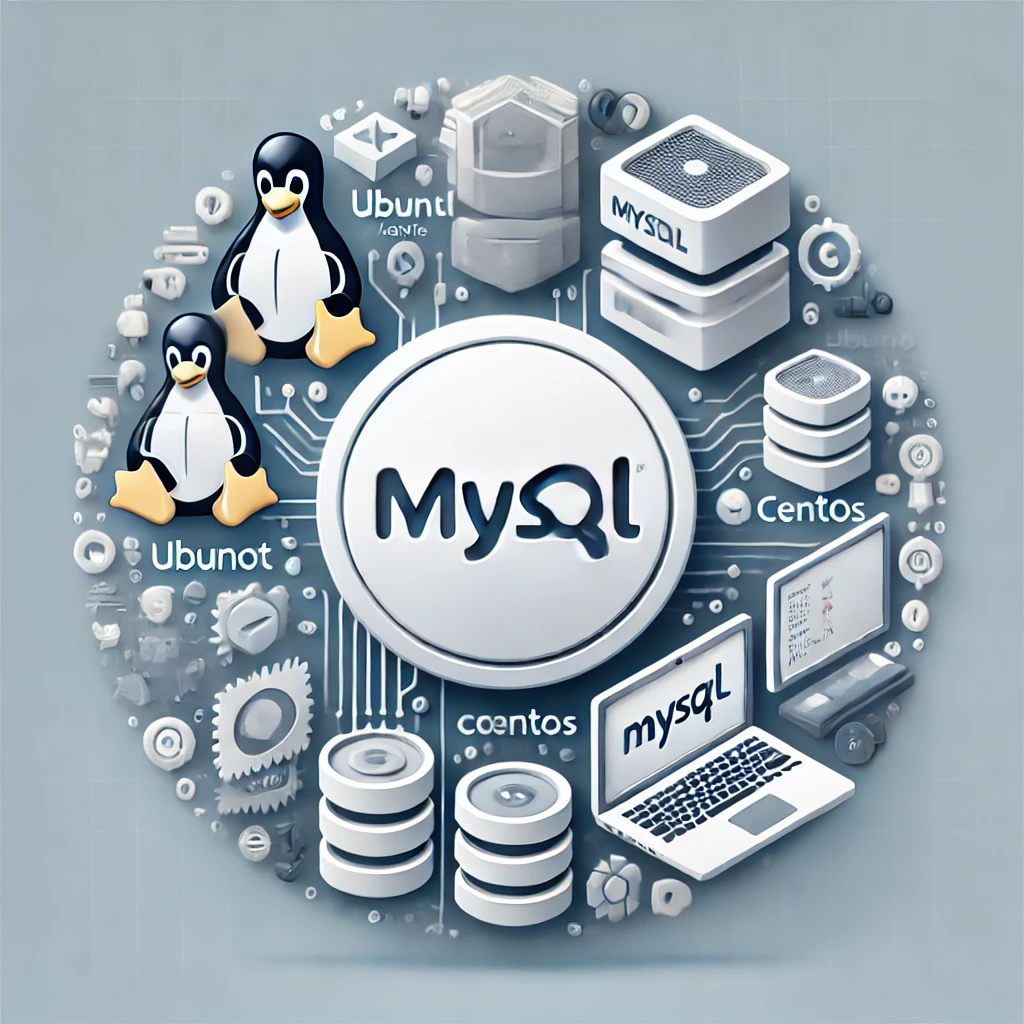
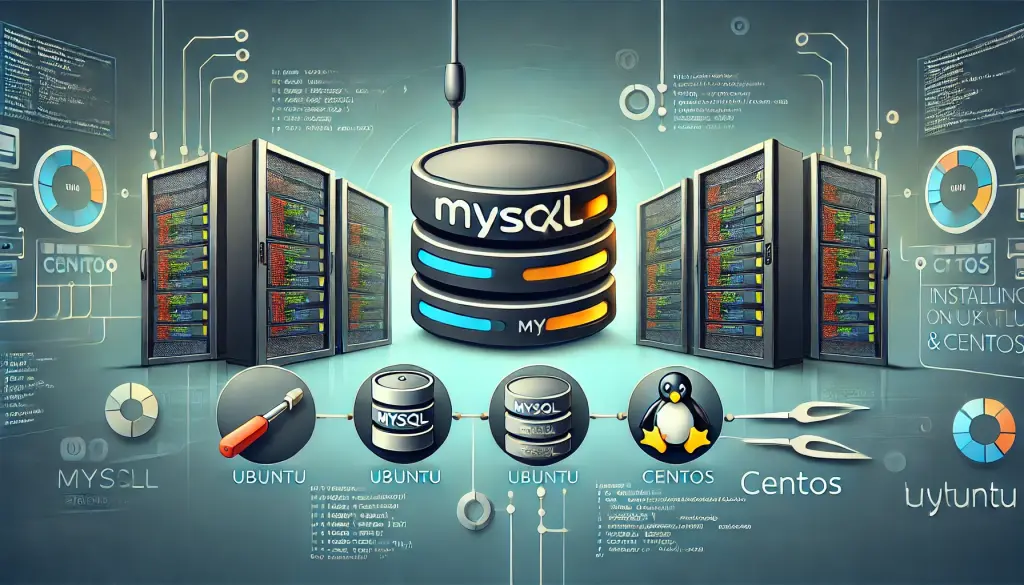
이 문서에서는 Linux 환경(Ubuntu 및 CentOS)에서 MySQL을 설치하는 방법을 자세히 설명하고, 기본적인 운영 방법과 일반적인 문제 해결 방법을 소개합니다.
2. 사전 요구 사항: Linux 환경 설정
MySQL을 설치하기 전에 Linux 시스템이 최신 상태인지 확인하는 것이 중요합니다. 시스템이 업데이트되지 않으면 의존성 또는 호환성 문제가 발생할 수 있습니다.
2.1 시스템 요구 사항 확인
MySQL 설치를 위한 기본 요구 사항은 다음과 같습니다:
- 메모리 : 512MB 이상 (권장: 1GB 이상)
- 디스크 공간 : 최소 500MB
- OS 버전 : Ubuntu 20.04 이상, CentOS 7 이상
2.2 시스템 업데이트
원활한 설치 과정을 위해 시스템 패키지를 최신 버전으로 업데이트하는 것이 권장됩니다. 다음 명령어를 실행하여 패키지를 업데이트하십시오.
- Ubuntu용 :
sudo apt update && sudo apt upgrade -y
- CentOS용 :
sudo yum update -y
3. Ubuntu에 MySQL 설치
3.1 APT 저장소를 이용한 설치
APT 저장소를 통해 MySQL을 설치합니다. 다음 명령어를 사용하여 MySQL 서버를 설치하십시오.
sudo apt install mysql-server -y
3.2 보안 설정 강화
설치 후 mysql_secure_installation 명령을 실행하여 보안을 강화합니다. 이 명령을 통해 루트 계정 비밀번호를 설정하고 불필요한 기본 설정을 비활성화할 수 있습니다.
sudo mysql_secure_installation
3.3 MySQL 시작 및 상태 확인
MySQL 서비스가 정상적으로 설치되었는지 확인하고 서비스를 시작합니다. 다음 명령어를 사용하여 확인할 수 있습니다.
sudo systemctl start mysql
sudo systemctl status mysql
4. CentOS에 MySQL 설치
4.1 Yum 저장소 구성
CentOS에서는 공식 MySQL 저장소를 추가해야 합니다. 다음 명령어를 실행하여 저장소를 구성하십시오.
sudo yum install https://dev.mysql.com/get/mysql80-community-release-el7-3.noarch.rpm
4.2 MySQL 설치
저장소를 구성한 후, 다음 명령어를 사용하여 MySQL을 설치합니다.
sudo yum install mysql-community-server
4.3 MySQL 시작 및 자동 시작 설정
MySQL을 설치한 후 서비스를 시작하고 시스템 부팅 시 자동으로 시작되도록 설정합니다.
sudo systemctl start mysqld
sudo systemctl enable mysqld
5. 기본 작업
MySQL을 설치한 후 데이터베이스 생성 및 사용자 관리와 같은 기본 작업을 수행할 수 있습니다.
5.1 MySQL 로그인
MySQL에 로그인하려면 다음 명령어를 실행하십시오.
mysql -u root -p
5.2 데이터베이스 생성
새 데이터베이스를 생성하려면 다음 명령어를 사용하십시오.
CREATE DATABASE example_db;
데이터베이스가 성공적으로 생성되었는지 확인하려면 다음 명령어를 실행하십시오.
SHOW DATABASES;
5.3 사용자 생성 및 원격 접속 허용
새 사용자를 생성하고 원격 접속을 허용하기 위해 필요한 권한을 부여합니다.
CREATE USER 'new_user'@'%' IDENTIFIED BY 'password';
GRANT ALL PRIVILEGES ON *.* TO 'new_user'@'%';
6. 문제 해결
6.1 MySQL 오류 1045: 접근 거부
If you encounter the error message “ERROR 1045: Access denied for user ‘root’@’localhost'” when attempting to log in to MySQL, try the following solutions.
Use the correct password : Make sure the password is correct. This error commonly occurs if the
rootuser password is incorrect.
올바른 비밀번호 사용 : 비밀번호가 정확한지 확인하세요. 이 오류는root사용자의 비밀번호가 틀렸을 때 흔히 발생합니다.Reset the root password : If you have forgotten the password, start MySQL in safe mode and reset it.
root 비밀번호 재설정 : 비밀번호를 잊어버렸다면 MySQL을 안전 모드로 시작하고 비밀번호를 재설정하세요.sudo mysqld_safe --skip-grant-tables & mysql -u root ALTER USER 'root'@'localhost' IDENTIFIED BY 'new_password';
- Check the port configuration : Verify that MySQL is listening on the default port 3306. If there is an issue, correct the port configuration.
포트 설정 확인 : MySQL이 기본 포트 3306에서 수신 대기하고 있는지 확인하세요. 문제가 있다면 포트 설정을 수정하세요.SHOW VARIABLES LIKE 'port';
If necessary, modify the port settings and restart MySQL.
필요한 경우 포트 설정을 변경하고 MySQL을 재시작하세요.
7. Conclusion
7. 결론
In this article, we explained how to install MySQL in a Linux environment, covering both Ubuntu and CentOS procedures. We also introduced basic operations and troubleshooting methods for common issues such as Error 1045. Use this guide to properly install and smoothly operate MySQL on your system.
이 글에서는 Ubuntu와 CentOS 절차를 모두 포함하여 Linux 환경에서 MySQL을 설치하는 방법을 설명했습니다. 또한 Error 1045와 같은 일반적인 문제에 대한 기본 작업 및 문제 해결 방법을 소개했습니다. 이 가이드를 활용하여 시스템에 MySQL을 올바르게 설치하고 원활하게 운영하세요.