
1. MySQL කියන්නේ මොනවාද?
MySQL යනු විවෘත-මූලාශ්ර සම්බන්ධතා දත්ත ගබඩා කළමනාකරණ පද්ධතිය (RDBMS) වන අතර, විශේෂයෙන් වෙබ් යෙදුම් සඳහා පසුබැසීමේ (backend) ලෙස පුළුල් ලෙස භාවිතා වේ. PHP සහ Python වැනි වැඩසටහන් භාෂා සමඟ එකට භාවිතා කිරීම සාමාන්යයයි. නොමිලේ විවෘත-මූලාශ්ර මෘදුකාංගයක් වන MySQL, ලොව පුරා පුළුල් ලෙස සහය දක්වා, අනුග්රහය ලබාගෙන ඇත.
MySQL හි ප්රධාන ලක්ෂණ:
- විවෘත-මූලාශ්ර සහ නොමිලේ : පුද්ගලික සහ වාණිජ අරමුණු සඳහා නිදහස්ව භාවිතා කළ හැක.
- ඉහළ කාර්ය සාධනය : විශාල පරිමාණ දත්ත සැකසීම ඉක්මනින්, විශ්වාසනීය ලෙස කළ හැක.
- විස්තාරණය හැකියාව : කුඩා සිට විශාල පරිසරවලට සවිස්තරාත්මකව විස්තාරණය කළ හැක.
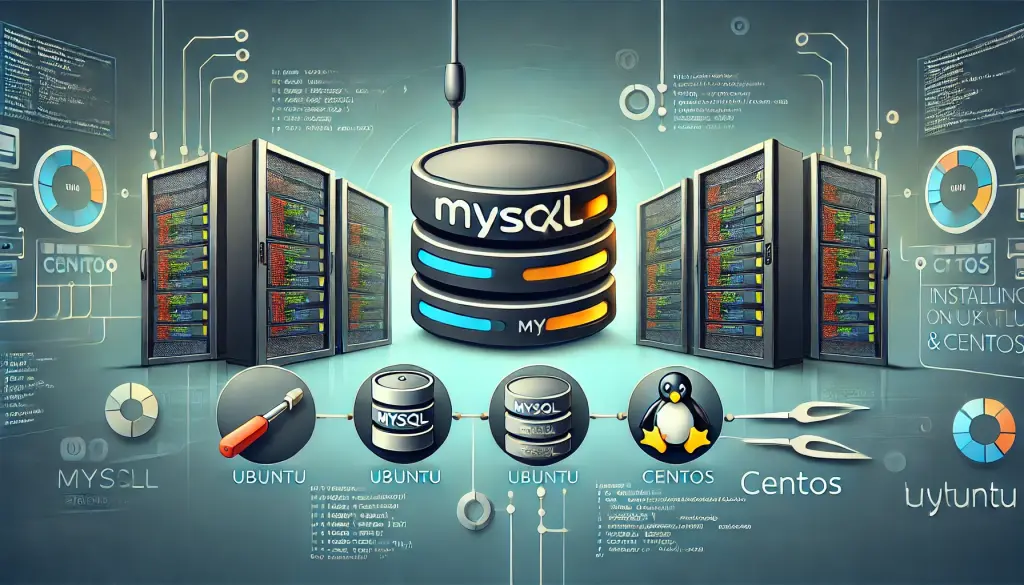
මෙම ලිපියේ, Ubuntu සහ CentOS යන Linux පරිසරවල MySQL ස්ථාපනය කරන ආකාරය විස්තරාත්මකව පැහැදිලි කරමින්, මූලික මෙහෙයුම් සහ සාමාන්ය ගැටළු විසඳුම්ද හඳුන්වා දෙනු ඇත.
2. පෙරඅවශ්යතා: Linux පරිසර සැකසීම
MySQL ස්ථාපනය කිරීමට පෙර, ඔබේ Linux පද්ධතිය නවතම තත්ත්වයට යාවත්කාලීන කර ඇති බව තහවුරු කිරීම වැදගත් වේ. පද්ධතිය යාවත්කාලීන නොවුවහොත්, පරායතන හෝ අනුකූලතාව ගැටළු ඇති විය හැක.
2.1 පද්ධති අවශ්යතා පරීක්ෂා කිරීම
MySQL ස්ථාපනය සඳහා අවශ්ය මූලික අවශ්යතා පහත පරිදි වේ:
- මතකය : 512 MB හෝ වැඩි (1 GB හෝ වැඩි වීම නිර්දේශිතයි)
- ඩිස්ක් ඉඩ : අවම වශයෙන් 500 MB
- OS අනුවාදය : Ubuntu 20.04 හෝ ඊට පසු, CentOS 7 හෝ ඊට පසු
2.2 පද්ධතිය යාවත්කාලීන කිරීම
ස්ථාපන ක්රියාවලිය සSmooth ලෙස සිදු වීමට, පද්ධතියේ පැකේජ්වල නවතම අනුවාද වෙත යාවත්කාලීන කිරීම නිර්දේශ කරයි. පැකේජ්වල යාවත්කාලීන කිරීම සඳහා පහත කමාන්ඩ් ධාවනය කරන්න.
- Ubuntu සඳහා :
sudo apt update && sudo apt upgrade -y
- CentOS සඳහා :
sudo yum update -y
3. Ubuntu හි MySQL ස්ථාපනය
3.1 APT රෙපොසිටරිය භාවිතා කර ස්ථාපනය
APT රෙපොසිටරිය හරහා MySQL ස්ථාපනය කරන්න. MySQL සේවාදායකය ස්ථාපනය කිරීමට පහත කමාන්ඩ් භාවිතා කරන්න.
sudo apt install mysql-server -y
3.2 ආරක්ෂක සැකසුම් ශක්තිමත් කිරීම
ස්ථාපනයෙන් පසු, mysql_secure_installation කමාන්ඩ් ධාවනය කර ආරක්ෂාව වැඩිදියුණු කරන්න. මෙම කමාන්ඩ් මඟින් root ගිණුමේ මුරපදය සකස් කිරීම සහ අවශ්ය නොවන පෙරනිමි සැකසුම් අක්රිය කිරීම සිදු කළ හැක.
sudo mysql_secure_installation
3.3 MySQL ආරම්භ කිරීම සහ තත්ත්වය පරීක්ෂා කිරීම
MySQL සේවාව නිසි ලෙස ස්ථාපනය වී ඇතිදැයි තහවුරු කර, සේවාව ආරම්භ කරන්න. පහත කමාන්ඩ් භාවිතා කර තත්ත්වය පරීක්ෂා කළ හැක.
sudo systemctl start mysql
sudo systemctl status mysql
4. CentOS හි MySQL ස්ථාපනය
4.1 Yum රෙපොසිටරිය සකසීම
CentOS හි, නිල MySQL රෙපොසිටරිය එකතු කළ යුතුය. රෙපොසිටරිය සකසීමට පහත කමාන්ඩ් ධාවනය කරන්න.
sudo yum install https://dev.mysql.com/get/mysql80-community-release-el7-3.noarch.rpm
4.2 MySQL ස්ථාපනය
රෙපොසිටරිය සකසීමෙන් පසු, පහත කමාන්ඩ් භාවිතා කර MySQL ස්ථාපනය කරන්න.
sudo yum install mysql-community-server
4.3 MySQL ආරම්භ කිරීම සහ ස්වයං-ආරම්භය සක්රිය කිරීම
MySQL ස්ථාපනය කිරීමෙන් පසු, සේවාව ආරම්භ කර, පද්ධතිය ආරම්භ වන විට ස්වයංක්රීයව ආරම්භ වන ලෙස සැකසිය යුතුය.
sudo systemctl start mysqld
sudo systemctl enable mysqld
5. මූලික මෙහෙයුම්
MySQL ස්ථාපනය කිරීමෙන් පසු, දත්ත ගබඩා නිර්මාණය කිරීම සහ පරිශීලක කළමනාකරණය වැනි මූලික මෙහෙයුම් සිදු කළ හැක.
5.1 MySQL වෙත පිවිසීම
MySQL වෙත පිවිසීමට, පහත කමාන්ඩ් ධාවනය කරන්න.
mysql -u root -p
5.2 දත්ත ගබඩාවක් නිර්මාණය කිරීම
නව දත්ත ගබඩාවක් නිර්මාණය කිරීමට, පහත කමාන්ඩ් භාවිතා කරන්න.
CREATE DATABASE example_db;
දත්ත ගබඩාව සාර්ථකව නිර්මාණය වී ඇතිදැයි තහවුරු කිරීමට, පහත කමාන්ඩ් ධාවනය කරන්න.
SHOW DATABASES;
5.3 පරිශීලකයෙකු නිර්මාණය කිරීම සහ දුරස්ථ ප්රවේශය ලබා දීම
නව පරිශීලකයෙකු නිර්මාණය කර, දුරස්ථ ප්රවේශය ලබා දීමට අවශ්ය අවසර ලබා දෙන්න.
CREATE USER 'new_user'@'%' IDENTIFIED BY 'password';
GRANT ALL PRIVILEGES ON *.* TO 'new_user'@'%';
6. ගැටළු විසඳීම
6.1 MySQL දෝෂය 1045: ප්රවේශය ප්රතික්ෂේප විය
MySQL වෙත පිවිසීමට උත්සාහ කරන විට “ERROR 1045: Access denied for user ‘root’@’localhost’” යන දෝෂ පණිවිඩය පෙනේ නම්, පහත විසඳුම් උත්සාහ කරන්න.
- නිවැරදි මුරපදය භාවිතා කරන්න : මුරපදය නිවැරදි බවට සහතික වන්න.
rootපරිශීලක මුරපදය වැරදි නම් මෙම දෝෂය සාමාන්යයෙන් සිදුවේ. - root මුරපදය නැවත සකසන්න : ඔබ මුරපදය අමතක කර ඇත්නම්, MySQL ආරක්ෂිත ප්රකාරයෙන් ආරම්භ කර එය නැවත සකසන්න.
sudo mysqld_safe --skip-grant-tables &
mysql -u root
ALTER USER 'root'@'localhost' IDENTIFIED BY 'new_password';
- පෝට් වින්යාසය පරීක්ෂා කරන්න : MySQL පෙරනිමි පෝට් 3306 හි අසාදන කරමින් සිටින බව තහවුරු කරන්න. ගැටළුවක් ඇත්නම්, පෝට් වින්යාසය සකසන්න.
SHOW VARIABLES LIKE 'port';
අවශ්ය නම්, පෝට් සැකසුම් වෙනස් කර MySQL නැවත ආරම්භ කරන්න.
7. නිගමනය
මෙම ලිපියේ, Linux පරිසරයක MySQL ස්ථාපනය කරන ආකාරය, Ubuntu සහ CentOS ක්රියාපටිපාටියන් දෙකම ආවරණය කරමින් පැහැදිලි කර ඇත. අපි Error 1045 වැනි සාමාන්ය ගැටළු සඳහා මූලික මෙහෙයුම් සහ ගැටළු විසඳුම් ක්රමද හඳුන්වා දී ඇත. මෙම මාර්ගෝපදේශය භාවිතා කර ඔබේ පද්ධතියේ MySQL නිවැරදිව ස්ථාපනය කර සාර්ථකව ක්රියාත්මක කරන්න.