- 1 1. හැඳින්වීම
- 2 2. පෙරඅවශ්යතාව: MySQL වෙත සම්බන්ධ වීමේ ක්රමය
- 3 3. වගු ලැයිස්තුව පරීක්ෂා කිරීම (වගු ලැයිස්තුව පෙන්වීම)
- 4 4. වගු ව්යුහය පරීක්ෂා කිරීම (තීරු ලැයිස්තුව)
- 5 5. Check Table Contents (Data)
- 6 6. Get More Detailed Table Information
- 7 7. INFORMATION_SCHEMA භාවිතයෙන් පරීක්ෂා කිරීම (උසස්)
- 8 8. CLI මෙවලම් සහ කෙටි මාර්ග
- 9 9. පොදු දෝෂ සහ ඒවා සකස් කිරීමේ ක්රම
- 10 10. සාරාංශය
- 11 11. FAQ (නිතර අසන ප්රශ්න)
- 11.1 Q1. විශේෂිත කොන්දේසි සමඟ වගු දත්ත පරීක්ෂා කිරීම කෙසේද?
- 11.2 Q2. මම SHOW TABLES ක්රියාත්මක කළා, නමුත් වගු කිසිවක් නොපෙනේ. ඇයි?
- 11.3 Q3. වගුවේ ව්යුහය DDL (CREATE ප්රකාශය) ලෙස බලන්න කෙසේද?
- 11.4 Q4. වගුවේ දත්ත බොහෝමයක් ඇති නිසා එකවර සියල්ල බැලීමට නොහැක.
- 11.5 Q5. INFORMATION_SCHEMA කියන්නේ මොනවාද, එය කවදා භාවිතා කළ යුතුද?
- 11.6 Q6. ප්රතිඵල ලම්බව (vertically) පෙන්වන්නේ කෙසේද?
1. හැඳින්වීම
MySQL සමඟ දත්ත ගබඩාවක් කළමනාකරණය කරන විට, ඔබට “වගුවක අන්තර්ගතය පරීක්ෂා කිරීම” අවශ්ය වන බොහෝ අවස්ථා ඇත. උදාහරණයක් ලෙස, පරීක්ෂණ දත්ත නිවැරදිව සුරැකි බව තහවුරු කිරීමට, හෝ යෙදුමක් සංවර්ධනය කරන අතරතුර අපේක්ෂිත දත්ත ඇතුළත් කර ඇති බව තහවුරු කිරීමට අවශ්ය විය හැක. වගුවේ අන්තර්ගතය ඉක්මනින් පරීක්ෂා කිරීම ඉතා වැදගත් වේ.
සංවර්ධනය සහ දිනපතා මෙහෙයුම් වලදී, ඔබට “වගුවේ ව්යුහය කෙසේද?” හෝ “තීරුවේ වර්ග සහ සීමා මොනවාද?” වැනි තොරතුරු නිතර අවශ්ය වේ. නමුත්, MySQL ගැන හොඳින් නොදන්නා පසු, වගුවේ අන්තර්ගතය සහ ව්යුහය පරීක්ෂා කිරීම කෙසේදැයි පැහැදිලි නොවීම අසාමාන්ය නොවේ.
මෙම ලිපියේ, MySQL හි වගුවේ අන්තර්ගතය සහ ව්යුහය පරීක්ෂා කිරීමේ මූලික කරුණු සිට ප්රායෝගික, සාමාන්යයෙන් භාවිතා වන විධාන, උසස් තාක්ෂණ, සහ සාමාන්ය දෝෂ සහ ගැටළු විසඳුම් දක්වා සියල්ල පැහැදිලි කරමු. මෙම මාර්ගෝපදේශය ආරම්භකයන්ට සහ MySQL නිතර භාවිතා කරන අයට ප්රයෝජනවත් තොරතුරු අඩංගු කර ඇත—එබැවින් මෙය යොමු කරගන්න.
2. පෙරඅවශ්යතාව: MySQL වෙත සම්බන්ධ වීමේ ක්රමය
MySQL වගු වල අන්තර්ගතය සහ ව්යුහය පරීක්ෂා කිරීමට, පළමුව MySQL සේවාදායකයට සම්බන්ධ විය යුතුය. මෙහි, කමාන්ඩ් ලයින් (Terminal හෝ Command Prompt) භාවිතා කර MySQL වෙත ලොග් වීමේ ක්රමය සහ දත්ත ගබඩාවක් තේරීමේ ක්රමය පැහැදිලි කරමු.
MySQL වෙත ලොග් වීමේ ක්රමය
MySQL වෙත සම්බන්ධ වීමට, පහත විධානය භාවිතා කරන්න.
mysql -u username -p
“username” යනුවෙන් ඔබේ MySQL පරිශීලක නාමය ප්රතිස්ථාපනය කරන්න. විධානය ක්රියාත්මක කරන විට, ඔබට මුරපදයක් ඇතුළත් කිරීමට ඉල්ලීමක් ලැබේ—නිවැරදි මුරපදය ටයිප් කරන්න.
දත්ත ගබඩාවක් තේරීම
සාර්ථකව ලොග් වීමෙන් පසු, ඔබ MySQL ප්රොම්ප්ට් (mysql>) දැකගත හැක. ඔබ වැඩ කිරීමට අවශ්ය දත්ත ගබඩාව තේරීමට, පහත විධානය ඇතුළත් කරන්න.
USE database_name;
මෙම පසු, පසුගිය මෙහෙයුම් සියල්ල තෝරාගත් දත්ත ගබඩාවට එරෙහිව ක්රියාත්මක වේ.
ඔබ මෙම පියවර අමතක කරන්නේ නම්, “දත්ත ගබඩාවක් තෝරා නොමැත” වැනි දෝෂයක් ලැබිය හැක, එබැවින් අවධානයෙන් සිටින්න.
දත්ත ගබඩාවන් ලැයිස්තුගත කිරීමේ ක්රමය
සේවාදායකයේ පවතින දත්ත ගබඩාවන්ගේ ලැයිස්තුව දැකීමට, පහත විධානය භාවිතා කළ හැක.
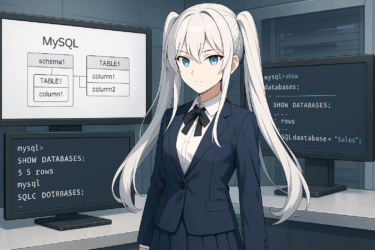
SHOW DATABASES;
මෙය සියලු දත්ත ගබඩාවන්ගේ නාමයන් ලැයිස්තුවක් ලෙස පෙන්වයි. අවශ්ය පරිදි, මෙහි ඉලක්ක දත්ත ගබඩාවේ නාමය තහවුරු කර USE database_name; භාවිතා කර මාරු වන්න.
3. වගු ලැයිස්තුව පරීක්ෂා කිරීම (වගු ලැයිස්තුව පෙන්වීම)
MySQL වෙත සම්බන්ධ වී ඉලක්ක දත්ත ගබඩාව තෝරාගත් පසු, “කොන වගු පවතිනවාද?” යන්න තහවුරු කිරීමට ඔබට අවශ්ය වේ. මෙහි, වගු ලැයිස්තුගත කිරීමේ මූලික ක්රමය සහ ඔබට අවශ්ය වගු පමණක් සීමා කිරීමට ප්රයෝජනවත් තාක්ෂණික ක්රම හඳුන්වා දෙමු.
වගු ලැයිස්තුගත කිරීමේ මූලික විධානය
වගු ලැයිස්තුව පෙන්වීමට, පහත විධානය භාවිතා කරන්න.
SHOW TABLES;
මෙම විධානය ක්රියාත්මක කිරීමෙන්, වත්මන් තෝරාගත් දත්ත ගබඩාවේ සියලු වගු නාමයන් ලැයිස්තුවක් ලෙස පෙන්වයි.
උදාහරණයක් ලෙස, “users”, “orders”, “products” වැනි වගු නාමයන් තිරස් ලෙස ලැයිස්තුගත වී දැකිය හැක.
වෙනත් දත්ත ගබඩාවේ වගු ලැයිස්තුව පරීක්ෂා කිරීම
වර්තමානයේ තෝරා නොගත් වෙනත් දත්ත ගබඩාවේ වගු ලැයිස්තුව පරීක්ෂා කිරීමට, විධානය මෙසේ ලියන්න:
SHOW TABLES FROM database_name;
මෙම ක්රමය භාවිතා කර, USE විධානය භාවිතා නොකර, නියමිත දත්ත ගබඩාවේ වගු ඉක්මනින් පරීක්ෂා කළ හැක.
විශේෂිත වගු නාම සඳහා සෙවීම (පෙරහන් කිරීම)
වගු බොහෝමයක් තිබේ නම්, ඉලක්ක වගුවක් ඉක්මනින් සොයා ගැනීමට අවශ්ය වේ. එවැනි අවස්ථාවල, LIKE විකල්පය භාවිතා කර පෙරහන් කළ හැක.
SHOW TABLES LIKE 'search_word%';
උදාහරණයක් ලෙස, “user” යන අකුරින් ආරම්භ වන වගු පමණක් පෙන්වීමට, SHOW TABLES LIKE 'user%'; ලෙස නියම කරන්න.
එසේම, MySQL අනුවාදය අනුව, SHOW TABLES WHERE කොටස භාවිතා කළ හැක.
SHOW TABLES WHERE Tables_in_database_name LIKE '%keyword%';
වගු ලැයිස්තුගත කිරීම MySQL හි මූලික මෙහෙයුමක් වන නමුත්, සුළු නවෝත්පාදනශීලීත්වයක් කළමනාකරණය සහ සෙවීමේ කාර්යක්ෂමතාවය විශාල ලෙස වැඩිදියුණු කරයි.
4. වගු ව්යුහය පරීක්ෂා කිරීම (තීරු ලැයිස්තුව)
Before checking table contents, it’s very important to understand “which columns exist and what data types and constraints are set.” Knowing the table structure helps you retrieve and edit data correctly, and it also helps prevent issues during system development and operations.
වගුවේ අන්තර්ගතය පරීක්ෂා කිරීමට පෙර, “කොළම් මොනවාද, ඒවායේ දත්ත වර්ග සහ සීමා කොන්දේසි කුමක්ද” යනවා තේරුම් ගැනීම ඉතා වැදගත්ය. වගු ව්යුහය දැන ගැනීම ඔබට දත්ත නිවැරදිව ලබා ගැනීමට සහ සංස්කරණය කිරීමට උපකාරී වන අතර, පද්ධති සංවර්ධනය සහ මෙහෙයුම් කාලයේ ගැටළු වැළැක්වීමටද උපකාරී වේ.
Basic command: DESCRIBE (DESC)
වගු ව්යුහය පරීක්ෂා කිරීමට සාමාන්යතම විධානය DESCRIBE වේ. ඔබට කෙටි නාමය DESC ද භාවිතා කළ හැක.
DESCRIBE table_name;
or
DESC table_name;
ඔබ මෙම විධානය ක්රියාත්මක කරන විට, MySQL තීරුවේ නාම, දත්ත වර්ග, NULL සීමා, ප්රාථමික යතුරු තොරතුරු සහ තවත් බොහෝ දේ පෙන්වයි.
පෙන්වන ප්රධාන අයිතමයන්:
- Field (තීරුවේ නාමය)
- Type (දත්ත වර්ගය)
- Null (NULL ඉඩ දෙනවාද)
- Key (ප්රාථමික යතුර, විදේශ යතුර, ආදිය)
- Default (පෙරනිමි අගය)
- Extra (අතිරේක තොරතුරු, උදාහරණයක් ලෙස auto-increment)
SHOW COLUMNS command
SHOW COLUMNS FROM table_name; යනු DESCRIBE සමඟ සමාන අන්තර්ගතය පෙන්වයි. තත්ත්වය අනුව, මෙම විධානය භාවිතා කිරීමත් සාර්ථක වේ.
If you want more detailed information
ඔබට තීරුවේ වැඩි විස්තර අවශ්ය නම්, SHOW FULL COLUMNS FROM table_name; භාවිතා කරන්න. මෙය collation (කෝලේෂන්) සහ privileges (අවසර) වැනි අතිරේක තොරතුරු ඇතුළත් කරයි.
When table structure checks are useful
- නව සංවර්ධනය හෝ නඩත්තු කාලයේ “කොළම් මොනවාද” යන්න තේරුම් ගැනීම
- පවත්නා පද්ධතියක් පරීක්ෂා කරන විට හෝ දත්ත ඒකාබද්ධ කිරීමේදී තීරුවේ වර්ග, NULL හැකියාව, ප්රාථමික යතුරු තොරතුරු පරීක්ෂා කිරීම
- කේතය ලියන විට “කොහේ දත්ත වර්ගය ගබඩා වේ” යන්න පැහැදිලි කිරීම
වගු අන්තර්ගතය ආරක්ෂිතව සහ නිවැරදිව පරීක්ෂා කිරීමට, පළමුව වගු ව්යුහය තහවුරු කිරීමෙන් ආරම්භ කරන්න.
5. Check Table Contents (Data)
වගු ව්යුහය ඔබට තේරෙන පසු, ඊළඟ පියවර වගුවේ ඇත්තේ කුමන දත්තදැයි පරීක්ෂා කිරීමයි. MySQL හි, SELECT ප්රකාශනය භාවිතා කර වගුවෙන් දත්ත පහසුවෙන් ලබා ගත හැක.
View all data
වගුවේ සියලු පේළි පෙන්වීමට අවශ්ය නම්, ප්රශ්නය මෙසේ ලියන්න:
SELECT * FROM table_name;
මෙම විධානය ක්රියාත්මක කිරීමෙන් වගුවේ සියලු පේළි (රෙකෝඩ්) පෙන්වයි.
කෙසේ වෙතත්, වගුවේ දත්ත ප්රමාණය වැඩි නම්, එකවර සියල්ල පෙන්වීම කියවීමට අමාරු විය හැක—එබැවින් අවධානයෙන් සිටින්න.
Select only the columns you need
ඔබට සියලු තීරුවල අවශ්ය නොවී, විශේෂ තොරතුරු පමණක් දැකීමට අවශ්ය නම්, ලබා ගැනීමට අවශ්ය තීරුවේ නාමයන් සඳහන් කරන්න:
SELECT column1, column2 FROM table_name;
මෙය නියමිත තීරුවල පමණක් පෙන්වයි, එමඟින් දත්ත සමාලෝචනය හෝ එකතු කිරීම පහසු වේ.
Filter data by conditions
කොන්දේසි සමඟ ගැලපෙන දත්ත පමණක් පරීක්ෂා කිරීමට අවශ්ය නම්, WHERE කොටස භාවිතා කරන්න:
SELECT * FROM table_name WHERE column_name = 'value';
උදාහරණයක් ලෙස, users වගුවේ “id = 10” වන පරිශීලකයා පමණක් පරීක්ෂා කිරීමට, මෙසේ ලියන්න:
SELECT * FROM users WHERE id = 10;
අර්ධ-ගැලපීමක් (partial match) භාවිතා කර සෙවීමට, LIKE මෙහෙයුම්කරු භාවිතා කරන්න:
SELECT * FROM table_name WHERE column_name LIKE 'A%';
මෙම උදාහරණයේ, තීරුවේ අගය “A” සමඟ ආරම්භ වන රෙකෝඩ් පමණක් පෙන්වයි.
Limit the number of rows returned (LIMIT clause)
වගුවේ පේළි ගණන ඉතා වැඩි නම්, LIMIT කොටස භාවිතා කර ප්රතිඵල ගණන සීමා කිරීමත් වැදගත් වේ:
SELECT * FROM table_name LIMIT 10;
මෙය පළමු 10 පේළි පමණක් පෙන්වයි.
එමෙන්ම, OFFSET භාවිතා කර ආරම්භ කිරීමට අවශ්ය පේළිය නියම කළ හැක:
SELECT * FROM table_name LIMIT 10 OFFSET 20;
මෙය 21 වන පේළියෙන් ආරම්භ කර 10 පේළි ලබා දෙයි, එය පිටුගත කිරීම සහ විශාල දත්ත කට්ටල සමාලෝචනය සඳහා ප්රයෝජනවත් වේ.
6. Get More Detailed Table Information
MySQL හි, වගු අන්තර්ගතය සහ ව්යුහය පරීක්ෂා කිරීමේ විධාන පමණක් නොව, වැඩි විස්තරාත්මක තොරතුරු ලබා ගැනීමටත් විධාන ඇත. මෙහි, වගු තත්ත්වය, නිර්මාණ විස්තර, වගු ප්රමාණය ආදිය පරීක්ෂා කරන ආකාරය පැහැදිලි කරමු.
Check table status (SHOW TABLE STATUS)
වගු තත්ත්වය සහ මූලික තොරතුරු සාරාංශයක් අවශ්ය නම්, SHOW TABLE STATUS විධානය භාවිතා කරන්න:
SHOW TABLE STATUS;
මෙම විධානය ක්රියාත්මක කිරීමෙන්, තෝරාගත් දත්ත සමුදායේ සියලු වගු සඳහා පහත පරිදි තොරතුරු ලැයිස්තුවක් පෙන්වයි:
- වගුවේ නාමය (Name)
- එන්ජින් (Engine)
- පේළි ගණන (Rows)
- වගුවේ ප්රමාණය (Data_length, Index_length)
- නිර්මාණ කාලය (Create_time)
- අවසන් යාවත්කාලීන කාලය (Update_time)
- සම්මුතිය (Collation), ආදිය.
ඔබට විශේෂිත වගුවක් පමණක් පරීක්ෂා කිරීමට අවශ්ය නම්, මෙසේ සඳහන් කරන්න:
SHOW TABLE STATUS LIKE 'table_name';
වගුව නිර්මාණය සඳහා භාවිතා කළ SQL (SHOW CREATE TABLE)
“මෙම වගුව නිර්මාණය සඳහා කුමන SQL භාවිතා කර තිබේද?” යන්න දැන ගැනීමට, SHOW CREATE TABLE විධානය ප්රයෝජනවත් වේ:
SHOW CREATE TABLE table_name;
මෙය ක්රියාත්මක කරන විට, වගුව නිර්මාණය සඳහා භාවිතා කළ නිශ්චිත CREATE TABLE ප්රකාශය ප්රතිදානය කරයි. මෙම විධානය වගු මාරු කිරීම, උපස්ථාපන, සහ වෙනත් පරිසරයක ඒම වගුව නැවත නිර්මාණය කිරීම සඳහා ඉතා ප්රයෝජනවත් වේ.
විස්තරාත්මක වගු තොරතුරු අවශ්ය වන අවස්ථා
- කාර්ය සාධන වැඩිදියුණු කිරීම සහ ගබඩා කළමනාකරණය සඳහා වගු ප්රමාණය සහ පේළි ගණන තේරුම් ගැනීම
- මාරු කිරීම සහ ප්රතිරූපණය සඳහා යොමු ද්රව්ය ලෙස DDL (වගු විවරණ) පරීක්ෂා කිරීම
- පද්ධති ගැටළු හේතු හඳුනා ගැනීමට එන්ජින් වර්ගය, අක්ෂර සමුදාය, සහ ඉන්ඩෙක්ස් තොරතුරු පරීක්ෂා කිරීම
මෙම විධාන පාලනය කිරීමෙන්, MySQL මෙහෙයුම් සහ ගැටළු විසඳීමේ ඔබේ හැකියාවන් විශාල ලෙස පුළුල් කරගත හැක.
7. INFORMATION_SCHEMA භාවිතයෙන් පරීක්ෂා කිරීම (උසස්)
MySQL, INFORMATION_SCHEMA නමින් විශේෂ දත්ත සමුදායක් ලබා දේ. එය සම්පූර්ණ MySQL සේවාදායකය පිළිබඳ විවිධ මූලික දත්ත, වගු තොරතුරු, තීරුව විස්තර, ඉන්ඩෙක්ස්, අවසර, සහ තවත් බොහෝ දේ සුරකිති. එය භාවිතා කිරීමෙන්, ඔබට වගු සහ තීරුව තොරතුරු වඩාත් සවිස්තරාත්මක හා සවිස්තරාත්මක ලෙස ලබාගත හැක.
INFORMATION_SCHEMA භාවිතයෙන් වගු තොරතුරු ලබා ගැනීම
උදාහරණයක් ලෙස, ඔබට විශේෂිත දත්ත සමුදායක සියලු වගු නාම ලැයිස්තුව ලබා ගැනීමට අවශ්ය නම්, පහත SQL භාවිතා කළ හැක:
SELECT TABLE_NAME FROM INFORMATION_SCHEMA.TABLES
WHERE TABLE_SCHEMA = 'database_name';
මෙම SQL, කළමනාකරණ මෙවලම් භාවිතයෙන් බොහෝ වගු පරීක්ෂා කිරීම හෝ ස්ක්රිප්ට් මගින් ස්වයංක්රීයව තොරතුරු එකතු කිරීමේදී ප්රයෝජනවත් වේ.

තීරුව සහ ඉන්ඩෙක්ස් තොරතුරු ලබා ගැනීම
ඔබට තීරුව තොරතුරු සමාන ආකාරයෙන් ලබාගත හැක:
SELECT COLUMN_NAME, DATA_TYPE, IS_NULLABLE, COLUMN_KEY
FROM INFORMATION_SCHEMA.COLUMNS
WHERE TABLE_SCHEMA = 'database_name'
  AND TABLE_NAME = 'table_name';
INFORMATION_SCHEMA භාවිතයෙන් ඉන්ඩෙක්ස් විස්තර, සීමා, විදේශ යතුරු, සහ අනෙකුත් මූලික දත්ත පහසුවෙන් ලබාගත හැක.
ANALYZE TABLE සමඟ සම්බන්ධතාවය
කාර්ය සාධන සැකසීම සහ සංඛ්යාලේඛන නවීකරණය සඳහා ANALYZE TABLE විධානය භාවිතා කරයි. මෙම විධානය ක්රියාත්මක කරන විට, වගු සංඛ්යාලේඛන යාවත්කාලීන වේ, සහ INFORMATION_SCHEMA (උදාහරණයක් ලෙස අනුමාන පේළි ගණන) වෙතින් ලබාගත් සංඛ්යාලේඛන වඩාත් නිරවද්ය වේ.
ANALYZE TABLE table_name;
INFORMATION_SCHEMA භාවිතා කළ යුතු අවස්ථා
- එකවර බහු වගු හෝ තීරුව තොරතුරු ලබා ගැනීමට අවශ්ය වන විට
- කණ්ඩායම් සැකසීම හෝ ස්වයංක්රීය ස්ක්රිප්ට් වල වගු සහ තීරුව ව්යුහ පරීක්ෂා කිරීමේදී
- ඉන්ඩෙක්ස්, විදේශ යතුරු, හෝ වගු අදහස් වැනි විස්තරාත්මක තොරතුරු අවශ්ය වන විට
INFORMATION_SCHEMA, MySQL ගැන ගැඹුරු අවබෝධයක් ලබා ගැනීමට සහ එය වඩා කාර්යක්ෂමව ක්රියාත්මක කිරීමට ශක්තිමත් මෙවලමකි. දෛනික කළමනාකරණ කාර්යයන් සහ පද්ධති සංවර්ධනයේ එය සම්පූර්ණයෙන්ම භාවිතා කරන්න.
8. CLI මෙවලම් සහ කෙටි මාර්ග
MySQL හි වගු අන්තර්ගතය සහ ව්යුහය පරීක්ෂා කිරීමේදී, පහසු command-line interface (CLI) විධාන සහ විකල්ප දැන ගැනීම ඔබේ කාර්යක්ෂමතාවය ගණනාවක් වැඩි කරයි. මෙහි, සාමාන්යයෙන් භාවිතා වන CLI මෙවලම් සහ ප්රයෝජනවත් කෙටි මාර්ග හඳුන්වා දෙමු.
mysqlshow විධානය
MySQL, mysqlshow නමින් කැපවූ CLI මෙවලමක් ලබා දේ. එය දත්ත සමුදා සහ වගු ලැයිස්තුගත කිරීම සඳහා විශේෂිත වන අතර, MySQL වෙත අන්තර්ක්රියාත්මකව ලොග් වීමකින් තොරව තොරතුරු ඉක්මනින් පරීක්ෂා කිරීමට ඉඩ සලසයි.
දත්ත සමුදා ලැයිස්තුව පෙන්වන්න
mysqlshow -u username -p
විශේෂිත දත්ත සමුදායක වගු පෙන්වන්න
mysqlshow -u username -p database_name
විශේෂිත වගුවක් සඳහා තීරුවේ තොරතුරු පෙන්වන්න
mysqlshow -u username -p database_name table_name
මෙම කෙටි විධාන භාවිතා කරමින්, ඔබට ව්යුහය සහ පවතිම් ඉක්මනින් පරීක්ෂා කළ හැකි අතර, ඒවා සේවාදායක කළමනාකරණය සහ ස්ක්රිප්ට් ලිවීම සඳහා පහසු වේ.
“\G” විකල්පය භාවිතා කර ප්රතිඵලය කියවීමට පහසු කරගන්න
සාමාන්යයෙන්, MySQL හි SQL ක්රියාත්මක කරන විට, ප්රතිඵල හරස් වගුවක් ලෙස පෙන්වයි. කෙසේ වෙතත්, තීරු ගණන වැඩි හෝ තොරතුරු ප්රමාණය වැඩි නම්, “\G” භාවිතා කිරීමෙන් ප්රතිඵල සිරස් ලෙස පෙන්වයි, එය කියවීමට ඉතා පහසු වේ.
උදාහරණ භාවිතය
SELECT * FROM table_name\G
මෙම ආකාරයෙන් ලියන විට, සෑම ලේඛනයක්ම සිරස් ලෙස පෙන්වයි, තීරු නාම සහ අගයන් යුගල ලෙස පෙන්වයි. වගුවේ ව්යුහය පරීක්ෂා කිරීමේදී හෝ එක් ලේඛනයක විස්තර සවිස්තරාත්මකව සමාලෝචනය කිරීමේදී මෙය විශේෂයෙන් ප්රයෝජනවත් වේ.
CLI හි වෙනත් ප්රයෝජනවත් තාක්ෂණ
- විධාන ඉතිහාසය භාවිතා කිරීම ඉහළ හා පහළ ඊතල යතුරු භාවිතා කර පෙර ක්රියාත්මක කළ විධාන මතක තබා ගත හැක, එවිට එකම විධානය නැවත නැවත ටයිප් කිරීමට අවශ්ය නොවේ.
- Tab සම්පූර්ණ කිරීම වගුවේ හෝ තීරුවේ නාමය ටයිප් කරන විට, නාමය කොටසක් ටයිප් කළ පසු Tab යතුර ඔබා ස්වයංක්රීයව පූර්ණ කරගන්න, එය අක්ෂර දෝෂ සහ ඇතුළත් කිරීමේ දෝෂ අඩු කරයි.
CLI මෙවලම් සහ කෙටි මාර්ගයන් පරිපූර්ණව අත්කර ගැනීමෙන්, MySQL මෙහෙයුම් වඩාත් සුවපහසු සහ කාර්යක්ෂම වේ. ඒවා ඔබේ දෛනික වැඩ සහ සංවර්ධන කාර්යයන්ට එක් කර බලන්න.
9. පොදු දෝෂ සහ ඒවා සකස් කිරීමේ ක්රම
MySQL හි වගුවේ අන්තර්ගතය සහ ව්යුහය පරීක්ෂා කරන විට, ආරම්භකයින්ටත් පළපුරුදු පරිශීලකයින්ටත් අවම වශයෙන් එක් වරක් හෝ මුහුණ දීමට සිදුවන පොදු දෝෂ කිහිපයක් ඇත. මෙහිදී, අපි සාමාන්ය දෝෂ, ඒවායේ හේතු, සහ ඒවා විසඳීමේ ක්රම පැහැදිලිව විස්තර කරමු.
දත්ත ගබඩාවක් තෝරා නොමැත
දෝෂ පණිවුඩය
ERROR 1046 (3D000): No database selected
හේතුව සහ විසඳුම
මෙම දෝෂය ඔබ දත්ත ගබඩාවක් තෝරා නොගෙන වගු මත ක්රියා කිරීමට උත්සාහ කරන විට සිදුවේ.
පෙරමුණ දත්ත ගබඩාව නියමිත ලෙස සඳහන් කර ඇති බවට විශ්වාස කරන්න, පහත පරිදි භාවිතා කරමින්:
USE database_name;
නොදන්නා දත්ත ගබඩාව
දෝෂ පණිවුඩය
ERROR 1049 (42000): Unknown database 'database_name'
හේතුව සහ විසඳුම
ඔබ සඳහන් කළ දත්ත ගබඩාව නොමැති විට මෙම දෝෂය සිදුවේ. සාමාන්ය හේතු අතර අක්ෂර දෝෂ, වැරදි අකුරු ප්රමාණය, හෝ දත්ත ගබඩාව තවම නිර්මාණය නොකළීම ඇතුළත් වේ.
නිවැරදි නාමය තහවුරු කිරීමට පහත විධානය භාවිතා කරන්න:
SHOW DATABASES;
අවසර දෝෂ (SHOW TABLES / SHOW COLUMNS සමඟ ප්රතිඵල නොපෙන්වීම)
උදාහරණ තත්ත්වයන්
- SHOW TABLES ක්රියාත්මක කරන විට වගු කිසිවක් පෙන්වන්නේ නැත
- SHOW COLUMNS ක්රියාත්මක කරන විට තොරතුරු කිසිවක් පෙන්වන්නේ නැත
හේතුව සහ විසඳුම
මෙම දෝෂය MySQL පරිශීලකයාට දත්ත ගබඩාව හෝ වගුව සඳහා ප්රමාණවත් අවසර නොමැති විට සිදුවේ.
අධිකාරියෙකු (root පරිශීලකයා වැනි) වෙත අවශ්ය අවසර ලබා දීමට ඉල්ලන්න, හෝ සුදුසු GRANT විධානය භාවිතා කර අවසර සැකසීම කරන්න.
බොහෝ පේළි ආපසු ලැබීම, ප්රතිඵල කියවීමට අමාරු වීම
උදාහරණ තත්ත්වය
SELECT * FROM table_name;ක්රියාත්මක කිරීමෙන් දස දහස් ගණනක් පේළි එකවර පෙන්වීමට හේතු වේ
විසඳුම
ආපසු ලැබෙන පේළි ගණන සීමා කිරීමට LIMIT කොටස භාවිතා කරන්න.
උදාහරණය:
SELECT * FROM table_name LIMIT 10;
වගුව හෝ තීරුවේ නාමය වැරදි ලෙස ලියීම
උදාහරණ තත්ත්වයන්
- ‘field list’ තුළ අනිදර්ශිත තීරුව ‘column_name’
- වගුව ‘database_name.table_name’ නොපවතී
විසඳුම
අක්ෂර දෝෂ වැළැක්වීමට SHOW TABLES, SHOW COLUMNS, හෝ CLI හි Tab සම්පූර්ණ කිරීමේ විශේෂාංග භාවිතා කරන්න.
මෙම දෝෂ බොහෝමයක් මූලික පරීක්ෂණයන් කාරුණිකව සිදු කිරීමෙන් වැළැක්විය හැක. කිසිවක් වැරදි නම්, ඉහත කරුණු පියවරෙන් පියවර සමාලෝචනය කරන්න.
10. සාරාංශය
MySQL හි “වගුවේ අන්තර්ගතය පරීක්ෂා කිරීම” මූලික මෙහෙයුම සඳහා විවිධ ක්රම තිබේ. මෙම ලිපියේ, වගු ලැයිස්තුගත කිරීම, විස්තරාත්මක වගු ව්යුහ පරීක්ෂා කිරීම, සැබෑ දත්ත ලබා ගැනීම, සහ උසස් මීටාදත්ත සහ විස්තරාත්මක කළමනාකරණ තොරතුරු ලබා ගැනීම ඇතුළත් සියල්ලක් අපි ආවරණය කළෙමු.
- SHOW TABLES භාවිතා කර වගු ලැයිස්තුගත කරන්න,
- DESCRIBE (DESC) හෝ SHOW COLUMNS භාවිතා කර තීරුවේ තොරතුරු සහ ව්යුහය පරීක්ෂා කරන්න,
- SELECT ප්රකාශය භාවිතා කර සැබෑ දත්ත ලබාගන්න,
- SHOW TABLE STATUS, SHOW CREATE TABLE, සහ INFORMATION_SCHEMA භාවිතා කර අවශ්ය විස්තර කළමනාකරණ තොරතුරු සහ DDL පරීක්ෂා කරන්න,
- CLI මෙවලම්, කෙටි මාර්ග, සහ ගැටළු විසඳුම් දැනුම සමඟ දෛනික සංවර්ධන සහ මෙහෙයුම් කාර්යක්ෂමතාව වැඩිදියුණු කරන්න.
මෙම තාක්ෂණයන් අත්හදා බැලීමෙන් MySQL දත්ත ගබඩා මෙහෙයුම් ආරක්ෂිත හා විශ්වාසනීය වේ, සහ දෝෂ හෝ ගැටළු අවම කරගත හැක. මෙම අන්තර්ගතය ආරම්භකයන්, මධ්යම පරිශීලකයන්, සහ වෘත්තීයවරුන් සඳහා ප්රායෝගික පරිසරයන්හි ප්රයෝජනවත් වේ. ඔබේ අනාගත සංවර්ධන සහ පද්ධති පරිපාලන කාර්යයන්හි මෙම තාක්ෂණයන් යොදා ගන්න.
11. FAQ (නිතර අසන ප්රශ්න)
Q1. විශේෂිත කොන්දේසි සමඟ වගු දත්ත පරීක්ෂා කිරීම කෙසේද?
A:
WHERE කොන්දේසිය මෙසේ භාවිතා කරන්න:
SELECT * FROM table_name WHERE condition;
උදාහරණයක්:
SELECT * FROM users WHERE age > 30;
මෙය 30 වයසට වැඩි පරිශීලකයන් පමණක් ලබා ගනී. ඔබට LIMIT කොන්දේසිය සමඟ ඒකතු කර පෙන්විය යුතු පේළි ගණන පාලනය කළ හැක.
Q2. මම SHOW TABLES ක්රියාත්මක කළා, නමුත් වගු කිසිවක් නොපෙනේ. ඇයි?
A:
ඇතැම් හේතු:
(1) ඔබ දත්ත ගබඩාවක් තෝරා නොගෙන ඇත (USE database_name; අස්ථානගත වී ඇත),
(2) නියමිත දත්ත ගබඩා නාමය වැරදිය,
(3) අවසර නොමැතිවීම.
SHOW DATABASES; ක්රියාත්මක කර දත්ත ගබඩා නාමය තහවුරු කර ඔබට අවශ්ය අවසර තිබේදැයි පරීක්ෂා කරන්න.
Q3. වගුවේ ව්යුහය DDL (CREATE ප්රකාශය) ලෙස බලන්න කෙසේද?
A:
පහත කමාන්ඩ් ක්රියාත්මක කරන්න:
SHOW CREATE TABLE table_name;
මෙය වගුව සෑදීමට භාවිතා කළ නිශ්චිත CREATE TABLE ප්රකාශය පෙන්වයි. මෙය වගු මාරු කිරීම සහ බැකප් ගැනීමට ප්රයෝජනවත් වේ.
Q4. වගුවේ දත්ත බොහෝමයක් ඇති නිසා එකවර සියල්ල බැලීමට නොහැක.
A:
LIMIT කොන්දේසිය භාවිතා කරන්න:
SELECT * FROM table_name LIMIT 10;
ඔබට OFFSET සමඟ ඒකතු කර විශේෂිත පරාසයන් පියවරෙන් පියවර පරීක්ෂා කළ හැක.
Q5. INFORMATION_SCHEMA කියන්නේ මොනවාද, එය කවදා භාවිතා කළ යුතුද?
A:
INFORMATION_SCHEMA යනු MySQL මීටාදත්ත ගබඩා වන විශේෂිත දත්ත ගබඩාවකි. වගු, තීරු, සූචක, හෝ අවසරයන් පිළිබඳ විශාල තොරතුරු ලබා ගැනීමට හෝ කළමනාකරණයට මෙය ඉතා ප්රයෝජනවත් වේ. එය SQL සමඟ සෘජුවම විමසිය හැකි බැවින් ස්වයංක්රීය කිරීම සහ වාර්තාකරණය සඳහාද සුදුසුය.
Q6. ප්රතිඵල ලම්බව (vertically) පෙන්වන්නේ කෙසේද?
A:
SQL ප්රකාශයේ අවසානයේ “\G” එකතු කරන්න.
උදාහරණයක්:
SELECT * FROM table_name\G
මෙය සෑම රෙකෝඩ් එකක්ම ලම්බව පෙන්වයි, තීරු නාම සහ අගයන් කියවීමට පහසු යුගල ආකාරයෙන්.