- 1 1. บทนำ
- 2 2. “Access Denied for User” คืออะไร?
- 3 3. สาเหตุหลัก
- 4 4. วิธีแก้ไข
- 5 5. คำถามที่พบบ่อย (FAQ)
- 6 6. สรุป
1. บทนำ
ข้อผิดพลาด “mysql access denied for user” เป็นปัญหาที่พบบ่อยโดยผู้ใช้ MySQL ข้อผิดพลาดนี้หมายความว่าการเข้าถึงฐานข้อมูลถูกปฏิเสธ และต้องมีการกำหนดค่าหรือการตั้งค่าสิทธิ์ที่เหมาะสม
สิ่งที่คุณจะได้เรียนรู้ในบทความนี้
- คุณจะเข้าใจสาเหตุของข้อผิดพลาดและสามารถนำวิธีแก้ที่เหมาะสมไปใช้ได้
- คุณจะได้เรียนรู้วิธีการตั้งค่า MySQL อย่างมีประสิทธิภาพและการจัดการผู้ใช้ผ่านขั้นตอนที่เป็นมิตรต่อผู้เริ่มต้น
กลุ่มเป้าหมาย
- ผู้เริ่มต้นที่เพิ่งเริ่มใช้ MySQL
- ผู้ใช้ระดับกลางที่กำลังเผชิญกับการแก้ไขข้อผิดพลาด
- วิศวกรที่ต้องการเข้าใจสาเหตุหลักของปัญหา
บทความนี้อธิบายรายละเอียดของข้อผิดพลาด สาเหตุ วิธีแก้ และกลยุทธ์การป้องกันอย่างครบถ้วน
2. “Access Denied for User” คืออะไร?
ความหมายของข้อความข้อผิดพลาด
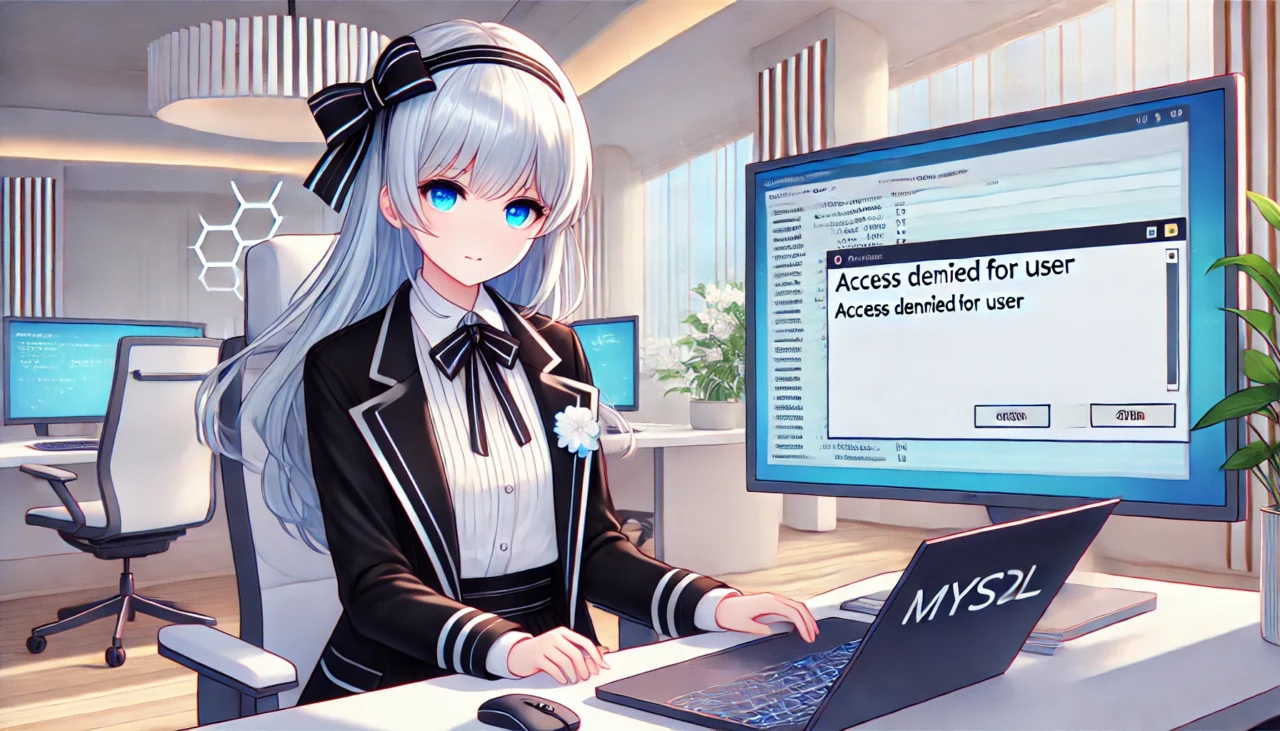
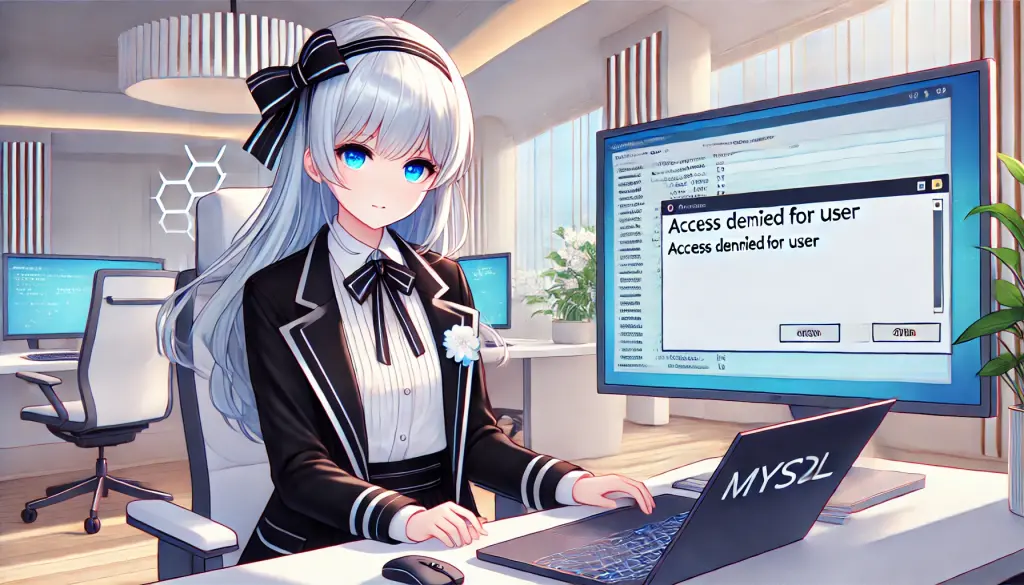
ข้อผิดพลาด “Access denied for user” ใน MySQL เกิดขึ้นเมื่อการตรวจสอบสิทธิ์ล้มเหลว รูปแบบทั่วไปของข้อผิดพลาดนี้เป็นดังต่อไปนี้:
ERROR 1045 (28000): Access denied for user 'username'@'hostname' (using password: YES)
ส่วนสำคัญของข้อผิดพลาด
'username': ชื่อผู้ใช้ MySQL ที่ทำให้เกิดปัญหา'hostname': โฮสต์ที่พยายามเชื่อมต่อ (เช่น localhost, ที่อยู่ IP)(using password: YES): แสดงว่ามีการใช้การตรวจสอบรหัสผ่าน
ข้อผิดพลาดนี้มักเกิดจากปัญหาที่เกี่ยวกับการตรวจสอบผู้ใช้หรือสิทธิ์
สถานการณ์ทั่วไปที่ข้อผิดพลาดเกิดขึ้น
ข้อผิดพลาดนี้มักเกิดในกรณีต่อไปนี้:
- ทันทีหลังจากสร้างผู้ใช้ใหม่ เกิดขึ้นเมื่อไม่ได้กำหนดสิทธิ์อย่างถูกต้อง
- ข้อมูลการเชื่อมต่อของแอปพลิเคชันไม่ถูกต้อง โดยเฉพาะเมื่อใช้ข้อมูลรับรองที่เก่าแล้ว
- มีการกำหนดข้อจำกัดของโฮสต์ การเชื่อมต่อจากโฮสต์ที่ไม่ได้รับอนุญาตจะถูกปฏิเสธ
คำอธิบายแบบเป็นมิตรต่อผู้เริ่มต้น
“host” หมายถึงอุปกรณ์หรือเซิร์ฟเวอร์ที่พยายามเชื่อมต่อกับ MySQL ตัวอย่างเช่น localhost หมายถึงคอมพิวเตอร์ปัจจุบันที่คุณกำลังทำงานอยู่
3. สาเหตุหลัก
ชื่อผู้ใช้หรือรหัสผ่านไม่ถูกต้อง
สาเหตุที่พบบ่อยที่สุดคือชื่อผู้ใช้หรือรหัสผ่านไม่ถูกต้อง
ข้อผิดพลาดทั่วไป
- ข้อมูลรับรองที่ไม่ถูกต้องถูกเขียนไว้ในไฟล์กำหนดค่า
- แอปพลิเคชันใช้ข้อมูลรับรองที่ล้าสมัย
วิธีตรวจสอบ
ใช้คำสั่งต่อไปนี้เพื่อตรวจสอบว่าคุณสามารถเข้าสู่ระบบด้วยชื่อผู้ใช้และรหัสผ่านที่ถูกต้องได้หรือไม่
mysql -u username -p
เมื่อระบบถามให้ใส่รหัสผ่าน ให้ใส่รหัสผ่านที่ถูกต้อง หากไม่ถูกต้อง การเข้าสู่ระบบจะล้มเหลว
สิทธิ์ของผู้ใช้ไม่เพียงพอ
ใน MySQL การกำหนดสิทธิ์การเข้าถึงทำได้ต่อผู้ใช้ หากสิทธิ์ไม่เพียงพอ การเข้าถึงฐานข้อมูลจะถูกปฏิเสธ
วิธีตรวจสอบสิทธิ์
ใช้คำสั่งต่อไปนี้เพื่อตรวจสอบสิทธิ์ของผู้ใช้
SHOW GRANTS FOR 'username'@'hostname';
หากยังไม่ได้รับสิทธิ์ที่จำเป็น คุณต้องมอบสิทธิ์ที่เหมาะสมให้กับผู้ใช้
ชื่อโฮสต์ไม่ตรงกัน
ใน MySQL ผู้ใช้บางคนอาจถูกกำหนดให้อนุญาตการเชื่อมต่อเฉพาะจากโฮสต์ที่ระบุ (เช่น localhost, ที่อยู่ IP) หากชื่อโฮสต์ไม่ตรงกัน การเชื่อมต่อจะถูกปฏิเสธ
วิธีตรวจสอบการตั้งค่าโฮสต์
SELECT Host, User FROM mysql.user WHERE User = 'username';
คำสั่งนี้จะแสดงรายการโฮสต์ที่อนุญาตสำหรับผู้ใช้ที่ระบุ หากโฮสต์ปัจจุบันของคุณไม่ได้อยู่ในรายการ การเชื่อมต่อจะถูกปฏิเสธ
ปัญหาการกำหนดค่า MySQL
ปัญหาในไฟล์กำหนดค่า MySQL (โดยทั่วไปคือ my.cnf หรือ my.ini) ก็อาจทำให้เกิดข้อผิดพลาดนี้ได้ โดยเฉพาะการตั้งค่า bind-address อาจส่งผลต่อการเชื่อมต่อ
วิธีตรวจสอบการกำหนดค่า
เปิดไฟล์กำหนดค่าและตรวจสอบการตั้งค่า bind-address
bind-address = 127.0.0.1
ในกรณีนี้ การเชื่อมต่อจากระยะไกลจะไม่ได้รับอนุญาต ดังนั้นการเข้าถึงจากภายนอกจะถูกปฏิเสธ
หากต้องการอนุญาตการเชื่อมต่อจากระยะไกล ให้เปลี่ยนเป็น bind-address = 0.0.0.0 แล้วรีสตาร์ท MySQL.
4. วิธีแก้ไข
ตรวจสอบชื่อผู้ใช้และรหัสผ่าน
ก่อนอื่น ให้ยืนยันว่าข้อมูลประจำตัวปัจจุบันของคุณถูกต้อง.
ขั้นตอน
- รันคำสั่งต่อไปนี้และพยายามเข้าสู่ระบบด้วยชื่อผู้ใช้และรหัสผ่านที่ถูกต้อง.
mysql -u username -p
- หากคุณไม่สามารถเข้าสู่ระบบได้แม้ใช้รหัสผ่านที่ถูกต้อง คุณจำเป็นต้องรีเซ็ตรหัสผ่าน.
รีเซ็ตรหัสผ่าน
SET PASSWORD FOR 'username'@'hostname' = PASSWORD('new_password');
กำหนดสิทธิ์ผู้ใช้
ตรวจสอบว่ามีการกำหนดสิทธิ์ที่จำเป็นหรือไม่ และให้สิทธิ์เหล่านั้นหากขาดหายไป.
ตรวจสอบสิทธิ์
SHOW GRANTS FOR 'username'@'hostname';
ให้สิทธิ์
GRANT ALL PRIVILEGES ON database_name.* TO 'username'@'hostname';
FLUSH PRIVILEGES;
นี่จะให้สิทธิ์ทั้งหมดแก่ผู้ใช้และนำการเปลี่ยนแปลงไปใช้.
แก้ไขการตั้งค่าชื่อโฮสต์
หากข้อผิดพลาดเกิดจากการจำกัดโฮสต์ ให้กำหนดค่าการตั้งค่าโฮสต์ที่เหมาะสม.
ตรวจสอบการตั้งค่าโฮสต์
SELECT Host, User FROM mysql.user WHERE User = 'username';
อัปเดตการตั้งค่าโฮสต์
UPDATE mysql.user SET Host='%' WHERE User='username';
FLUSH PRIVILEGES;
การระบุ % จะอนุญาตการเชื่อมต่อจากโฮสต์ทั้งหมด อย่างไรก็ตาม เนื่องจากอาจทำให้เกิดความเสี่ยงด้านความปลอดภัย จึงแนะนำให้ระบุที่อยู่ IP เฉพาะเมื่อเป็นไปได้.
แก้ไขการกำหนดค่า MySQL
แก้ไขไฟล์กำหนดค่า (my.cnf หรือ my.ini) เพื่อกำหนดข้อจำกัดการเชื่อมต่ออย่างเหมาะสม.
แก้ไขไฟล์กำหนดค่า
สำหรับ Linux:
sudo nano /etc/mysql/my.cnf
สำหรับ Windows:
C:\ProgramData\MySQL\MySQL Server X.X\my.ini
(X.X แตกต่างกันตามเวอร์ชัน MySQL ของคุณ)
ตรวจสอบการตั้งค่า bind-address
bind-address = 127.0.0.1
การตั้งค่านี้อนุญาตการเชื่อมต่อเฉพาะจาก localhost เท่านั้น เพื่อเปิดใช้งานการเชื่อมต่อระยะไกล ให้เปลี่ยนเป็นดังต่อไปนี้:
bind-address = 0.0.0.0
รีสตาร์ท MySQL เพื่อใช้การเปลี่ยนแปลง
sudo systemctl restart mysql
หรือ (สำหรับ Windows):
net stop MySQL
net start MySQL
โดยใช้วิธีเหล่านี้ คุณสามารถแก้ไขข้อผิดพลาด “Access denied for user” ส่วนใหญ่ได้ ต่อไปเราจะทบทวนคำถามที่พบบ่อย (FAQ).
5. คำถามที่พบบ่อย (FAQ)
Q1: ควรทำอย่างไรหากข้อผิดพลาดไม่หายไป?
A1: ตรวจสอบบันทึกข้อผิดพลาด.
เพื่อระบุสาเหตุของข้อผิดพลาด การตรวจสอบบันทึกข้อผิดพลาดของ MySQL เป็นวิธีที่มีประสิทธิภาพ.
สำหรับ Linux
sudo cat /var/log/mysql/error.log
สำหรับ Windows
เส้นทางบันทึกข้อผิดพลาดเริ่มต้นเป็นหนึ่งในต่อไปนี้:
C:\ProgramData\MySQL\MySQL Server X.X\error.log
ตรวจสอบบันทึกและแก้ไขปัญหาตามข้อความข้อผิดพลาดที่ระบุ.
Q2: ทำไมข้อผิดพลาดจึงเกิดขึ้นกับผู้ใช้เฉพาะคนเดียว?
A2: อาจเกิดจากการตั้งค่าโฮสต์หรือสิทธิ์ของผู้ใช้.
ตรวจสอบสิทธิ์ของผู้ใช้ที่เกี่ยวข้องด้วยคำสั่งต่อไปนี้:
SHOW GRANTS FOR 'username'@'hostname';
ตรวจสอบว่าการกำหนดค่าโฮสต์ถูกต้องหรือไม่:
SELECT Host, User FROM mysql.user WHERE User = 'username';
หากการตั้งค่าโฮสต์ไม่ถูกต้อง ให้แก้ไขให้เหมาะสม:
UPDATE mysql.user SET Host='%' WHERE User='username';
FLUSH PRIVILEGES;
Q3: ฉันจะรีเซ็ตรหัสผ่านได้อย่างไรหากลืมข้อมูลการเข้าสู่ระบบ?
A3: เริ่ม MySQL ในโหมดปลอดภัยและรีเซ็ตรหัสผ่าน.
สำหรับ Linux
sudo systemctl stop mysql
sudo mysqld_safe --skip-grant-tables &
mysql -u root
จากนั้นรีเซ็ตรหัสผ่านโดยใช้คำสั่งต่อไปนี้:
UPDATE mysql.user SET authentication_string=PASSWORD('new_password') WHERE User='root';
FLUSH PRIVILEGES;
EXIT;
รีสตาร์ท MySQL:
sudo systemctl restart mysql
สำหรับ Windows
- เปิด Command Prompt ในฐานะผู้ดูแลระบบและเริ่ม MySQL ในโหมดปลอดภัย.
net stop MySQL
mysqld --skip-grant-tables
- ในหน้าต่าง Command Prompt อีกหน้าต่างหนึ่ง ให้เชื่อมต่อกับ MySQL และรีเซ็ตรหัสผ่าน.
mysql -u root
UPDATE mysql.user SET authentication_string=PASSWORD('new_password') WHERE User='root';
FLUSH PRIVILEGES;
EXIT;
- รีสตาร์ท MySQL.
net start MySQL
การทำตามขั้นตอนนี้จะทำให้คุณสามารถรีเซ็ตรหัสผ่านที่ลืมได้
ส่วนคำถามที่พบบ่อยนี้ได้อธิบายว่าควรทำอย่างไรหากข้อผิดพลาดยังคงเกิดขึ้นและตอบคำถามทั่วไป สุดท้ายมาทบทวนสรุปกัน
6. สรุป
บทความนี้ให้คำอธิบายโดยละเอียดเกี่ยวกับข้อผิดพลาด “Access denied for user” ใน MySQL ข้อผิดพลาดนี้มักเกิดจากข้อมูลรับรองการยืนยันตัวตนที่ไม่ถูกต้อง สิทธิ์ไม่เพียงพอ การกำหนดค่าโฮสต์ที่ไม่ถูกต้อง หรือข้อผิดพลาดในการกำหนดค่า MySQL
ประเด็นสำคัญของบทความนี้
- ระบุสาเหตุของข้อผิดพลาด
- ตรวจสอบว่ามีการใช้ชื่อผู้ใช้หรือรหัสผ่านที่ไม่ถูกต้องหรือไม่
- ตรวจสอบสิทธิ์ด้วยคำสั่ง
SHOW GRANTS FOR 'username'@'hostname'; - ตรวจสอบการตั้งค่าโฮสต์โดยใช้
SELECT Host, User FROM mysql.user WHERE User = 'username';
- ใช้วิธีแก้ไขที่เหมาะสม
- รีเซ็ตรหัสผ่านโดยใช้คำสั่ง
SET PASSWORD - แก้ไขสิทธิ์โดยใช้คำสั่ง
GRANT ALL PRIVILEGES - ปรับการตั้งค่า
bind-addressให้เหมาะสมเพื่ออนุญาตการเชื่อมต่อจากระยะไกล
- หากปัญหายังคงอยู่ ให้ตรวจสอบบันทึกข้อผิดพลาด
- Linux:
/var/log/mysql/error.log - Windows:
C:\ProgramData\MySQL\MySQL Server X.X\error.log
แนวปฏิบัติที่ดีที่สุดเพื่อป้องกันการเกิดซ้ำ
- การจัดการผู้ใช้ที่เหมาะสม
- กำหนดสิทธิ์ที่เหมาะสมให้กับผู้ใช้แต่ละคนและลบผู้ใช้ที่ไม่จำเป็นออก
- ทำให้การกำหนดค่าโฮสต์ชัดเจน
- หลีกเลี่ยงการอนุญาตการเข้าถึงจากโฮสต์ทั้งหมด (เช่น
'%') หากไม่จำเป็น เนื่องจากเป็นความเสี่ยงด้านความปลอดภัย ควรจำกัดการเข้าถึงเฉพาะโฮสต์ที่กำหนดเท่านั้นเมื่อเป็นไปได้ - ทำการสำรองข้อมูลเป็นประจำ
- ใช้
mysqldumpอย่างสม่ำเสมอเพื่อป้องกันปัญหาที่เกิดจากข้อผิดพลาดในการกำหนดค่า
สรุปท้ายบทความ
ข้อผิดพลาด “Access denied for user” อาจดูยากสำหรับผู้เริ่มต้น แต่โดยการทำตามขั้นตอนในบทความนี้ ปัญหาส่วนใหญ่สามารถแก้ไขได้ หากปัญหายังคงอยู่ ให้ตรวจสอบบันทึกข้อผิดพลาดและตรวจสอบการกำหนดค่าและสิทธิ์ของคุณอีกครั้ง