1. 什么是 MySQL?
MySQL 是一种开源的关系型数据库管理系统(RDBMS),被广泛使用,尤其是作为 Web 应用的后端。它常与 PHP、Python 等编程语言配合使用。作为免费开源软件,MySQL 在全球拥有广泛的支持和采用。
MySQL 的主要特性:
- 开源且免费:可自由用于个人和商业目的。
- 高性能:能够高可靠性地高效处理大规模数据。
- 可扩展性:可灵活地从小型环境扩展到大型环境。
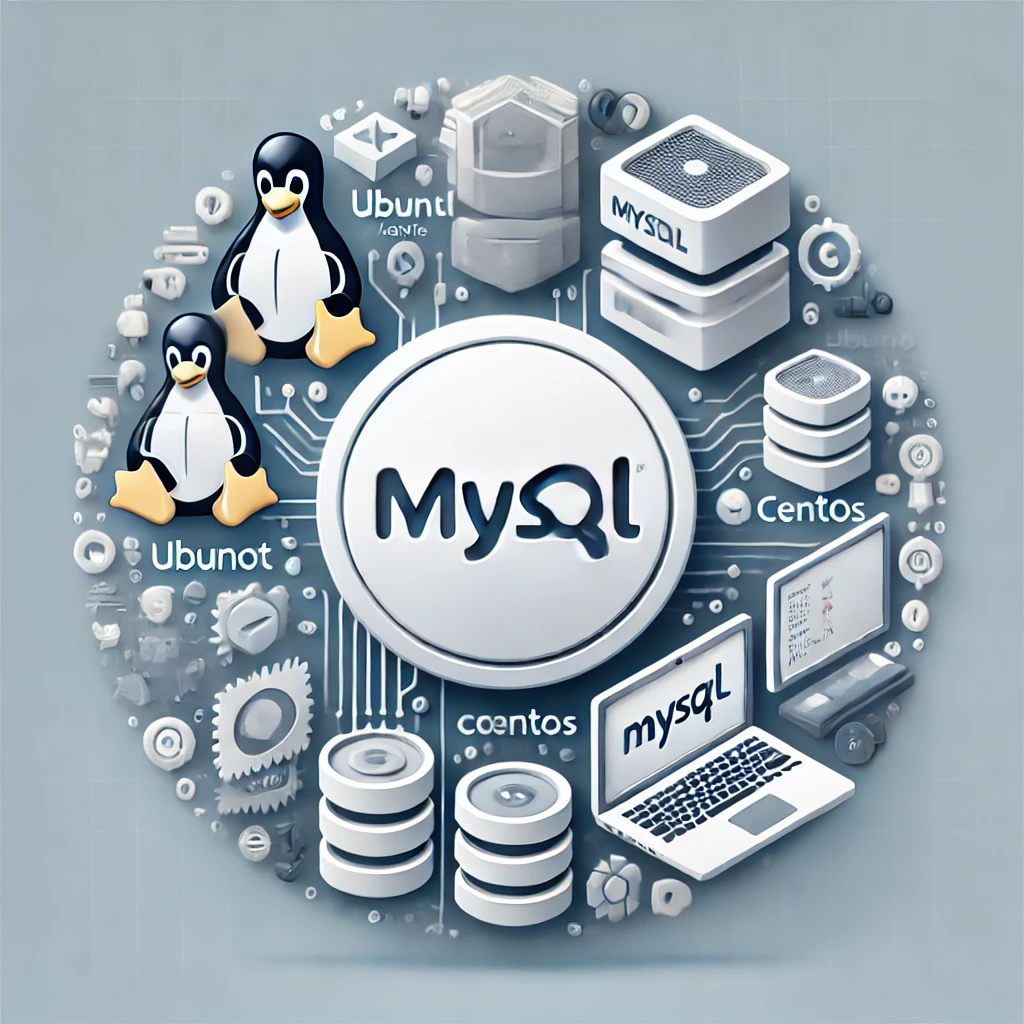
在本文中,我们将详细说明如何在 Linux 环境(Ubuntu 和 CentOS)中安装 MySQL,并介绍基本操作和常见故障排除方法。
2. 前置条件:Linux 环境设置
在安装 MySQL 之前,确保你的 Linux 系统已是最新状态非常重要。如果系统未更新,可能会出现依赖或兼容性问题。
2.1 检查系统需求
安装 MySQL 的基本要求如下:
- 内存:512 MB 或以上(建议 1 GB 或以上)
- 磁盘空间:至少 500 MB
- 操作系统版本:Ubuntu 20.04 或更高,CentOS 7 或更高
2.2 更新系统
为确保安装过程顺利,建议将系统软件包更新到最新版本。运行以下命令来更新软件包。
- 针对 Ubuntu :
sudo apt update && sudo apt upgrade -y
- 针对 CentOS :
sudo yum update -y
3. 在 Ubuntu 上安装 MySQL
3.1 使用 APT 仓库进行安装
通过 APT 仓库安装 MySQL。使用以下命令安装 MySQL 服务器。
sudo apt install mysql-server -y
3.2 加强安全设置
安装完成后,运行 mysql_secure_installation 命令以增强安全性。该命令可让你设置 root 账户密码并禁用不必要的默认设置。
sudo mysql_secure_installation
3.3 启动 MySQL 并检查状态
验证 MySQL 服务已正确安装并启动服务。你可以使用以下命令进行检查。
sudo systemctl start mysql
sudo systemctl status mysql
4. 在 CentOS 上安装 MySQL
4.1 配置 Yum 仓库
在 CentOS 上,需要添加官方 MySQL 仓库。运行以下命令来配置仓库。
sudo yum install https://dev.mysql.com/get/mysql80-community-release-el7-3.noarch.rpm
4.2 安装 MySQL
配置仓库后,使用以下命令安装 MySQL。
sudo yum install mysql-community-server
4.3 启动 MySQL 并启用自动启动
安装 MySQL 后,启动服务并配置为系统启动时自动启动。
sudo systemctl start mysqld
sudo systemctl enable mysqld
5. 基本操作
安装 MySQL 后,你可以执行创建数据库、管理用户等基本操作。
5.1 登录 MySQL
要登录 MySQL,运行以下命令。
mysql -u root -p
5.2 创建数据库
要创建新数据库,使用以下命令。
CREATE DATABASE example_db;
要验证数据库是否创建成功,运行以下命令。
SHOW DATABASES;
5.3 创建用户并允许远程访问
创建新用户并授予必要的权限,以允许远程访问。
CREATE USER 'new_user'@'%' IDENTIFIED BY 'password';
GRANT ALL PRIVILEGES ON *.* TO 'new_user'@'%';
6. 故障排除
6.1 MySQL 错误 1045:访问被拒绝
如果在尝试登录 MySQL 时出现 “ERROR 1045: Access denied for user ‘root’@’localhost’” 错误,请尝试以下解决方案。
- 使用正确的密码 : 确保密码正确。如果
root用户密码错误,通常会出现此错误。 - 重置 root 密码 : 如果忘记密码,请以安全模式启动 MySQL 并重置密码。
sudo mysqld_safe --skip-grant-tables &
mysql -u root
ALTER USER 'root'@'localhost' IDENTIFIED BY 'new_password';
- 检查端口配置 : 验证 MySQL 是否在默认端口 3306 上监听。如果有问题,请纠正端口配置。
SHOW VARIABLES LIKE 'port';
如有必要,修改端口设置并重启 MySQL。
7. 结论
在本文中,我们解释了如何在 Linux 环境中安装 MySQL,涵盖了 Ubuntu 和 CentOS 的安装步骤。我们还介绍了基本操作以及针对常见问题(如错误 1045)的排查方法。请使用本指南正确安装并顺畅运行 MySQL。