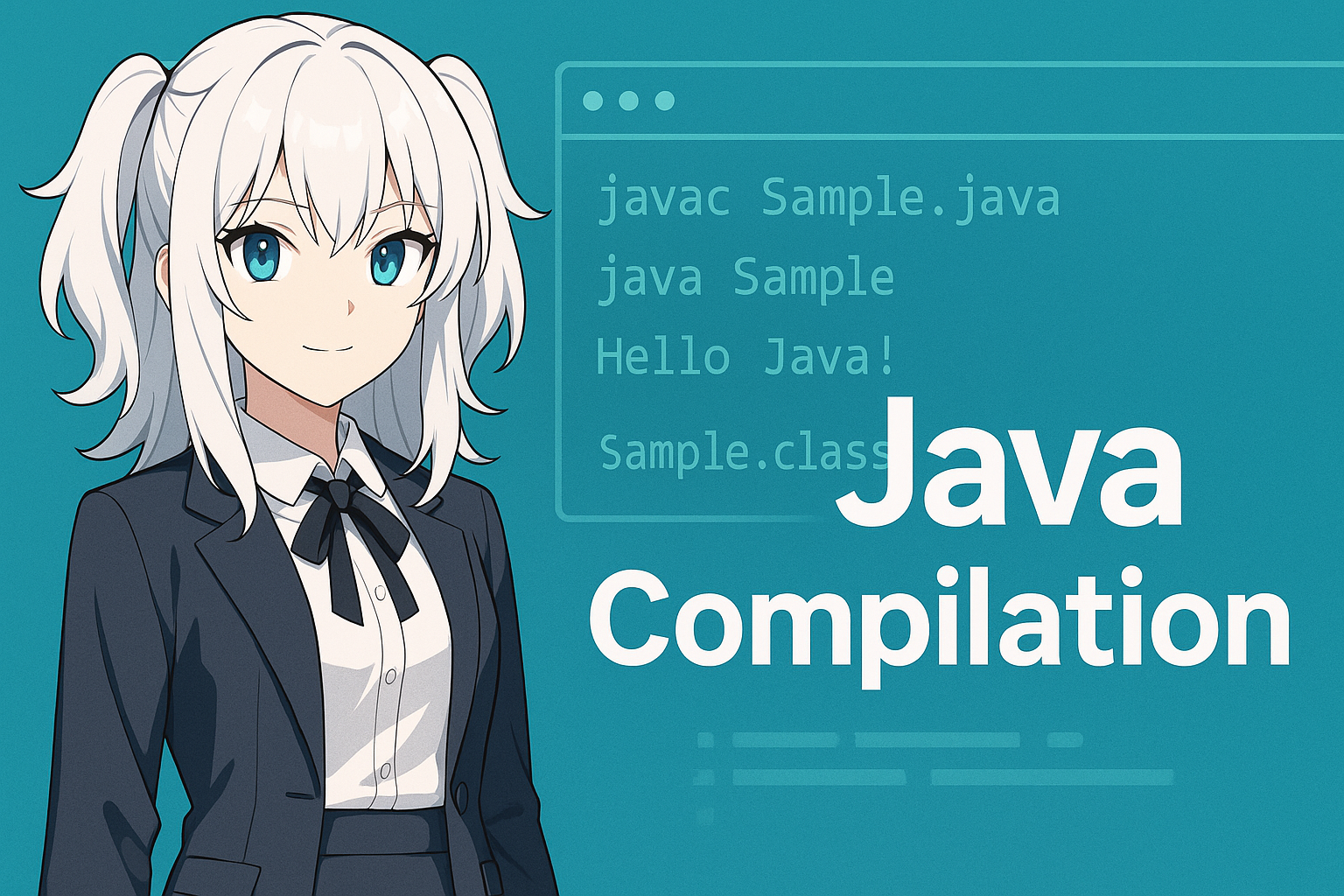
জাভা কম্পাইলেশন কী? | নবীনদের জন্য “কম্পাইলেশন” বোঝা
জাভাতে, “কম্পাইলেশন” বলতে মানব-লিখিত সোর্স কোড (.java) কে এমন ফরম্যাটে রূপান্তর করার প্রক্রিয়া বোঝায় যা জাভা ভার্চুয়াল মেশিন (JVM) পড়তে পারে।
এই প্রক্রিয়ার আউটপুট হল একটি .class ফাইল, যাকে বাইটকোড বলা হয়।
C এর মতো ভাষা যা সরাসরি নেটিভ মেশিন কোডে কম্পাইল হয়, তার থেকে ভিন্ন, জাভা প্রথমে সোর্স কোডকে বাইটকোডে রূপান্তর করে এবং তারপর JVM-এ চালায়।
এই প্রক্রিয়ার কারণে, একই .class ফাইল বিভিন্ন অপারেটিং সিস্টেমে চালানো যায়, যা একই জাভা প্রোগ্রামকে Windows, macOS, এবং Linux-এ চালাতে সক্ষম করে।
আরেকটি গুরুত্বপূর্ণ বিষয় হল কম্পাইলেশন এবং এক্সিকিউশন আলাদা অপারেশন।
- “javac” → কম্পাইলেশনের জন্য দায়ী
- “java” → এক্সিকিউশনের জন্য দায়ী
প্রায় ৯০% নবীনরা এই পার্থক্য না বুঝে সমস্যায় পড়ে।
দৃঢ়ভাবে বোঝা যে এই দুটি কমান্ডের ভিন্ন ভূমিকা রয়েছে, এটি সবচেয়ে কার্যকর প্রথম ধাপ।
জাভা কম্পাইলেশনের প্রয়োজনীয়তা
জাভা কোড কম্পাইল করতে, আপনার JDK (Java Development Kit) ইনস্টল করা থাকতে হবে।
শুধুমাত্র JRE যথেষ্ট নয়, কারণ javac কম্পাইলার হল একটি ডেভেলপার টুল যা শুধুমাত্র JDK-তে অন্তর্ভুক্ত।
নিম্নলিখিতটি পরীক্ষা করে শুরু করুন:
javac -version
যদি এই কমান্ডটি একটি ভার্সন নম্বর ফেরত দেয়, সবকিছু ঠিক আছে।
যদি আপনি “command not found” এর মতো কোনো বার্তা দেখেন, তবে নিম্নলিখিতগুলোর একটি সত্য হতে পারে:
- JDK ইনস্টল করা নেই
- JDK ইনস্টল করা আছে কিন্তু PATH সেট করা নেই
- শুধুমাত্র JRE ইনস্টল করা আছে (ডেভেলপমেন্ট টুল নেই)
বিশেষ করে, PATH কনফিগারেশন নবীনদের জন্য একটি সাধারণ বাধা।
যদি সিস্টেম javac (বা bin ডিরেক্টরি) সম্বলিত ডিরেক্টরি খুঁজে না পায়, কম্পাইলেশন কাজ করবে না।
উপসংহার:
আপনি শুধুমাত্র তখনই জাভা কম্পাইল করা শুরু করতে পারেন যখন “JDK ইনস্টলেশন” এবং “PATH যাচাই” উভয়ই সঠিকভাবে সম্পন্ন হয়েছে।
বাস্তবে একটি জাভা ফাইল কম্পাইল করা
এখানে, আমরা একটি সহজ স্যাম্পল প্রোগ্রাম তৈরি করব এবং javac ব্যবহার করে কম্পাইল করব।
প্রথমে, নিম্নলিখিত বিষয়বস্তুটি একটি টেক্সট এডিটরে সংরক্ষণ করুন।
Sample.java
public class Sample {
    public static void main(String[] args) {
        System.out.println("Hello Java!");
    }
}
ফাইলের নাম অবশ্যই Sample.java হতে হবে, এবং পাবলিক ক্লাসের নাম ফাইলের নামের সঙ্গে মিলে যাওয়া অত্যন্ত গুরুত্বপূর্ণ।
যদি এই নিয়ম লঙ্ঘন করা হয়, জাভা কম্পাইল করবে না, এবং এটি নবীনদের একটি ক্লাসিক ভুল।
এরপর, আপনার টার্মিনাল বা কমান্ড প্রম্পটে নিম্নলিখিত কমান্ডটি চালান:
javac Sample.java
যদি কম্পাইলেশন সফল হয়, একই ডিরেক্টরিতে একটি Sample.class ফাইল উপস্থিত হবে।
এটি নির্দেশ করে যে কম্পাইলেশন সফলভাবে সম্পন্ন হয়েছে।
এই মুহূর্তে, আপনার কাছে রয়েছে:
- Sample.java (সোর্স কোড)
- Sample.class (বাইটকোড)
এই জোড়া থাকলে, আপনি একটি জাভা প্রোগ্রাম চালানোর জন্য প্রস্তুত।
কম্পাইলেশনের পরে প্রোগ্রাম চালানো
কম্পাইলেশনের পরে, পরবর্তী ধাপ হল .class ফাইলটি এক্সিকিউট করা।
এখানে ব্যবহৃত কমান্ড হল java, javac নয়।
java Sample
মূল বিষয় হল .class এক্সটেনশন অন্তর্ভুক্ত না করা।
যদি আপনি java Sample.class লিখেন, একটি ত্রুটি ঘটবে।
জাভা প্রোগ্রাম চালানোর জন্য ক্লাসের নাম নির্দিষ্ট করে ডিজাইন করা হয়েছে।
সারসংক্ষেপে:
| Role | Command | Target |
|---|---|---|
| Compile | javac Sample.java | .java file |
| Run | java Sample | Class name (no extension) |
একবার আপনি স্পষ্টভাবে javac এবং java এর ভিন্ন ভূমিকা বুঝে নিলে, আপনি কার্যকরভাবে নবীন স্তর অতিক্রম করেছেন।
যদি স্ক্রিনে “Hello Java!” প্রদর্শিত হয়, আপনার প্রোগ্রাম সফলভাবে চালিত হয়েছে।
এই মুহূর্তে, আপনি ন্যূনতম প্রয়োজনীয় জাভা ওয়ার্কফ্লোটি বুঝে গেছেন।
সাধারণ ত্রুটি এবং সেগুলি কীভাবে সমাধান করবেন
জাভা কম্পাইলেশনের সময় ত্রুটি দেখা নবীনদের জন্য সম্পূর্ণ স্বাভাবিক।
এখানে, আমরা অনেক ব্যবহারকারীর সম্মুখীন হওয়া সবচেয়ে সাধারণ সমস্যাগুলোর উপর দৃষ্টি নিবদ্ধ করছি।
১) javac: command not found
প্রায় ১০০% ক্ষেত্রে, কারণ নিম্নলিখিতগুলোর একটি:
- JDK ইনস্টল করা নেই
- PATH সঠিকভাবে কনফিগার করা হয়নি
সমাধান:
javac -version চালান
→ যদি কাজ না করে, JDK পুনরায় ইনস্টল করুন এবং আপনার PATH সেটিংস পর্যালোচনা করুন।
২) কম্পাইলেশন সফল হয় কিন্তু .class ফাইল তৈরি হয় না
সবচেয়ে সাধারণ ভুল হল:
ফাইলের নাম পাবলিক ক্লাসের নামের সাথে মেলে না
উদাহরণ:
public class Test {
}
→ এটি একটি কম্পাইলেশন ত্রুটি ঘটাবে।
৩) এনকোডিং-সম্পর্কিত সতর্কতা
warning: [options] bootstrap class path not set in conjunction with -source 1.7
এই ধরনের সতর্কতা সাধারণত মারাত্মক ত্রুটি নয়।
তবে, এগুলি পুরনো সোর্স অপশন বা এনকোডিং মিসম্যাচ নির্দেশ করতে পারে।
সমস্যা এড়াতে, সর্বদা আপনার ফাইলগুলো UTF-8 এ সংরক্ষণ করুন।
IDE দিয়ে কম্পাইল করা
বাস্তব জাভা ডেভেলপমেন্টে, ডেভেলপাররা কমান্ড লাইনে ম্যানুয়ালি javac চালায় খুব কম।
এটি কারণ IDE (ইন্টিগ্রেটেড ডেভেলপমেন্ট এনভায়রনমেন্ট) স্বয়ংক্রিয়ভাবে কম্পাইলেশন পরিচালনা করে।
নিম্নলিখিত IDE গুলো বিশেষভাবে জনপ্রিয় এবং ব্যবহারিক:
| IDE | Features |
|---|---|
| IntelliJ IDEA | The de facto standard for modern Java development, suitable for professional use. |
| Eclipse | A long-established IDE widely used in enterprise projects. |
| VS Code | Lightweight; Java Extension Pack provides a complete environment. |
আপনি যখনই একটি ফাইল সংরক্ষণ করেন, IDE গুলো স্বয়ংক্রিয়ভাবে আপনার কোড কম্পাইল করে এবং তৎক্ষণাৎ ত্রুটি হাইলাইট করে।
এটি কমান্ডের টাইপো এবং PATH কনফিগারেশন ভুলের মতো অনেক শুরুকারীর সমস্যাকে দূর করে।
তবুও, কমপক্ষে একবার javac দিয়ে ম্যানুয়ালি কম্পাইল করা জাভা কীভাবে অভ্যন্তরীণভাবে কাজ করে তা বুঝতে মূল্যবান।
আপনি “কম্পাইল → রান” প্রবাহটি বুঝে নিলে, IDE দিয়ে আপনার শেখার গতি উল্লেখযোগ্যভাবে বাড়বে।
মৌলিক javac অপশন
javac কমান্ডে অনেক অপশন আছে যা কম্পাইলেশন কীভাবে হয় তা নিয়ন্ত্রণ করে।
শুরুকারীর স্তরে, আপনাকে কেবল কয়েকটি সাধারণত ব্যবহৃত অপশন বুঝতে হবে।
এখানে তিনটি প্রতিনিধিত্বমূলক অপশন রয়েছে:
| Option | Description | Example |
|---|---|---|
-d | Specifies the output directory for class files | javac -d out Sample.java |
-classpath | Specifies external libraries or additional class paths | javac -classpath lib/* Sample.java |
--enable-preview | Enables preview language features | javac --enable-preview Sample.java |
-d অপশন প্যাকেজ ব্যবহার করার সময় বিশেষভাবে গুরুত্বপূর্ণ।
উদাহরণস্বরূপ, যদি আপনি package com.example; ব্যবহার করেন, javac -d বাদ দিলে ভুল ডিরেক্টরি স্ট্রাকচার তৈরি হবে।
বাস্তব ডেভেলপমেন্টে অগ্রসর হওয়ার সাথে সাথে, classpath এবং -d অপশনগুলো ক্রমশ গুরুত্বপূর্ণ হয়ে ওঠে।
এদের নাম শুরুর থেকেই জানলে ভবিষ্যতে শেখা সহজ হবে।
সারাংশ
একটি জাভা প্রোগ্রাম চালানোর জন্য, আপনাকে তিন-ধাপের প্রক্রিয়া বুঝতে হবে: সোর্স কোড লিখুন → কম্পাইল করুন → চালান।
javac (কম্পাইলেশন) এবং java (এক্সিকিউশন) এর ভূমিকা স্পষ্ট হলে, কম্পাইলেশনের উদ্দেশ্য স্বাভাবিক হয়ে যায়।
শুরুকারীদের জন্য সবচেয়ে সাধারণ দুইটি সমস্যাঃ
- JDK ইনস্টল করা নেই বা PATH কনফিগার করা নেই
- ফাইলের নাম পাবলিক ক্লাসের নামের সাথে মেলে না
এগুলো শুরুর থেকেই সমাধান করলে, আপনার শেখার পথে অপ্রয়োজনীয় বাঁক এড়াতে পারবেন।
আপনি স্বাচ্ছন্দ্যবোধ করলে IDE-ভিত্তিক ডেভেলপমেন্টে যেতে পারেন, তবে মূল মেকানিজমটি বুঝলে আপনার শেখার গতি উল্লেখযোগ্যভাবে বাড়বে।
এই নিবন্ধটি শুরু বিন্দু হিসেবে ব্যবহার করুন এবং প্রথমে একটি একক .java ফাইলকে সফলভাবে .class ফাইলে রূপান্তর করার উপর মনোযোগ দিন।
সেই মুহূর্তটি আপনার জাভা শেখার প্রথম বাস্তব মাইলস্টোন।
FAQ: জাভা কম্পাইলেশন সম্পর্কে সাধারণ প্রশ্ন
প্রশ্ন১: javac এবং java এর মধ্যে পার্থক্য কী?
উত্তর: javac হল কম্পাইলেশন কমান্ড যা .java ফাইলগুলোকে .class ফাইলে রূপান্তর করে।
java হল এক্সিকিউশন কমান্ড যা JVM-এ .class ফাইল চালায়।
প্রশ্ন২: কেন Sample.class তৈরি হয় না?
উত্তর: সবচেয়ে সাধারণ কারণ হল ফাইলের নাম এবং public class নামের মধ্যে অমিল।
যদি ক্লাসটি public class Sample হয়, তবে ফাইলের নাম অবশ্যই Sample.java হতে হবে।
প্রশ্ন৩: আমি যদি IDE ব্যবহার করি তবে কি এখনও javac শিখতে হবে?
উত্তর: IDE গুলো স্বয়ংক্রিয়ভাবে কোড কম্পাইল করে, তবে প্রক্রিয়া না জানলে পেছনে কী ঘটছে তা বোঝা কঠিন হতে পারে। একবার মৌলিক প্রবাহটি অভিজ্ঞতা করলে IDE ব্যবহার অনেক সহজ হয়।
প্রশ্ন৪: কোন JDK ইনস্টল করা উচিত?
উত্তর: শুরুকারীদের জন্য Eclipse Adoptium (Temurin) এর LTS সংস্করণগুলো ব্যবহার করা সহজ।
আপনার যদি কোনো নির্দিষ্ট চাহিদা না থাকে, তবে Java 17 বা 21 নিরাপদ পছন্দ।
প্রশ্ন৫: আমি javac: command not found পাচ্ছি
উত্তর: এর মানে JDK ইনস্টল করা নেই বা PATH কনফিগার করা নেই।
প্রথমে, javac -version দিয়ে পরীক্ষা করুন।