- 1 การคอมไพล์ Java คืออะไร? | ทำความเข้าใจ “การคอมไพล์” สำหรับผู้เริ่มต้น
- 2 ความต้องการสำหรับการคอมไพล์ Java
- 3 การคอมไพล์ไฟล์ Java ในการปฏิบัติ
- 4 การรันโปรแกรมหลังการคอมไพล์
- 5 ข้อผิดพลาดทั่วไปและวิธีแก้ไข
- 6 การคอมไพล์ด้วย IDE
- 7 ตัวเลือกพื้นฐานของ javac
- 8 สรุป
- 9 คำถามที่พบบ่อย: คำถามทั่วไปเกี่ยวกับการคอมไพล์ Java
การคอมไพล์ Java คืออะไร? | ทำความเข้าใจ “การคอมไพล์” สำหรับผู้เริ่มต้น
ใน Java, “การคอมไพล์” หมายถึงกระบวนการ การแปลงซอร์สโค้ดที่เขียนโดยมนุษย์ (.java) ให้เป็นรูปแบบที่เครื่องเสมือนจาวา (JVM) สามารถอ่านได้.
ผลลัพธ์ของกระบวนการนี้คือไฟล์ .class ซึ่งเรียกว่าไบต์โค้ด.
ต่างจากภาษาต่าง ๆ เช่น C ที่คอมไพล์โดยตรงเป็นโค้ดเครื่องพื้นฐาน, Java จะทำการแปลงซอร์สโค้ดเป็นไบต์โค้ดก่อนแล้วจึงรันบน JVM.
ด้วยกลไกนี้ ไฟล์ .class เดียวกันสามารถทำงานบนระบบปฏิบัติการต่าง ๆ ได้, ทำให้ โปรแกรม Java เดียวกันสามารถทำงานบน Windows, macOS, และ Linux.
อีกประเด็นสำคัญที่ต้องเข้าใจคือ การคอมไพล์และการดำเนินการเป็นขั้นตอนที่แยกจากกัน.
- “javac” → รับผิดชอบการคอมไพล์
- “java” → รับผิดชอบการดำเนินการ
ประมาณ 90% ของผู้เริ่มต้นประสบปัญหาเพราะความแตกต่างนี้ไม่ชัดเจน.
การเข้าใจอย่างแน่นหนาว่า คำสั่งสองนี้มีบทบาทที่แตกต่างกันเป็นขั้นตอนแรกที่มีประสิทธิภาพที่สุด.
ความต้องการสำหรับการคอมไพล์ Java
เพื่อคอมไพล์โค้ด Java, คุณต้องมี JDK (Java Development Kit) ติดตั้ง.
JRE เพียงอย่างเดียวไม่เพียงพอ, เนื่องจากคอมไพเลอร์ javac เป็นเครื่องมือสำหรับนักพัฒนาที่รวมอยู่ใน JDK เท่านั้น.
เริ่มต้นโดยตรวจสอบสิ่งต่อไปนี้:
javac -version
หากคำสั่งนี้คืนค่าหมายเลขเวอร์ชัน, ทุกอย่างเรียบร้อย.
หากคุณเห็นข้อความเช่น “command not found,” หนึ่งในสาเหตุต่อไปนี้น่าจะเป็นจริง:
- JDK ยังไม่ได้ติดตั้ง
- JDK ได้ติดตั้งแล้วแต่ PATH ยังไม่ได้ตั้งค่า
- มีเพียง JRE เท่านั้นที่ติดตั้ง (ไม่มีเครื่องมือพัฒนา)
โดยเฉพาะ, การกำหนดค่า PATH เป็นอุปสรรคที่พบบ่อยสำหรับผู้เริ่มต้น.
หากระบบไม่สามารถค้นหาไดเรกทอรีที่มี javac (หรือไดเรกทอรี bin), การคอมไพล์จะไม่ทำงาน.
สรุป:
คุณสามารถเริ่มคอมไพล์ Java ได้หลังจากที่ “การติดตั้ง JDK” และ “การตรวจสอบ PATH” ทั้งสองเสร็จสมบูรณ์อย่างถูกต้อง.
การคอมไพล์ไฟล์ Java ในการปฏิบัติ
ที่นี่, เราจะสร้างโปรแกรมตัวอย่างง่าย ๆ และคอมไพล์โดยใช้ javac.
ขั้นแรก, บันทึกเนื้อหาต่อไปนี้ในโปรแกรมแก้ไขข้อความ.
Sample.java
public class Sample {
    public static void main(String[] args) {
        System.out.println("Hello Java!");
    }
}
ชื่อไฟล์ต้องเป็น Sample.java, และสำคัญมากที่ชื่อคลาสสาธารณะต้องตรงกับชื่อไฟล์.
Java จะไม่คอมไพล์หากกฎนี้ถูกละเมิด, ซึ่งเป็นข้อผิดพลาดคลาสสิกของผู้เริ่มต้น.
ต่อไป, รันคำสั่งต่อไปนี้ในเทอร์มินัลหรือพรอมต์คำสั่งของคุณ:
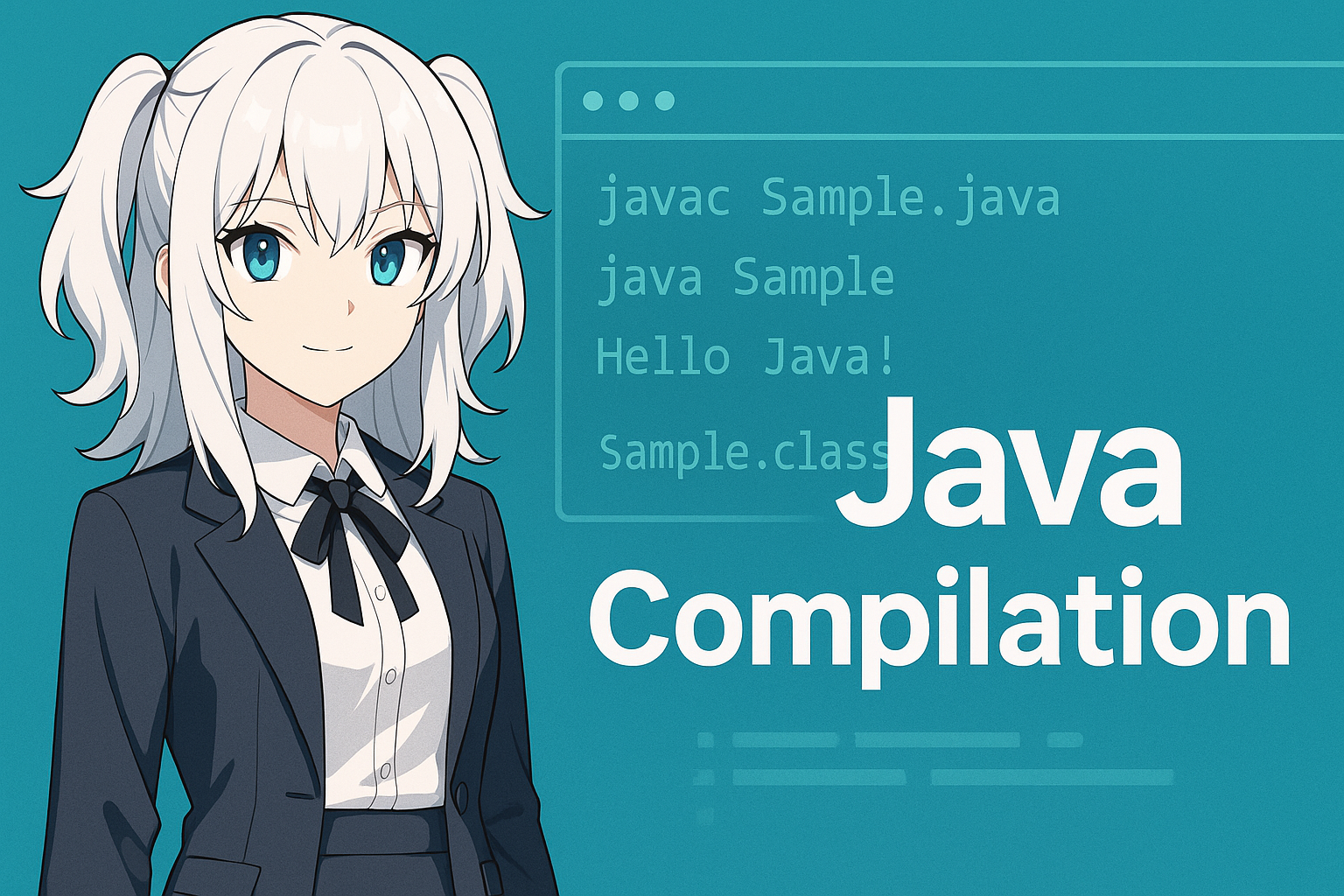
javac Sample.java
หากการคอมไพล์สำเร็จ, ไฟล์ Sample.class จะปรากฏในไดเรกทอรีเดียวกัน.
นี่แสดงว่าการคอมไพล์เสร็จสมบูรณ์อย่างสำเร็จ.
ในขั้นตอนนี้, คุณจะมี:
- Sample.java (ซอร์สโค้ด)
- Sample.class (ไบต์โค้ด)
ด้วยคู่ไฟล์นี้, คุณพร้อมที่จะรันโปรแกรม Java.
การรันโปรแกรมหลังการคอมไพล์
หลังการคอมไพล์, ขั้นตอนต่อไปคือการดำเนินการไฟล์ .class.
คำสั่งที่ใช้ที่นี่คือ java, ไม่ใช่ javac.
java Sample
จุดสำคัญคือ ไม่ต้องใส่นามสกุล .class.
หากคุณเขียน java Sample.class, จะเกิดข้อผิดพลาด.
Java ถูกออกแบบให้รันโปรแกรมโดยระบุชื่อคลาส.
สรุป:
| Role | Command | Target |
|---|---|---|
| Compile | javac Sample.java | .java file |
| Run | java Sample | Class name (no extension) |
เมื่อคุณเข้าใจอย่างชัดเจนถึงบทบาทที่แตกต่างของ javac และ java, คุณได้ผ่านขั้นตอนผู้เริ่มต้นอย่างมีประสิทธิภาพ.
หาก “Hello Java!” ปรากฏบนหน้าจอ, โปรแกรมของคุณทำงานสำเร็จ.
ในขั้นตอนนี้, คุณได้เข้าใจขั้นตอนการทำงานขั้นต่ำที่จำเป็นของ Java.
ข้อผิดพลาดทั่วไปและวิธีแก้ไข
การพบข้อผิดพลาดระหว่างการคอมไพล์ Java เป็นเรื่องปกติสำหรับผู้เริ่มต้น.
ที่นี่, เราจะเน้นที่ปัญหาที่พบบ่อยที่สุดที่ผู้ใช้หลายคนเผชิญ.
1) javac: command not found
ในเกือบ 100% ของกรณี, สาเหตุเป็นหนึ่งในต่อไปนี้:
- JDK ยังไม่ได้ติดตั้ง
- PATH ยังไม่ได้กำหนดค่าอย่างถูกต้อง
วิธีแก้:
รัน javac -version
→ หากไม่ทำงาน, ให้ติดตั้ง JDK ใหม่และตรวจสอบการตั้งค่า PATH ของคุณ.
2) การคอมไพล์สำเร็จแต่ไม่มีไฟล์ .class ถูกสร้าง
ข้อผิดพลาดที่พบบ่อยที่สุดคือ:
ชื่อไฟล์ไม่ตรงกับชื่อคลาสสาธารณะ
ตัวอย่าง:
public class Test {
}
→ นี้จะทำให้เกิดข้อผิดพลาดในการคอมไพล์.
3) คำเตือนที่เกี่ยวกับการเข้ารหัส
warning: [options] bootstrap class path not set in conjunction with -source 1.7
คำเตือนเช่นนี้มักไม่ใช่ข้อผิดพลาดที่ทำให้โปรแกรมหยุดทำงาน.
อย่างไรก็ตาม พวกมันอาจบ่งชี้ว่าตัวเลือกแหล่งที่มาล้าสมัยหรือการเข้ารหัสไม่ตรงกัน.
เพื่อหลีกเลี่ยงปัญหา ควร บันทึกไฟล์ของคุณในรูปแบบ UTF-8 เสมอ.
การคอมไพล์ด้วย IDE
ในการพัฒนา Java ในโลกจริง นักพัฒนามักไม่รัน javac ด้วยตนเองจากบรรทัดคำสั่ง.
เนื่องจาก IDE (Integrated Development Environments) จัดการการคอมไพล์โดยอัตโนมัติ.
IDE ต่อไปนี้เป็นที่นิยมและใช้งานได้จริงเป็นพิเศษ:
| IDE | Features |
|---|---|
| IntelliJ IDEA | The de facto standard for modern Java development, suitable for professional use. |
| Eclipse | A long-established IDE widely used in enterprise projects. |
| VS Code | Lightweight; Java Extension Pack provides a complete environment. |
IDE จะคอมไพล์โค้ดของคุณโดยอัตโนมัติทุกครั้งที่คุณบันทึกไฟล์และทำการไฮไลท์ข้อผิดพลาดทันที.
ซึ่งช่วยขจัดข้อผิดพลาดของผู้เริ่มต้นหลายอย่าง เช่น การพิมพ์คำสั่งผิดและการตั้งค่า PATH ที่ไม่ถูกต้อง.
อย่างไรก็ตาม, การคอมไพล์ด้วย javac อย่างน้อยหนึ่งครั้งด้วยตนเองเป็นประโยชน์เพื่อทำความเข้าใจการทำงานภายในของ Java.
เมื่อคุณเข้าใจกระบวนการ “คอมไพล์ → รัน” แล้ว ความเร็วในการเรียนรู้ของคุณกับ IDE จะเพิ่มขึ้นอย่างมาก.
ตัวเลือกพื้นฐานของ javac
คำสั่ง javac รองรับตัวเลือกหลายอย่างที่ควบคุมวิธีการคอมไพล์.
ในระดับผู้เริ่มต้น คุณเพียงต้องเข้าใจตัวเลือกที่ใช้บ่อยไม่กี่ตัว.
ต่อไปนี้คือตัวเลือกที่เป็นตัวอย่างสามตัว:
| Option | Description | Example |
|---|---|---|
-d | Specifies the output directory for class files | javac -d out Sample.java |
-classpath | Specifies external libraries or additional class paths | javac -classpath lib/* Sample.java |
--enable-preview | Enables preview language features | javac --enable-preview Sample.java |
ตัวเลือก -d มีความสำคัญเป็นพิเศษเมื่อใช้แพ็กเกจ.
เช่น หากคุณใช้ package com.example; การละเว้น javac -d จะทำให้โครงสร้างไดเรกทอรีไม่ถูกต้อง.
เมื่อคุณก้าวเข้าสู่การพัฒนาในโลกจริง, ตัวเลือก classpath และ -d จะมีความสำคัญมากขึ้นเรื่อยๆ.
แม้แค่รู้จักชื่อของพวกมันตั้งแต่ต้นก็จะทำให้การเรียนรู้ในอนาคตราบรื่นขึ้น.
สรุป
เพื่อรันโปรแกรม Java คุณต้องเข้าใจกระบวนการสามขั้นตอน: เขียนซอร์สโค้ด → คอมไพล์ → รัน.
เมื่อบทบาทของ javac (การคอมไพล์) และ java (การรัน) ชัดเจนแล้ว จุดประสงค์ของการคอมไพล์ก็จะเห็นได้ชัด.
สองข้อผิดพลาดที่พบบ่อยที่สุดของผู้เริ่มต้นคือ:
- JDK ไม่ได้ติดตั้งหรือ PATH ไม่ได้ตั้งค่า
- ชื่อไฟล์ไม่ตรงกับชื่อคลาสสาธารณะ
โดยแก้ไขปัญหาเหล่านี้ตั้งแต่ต้น คุณจะหลีกเลี่ยงการเบี่ยงเบนที่ไม่จำเป็นในกระบวนการเรียนรู้.
คุณสามารถย้ายไปพัฒนาโดยใช้ IDE ได้เมื่อคุณรู้สึกสบายใจแล้ว แต่การเข้าใจกลไกพื้นฐานจะช่วยเพิ่มความเร็วในการเรียนของคุณอย่างมาก.
ใช้บทความนี้เป็นจุดเริ่มต้นและมุ่งเน้นแรกที่การแปลงไฟล์ .java เดียวให้เป็นไฟล์ .class อย่างสำเร็จ.
ช่วงเวลานั้นเป็นสัญลักษณ์ของก้าวสำคัญแรกของคุณในการเรียน Java.
คำถามที่พบบ่อย: คำถามทั่วไปเกี่ยวกับการคอมไพล์ Java
Q1: ความแตกต่างระหว่าง javac กับ java คืออะไร?
A: javac เป็นคำสั่งคอมไพล์ที่แปลงไฟล์ .java ให้เป็นไฟล์ .class.
java เป็นคำสั่งรันที่ทำให้ไฟล์ .class ทำงานบน JVM.
Q2: ทำไม Sample.class ไม่ได้ถูกสร้าง?
A: สาเหตุที่พบบ่อยที่สุดคือชื่อไฟล์ไม่ตรงกับชื่อ public class.
หากคลาสคือ public class Sample ไฟล์ต้องชื่อ Sample.java.
Q3: ฉันยังต้องเรียนรู้ javac หากใช้ IDE หรือไม่?
A: IDE จะคอมไพล์โค้ดโดยอัตโนมัติ แต่หากไม่มีความเข้าใจกระบวนการ คุณอาจไม่รู้ว่าเกิดอะไรขึ้นเบื้องหลัง การลองทำกระบวนการพื้นฐานหนึ่งครั้งทำให้การใช้ IDE ง่ายขึ้นมาก.
Q4: ควรติดตั้ง JDK รุ่นใด?
A: สำหรับผู้เริ่มต้น รุ่น LTS จาก Eclipse Adoptium (Temurin) ใช้งานง่าย.
หากไม่มีข้อกำหนดเฉพาะ Java 17 หรือ 21 เป็นตัวเลือกที่ปลอดภัย.
Q5: ฉันได้รับข้อความ javac: command not found
A: นั่นหมายความว่า JDK ไม่ได้ติดตั้งหรือ PATH ไม่ได้ตั้งค่า.
แรกเริ่มให้ตรวจสอบด้วยคำสั่ง javac -version.