.## ১. পরিচিতি
উবুন্টুতে স্ক্রিনশট নেওয়া ব্যবহারকারী ম্যানুয়াল তৈরি, বাগ রিপোর্ট করা এবং ডিজাইন‑সংক্রান্ত কাজ সম্পাদনের জন্য অত্যন্ত উপকারী।
এই নিবন্ধটি উবুন্টুতে উপলব্ধ স্ক্রিনশট পদ্ধতিগুলোর সম্পূর্ণ গাইড প্রদান করে—মৌলিক ক্যাপচার কৌশল থেকে উন্নত টার্মিনাল ব্যবহার পর্যন্ত,
এবং আপনার কাজের প্রবাহকে উন্নত করতে সুপারিশকৃত তৃতীয় পক্ষের টুলগুলোরও পরিচয় দেয়।
২. মৌলিক স্ক্রিনশট পদ্ধতি
২.১ পুরো স্ক্রিন ক্যাপচার
উবুন্টুতে স্ক্রিনশট নেওয়ার সবচেয়ে সহজ উপায় হল Print Screen কী চাপা।
এই ক্রিয়া পুরো স্ক্রিন ক্যাপচার করে এবং ডিফল্টভাবে Pictures ফোল্ডারের Screenshots ডিরেক্টরিতে ছবিটি সংরক্ষণ করে।
এতে পূর্ণ-স্ক্রিন ইমেজ দ্রুত ও সহজে নেওয়া যায়।
২.২ একটি উইন্ডো ক্যাপচার
যদি আপনি শুধুমাত্র নির্দিষ্ট একটি উইন্ডো ক্যাপচার করতে চান, তবে Alt + Print Screen শর্টকাট ব্যবহার করুন।
এটি সক্রিয় উইন্ডোটি ক্যাপচার করে এবং Pictures ফোল্ডারে সংরক্ষণ করে, ঠিক পূর্ণ-স্ক্রিন ক্যাপচারের মতো।
২.৩ নির্বাচিত এলাকা ক্যাপচার
স্ক্রিনের শুধুমাত্র একটি অংশ ক্যাপচার করতে, Shift + Print Screen শর্টকাট ব্যবহার করুন।
মাউস দিয়ে আপনি এলাকা নির্বাচন করতে পারবেন, যা উপস্থাপনা বা নির্দিষ্ট সেকশন হাইলাইট করার জন্য আদর্শ।
৩. টার্মিনাল ব্যবহার করে উন্নত স্ক্রিনশট কৌশল
উবুন্টু টার্মিনালের মাধ্যমে উন্নত স্ক্রিনশট অপশনও প্রদান করে।
বিস্তারিত কনফিগারেশন নিয়ন্ত্রণ বা স্ক্রিপ্ট ব্যবহার করতে ইচ্ছুক ব্যবহারকারীদের জন্য এই পদ্ধতি সুপারিশ করা হয়।
৩.১ gnome-screenshot ইনস্টল করা
উবুন্টুতে gnome-screenshot নামে একটি কমান্ড‑লাইন টুল অন্তর্ভুক্ত রয়েছে, যা টার্মিনাল থেকে সরাসরি স্ক্রিনশট নিতে পারে।
যদি এটি ইনস্টল না থাকে, তবে নিচের কমান্ডটি ব্যবহার করুন:
sudo apt install gnome-screenshot
৩.২ পুরো স্ক্রিন ক্যাপচার
পুরো স্ক্রিন ক্যাপচার করতে নিচের কমান্ডটি চালান:
gnome-screenshot
৩.৩ শুধুমাত্র সক্রিয় উইন্ডো ক্যাপচার
বর্তমানে সক্রিয় উইন্ডো ক্যাপচার করতে ব্যবহার করুন:
gnome-screenshot -w
৩.৪ নির্বাচিত এলাকা ক্যাপচার
স্ক্রিনের নির্দিষ্ট একটি অংশ ক্যাপচার করতে নিচের কমান্ডটি চালান:
gnome-screenshot -a
৩.৫ ক্যাপচারকে নির্দিষ্ট ফোল্ডারে সংরক্ষণ
ডিফল্টভাবে স্ক্রিনশটগুলি Pictures ফোল্ডারে সংরক্ষিত হয়, তবে আপনি কাস্টম লোকেশন নির্দিষ্ট করতে পারেন:
gnome-screenshot -w -f ~/Documents/window_screenshot.png
৩.৬ বিলম্বিত ক্যাপচার ব্যবহার
স্ক্রিন প্রস্তুত করার জন্য সময় দরকার হলে ডিলে যোগ করুন। উদাহরণস্বরূপ, ৫ সেকেন্ড পরে একটি উইন্ডো ক্যাপচার করতে:
gnome-screenshot -w -d 5
৪. তৃতীয় পক্ষের টুল ব্যবহার
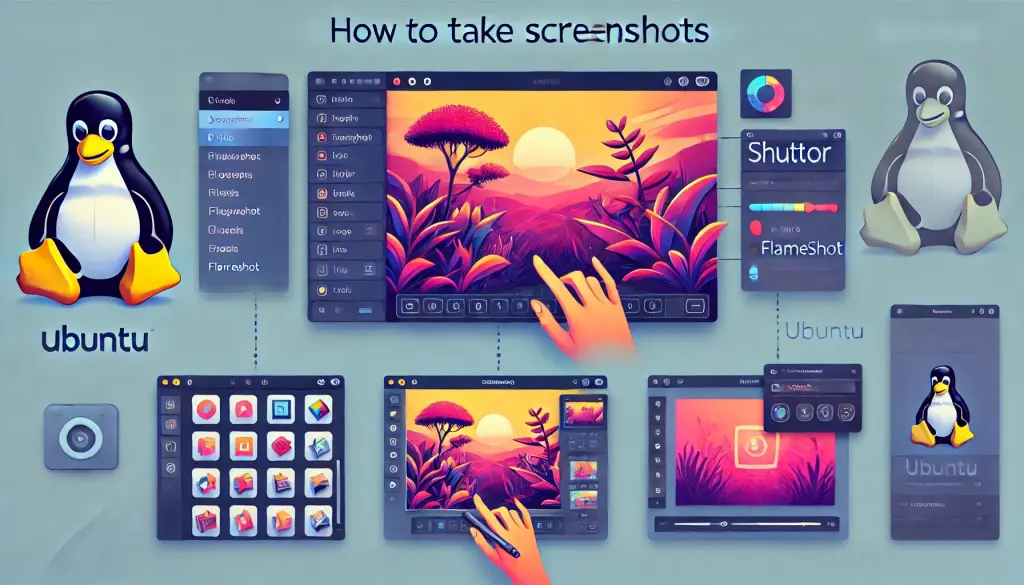
ডিফল্ট উবুন্টু টুলের পাশাপাশি, বেশ কয়েকটি ফিচার‑সমৃদ্ধ তৃতীয় পক্ষের অ্যাপ্লিকেশনও উপলব্ধ।
এখানে আমরা দুটি জনপ্রিয় অপশন পরিচয় করিয়ে দিচ্ছি: Shutter এবং Flameshot।
৪.১ Shutter ইনস্টল ও ব্যবহার
Shutter একটি শক্তিশালী টুল, যা ক্যাপচার করার পর সঙ্গে সঙ্গে স্ক্রিনশট সম্পাদনা করতে দেয়।
আপনি ছবিতে টেক্সট, তীর এবং অ্যানোটেশন যোগ করতে পারেন। ইনস্টল করতে:
sudo apt install shutter
Shutter টিউটোরিয়াল এবং প্রেজেন্টেশন মেটেরিয়াল তৈরির জন্য আদর্শ, কারণ এতে তাত্ক্ষণিক সম্পাদনা ফিচার রয়েছে।
৪.২ Flameshot ইনস্টল ও ব্যবহার
Flameshot একটি সহজ কিন্তু শক্তিশালী স্ক্রিনশট টুল।
এতে কাস্টমাইজযোগ্য শর্টকাট এবং উন্নত সম্পাদনা টুল রয়েছে। নিচের কমান্ড দিয়ে ইনস্টল করুন:
sudo apt install flameshot
Flameshot সমৃদ্ধ সম্পাদনা অপশন প্রদান করে, যা ক্যাপচার করার পর সঙ্গে সঙ্গে হাইলাইট ও অ্যানোটেশন যোগ করা সহজ করে।
৫. সংরক্ষণ অবস্থান ও শর্টকাট কাস্টমাইজেশন কনফিগার করা
৫.১ ডিফল্ট সংরক্ষণ অবস্থান পরীক্ষা ও পরিবর্তন
ডিফল্টভাবে উবুন্টু স্ক্রিনশটগুলি Pictures ফোল্ডারে সংরক্ষণ করে। তবে এটি পরিবর্তন করা সম্ভব।
একটি কাস্টম স্ক্রিপ্টের মাধ্যমে আপনি স্ক্রিনশট যেকোনো পছন্দসই স্থানে সংরক্ষণ করতে কনফিগার করতে পারেন।
৫.২ শর্টকাট কী কাস্টমাইজ করা
আপনি আপনার পছন্দ অনুযায়ী কী-বোর্ড শর্টকাটও পরিবর্তন করতে পারেন।
Settings > Keyboard > Shortcuts এ গিয়ে বিদ্যমান শর্টকাটগুলো নিষ্ক্রিয় করুন বা নতুন শর্টকাট তৈরি করুন।
এই কাস্টমাইজেশন আপনার কাজের প্রবাহকে অপ্টিমাইজ করতে সহায়তা করে।
৬. প্রায়শই জিজ্ঞাসিত প্রশ্ন এবং সমস্যা সমাধান
৬.১ যখন স্ক্রিনশটগুলি সংরক্ষণ হয় না
কখনও কখনও স্ক্রিনশটগুলি সংরক্ষণ করতে ব্যর্থ হতে পারে।
এই ধরনের ক্ষেত্রে, নিশ্চিত করুন যে লক্ষ্য ফোল্ডারটি বিদ্যমান এবং অনুমতি সেটিংসগুলি সঠিক।
কম ডিস্ক স্পেসও সংরক্ষণ ত্রুটির কারণ হতে পারে।
৬.২ অন্যান্য অ্যাপ্লিকেশনের সাথে সামঞ্জস্যতা
কিছু স্ক্রিনশট টুল নির্দিষ্ট অ্যাপ্লিকেশনের সাথে সঠিকভাবে কাজ নাও করতে পারে।
Flameshot বা Shutter ব্যবহার করলে ভালো সামঞ্জস্যতার কারণে এই সমস্যাগুলি এড়ানো যায়।