.
১. পরিচিতি
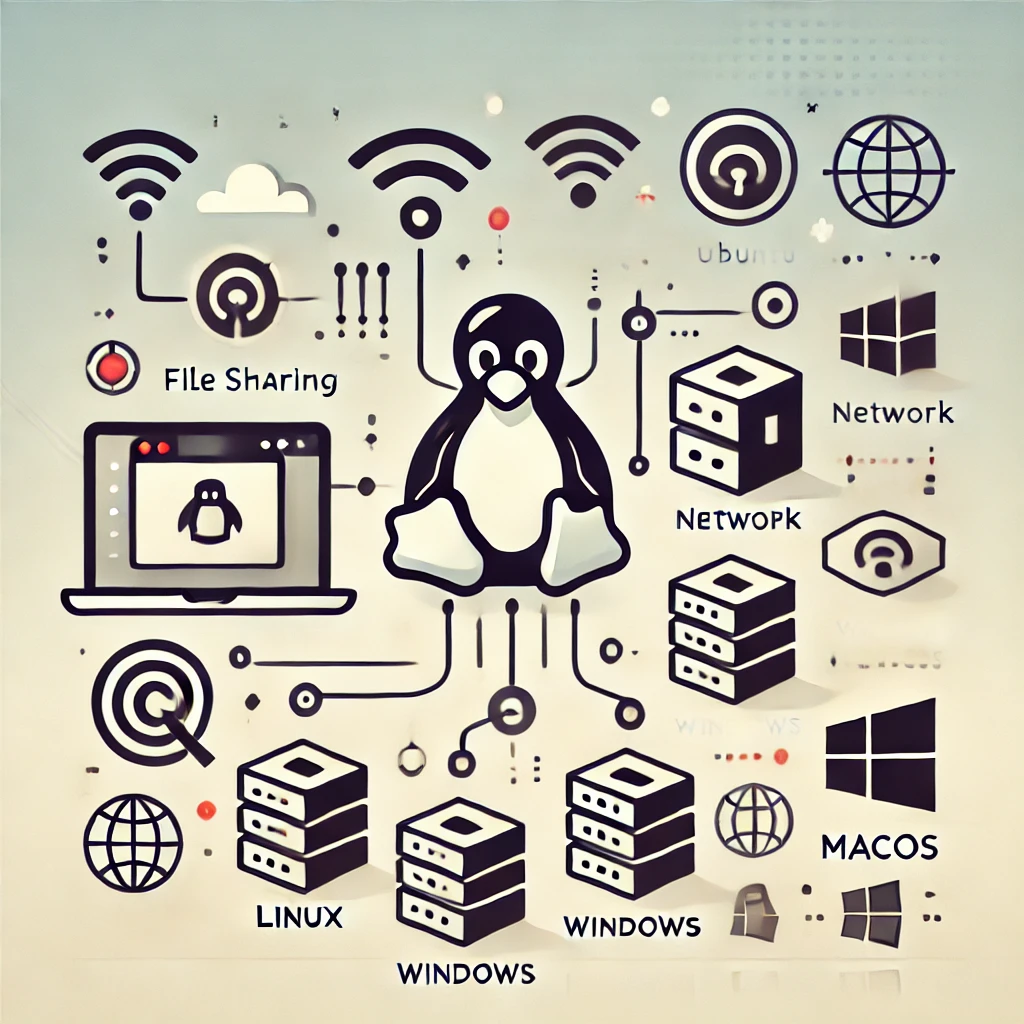
উবুন্টুতে স্যাম্বা একটি শক্তিশালী টুল যা বিভিন্ন অপারেটিং সিস্টেমের মধ্যে ফাইল শেয়ারিং সক্ষম করে। এটি লিনাক্স, উইন্ডোজ এবং macOS পরিবেশের মধ্যে নিরবচ্ছিন্ন ডেটা বিনিময়কে সম্ভব করে, যা গৃহ নেটওয়ার্ক এবং অফিস পরিবেশের জন্য বিশেষভাবে উপযোগী।
এই প্রবন্ধটি শুরুকারীদের জন্য একটি ধাপে ধাপে গাইড প্রদান করে, স্ক্রিনশটসহ, কীভাবে উবুন্টুতে স্যাম্বা ইনস্টল এবং ফাইল শেয়ারিং কনফিগার করা যায়। এই গাইড অনুসরণ করলে আপনি আপনার উবুন্টু সিস্টেম ব্যবহার করে উইন্ডোজ ব্যবহারকারীদের সঙ্গে সহজে ফাইল শেয়ার করতে পারবেন।
২. স্যাম্বা কী?
স্যাম্বা একটি ওপেন-সোর্স সফটওয়্যার স্যুট যা ইউনিক্স-ভিত্তিক অপারেটিং সিস্টেম এবং উইন্ডোজের মধ্যে ফাইল ও প্রিন্টার শেয়ারিং সক্ষম করে। বিশেষভাবে, এটি SMB (Server Message Block) প্রোটোকল—যা উইন্ডোজ ব্যবহার করে নেটওয়ার্ক ফাইল-শেয়ারিং প্রোটোকল—অনুকরণ করে, ফলে বিভিন্ন অপারেটিং সিস্টেমের মধ্যে যোগাযোগ সম্ভব হয়।
এই কার্যকারিতার মাধ্যমে লিনাক্স এবং macOS সিস্টেমগুলি উইন্ডোজের ফাইল সিস্টেমে প্রবেশ করতে পারে, এবং উইন্ডোজ মেশিনগুলি লিনাক্সে সংযুক্ত হয়ে ফাইল শেয়ার করতে পারে। উবুন্টুতে স্যাম্বা সহজে ইনস্টল করা যায়, যা গৃহ ও কর্পোরেট পরিবেশে ডিভাইসগুলোর মধ্যে ডেটা শেয়ার করার জন্য একটি কার্যকর সমাধান।
৩. স্যাম্বা ইনস্টলেশনের প্রস্তুতি
প্রথমে নিশ্চিত করুন যে আপনার উবুন্টু সিস্টেম আপডেটেড আছে। সর্বশেষ আপডেট প্রয়োগ করলে স্যাম্বা এবং অন্যান্য প্যাকেজসমূহ আপডেটেড থাকে, যা সামঞ্জস্যজনিত সমস্যাগুলি প্রতিরোধ করে। টার্মিনালে নিম্নলিখিত কমান্ডটি চালান:
sudo apt update && sudo apt upgrade
যদি আপনার ফায়ারওয়াল সক্রিয় থাকে, তবে এই প্রবন্ধের পরবর্তী অংশে ব্যাখ্যা করা অনুযায়ী স্যাম্বা ট্র্যাফিককে অনুমোদন করতে হবে। এটি একটি গুরুত্বপূর্ণ নিরাপত্তা ধাপ, তাই এড়িয়ে যাবেন না।
৪. স্যাম্বা ইনস্টল করা
স্যাম্বা ইনস্টল করতে টার্মিনাল খুলে নিম্নলিখিত কমান্ডটি চালান:
sudo apt install samba
ইনস্টলেশন সম্পন্ন হলে, স্যাম্বা সার্ভিসের অবস্থা পরীক্ষা করুন:
systemctl status smbd
এভাবে স্যাম্বা ইনস্টলেশন শেষ হয়েছে। পরবর্তীতে আমরা শেয়ার করা ডিরেক্টরি কনফিগার করব। এখানে থেকে স্ক্রিনশটগুলো অন্তর্ভুক্ত করা হয়েছে যাতে প্রতিটি ধাপের ভিজ্যুয়াল গাইড প্রদান করা যায়।
৫. স্যাম্বা কনফিগার করা
স্যাম্বা ইনস্টল করার পর, পরবর্তী ধাপ হল শেয়ার করা ডিরেক্টরি কনফিগার করা। প্রথমে নিম্নলিখিত কমান্ড দিয়ে শেয়ার করার জন্য একটি ফোল্ডার তৈরি করুন:
mkdir /home/username/sambashare
তারপর /etc/samba/smb.conf এ অবস্থিত স্যাম্বা কনফিগারেশন ফাইলটি সম্পাদনা করে নিম্নলিখিত সেটিংস যোগ করুন, যাতে এই ফোল্ডারটি শেয়ারড ডিরেক্টরি হিসেবে নির্ধারিত হয়:
[sambashare]
comment = Ubuntu Samba Share
path = /home/username/sambashare
read only = no
browseable = yes
কনফিগারেশন সম্পন্ন হলে, স্যাম্বা সার্ভিস রিস্টার্ট করুন:
sudo systemctl restart smbd
প্রথমবার ব্যবহারকারীদের জন্য ভিজ্যুয়াল সহায়তা হিসেবে আপনার smb.conf কনফিগারেশন এবং ডিরেক্টরি স্ট্রাকচারের স্ক্রিনশট ব্যবহার করুন।

৬. স্যাম্বা ব্যবহারকারী পরিচালনা
স্যাম্বা সিস্টেমের লগইন ক্রেডেনশিয়াল থেকে আলাদা ব্যবহারকারী ও পাসওয়ার্ড তৈরি করতে হয়। নতুন স্যাম্বা ব্যবহারকারী যোগ করে পাসওয়ার্ড সেট করতে নিম্নলিখিত কমান্ড ব্যবহার করুন:
sudo smbpasswd -a username
এই কমান্ড দিয়ে ব্যবহারকারীকে সক্রিয় করুন:
sudo smbpasswd -e username
৭. স্যাম্বা শেয়ার করা ডিরেক্টরিগুলিতে সংযোগ
স্যাম্বা-তে কনফিগার করা শেয়ারড ডিরেক্টরি উবুন্টু, উইন্ডোজ, macOS এবং অন্যান্য অপারেটিং সিস্টেম থেকে অ্যাক্সেস করা যায়।
লিনাক্স থেকে সংযোগ
লিনাক্স ব্যবহারকারীরা ফাইল ম্যানেজার ব্যবহার করে নেটওয়ার্কের মাধ্যমে স্যাম্বা শেয়ার অ্যাক্সেস করতে পারে। স্ক্রিনশট দিয়ে ধাপগুলো ভিজ্যুয়ালি দেখানো হয়।
টার্মিনাল ব্যবহার করলে, প্রয়োজন অনুযায়ী IP ঠিকানা পরিবর্তন করে নিম্নলিখিত কমান্ড চালান:
smbclient //192.168.1.100/sambashare -U username
উইন্ডোজ থেকে সংযোগ
উইন্ডোজ ফাইল এক্সপ্লোরারে ঠিকানার বারে নিম্নলিখিত ফরম্যাটটি লিখুন:
\\<server IP address>\<share name>
macOS থেকে সংযোগ
ফাইন্ডার খুলে “Connect to Server” নির্বাচন করুন, এবং নিচের ঠিকানাটি লিখুন:
smb://<server IP address>/<share name>
৮. নিরাপত্তা এবং ফায়ারওয়াল কনফিগারেশন
ফায়ারওয়াল কনফিগারেশন শক্তিশালী নিরাপত্তা বজায় রাখতে অপরিহার্য। স্যাম্বা ট্র্যাফিক অনুমোদন করতে, নিম্নলিখিত কমান্ডটি চালান:
sudo ufw allow samba
অতিরিক্তভাবে, আপনার /etc/samba/smb.conf ফাইলে এই এন্ট্রি যোগ করে অ্যাক্সেস সীমাবদ্ধ করুন (প্রয়োজন অনুযায়ী IP ঠিকানা পরিবর্তন করুন):
hosts allow = 192.168.1. 127
৯. সাধারণ সমস্যার সমাধান
১. সংযোগ করতে অক্ষম
যদি আপনি সংযোগ করতে না পারেন, আপনার ফায়ারওয়াল কনফিগারেশন পর্যালোচনা করুন এবং স্যাম্বা সার্ভিসের অবস্থা যাচাই করুন।
২. অনুমতি ত্রুটি
যদি অনুমতি ত্রুটি ঘটে, নিম্নলিখিত কমান্ড ব্যবহার করে সেগুলি সংশোধন করুন:
sudo chmod 2770 /home/username/sambashare
১০. উপসংহার
স্যাম্বা একটি সুবিধাজনক টুল যা উবুন্টু পরিবেশে বিভিন্ন অপারেটিং সিস্টেমের মধ্যে নিরবচ্ছিন্ন ফাইল শেয়ারিং সম্ভব করে। এই গাইডটি নবীনদের সহজে শুরু করতে সহায়তা করার জন্য তৈরি করা হয়েছে। মসৃণ এবং নিরাপদ ফাইল-শেয়ারিং সেটআপ গড়ে তুলতে প্রতিটি ধাপ অনুসরণ করুন।