

- 1 ১. ভূমিকা
- 2 ২. উবুন্টুতে ইউজার ম্যানেজমেন্ট ও সুইচিংয়ের মৌলিক বিষয়
- 3 ৩. GUI মাধ্যমে ব্যবহারকারী পরিবর্তন কীভাবে করবেন
- 4 ৪. কমান্ড লাইন (CLI) মাধ্যমে ব্যবহারকারী পরিবর্তন
- 5 5. উবুন্টুতে ব্যবহারকারী ব্যবস্থাপনা (যোগ, মুছে ফেলা, পরিবর্তন)
- 6 6. প্রায়শই জিজ্ঞাসিত প্রশ্ন (FAQ)
- 6.1 6-1. su এবং sudo এর মধ্যে পার্থক্য কী? কোনটি ব্যবহার করা উচিত?
- 6.2 6-2. কি আমি GUI-তে ব্যবহারকারী পরিবর্তন করতে পারি প্রতিবার পাসওয়ার্ড না দিয়ে?
- 6.3 6-3. SSH-তে sudo ব্যবহার না করে কীভাবে ব্যবহারকারী পরিবর্তন করা যায়?
- 6.4 6-4. su চালানোর সময় “Authentication failure” কেন দেখা দেয়?
- 6.5 6-5. ব্যবহারকারী মুছে ফেলার পরে কি আমি ডেটা পুনরুদ্ধার করতে পারি?
- 6.5.1 প্রশ্ন: আমি দুর্ঘটনাবশত একটি ব্যবহারকারী মুছে ফেলেছি। কি আমি ডেটা পুনরুদ্ধার করতে পারি?
- 6.5.2 উত্তর: যদি ব্যবহারকারী deluser বা userdel দিয়ে হোম ডিরেক্টরি মুছে না ফেলে সরানো হয়ে থাকে, তবে ডেটা এখনও উপলব্ধ থাকতে পারে।
- 6.5.3 হোম ডিরেক্টরি এখনও আছে কিনা পরীক্ষা করুন
- 6.5.4 যদি হোম ডিরেক্টরি মুছে ফেলা হয়
- 6.6 6-6. সংক্ষিপ্তসার
- 7 7. উপসংহার
- 7.1 7-1. Ubuntu-এ ব্যবহারকারী পরিবর্তনের মৌলিক বিষয়
- 7.2 7-2. GUI ব্যবহার করে ব্যবহারকারী পরিবর্তন
- 7.3 7-3. CLI ব্যবহার করে ব্যবহারকারী পরিবর্তন
- 7.4 7-4. ব্যবহারকারী যোগ, মুছে ফেলা এবং পরিবর্তন
- 7.5 7-5. FAQ বিষয়গুলোর সংক্ষিপ্তসার
- 7.6 7-6. Ubuntu-এ ব্যবহারকারী ব্যবস্থাপনার সেরা অনুশীলন
- 7.7 7-7. শেষ মন্তব্য
১. ভূমিকা
উবুন্টুতে ইউজার সুইচিং কী?
উবুন্টু একটি মাল্টি‑ইউজার লিনাক্স ডিস্ট্রিবিউশন যা একাধিক ব্যবহারকারীকে একটি পিসি বা সার্ভার শেয়ার করতে দেয়। ফলে, ইউজার অ্যাকাউন্ট সুইচ করার ক্ষমতা ব্যক্তিগত পরিবেশ, কর্পোরেট সিস্টেম, শিক্ষাপ্রতিষ্ঠান এবং ডেভেলপমেন্ট পরিবেশে ব্যাপকভাবে ব্যবহৃত হয়।
ইউজার সুইচ করার মাধ্যমে অন্যান্য ব্যবহারকারীর ডেটা বা সেটিংসকে প্রভাবিত না করে পৃথক কাজের পরিবেশ বজায় রাখা সম্ভব হয়, যা নিরাপদ ও কার্যকর ওয়ার্কফ্লোকে সক্ষম করে।
উবুন্টুতে কখন ইউজার সুইচ করা উচিত?
উবুন্টুতে ইউজার সুইচ করা প্রয়োজনীয় হয়ে ওঠে এমন বেশ কিছু পরিস্থিতি রয়েছে। নিচে সাধারণ উদাহরণগুলো দেওয়া হল।
১-১. বাড়িতে পিসি শেয়ার করার সময়
যদি উবুন্টু পরিবার সদস্যদের মধ্যে শেয়ার করা হয়, প্রতিটি ব্যক্তির নিজস্ব অ্যাকাউন্টে সুইচ করে পৃথক ডেস্কটপ সেটিংস ও পছন্দসমূহ বজায় রাখতে হবে। উদাহরণস্বরূপ, বাবা-মা ও সন্তানদের জন্য আলাদা অ্যাকাউন্ট তৈরি করলে কাজ ও শিক্ষার পরিবেশের মধ্যে স্পষ্ট সীমা বজায় থাকে।
১-২. কোম্পানি বা শিক্ষাপ্রতিষ্ঠানে
স্কুল বা ব্যবসায়, একাধিক কর্মচারী বা শিক্ষার্থী একটি পিসি ব্যবহার করা সাধারণ। এমন পরিবেশে, প্রতিটি ব্যবহারকারীর ব্যক্তিগত ডেটা ও সেটিংস সংরক্ষণ করতে ইউজার অ্যাকাউন্ট সুইচ করা অপরিহার্য।
অতিরিক্তভাবে, সিস্টেম অ্যাডমিনিস্ট্রেটরদের প্রিভিলেজড অ্যাকাউন্ট (রুট অ্যাক্সেস) ব্যবহার করতে হয়, ফলে ব্যবস্থাপনা কাজের জন্য ইউজার সুইচ প্রয়োজনীয় হয়ে ওঠে।
১-৩. সার্ভার ম্যানেজমেন্টের জন্য ইউজার সুইচ করা
উবুন্টু সার্ভারে, নির্দিষ্ট ইউজার অ্যাকাউন্টের অধীনে অ্যাপ্লিকেশন বা সার্ভিস চালানো সাধারণ। উদাহরণস্বরূপ:
- সাধারণ ইউজার হিসেবে লগইন → প্রয়োজন হলে শুধুমাত্র অ্যাডমিনিস্ট্রেটরে সুইচ করুন
- নির্দিষ্ট সিস্টেম সার্ভিস ম্যানেজ করার জন্য নির্দিষ্ট ইউজারে সুইচ করুন
এই ক্ষেত্রে, কমান্ড লাইন (CLI) এর মাধ্যমে ইউজার সুইচ করা প্রায়ই ব্যবহৃত হয়।
১-৪. ডেভেলপমেন্ট পরিবেশে একাধিক ইউজার ব্যবহার করা
ডেভেলপাররা বিভিন্ন পরিবেশে সফটওয়্যার টেস্ট করার জন্য ইউজার সুইচ করতে পারেন। উদাহরণস্বরূপ:
- স্ট্যান্ডার্ড ইউজার ব্যবহার করে সাধারণ ডেভেলপমেন্ট কাজ সম্পাদন করা
- অন্য ইউজার অ্যাকাউন্টে অ্যাপ্লিকেশনের আচরণ টেস্ট করা
- রুট ইউজার ব্যবহার করে অ্যাডমিনিস্ট্রেটিভ অপারেশন চালানো
বিশেষত যখন বিভিন্ন পারমিশন লেভেল জড়িত থাকে, ইউজার সুইচ করা যাচাইয়ের জন্য অত্যন্ত গুরুত্বপূর্ণ।
এই নিবন্ধে কী কী আলোচনা করা হয়েছে
এই নিবন্ধে উবুন্টুতে ইউজার সুইচ করার পদ্ধতি GUI (গ্রাফিক্যাল ইউজার ইন্টারফেস) এবং কমান্ড লাইন (CLI) উভয়ই ব্যবহার করে ব্যাখ্যা করা হয়েছে। এছাড়াও sudo ও su এর পার্থক্য, SSH পরিবেশে ইউজার সুইচ, এবং সাধারণ ত্রুটির সমাধান সম্পর্কে বিশদ ব্যাখ্যা প্রদান করা হয়েছে।
২. উবুন্টুতে ইউজার ম্যানেজমেন্ট ও সুইচিংয়ের মৌলিক বিষয়
উবুন্টু একটি মাল্টি‑ইউজার সিস্টেম হিসেবে
উবুন্টু, একটি লিনাক্স‑ভিত্তিক অপারেটিং সিস্টেম হিসেবে, মাল্টি‑ইউজার আর্কিটেকচার সমর্থন করে। প্রতিটি ব্যবহারকারীকে একটি ইউনিক অ্যাকাউন্ট প্রদান করা হয়, যা তাদেরকে স্বতন্ত্রভাবে সেটিংস ও ডেটা পরিচালনা করতে সক্ষম করে।
ইউজার পরিবেশের পৃথকীকরণ
উবুন্টুতে, প্রতিটি ব্যবহারকারীর একটি পৃথক পরিবেশ থাকে, যার মধ্যে নিম্নলিখিতগুলো অন্তর্ভুক্ত:
- হোম ডিরেক্টরি (যেমন,
/home/username/) - কনফিগারেশন ফাইল ব্যক্তিগত অ্যাপ্লিকেশন সেটিংসের জন্য
- অনুমতি ও অ্যাক্সেস কন্ট্রোল ফাইল ও এক্সিকিউটেবল কমান্ডের জন্য
- চলমান প্রক্রিয়া প্রতিটি লগইন সেশন বা ব্যাকগ্রাউন্ড টাস্কের সাথে যুক্ত
এই সিস্টেম নিশ্চিত করে যে একই উবুন্টু ইনস্টলেশনে একাধিক ব্যবহারকারী একে অপরের পরিবেশে হস্তক্ষেপ না করে কাজ করতে পারে।
উবুন্টুতে ইউজার প্রকারসমূহ
উবুন্টু বিভিন্ন ইউজার টাইপ নির্ধারণ করে। এই ভূমিকা বোঝা অ্যাডমিনিস্ট্রেটরদেরকে সঠিকভাবে অ্যাকাউন্ট ম্যানেজ ও সুইচ করতে সহায়তা করে।
স্ট্যান্ডার্ড ইউজার
স্ট্যান্ডার্ড ইউজার হল দৈনন্দিন কাজের জন্য নির্ধারিত সাধারণ অ্যাকাউন্ট।
- সফটওয়্যার ইনস্টল বা সিস্টেম‑ব্যাপী সেটিংস পরিবর্তন থেকে সীমাবদ্ধ
- সঠিক অনুমতি ছাড়া অন্য ইউজারের ডেটা অ্যাক্সেস করতে পারে না
- ব্যক্তিগত ফাইল, অ্যাপ্লিকেশন ও সেটিংস পরিচালনা করে
অ্যাডমিনিস্ট্রেটর ইউজার (sudo গ্রুপ)
অ্যাডমিনিস্ট্রেটর ইউজাররা sudo কমান্ড ব্যবহার করে অস্থায়ীভাবে রুটের অধিকার পেতে পারে।
sudoসফটওয়্যার ইনস্টলেশন এবং সিস্টেম কনফিগারেশন পরিবর্তনের অনুমতি দেয়- উবুন্টু ইনস্টলেশনের সময় তৈরি হওয়া প্রথম অ্যাকাউন্ট সাধারণত
sudoঅধিকার পায়
প্রশাসক অধিকারযুক্ত ব্যবহারকারীদের পরীক্ষা করুন
getent group sudo
এই কমান্ডটি sudo গ্রুপের অন্তর্ভুক্ত সকল ব্যবহারকারীকে তালিকাভুক্ত করে।
রুট ব্যবহারকারী
রুট ব্যবহারকারী হল একটি সুপারইউজার, যাকে পুরো সিস্টেমে অপ্রতিবন্ধিত প্রবেশাধিকার রয়েছে।
নিরাপত্তা কারণে, উবুন্টু ডিফল্টভাবে সরাসরি রুট লগইন নিষ্ক্রিয় করে।
- অস্থায়ীভাবে রুট অধিকার পেতে
sudoব্যবহার করার সুপারিশ করা হয় sudo suঅথবাsudo -iকেবল প্রয়োজনীয় হলে রুট শেল শুরু করতে ব্যবহার করুন
রুট ব্যবহারকারী সক্রিয় করুন (প্রস্তাবিত নয়)
sudo passwd root
একবার রুট পাসওয়ার্ড সেট করলে, আপনি su ব্যবহার করে সরাসরি লগইন করতে পারবেন। তবে, রুট লগইন সক্রিয় করা নিরাপত্তা ঝুঁকি তৈরি করে এবং সম্পূর্ণ প্রয়োজন না হলে এড়িয়ে চলা উচিত।
ব্যবহারকারী পরিবর্তনের সময় মূল বিবেচ্য বিষয়গুলো
উবুন্টুতে ব্যবহারকারী পরিবর্তনের বিভিন্ন পদ্ধতি রয়েছে, এবং উপযুক্ত পদ্ধতি সিস্টেমের পরিবেশ ও উদ্দেশ্যের উপর নির্ভর করে।
GUI মাধ্যমে পরিবর্তন
যদি আপনি ডেস্কটপ পরিবেশ ব্যবহার করেন, GUI-ভিত্তিক পরিবর্তন হল সবচেয়ে সহজ পদ্ধতি।
- লক স্ক্রিন থেকে পরিবর্তন করুন
- লগ আউট করে অন্য ব্যবহারকারী হিসেবে সাইন ইন করুন
- সিস্টেম সেটিংস মেনু ব্যবহার করুন
GUI-ভিত্তিক প্রক্রিয়াটি সেকশন ৩: GUI মাধ্যমে ব্যবহারকারী পরিবর্তন-এ বিশদভাবে ব্যাখ্যা করা হয়েছে।
CLI (কমান্ড লাইন ইন্টারফেস) মাধ্যমে পরিবর্তন
টার্মিনাল থেকে ব্যবহারকারী পরিবর্তনের জন্য আপনি প্রধানত su অথবা sudo ব্যবহার করবেন।
su কমান্ড
অন্য ব্যবহারকারীতে পরিবর্তন করুন:
su [username]
রুট ব্যবহারকারীতে পরিবর্তন করুন:
su -
এটি বর্তমান শেল বজায় রাখে তবে অন্য ব্যবহারকারীর পরিবেশে প্রবেশ করে।
sudo কমান্ড
প্রশাসক অধিকারসহ অস্থায়ীভাবে একটি কমান্ড চালান:
sudo [command]
রুট ব্যবহারকারীতে পরিবর্তন করুন:
sudo su
অথবা
sudo -i
বিস্তারিত কমান্ড-লাইন অপারেশনগুলি সেকশন ৪: CLI মাধ্যমে ব্যবহারকারী পরিবর্তন-এ ব্যাখ্যা করা হয়েছে।
সেশন স্থায়িত্ব এবং পরিবর্তনের প্রভাব
- GUI পরিবর্তনের সময়, পূর্বের ব্যবহারকারীর সেশন সক্রিয় থাকে এবং অ্যাপ্লিকেশনগুলো চলতে থাকে
- CLI পরিবর্তনের সময়, একটি নতুন সেশন তৈরি হয় যা বিদ্যমান প্রক্রিয়াগুলিকে প্রভাবিত করে না
suব্যবহার করার সময়, পরিবেশ ভেরিয়েবলগুলো বহন হতে পারে; পরিবেশ রিসেট করতেsu -ব্যবহার করুন
সারাংশ
- উবুন্টু একাধিক স্বতন্ত্র ব্যবহারকারী পরিবেশকে সমর্থন করে
- তিন ধরনের ব্যবহারকারী রয়েছে: স্ট্যান্ডার্ড ব্যবহারকারী, প্রশাসক ব্যবহারকারী (sudo), এবং রুট ব্যবহারকারী
- ব্যবহারকারীকে GUI অথবা CLI মাধ্যমে পরিবর্তন করা যায়
- সর্বোত্তম পরিবর্তন পদ্ধতি সিস্টেমের উদ্দেশ্য ও পরিবেশের উপর নির্ভরশীল
৩. GUI মাধ্যমে ব্যবহারকারী পরিবর্তন কীভাবে করবেন
উবুন্টুর ডেস্কটপ পরিবেশে, আপনি গ্রাফিক্যাল ইউজার ইন্টারফেস (GUI) ব্যবহার করে সহজে ব্যবহারকারী পরিবর্তন করতে পারেন। এই পদ্ধতি স্বজ্ঞাত এবং কমান্ড লাইন ব্যবহার না করতে ইচ্ছুক নবীনদের জন্য আদর্শ।
এই সেকশনটি দুটি প্রধান পদ্ধতি ব্যাখ্যা করে: লক স্ক্রিন থেকে ব্যবহারকারী পরিবর্তন এবং লগ আউট করে অন্য ব্যবহারকারী হিসেবে সাইন ইন করা।
৩-১. লক স্ক্রিন ব্যবহার করে ব্যবহারকারী পরিবর্তন
উবুন্টু আপনাকে বর্তমান সেশন সক্রিয় রেখে অন্য ব্যবহারকারীতে পরিবর্তন করার অনুমতি দেয়। এই ফিচারটি পরিবারে কম্পিউটার শেয়ার করার সময় বা প্রশাসকের অন্য অ্যাকাউন্টে অস্থায়ী প্রবেশের প্রয়োজন হলে উপকারী।
লক স্ক্রিন থেকে ব্যবহারকারী পরিবর্তনের ধাপসমূহ
- স্ক্রিনের উপরের-ডান কোণে (পাওয়ার আইকন) সিস্টেম মেনুতে ক্লিক করুন।
- “Lock” এ ক্লিক করুন।
- বর্তমান সেশন লক হয়ে সংরক্ষিত থাকবে।
- লগইন স্ক্রিনে “Switch User” নির্বাচন করুন।
- অন্য ব্যবহারকারী নির্বাচন করুন এবং পাসওয়ার্ড দিয়ে লগইন করুন।
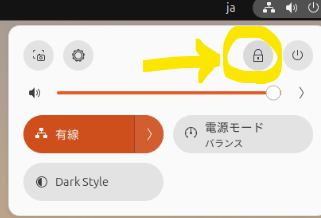
“Lock” বোতাম

নিচের-ডান বিকল্প: “Switch User”
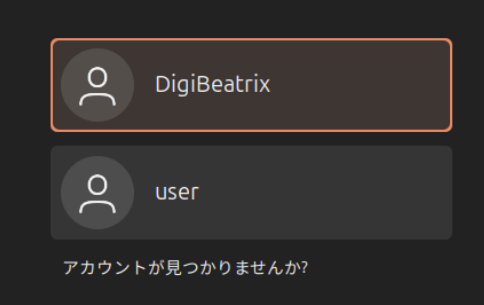
নতুন ব্যবহারকারী নির্বাচন করুন।
লক স্ক্রিন ব্যবহারের সুবিধা
✅ পূর্বের সেশন সক্রিয় থাকে
✅ অ্যাপ্লিকেশন ও কাজগুলো খোলা থাকে
✅ অস্থায়ী প্রবেশ বা দ্রুত পরিবর্তনের জন্য আদর্শ
However, if multiple users stay logged in simultaneously, memory consumption increases. On systems with limited RAM, performance may degrade.
৩-২. লগ আউট করে অন্য ব্যবহারকারী হিসেবে সাইন ইন করা
Unlike the lock‑screen method, logging out completely terminates the current session before switching users. This affects active applications and unsaved data.
লগ আউট করে ব্যবহারকারী পরিবর্তনের ধাপসমূহ
- উপরের‑ডান কোণে সিস্টেম মেনু খুলুন।
- “Log Out” ক্লিক করুন।
- ডায়ালগ বক্সে লগআউট নিশ্চিত করুন।
- লগইন স্ক্রিন প্রদর্শিত হবে।
- অন্য একটি ব্যবহারকারী নির্বাচন করুন এবং পাসওয়ার্ড দিন।
লগ আউটের সুবিধা ও অসুবিধা
👍 অ্যাপ্লিকেশন ও প্রক্রিয়াগুলি শেষ হয়, মেমরি মুক্ত হয়
👍 সীমিত রিসোর্সযুক্ত সিস্টেমের জন্য ভাল
❌ সংরক্ষণ না করা পরিবর্তন হারিয়ে যেতে পারে
❌ সুইচ করার পরে অ্যাপগুলো পুনরায় খুলতে হবে
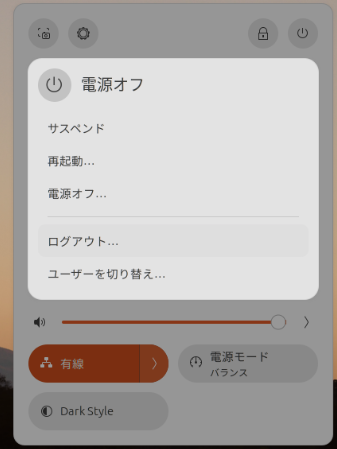
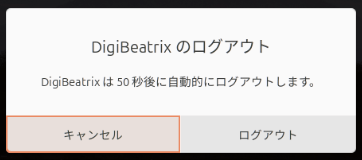
৩-৩. ব্যবহারকারী পরিবর্তনের সময় গুরুত্বপূর্ণ বিবেচ্য বিষয়গুলো
পারফরম্যান্সের প্রভাব
- লক‑স্ক্রিন সুইচিং পূর্বের সেশনগুলোকে সক্রিয় রাখে, মেমরি ব্যবহার করে
- কম স্পেসিফিকেশনযুক্ত পিসি একাধিক সেশনের সঙ্গে ধীর হয়ে যেতে পারে
- রিসোর্স‑হেভি অ্যাপ্লিকেশন যেমন ভিডিও এডিটর বা ভার্চুয়াল মেশিন পারফরম্যান্স সমস্যার সৃষ্টি করতে পারে
সুইচ করার আগে ডেটা সংরক্ষণ
- সুইচ করার আগে সর্বদা সংরক্ষণ না করা কাজ সংরক্ষণ করুন
- অটো‑সেভ ফিচারগুলো সহায়ক, তবে ম্যানুয়াল সেভ করা সুপারিশ করা হয়
- ব্রাউজার ট্যাব এবং টেক্সট এডিটরগুলোর প্রতি বিশেষ মনোযোগ দিন
৩-৪. সারাংশ
- উবুন্টু সহজ GUI‑ভিত্তিক ব্যবহারকারী সুইচিং প্রদান করে
- লক‑স্ক্রিন সুইচিং সেশন ও অ্যাপ্লিকেশন সংরক্ষণ করে
- লগ আউট সেশন শেষ করে এবং সিস্টেম রিসোর্স মুক্ত করে
- মেমরি ব্যবহার ও কাজের চাপের ভিত্তিতে উপযুক্ত পদ্ধতি ব্যবহার করুন
৪. কমান্ড লাইন (CLI) মাধ্যমে ব্যবহারকারী পরিবর্তন
In Ubuntu, you can easily switch users using the Command Line Interface (CLI). This method is especially essential when working in server environments or remote access sessions (SSH), where the GUI is not available.
This section covers the su command, the sudo command, and switching users in SSH environments in detail.
৪-১. su কমান্ড দিয়ে ব্যবহারকারী পরিবর্তন
The su command (Switch User) is used to switch from the current user to another user account. By entering the target user’s password, you gain access to that user’s environment.
su কমান্ডের মৌলিক ব্যবহার
To switch to another user:
su [username]
Example:
su john
You will be prompted to enter the password of the target user to complete the switch.
রুট ব্যবহারকারীতে পরিবর্তন
To switch to the root user:
su -
or
su root
The root user has full permission to operate the system, so use it carefully to avoid critical mistakes.
su এবং su - এর পার্থক্য
The su command has two usage patterns: su and su -.
| Command | Behavior |
|---|---|
su [username] | Switches user while retaining current environment variables |
su - [username] | Starts a new login session, resetting environment variables |
The recommended option is su -, as it properly loads the environment variables (PATH, shell config, etc.) for the new user.
su ব্যবহার করার সময় গুরুত্বপূর্ণ নোট
- You must know the password of the target user to use
su. - For administrative tasks, using
sudois safer and preferred . - Do not stay as root longer than necessary . When done, exit the session using:
exit
৪-২. sudo কমান্ড দিয়ে ব্যবহারকারী পরিবর্তন
The sudo command (“Superuser Do”) allows a user to execute commands temporarily with administrator privileges. Unlike su, sudo does not require knowledge of the target user’s password—only the current user’s password is needed, provided that user belongs to the sudo group.
অ্যাডমিন কাজের জন্য sudo ব্যবহার
Run a command with temporary elevated privileges:
sudo [command]
Example:
sudo apt update
Here, you will be asked for the current user’s password, not the root password.
sudo ব্যবহার করে রুট ব্যবহারকারীতে পরিবর্তন
If you need root access for a shell session:
sudo su
অথবা
sudo -i
এটি রুট অধিকারসহ একটি শেল খুলবে।
অন্য ব্যবহারকারী হিসেবে কমান্ড চালানো
একটি নির্দিষ্ট ব্যবহারকারী হিসেবে কমান্ড চালানোর জন্য:
sudo -u [username] [command]
উদাহরণ:
sudo -u john whoami
এটি ব্যবহারকারী john হিসেবে whoami চালায় এবং কার্যকর করা ব্যবহারকারীর নাম প্রদর্শন করে।
sudo এবং su এর পার্থক্য
| Command | Purpose | Required Password |
|---|---|---|
su [username] | Fully switch to another user | Target user’s password |
sudo [command] | Execute a command with temporary administrator access | Current user’s password |
sudo su | Switch to the root user | Current user’s password |
4-3. SSH পরিবেশে ব্যবহারকারী পরিবর্তন
যখন আপনি SSH এর মাধ্যমে একটি রিমোট উবুন্টু সার্ভারে সংযুক্ত হন, তখন GUI উপলব্ধ থাকে না। তাই, CLI কমান্ড ব্যবহার করে ব্যবহারকারী পরিবর্তন করা বাধ্যতামূলক।
SSH লগইনের পরে ব্যবহারকারী পরিবর্তন
প্রথমে, সার্ভারে সংযোগ করুন:
ssh [username]@[server IP]
লগইন করার পর, ব্যবহারকারী পরিবর্তন করুন:
su [username]
অথবা রুট ব্যবহারকারীতে পরিবর্তন করুন:
su -
SSH-এ sudo ব্যবহার করে ব্যবহারকারী পরিবর্তন
যদি আপনার অ্যাকাউন্টে sudo অধিকার থাকে, তবে আপনি ব্যবহারকারীর পাসওয়ার্ড না জেনে ব্যবহারকারী পরিবর্তন করতে পারেন:
sudo -u [username] -s
এটি su-এর তুলনায় নিরাপদ বিকল্প হিসেবে কাজ করে।
ভিন্ন ব্যবহারকারী হিসেবে সরাসরি SSH-এ লগইন করা
আপনি আরেকটি ব্যবহারকারী হিসেবে সরাসরি লগইনও করতে পারেন:
ssh [another user]@[server IP]
উদাহরণ:
ssh john@192.168.1.100
4-4. সারাংশ
suসম্পূর্ণভাবে ব্যবহারকারী পরিবর্তন করে তবে লক্ষ্য ব্যবহারকারীর পাসওয়ার্ড প্রয়োজনsudoঅ্যাকাউন্ট পরিবর্তন না করে সাময়িকভাবে প্রশাসক অধিকার প্রদান করেsudo suএবংsudo -iরুট ব্যবহারকারীতে পরিবর্তন করতে দেয়- SSH পরিবেশে,
suএবংsudo -uব্যবহারকারী ব্যবস্থাপনার জন্য অপরিহার্য টুল
5. উবুন্টুতে ব্যবহারকারী ব্যবস্থাপনা (যোগ, মুছে ফেলা, পরিবর্তন)
উবুন্টু আপনাকে নতুন ব্যবহারকারী যোগ করা, অপ্রয়োজনীয় ব্যবহারকারী মুছে ফেলা, অথবা বিদ্যমান ব্যবহারকারী অ্যাকাউন্ট পরিবর্তন করা সম্ভব করে। একাধিক ব্যবহারকারীসহ পিসি শেয়ার করা বা সার্ভার পরিচালনার সময় সঠিক ব্যবহারকারী ব্যবস্থাপনা অত্যন্ত গুরুত্বপূর্ণ।
এই অংশটি কমান্ড লাইন ইন্টারফেস (CLI) ব্যবহার করে ব্যবহারকারী কীভাবে পরিচালনা করবেন তা নিয়ে আলোচনা করে।
5-1. নতুন ব্যবহারকারী যোগ করা
sudo গ্রুপের (প্রশাসক অধিকার) অন্তর্ভুক্ত যে কোনও ব্যবহারকারী নতুন ব্যবহারকারী অ্যাকাউন্ট তৈরি করতে পারে।
adduser কমান্ড ব্যবহার করে ব্যবহারকারী তৈরি করা
নতুন ব্যবহারকারী তৈরি করার সবচেয়ে সাধারণ পদ্ধতি হল adduser কমান্ড ব্যবহার করা।
কমান্ড চালান
sudo adduser [new-username]
উদাহরণ:
sudo adduser john
পরবর্তী কী ঘটে
ব্যবহারকারী তৈরি করার সময়, আপনাকে নিম্নলিখিত তথ্য প্রবেশ করতে বলা হবে:
- নতুন ব্যবহারকারীর পাসওয়ার্ড
- ঐচ্ছিক ব্যবহারকারী তথ্য (পূর্ণ নাম, ফোন নম্বর ইত্যাদি)
- হোম ডিরেক্টরি স্বয়ংক্রিয়ভাবে তৈরি (
/home/[username]) - প্রাথমিক কনফিগারেশন ফাইলের অবস্থান
সম্পন্ন হলে, অ্যাকাউন্টটি লগইনের জন্য প্রস্তুত হয়। 
useradd কমান্ড ব্যবহার করে ব্যবহারকারী তৈরি করা
useradd ব্যবহার করে ব্যবহারকারী যোগ করা যায়, তবে adduser এর বিপরীতে এটি স্বয়ংক্রিয়ভাবে হোম ডিরেক্টরি তৈরি করে না বা পাসওয়ার্ড সেট করে না।
কমান্ড চালান
sudo useradd -m -s /bin/bash [new-username]
উদাহরণ:
sudo useradd -m -s /bin/bash alex
অপশনসমূহ:
-m: হোম ডিরেক্টরি তৈরি করে-s /bin/bash: ডিফল্ট শেলকেbashসেট করে
ব্যবহারকারীর পাসওয়ার্ড সেট করতে:
sudo passwd alex
নতুন ব্যবহারকারীকে sudo অধিকার প্রদান করা
নতুন ব্যবহারকারীকে sudo অধিকার ব্যবহার করার জন্য অনুমতি দিতে:
sudo usermod -aG sudo [username]
উদাহরণ:
sudo usermod -aG sudo john
এই কমান্ডটি john-কে sudo গ্রুপে যোগ করে, তাকে প্রশাসক অধিকার প্রদান করে।
5-2. ব্যবহারকারী মুছে ফেলা
অপ্রয়োজনীয় অ্যাকাউন্ট মুছে ফেলা সিস্টেমের নিরাপত্তা বাড়ায় এবং অপ্রয়োজনীয় রিসোর্স ব্যবহার কমায়।
deluser ব্যবহার করে ব্যবহারকারী মুছে ফেলা
একটি ব্যবহারকারী অ্যাকাউন্ট মুছে ফেলতে:
sudo deluser [username]
উদাহরণ:
sudo deluser john
এই কমান্ডটি অ্যাকাউন্ট মুছে দেয় তবে ব্যবহারকারীর হোম ডিরেক্টরি রাখে।
userdel ব্যবহার করে ব্যবহারকারী মুছে ফেলা
userdel মুছে ফেলার কাজের উপর আরও নিয়ন্ত্রণ প্রদান করে।
ব্যবহারকারী এবং হোম ডিরেক্টরি মুছে ফেলা
sudo userdel -r [username]
উদাহরণ:
sudo userdel -r alex
এটি alex ব্যবহারকারীকে মুছে ফেলে এবং /home/alex/ ডিরেক্টরিটিও সরিয়ে দেয়।
ব্যবহারকারী মুছে ফেলার সময় গুরুত্বপূর্ণ নোট
প্রয়োজন হলে ব্যবহারকারীর হোম ডিরেক্টরি ব্যাকআপ করুন
sudo tar -czf /backup/john_backup.tar.gz /home/johnআপনি বর্তমানে লগইন করা ব্যবহারকারীকে মুছে ফেলতে পারবেন না
- যদি
johnলগইন করা থাকে,sudo deluser johnব্যর্থ হবে - প্রয়োজন হলে ব্যবহারকারী প্রক্রিয়াগুলি বন্ধ করুন:
killall -u [username]
5-3. ব্যবহারকারী পুনঃনামকরণ
আপনি usermod কমান্ড ব্যবহার করে বিদ্যমান ব্যবহারকারীকে পুনঃনামকরণ করতে পারেন।
usermod দিয়ে ব্যবহারকারীর নাম পরিবর্তন
কমান্ড চালান
sudo usermod -l [new-username] [current-username]
উদাহরণ:
sudo usermod -l michael john
এটি john কে michael-এ পরিবর্তন করে।
হোম ডিরেক্টরি পুনঃনামকরণ
একটি ব্যবহারকারীর নাম পরিবর্তন করা স্বয়ংক্রিয়ভাবে হোম ডিরেক্টরি পুনঃনামকরণ করে না (/home/john অপরিবর্তিত থাকে)। এটি পুনঃনামকরণ করতে:
হোম ডিরেক্টরি পুনঃনামকরণ
sudo mv /home/john /home/michael
হোম ডিরেক্টরি পাথ আপডেট করুন
sudo usermod -d /home/michael -m michael
ব্যবহারকারী পুনঃনামকরণ করার সময় গুরুত্বপূর্ণ নোট
- আপনি বর্তমানে লগইন করা ব্যবহারকারীকে পুনঃনামকরণ করতে পারবেন না
- যদি
johnহিসেবে লগইন করা থাকে, কমান্ডটি ব্যর্থ হবে - পুনঃনামকরণের আগে প্রয়োজন হলে root-এ সুইচ করুন
- sudo গ্রুপের অনুমতিগুলি প্রভাবিত হতে পারে
- ব্যবহারকারী এখনও sudo গ্রুপে আছে কিনা নিশ্চিত করুন:
sudo groupmems -g sudo -l
5-4. সারাংশ
adduserদিয়ে সহজে নতুন ব্যবহারকারী তৈরি করুনdeluserদিয়ে ব্যবহারকারী মুছে ফেলুন, অথবাuserdel -rব্যবহার করে হোম ডিরেক্টরি মুছে ফেলুনusermod -lদিয়ে ব্যবহারকারীর নাম পরিবর্তন করুন এবং হোম ডিরেক্টরি অনুযায়ী পুনঃনামকরণ করুন- ব্যবহারকারী অ্যাকাউন্ট মুছে ফেলা বা পরিবর্তন করার আগে সর্বদা ডেটা ব্যাকআপ করুন
6. প্রায়শই জিজ্ঞাসিত প্রশ্ন (FAQ)
উবুন্টুতে ব্যবহারকারী পরিচালনা ও পরিবর্তন করা অনেক ব্যবহারকারীর জন্য অপরিহার্য, তবে কখনও কখনও এটি বিভ্রান্তিকর হতে পারে। এই বিভাগে সাধারণ প্রশ্নের উত্তর এবং ব্যবহারিক সমাধান প্রদান করা হয়েছে।
6-1. su এবং sudo এর মধ্যে পার্থক্য কী? কোনটি ব্যবহার করা উচিত?
প্রশ্ন: আমি su এবং sudo এর পার্থক্য বুঝতে পারছি না। কোনটি ব্যবহার করা উচিত?
উত্তর: su সম্পূর্ণভাবে অন্য একটি ব্যবহারকারী অ্যাকাউন্টে সুইচ করে, যেখানে sudo অস্থায়ীভাবে প্রশাসক অধিকার দিয়ে কমান্ড চালায়।
| Command | Purpose | Required Password |
|---|---|---|
su [username] | Switch completely to another user | Target user’s password |
sudo [command] | Execute a command with temporary administrator privileges | Current user’s password |
sudo su | Switch to the root user | Current user’s password |
💡 প্রস্তাবিত: নিরাপত্তার কারণে, sudo সাধারণত su-এর চেয়ে বেশি পছন্দ করা হয়।
6-2. কি আমি GUI-তে ব্যবহারকারী পরিবর্তন করতে পারি প্রতিবার পাসওয়ার্ড না দিয়ে?
প্রশ্ন: আমার পরিবার একটি উবুন্টু পিসি শেয়ার করে। কি কোনো উপায় আছে যাতে প্রতিবার পাসওয়ার্ড না দিয়ে ব্যবহারকারী পরিবর্তন করা যায়?
উত্তর: হ্যাঁ। লগইনের সময় পাসওয়ার্ড এড়াতে স্বয়ংক্রিয় লগইন সক্রিয় করুন।
স্বয়ংক্রিয় লগইন সক্রিয় করার পদ্ধতি
- Settings অ্যাপ্লিকেশনটি খুলুন
- “Users” নির্বাচন করুন
- “Automatic Login” সক্রিয় করুন
💡 নোট: স্বয়ংক্রিয় লগইন নিরাপত্তা কমাতে পারে, তাই শেয়ার করা বা পাবলিক সিস্টেমে এটি সক্রিয় করার সময় সতর্কতা অবলম্বন করুন।
6-3. SSH-তে sudo ব্যবহার না করে কীভাবে ব্যবহারকারী পরিবর্তন করা যায়?
প্রশ্ন: SSH-তে সংযুক্ত থাকলে, কি কোনো উপায় আছে sudo ব্যবহার না করে ব্যবহারকারী পরিবর্তন করার?
উত্তর: হ্যাঁ। su-এর বিকল্প হিসেবে আপনি runuser কমান্ড ব্যবহার করতে পারেন।
runuser -l [username] -c "command"
উদাহরণ:
runuser -l john -c "whoami"
💡 এটি স্ক্রিপ্টে ব্যবহারকারী পরিবর্তন প্রয়োজন হলে উপকারী।
6-4. su চালানোর সময় “Authentication failure” কেন দেখা দেয়?
প্রশ্ন: যখন আমি su চালাই, তখন “Authentication failure” ত্রুটি পাই। আমি কী করব?
উত্তর: su লক্ষ্য ব্যবহারকারীর পাসওয়ার্ড প্রয়োজন। নিম্নলিখিত বিষয়গুলি পরীক্ষা করুন:
- পাসওয়ার্ড সঠিক কি? (Caps Lock চালু আছে কিনা পরীক্ষা করুন)
- লক্ষ্য ব্যবহারকারী অ্যাকাউন্ট লকড আছে কি?
sudo passwd -S [username]
যদি ফলাফল L (লকড) দেখায়, তবে আনলক করুন:
sudo passwd -u [username]
/etc/pam.d/su-এ su সীমাবদ্ধ করার জন্য কনফিগার করা আছে কি?sudo nano /etc/pam.d/su
যদি নিম্নলিখিত লাইনটি আনকমেন্ট করা থাকে, তবে শুধুমাত্র wheel গ্রুপের ব্যবহারকারীরা su চালাতে পারবে:
auth required pam_wheel.so use_uid
6-5. ব্যবহারকারী মুছে ফেলার পরে কি আমি ডেটা পুনরুদ্ধার করতে পারি?
প্রশ্ন: আমি দুর্ঘটনাবশত একটি ব্যবহারকারী মুছে ফেলেছি। কি আমি ডেটা পুনরুদ্ধার করতে পারি?
উত্তর: যদি ব্যবহারকারী deluser বা userdel দিয়ে হোম ডিরেক্টরি মুছে না ফেলে সরানো হয়ে থাকে, তবে ডেটা এখনও উপলব্ধ থাকতে পারে।
হোম ডিরেক্টরি এখনও আছে কিনা পরীক্ষা করুন
ls /home/
যদি হোম ডিরেক্টরি মুছে ফেলা হয়
ব্যাকআপ না থাকলে সম্পূর্ণ পুনরুদ্ধার কঠিন, তবে আপনি extundelete ব্যবহার করে পুনরুদ্ধার করার চেষ্টা করতে পারেন।
- extundelete ইনস্টল করুন
sudo apt install extundelete - মুছে ফেলা ফাইল স্ক্যান এবং পুনরুদ্ধার করুন
sudo extundelete /dev/sdX --restore-all
/dev/sdX-কে সঠিক পার্টিশন দিয়ে প্রতিস্থাপন করুন (যেমন, /dev/sda1)।
💡 গুরুত্বপূর্ণ: পুনরুদ্ধার নিশ্চিত নয়। ব্যবহারকারী মুছে ফেলার আগে সর্বদা ব্যাকআপ তৈরি করুন।
6-6. সংক্ষিপ্তসার
suএবংsudoএর পার্থক্য বুঝে সঠিকভাবে ব্যবহার করুন।- GUI ব্যবহারকারী পরিবর্তন সহজ করতে অটো-লগইন সক্রিয় করুন (সাবধানে ব্যবহার করুন)।
- SSH পরিবেশে ব্যবহারকারী পরিবর্তনের জন্য
runuserঅথবাsudo -uব্যবহার করুন। - যদি
su: Authentication failureদেখা দেয়, পাসওয়ার্ড এবং অ্যাকাউন্টের অবস্থা পরীক্ষা করুন। - মুছে ফেলা ব্যবহারকারীর ডেটা পুনরুদ্ধারযোগ্য হতে পারে, তবে ব্যাকআপই সর্বোত্তম বিকল্প।
7. উপসংহার
এই প্রবন্ধে, আমরা GUI এবং CLI উভয় পদ্ধতি ব্যবহার করে Ubuntu-এ ব্যবহারকারী কীভাবে পরিবর্তন এবং পরিচালনা করা যায় তা অনুসন্ধান করেছি। Ubuntu একটি শক্তিশালী মাল্টি‑ইউজার অপারেটিং সিস্টেম হিসেবে ডিজাইন করা হয়েছে, এবং ব্যবহারকারীদের সঠিকভাবে পরিচালনা করে আপনি আপনার সিস্টেমকে আরও কার্যকর এবং নিরাপদে চালাতে পারেন।
নিচে প্রতিটি বিভাগে আলোচনা করা মূল পয়েন্ট এবং সেরা অনুশীলনের একটি সংক্ষিপ্তসার দেওয়া হল।
7-1. Ubuntu-এ ব্যবহারকারী পরিবর্তনের মৌলিক বিষয়
- Ubuntu একটি মাল্টি‑ইউজার সিস্টেম যেখানে প্রতিটি ব্যবহারকারী স্বাধীনভাবে কাজ করে।
- স্ট্যান্ডার্ড ব্যবহারকারী, অ্যাডমিনিস্ট্রেটর ব্যবহারকারী (sudo), এবং রুট ব্যবহারকারী এর পার্থক্য বুঝুন।
- ব্যবহারকারী পরিবর্তন GUI অথবা CLI এর মাধ্যমে করা যায়।
7-2. GUI ব্যবহার করে ব্যবহারকারী পরিবর্তন
- লক স্ক্রিন পরিবর্তন বর্তমান সেশন সক্রিয় রাখে যখন আপনি অন্য ব্যবহারকারী হিসেবে লগইন করেন।
- লগআউট সেশন সম্পূর্ণভাবে শেষ করে এবং সিস্টেমের মেমরি মুক্ত করে।
- ইউজার অ্যাকাউন্টস সেটিংস ব্যবহারকারী যোগ করা বা পরিচালনার মতো প্রশাসনিক কাজের অনুমতি দেয়।
- গুরুত্বপূর্ণ: ব্যবহারকারী পরিবর্তনের সময় সংরক্ষণ না করা ডেটা সংরক্ষণ করুন এবং মেমরি ব্যবহার পর্যবেক্ষণ করুন।
7-3. CLI ব্যবহার করে ব্যবহারকারী পরিবর্তন
- লক্ষ্য ব্যবহারকারীর পাসওয়ার্ড প্রবেশের পরে
su [username]ব্যবহার করে ব্যবহারকারী পরিবর্তন করুন। - সম্পূর্ণ লগইন পরিবেশের জন্য
su -ব্যবহার করুন, যাতে সঠিক পরিবেশ ভেরিয়েবল নিশ্চিত হয়। - অস্থায়ী অ্যাডমিনিস্ট্রেটর অধিকার পেতে
sudo [command]ব্যবহার করুন। - SSH পরিবেশে নিরাপদে ব্যবহারকারী পরিবর্তনের জন্য
runuserঅথবাsudo -uব্যবহার করুন।
7-4. ব্যবহারকারী যোগ, মুছে ফেলা এবং পরিবর্তন
- নতুন ব্যবহারকারী
sudo adduser [username]ব্যবহার করে যোগ করা যায়। sudo usermod -aG sudo [username]দিয়ে অ্যাডমিনিস্ট্রেটর অধিকার প্রদান করুন।sudo deluser [username]দিয়ে ব্যবহারকারী মুছে ফেলুন এবংsudo userdel -r [username]দিয়ে তাদের হোম ডিরেক্টরি মুছে দিন।sudo usermod -l [new-name] [old-name]ব্যবহার করে ব্যবহারকারীর নাম পরিবর্তন করুন এবং হোম ডিরেক্টরি অনুযায়ী আপডেট করুন।- বড় পরিবর্তন করার আগে সবসময় গুরুত্বপূর্ণ ডেটা ব্যাকআপ নিন।
সেরা অনুশীলন:
✅ মুছে ফেলা বা পরিবর্তনের আগে ব্যবহারকারীর ডেটা ব্যাকআপ করুন
✅ অ্যাডমিনিস্ট্রেটর অনুমতি দায়িত্বশীলভাবে ব্যবহার করুন
✅ রুট অ্যাকাউন্টের অপ্রয়োজনীয় ব্যবহার এড়িয়ে চলুন
7-5. FAQ বিষয়গুলোর সংক্ষিপ্তসার
- নিরাপত্তা বাড়াতে সম্ভব হলে
suএর বদলেsudoব্যবহার করুন। - অটো-লগইন GUI পরিবর্তন সহজ করে, তবে নিরাপত্তা কমায়।
- SSH-এ ব্যবহারকারী পরিবর্তন
runuserঅথবাsudo -uদিয়ে করা যায়। - প্রমাণীকরণ সমস্যার সময় পাসওয়ার্ড এবং অ্যাকাউন্ট লক পরীক্ষা করুন।
- মুছে ফেলা ডেটা পুনরুদ্ধারযোগ্য হতে পারে, তবে নিয়মিত ব্যাকআপই সর্বোত্তম প্রতিরক্ষা।
7-6. Ubuntu-এ ব্যবহারকারী ব্যবস্থাপনার সেরা অনুশীলন
🔹 সূক্ষ্ম অনুমতি নিয়ন্ত্রণ
- স্ট্যান্ডার্ড এবং অ্যাডমিনিস্ট্রেটর অনুমতিগুলি যথাযথভাবে আলাদা করুন।
- প্রয়োজনে
visudoব্যবহার করে কমান্ড‑নির্দিষ্ট sudo অধিকার কনফিগার করুন।
🔹 নিরাপত্তা‑মুখী অপারেশন
- রুট অ্যাকাউন্ট সরাসরি ব্যবহার এড়িয়ে চলুন; প্রয়োজনের সময়ই অধিকার নিন।
- পাসওয়ার্ডবিহীন লগইন বা অটো-লগইন ব্যবহার করার সময় সতর্ক থাকুন — বিশেষ করে শেয়ার্ড সিস্টেম বা সার্ভারে।
- অপ্রয়োজনীয় ব্যবহারকারী মুছে ফেলুন সময়ে সময়ে ঝুঁকি কমাতে।
🔹 ডেটা সুরক্ষা
- হোম ডিরেক্টরিগুলি ব্যাকআপ করুন ব্যবহারকারী অ্যাকাউন্ট পরিবর্তন বা মুছে ফেলার আগে।
- নির্ধারিত, স্বয়ংক্রিয় ব্যাকআপের জন্য
rsyncঅথবাcronব্যবহার করুন।
7-7. শেষ মন্তব্য
- GUI এবং CLI উভয় পদ্ধতি বুঝুন এবং আপনার পরিবেশ অনুযায়ী সেগুলি ব্যবহার করুন।
- সিস্টেমের অপব্যবহার রোধ করতে su এবং sudo যথাযথভাবে ব্যবহার করুন।
- একটি নিরাপদ সিস্টেম বজায় রাখতে ব্যবহারকারীদের মুছে ফেলা বা পরিবর্তন সতর্কতার সাথে করুন।
- অনিচ্ছাকৃত ডেটা ক্ষতি থেকে রক্ষা পেতে নিয়মিত ব্যাকআপ রুটিন গ্রহণ করুন।
উবুন্টু শক্তিশালী ব্যবহারকারী ব্যবস্থাপনা বৈশিষ্ট্য প্রদান করে যা সঠিকভাবে ব্যবহার করলে নিরাপদ, নমনীয় এবং কার্যকর সিস্টেম অপারেশন সম্ভব করে। আমরা আশা করি এই গাইডটি আপনাকে উবুন্টুতে ব্যবহারকারী পরিবর্তন এবং প্রশাসন বুঝতে এবং আত্মবিশ্বাসের সঙ্গে পরিচালনা করতে সহায়তা করবে।