১. ভূমিকা
উবুন্টুতে ফায়ারওয়ালের গুরুত্ব
ইন্টারনেটের সাথে সংযুক্ত যেকোনো সিস্টেম সম্ভাব্য ঝুঁকির মুখোমুখি হয়, যার মধ্যে বহিরাগত উৎস থেকে অননুমোদিত প্রবেশ অন্তর্ভুক্ত। এমন হুমকি থেকে আপনার সিস্টেমকে রক্ষা করার জন্য ফায়ারওয়াল অপরিহার্য। উবুন্টুতে UFW (Uncomplicated Firewall) নামক একটি ব্যবহারকারী-বান্ধব ফায়ারওয়াল টুল আসে, যা সহজ অপারেশনের সাথে শক্তিশালী নিরাপত্তা প্রদান করে। এই নিবন্ধটি প্রয়োজনীয় ধাপগুলি ব্যাখ্যা করে — UFW ইনস্টল এবং কনফিগার করা থেকে শুরু করে তার স্ট্যাটাস চেক করা এবং সমস্যা সমাধান পর্যন্ত। এই গাইডটি ব্যবহার করে আপনার ফায়ারওয়াল সহজেই কনফিগার করুন এবং উবুন্টু সিস্টেমের নিরাপত্তা শক্তিশালী করুন, এমনকি যদি আপনি নতুন হন।
২. উবুন্টু ফায়ারওয়াল টুল: UFW কী?
UFW-এর সারাংশ এবং সুবিধা
UFW, যা “Uncomplicated Firewall” এর সংক্ষিপ্ত রূপ, ব্যবহারকারীদের সরল কমান্ডের মাধ্যমে ফায়ারওয়াল সেটিংস কনফিগার করতে সক্ষম করে। এটি উবুন্টু এবং অন্যান্য ডেবিয়ান-ভিত্তিক সিস্টেমের জন্য ডিজাইন করা হয়েছে, যা কমান্ড লাইনের সাথে অপরিচিত ব্যক্তিদের জন্যও সহজবোধ্য করে। যদিও উন্নত ব্যবহারকারীরা বিস্তারিত কনফিগারেশনের জন্য ঐতিহ্যবাহী iptables ফায়ারওয়াল পছন্দ করতে পারেন, UFW প্রক্রিয়াটিকে সরলীকরণ করে এবং জটিলতা ছাড়াই দক্ষ নিরাপত্তা ব্যবস্থাপনা সক্ষম করে।
UFW-এর প্রধান সুবিধা
- সরল কমান্ড : সংক্ষিপ্ত, সহজে মনে রাখা যায় এমন কমান্ড দিয়ে ফায়ারওয়াল নিয়মগুলি পরিচালনা করুন — নতুনদের জন্য আদর্শ।
- নিরাপদ ডিফল্ট : ডিফল্টভাবে আগমন প্রবাহ ব্লক করে এবং প্রস্থান প্রবাহ অনুমোদন করে, যা তাৎক্ষণিক ব্যবহারের জন্য প্রস্তুত করে।
- নমনীয় কনফিগারেশন : পোর্ট, আইপি অ্যাড্রেস বা সম্পূর্ণ নেটওয়ার্কের জন্য কাস্টম নিয়ম তৈরি করুন।
৩. UFW ইনস্টল এবং কনফিগার করা
UFW কীভাবে ইনস্টল করবেন
UFW সাধারণত উবুন্টুতে পূর্ব-ইনস্টল করা থাকে। যদি আপনার সিস্টেমে এটি না থাকে, তাহলে নিম্নলিখিত কমান্ড দিয়ে ইনস্টল করুন:
sudo apt update
sudo apt install ufw
UFW সক্রিয় এবং নিষ্ক্রিয় করা
UFW সক্রিয় হলে, ডিফল্টভাবে সমস্ত আগমন প্রবাহ ব্লক হয়, যখন প্রস্থান প্রবাহ অনুমোদিত হয়। UFW সক্রিয় বা নিষ্ক্রিয় করার জন্য নিম্নলিখিত কমান্ডগুলি ব্যবহার করুন।
- UFW সক্রিয় করুন:
sudo ufw enable
উদাহরণ আউটপুট:
Firewall is active and enabled on system startup
- UFW নিষ্ক্রিয় করুন:
sudo ufw disable
ডিফল্ট পলিসি কনফিগার করা
আপনার সিস্টেমকে সঠিকভাবে সুরক্ষিত করার জন্য, UFW-এর ডিফল্ট পলিসিগুলি কনফিগার করুন। আগমন প্রবাহ ব্লক করতে এবং প্রস্থান প্রবাহ অনুমোদন করতে নিম্নলিখিত কমান্ডগুলি ব্যবহার করুন:
- আগমন প্রবাহ অস্বীকার করুন (ব্লক):
sudo ufw default deny incoming
- প্রস্থান প্রবাহ অনুমোদন করুন:
sudo ufw default allow outgoing
এই কনফিগারেশন অপ্রয়োজনীয় প্রবেশ ব্লক করে অভ্যন্তরীণ যোগাযোগ অনুমোদন করে একটি নিরাপদ পরিবেশ তৈরি করে।
৪. UFW স্ট্যাটাস চেক করা
UFW স্ট্যাটাস এবং নিয়ম দেখা
UFW-এর বর্তমান স্ট্যাটাস চেক করতে এবং প্রয়োগকৃত সমস্ত নিয়ম পর্যালোচনা করতে, চালান:
sudo ufw status verbose
উদাহরণ আউটপুট:
Status: active
Logging: on (low)
Default: deny (incoming), allow (outgoing)
New profiles: skip
এই আউটপুটটি বর্তমান ফায়ারওয়াল স্ট্যাটাস, লগিং বিবরণ, ডিফল্ট পলিসি এবং প্রয়োগকৃত নিয়মগুলি দেখায়।
৫. UFW নিয়ম কনফিগার করা
প্রস্তাবিত অপরিহার্য নিয়ম
মৌলিক নিরাপত্তা অনুশীলনের অংশ হিসেবে, নিম্নলিখিত অপরিহার্য পোর্টগুলিতে প্রবেশ অনুমোদন করুন:
- HTTP (পোর্ট ৮০) এবং HTTPS (পোর্ট ৪৪৩) অনুমোদন করুন:
sudo ufw allow 80/tcp
sudo ufw allow 443/tcp
- SSH (পোর্ট ২২) অনুমোদন করুন : নিরাপদ দূরবর্তী প্রবেশের জন্য প্রয়োজনীয়।
sudo ufw allow 22/tcp
নির্দিষ্ট আইপি অ্যাড্রেস এবং নেটওয়ার্ক থেকে প্রবেশ নিয়ন্ত্রণ করা
- নির্দিষ্ট আইপি অ্যাড্রেস থেকে SSH প্রবেশ অনুমোদন করুন:
sudo ufw allow from 192.168.1.100 to any port 22
- নেটওয়ার্ক রেঞ্জ থেকে প্রবেশ অনুমোদন করুন:
sudo ufw allow from 192.168.1.0/24
এটি বিশ্বস্ত আইপি বা নেটওয়ার্ক থেকে নিরাপদ প্রবেশ সক্ষম করে যখন অপ্রয়োজনীয় সংযোগ সীমাবদ্ধ করে।

৬. UFW লগ পরিচালনা
লগিং সক্রিয় করা এবং লগ লেভেল
UFW লগিং সফল এবং ব্লককৃত প্রবেশের চেষ্টাগুলি ট্র্যাক করতে সাহায্য করে, যা সন্দেহজনক কার্যকলাপ শনাক্ত করতে সক্ষম করে। লগগুলি /var/log ডিরেক্টরিতে সংরক্ষিত হয়।
- লগিং সক্রিয় করুন:
sudo ufw logging on
- লগ লেভেল সেট করুন (উচ্চ সুপারিশকৃত):
sudo ufw logging high
লগ দেখুন
রিয়েল-টাইমে লগ মনিটর করতে, ব্যবহার করুন:
sudo tail -f /var/log/syslog
যদি সন্দেহজনক অ্যাক্সেস প্রচেষ্টা সনাক্ত হয়, নিরাপত্তা বাড়াতে সংশ্লিষ্ট IP ঠিকানাগুলি ব্লক করুন।
৭. UFW GUI টুল: Gufw পরিচিতি
Gufw ইনস্টল ও ব্যবহার
কমান্ড-লাইন অপারেশনে অস্বস্তি বোধ করা ব্যবহারকারীদের জন্য, Gufw — UFW এর গ্রাফিক্যাল ইন্টারফেস — সুপারিশ করা হয়। Gufw স্বজ্ঞাত রুল ম্যানেজমেন্ট এবং লগ ভিউয়িং সম্ভব করে।
- ইনস্টল করুন:
sudo apt install gufw
- রুল কনফিগার করা : Gufw চালু করুন এবং “Rules” ট্যাব ব্যবহার করে নির্দিষ্ট পোর্ট অনুমোদন বা অস্বীকার করুন। উদাহরণস্বরূপ, “Preconfigured” তালিকা থেকে সহজেই HTTP, HTTPS, এবং SSH অনুমোদন করতে পারেন।
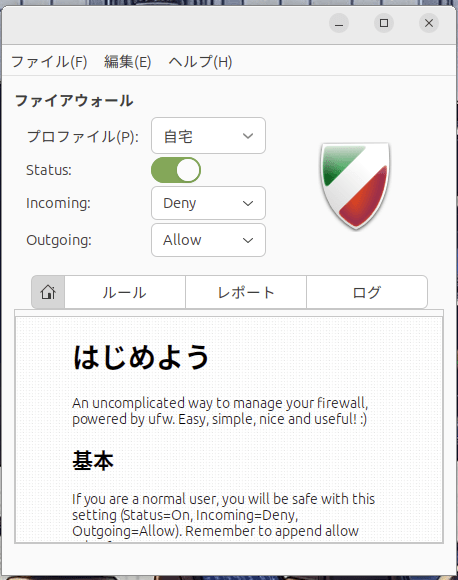
ছবি: Gufw
৮. সমস্যার সমাধান
সাধারণ সমস্যা ও সমাধান
- UFW সক্রিয় হয় না :
sudo ufw resetব্যবহার করে কনফিগারেশন রিসেট করুন এবং ফায়ারওয়াল পুনরায় কনফিগার করুন।
- নির্দিষ্ট সার্ভিসগুলো ব্লক হয়েছে :
- প্রয়োজনীয় পোর্টগুলো অনুমোদিত আছে কিনা যাচাই করুন। অনুপস্থিত পোর্টগুলো
sudo ufw allowব্যবহার করে যোগ করুন।
- Gufw শুরু হয় না :
- Gufw পুনরায় ইনস্টল করুন অথবা সিস্টেম রিস্টার্ট করুন যাতে স্টার্টআপ সমস্যার সমাধান হয়।
৯. উপসংহার
এই প্রবন্ধে UFW এর মৌলিক বিষয় থেকে শুরু করে সুপারিশকৃত কনফিগারেশন এবং Ubuntu সিস্টেম সুরক্ষার জন্য সমস্যার সমাধানের টিপস পর্যন্ত সবকিছু আলোচনা করা হয়েছে। আপনার ফায়ারওয়াল সঠিকভাবে কনফিগার করে এবং নিয়মিত রুল ও লগ পর্যালোচনা করে, আপনি সিস্টেমের নিরাপত্তা উল্লেখযোগ্যভাবে শক্তিশালী করতে পারেন।
নিয়মিত রক্ষণাবেক্ষণের গুরুত্ব
UFW কনফিগার করার পরেও, সন্দেহজনক কার্যকলাপ সনাক্ত করতে নিয়মিত রুল ও লগ পর্যালোচনা করা জরুরি। নিরাপত্তা একটি চলমান দায়িত্ব, এবং আপনার ফায়ারওয়াল রক্ষণাবেক্ষণ সিস্টেমকে নিরাপদ রাখতে সহায়তা করে। নিম্নলিখিত পয়েন্টগুলো বিবেচনা করুন:
সার্ভিস যোগ বা অপসারণের সময় রুল আপডেট করুন : যখনই আপনি নতুন সার্ভিস ইনস্টল করেন বা অপ্রয়োজনীয়গুলো অপসারণ করেন, আপনার ফায়ারওয়াল রুল পর্যালোচনা করুন এবং প্রয়োজনীয় সমন্বয় করুন।
নিয়মিত লগ মনিটর করুন : সন্দেহজনক অ্যাক্সেস প্রচেষ্টার জন্য UFW লগ চেক করুন। যদি নির্দিষ্ট IP ঠিকানাগুলি বারবার ডিনাইড অ্যাক্সেস ট্রিগার করে, তবে সেগুলো সক্রিয়ভাবে ব্লক করুন।
নিয়মিত রুল সংগঠিত করুন : সময়ের সাথে সাথে অপ্রয়োজনীয় রুল জমা হতে পারে। সেগুলো পরিষ্কার করা নিরাপত্তা বাড়ায় এবং ম্যানেজমেন্ট সহজ করে।