১. উবুন্টুতে CPU ব্যবহার সহজে কীভাবে চেক করবেন
উবুন্টুতে CPU ব্যবহার মনিটর করার গুরুত্ব
CPU ব্যবহার মনিটর করা সিস্টেম অ্যাডমিনিস্ট্রেটরদের জন্য অত্যন্ত গুরুত্বপূর্ণ। যখন সিস্টেম রিসোর্স অপর্যাপ্ত হয়ে যায়, সামগ্রিক পারফরম্যান্স হ্রাস পেতে পারে। তাই নিয়মিত রিসোর্স ব্যবহার চেক করা সুপারিশ করা হয়। এই আর্টিকেলটি উবুন্টু পরিবেশে CPU ব্যবহার মনিটর করার জন্য আপনি যে কমান্ডগুলো ব্যবহার করতে পারেন তা ব্যাখ্যা করে।
২. উবুন্টুতে CPU ব্যবহার চেক করার মৌলিক পদ্ধতি
top কমান্ড কীভাবে ব্যবহার করবেন
top কমান্ড হল CPU ব্যবহার চেক করার একটি মৌলিক টুল। এই কমান্ড ব্যবহার করে আপনি রিয়েল-টাইমে প্রক্রিয়া অনুযায়ী CPU ব্যবহার, মেমরি ব্যবহার এবং সামগ্রিক সিস্টেম স্ট্যাটাস দেখতে পারেন। যখন আপনি top চালাবেন, নিচের মতো একটি স্ক্রিন প্রদর্শিত হবে:
top
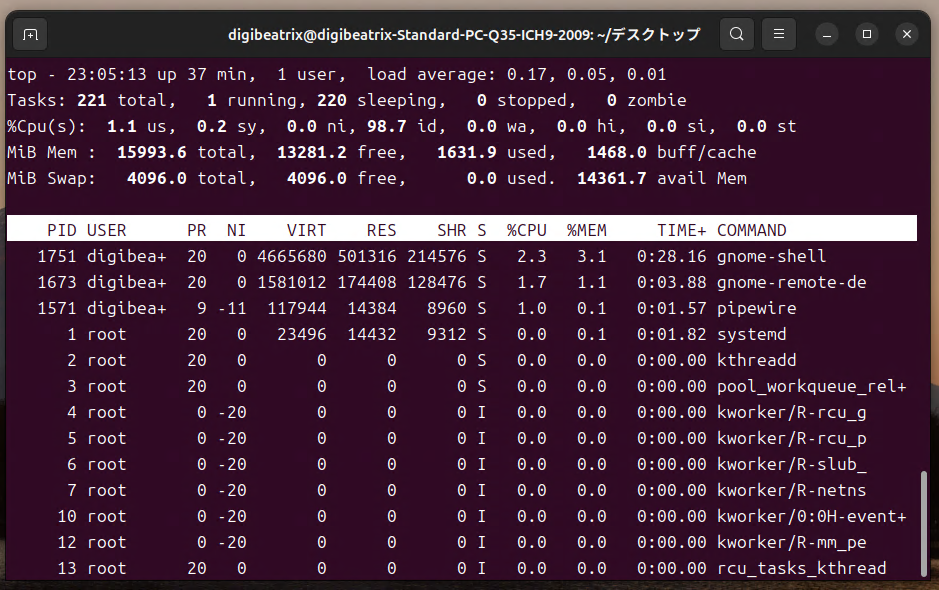
1 কী চাপলে আপনি প্রতিটি CPU কোরের ব্যবহার তথ্য দেখতে পারবেন। এছাড়াও, Shift + M চাপলে প্রক্রিয়াগুলোকে মেমরি ব্যবহার অনুযায়ী সাজানো যাবে।
top কমান্ড কাস্টমাইজ করা
top কমান্ড আপনাকে প্রদর্শিত কলামগুলো কাস্টমাইজ করার সুযোগ দেয়, যাতে শুধুমাত্র আপনার প্রয়োজনীয় তথ্যই দেখায়। উদাহরণস্বরূপ, f কী চাপলে আপনি পৃথক কলামগুলোকে সক্রিয় বা নিষ্ক্রিয় করতে পারেন। এটি CPU ও মেমরি ব্যবহারের সঙ্গে সম্পর্কিত বিশদগুলোকে আরও কার্যকরভাবে সংগঠিত করতে সহায়তা করে।
৩. উন্নত মনিটরিং টুলস
htop কমান্ড ব্যবহার করা
htop top এর তুলনায় আরও ভিজ্যুয়াল এবং ব্যবহারকারী-বান্ধব ইন্টারফেস প্রদান করে। প্রক্রিয়া অনুযায়ী রিসোর্স ব্যবহার রঙে কোডেড থাকে, যা বুঝতে সহজ করে। আপনি নিচের কমান্ড দিয়ে htop ইনস্টল করতে পারেন:
sudo apt-get install htop
কমান্ডটি চালানোর পরে, নিচের মতো একটি স্ক্রিন প্রদর্শিত হবে:
htop
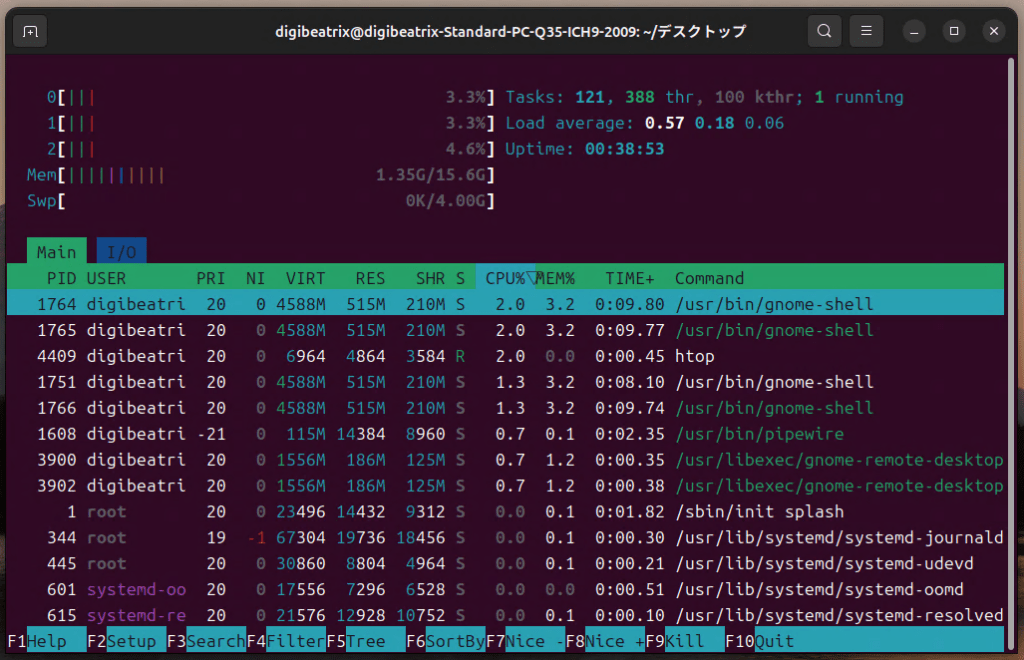
htop দিয়ে আপনি মাউস ব্যবহার করে ইন্টারফেসের সঙ্গে ইন্টারঅ্যাক্ট করতে পারেন এবং ফাংশন কী ব্যবহার করে ফিল্টারিং বা সোর্টিং করতে পারেন। এছাড়াও, F3 কী চাপলে নির্দিষ্ট প্রক্রিয়া দ্রুত অনুসন্ধান করা যায়।
vmstat কমান্ড দিয়ে সিস্টেম মনিটরিং
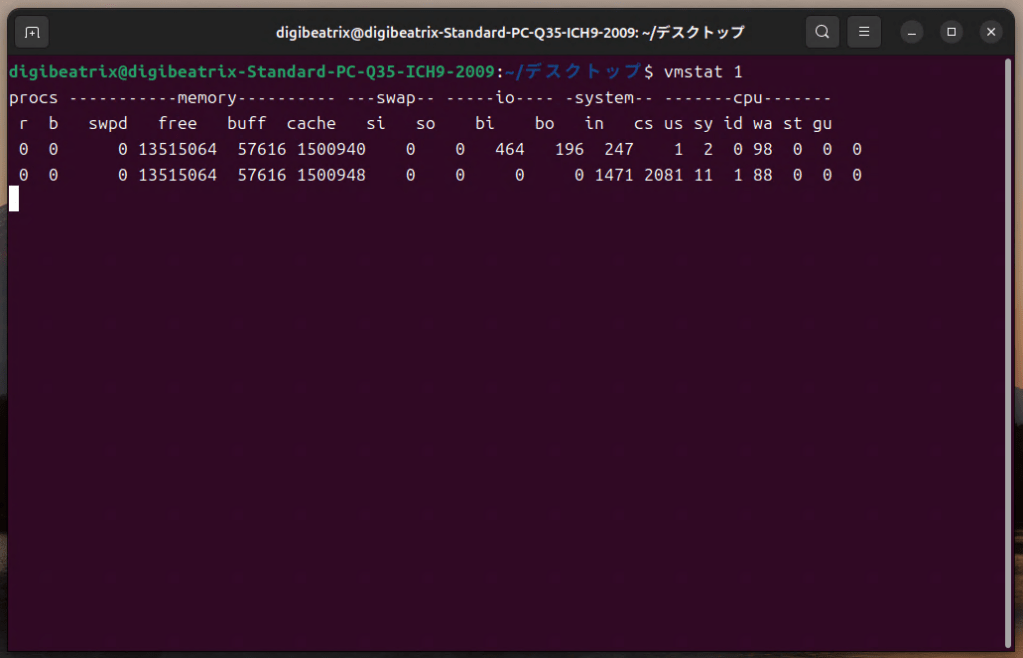
vmstat কমান্ডটি মেমরি, CPU এবং I/O অপারেশনসহ সিস্টেম-ব্যাপী পারফরম্যান্সের সংক্ষিপ্ত দৃষ্টিভঙ্গি প্রদান করে। নিচের কমান্ডটি ব্যবহার করে আপনি প্রতি সেকেন্ডে CPU ব্যবহার এবং মেমরি অবস্থা চেক করতে পারেন:
vmstat 1
এটি সিস্টেম চালু হওয়ার পর থেকে গড় রিসোর্স ব্যবহার দেখায়। যদি আপনি সময়ের সঙ্গে ব্যবহার প্যাটার্ন ট্র্যাক করতে চান, তবে ফলাফলগুলোকে একটি ফাইলে আউটপুট করে ধারাবাহিকভাবে মনিটর করতে পারেন।
৪. কেস-ভিত্তিক CPU ব্যবহার মনিটরিং
দীর্ঘমেয়াদী রিসোর্স ব্যবহার মনিটরিং
যদি আপনার সিস্টেম দীর্ঘ সময়ের জন্য ভারী লোডের মুখোমুখি হয়, তবে vmstat ব্যবহার করে CPU ও মেমরি ব্যবহার লগ করা সুপারিশ করা হয়। উদাহরণস্বরূপ, নিচের কমান্ডটি প্রতি সেকেন্ডে CPU ব্যবহার রেকর্ড করে:
vmstat 1 > cpu_usage.log
এটি আপনাকে নির্দিষ্ট সময়ে রিসোর্স ব্যবহার স্পাইক হওয়ার প্যাটার্ন চিহ্নিত করতে সহায়তা করে।
হঠাৎ লোড স্পাইক সনাক্ত করা
top বা htop এর মতো টুল ব্যবহার করে আপনি রিয়েল-টাইমে হঠাৎ CPU লোড স্পাইক পর্যবেক্ষণ করতে পারেন এবং তৎক্ষণাৎ পদক্ষেপ নিতে পারেন। এটি সমস্যাজনক প্রক্রিয়াগুলোকে দ্রুত শনাক্ত করা সহজ করে।
৫. সারাংশ ও সর্বোত্তম অনুশীলন
নিয়মিত রিসোর্স মনিটরিং স্থিতিশীল সিস্টেম অপারেশন বজায় রাখার জন্য অপরিহার্য। top এবং htop এর মতো টুলগুলো রিয়েল-টাইমে CPU ব্যবহার চেক করতে সাহায্য করে, আর vmstat এবং dstat এর মতো কমান্ডগুলো বিস্তারিত তথ্য সংগ্রহ এবং রিসোর্স ব্যবহারের দীর্ঘমেয়াদী প্রবণতা বিশ্লেষণে সহায়তা করে।