.
১. উবুন্টুতে Nvidia ড্রাইভার ব্যবহার কেন
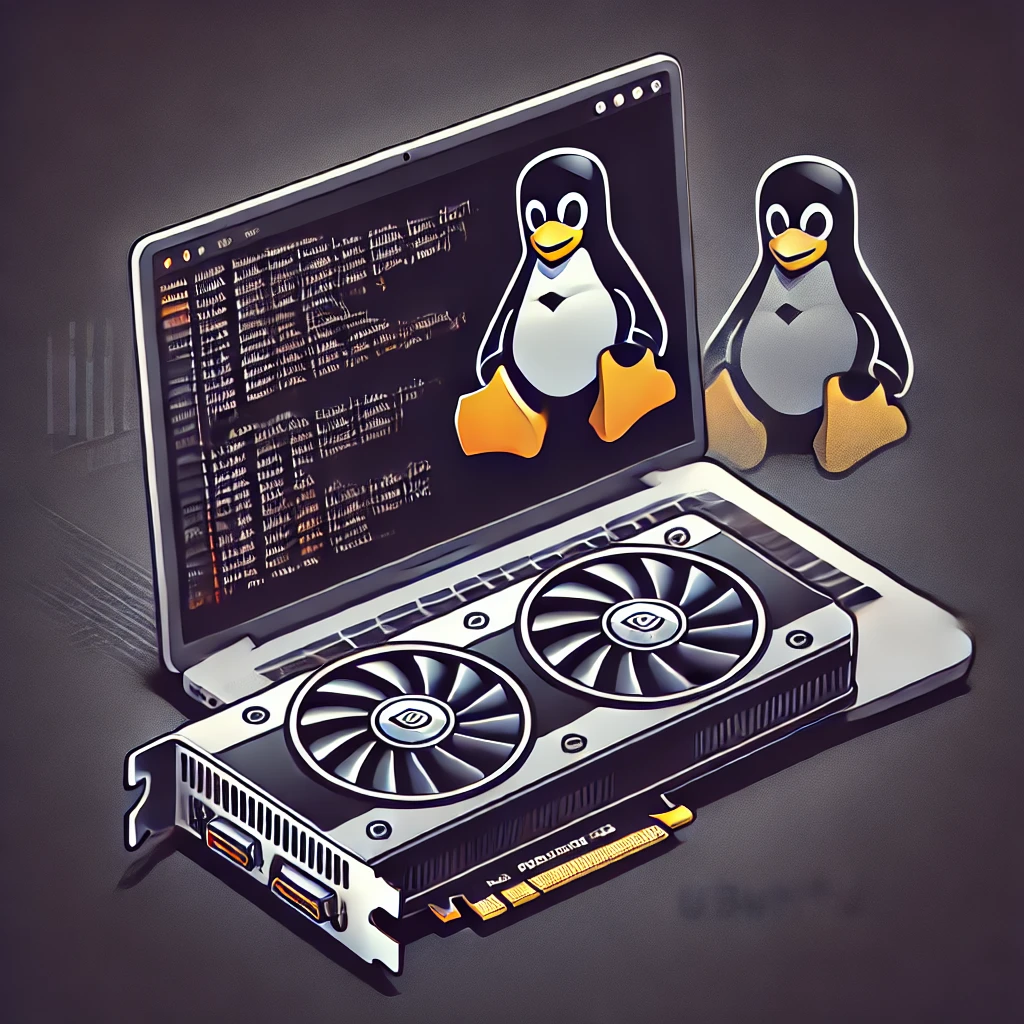
উবুন্টু ডিফল্টভাবে ওপেন‑সোর্স Nouveau ড্রাইভার সরবরাহ করে, তবে অফিসিয়াল Nvidia ড্রাইভার ইনস্টল করলে আপনি অনেক বেশি পারফরম্যান্স পেতে পারেন। গেমিং, 3D মডেলিং এবং AI ডেভেলপমেন্টের মতো GPU‑ইনটেনসিভ কাজের জন্য Nvidia ড্রাইভার উচ্চতর স্থায়িত্ব ও কার্যকারিতা প্রদান করে। এছাড়াও, যদি আপনি CUDA সাপোর্ট চান, তবে অফিসিয়াল ড্রাইভার অপরিহার্য। উবুন্টুতে Nvidia ড্রাইভার ইনস্টল করলে আপনার হার্ডওয়্যারের সম্ভাবনা সম্পূর্ণভাবে ব্যবহার করা যায়।
২. আপনার Nvidia ড্রাইভার কীভাবে চেক করবেন
Nvidia ড্রাইভার ইনস্টল করার আগে আপনার Nvidia গ্রাফিক্স কার্ডের মডেল এবং সুপারিশকৃত ড্রাইভার চেক করা গুরুত্বপূর্ণ। এটি সঠিক ড্রাইভার ভার্সন নির্বাচন করার প্রথম ধাপ। নিচের ধাপগুলো অনুসরণ করুন:
- টার্মিনাল খুলুন
- শর্টকাট
Ctrl + Alt + Tব্যবহার করে টার্মিনাল চালু করুন।
- কমান্ড লিখুন
- নিম্নলিখিত কমান্ডটি চালান:
bash ubuntu-drivers devices
- সুপারিশকৃত ড্রাইভার চেক করুন
- আউটপুটে উপলব্ধ এবং সুপারিশকৃত ড্রাইভারগুলো তালিকাভুক্ত হবে। এই তথ্য ব্যবহার করে আপনার সিস্টেমের জন্য সর্বোত্তম ড্রাইভার নির্বাচন করুন।
৩. Nvidia ড্রাইভার কীভাবে ইনস্টল করবেন
ড্রাইভার ইনস্টল করার দুটি প্রধান পদ্ধতি আছে। নবীন ব্যবহারকারীদের জন্য স্বয়ংক্রিয় ইনস্টলেশন পদ্ধতি সুপারিশ করা হয়, তবে ম্যানুয়াল ইনস্টলেশনও সম্ভব।
১. স্বয়ংক্রিয় ইনস্টলেশন
- টার্মিনাল খুলে নিম্নলিখিত কমান্ডটি চালান:
sudo ubuntu-drivers autoinstall
- এই কমান্ডটি স্বয়ংক্রিয়ভাবে আপনার সিস্টেমের জন্য সুপারিশকৃত ড্রাইভার ইনস্টল করবে।
২. ম্যানুয়াল ইনস্টলেশন
- নির্দিষ্ট কোনো ড্রাইভার ভার্সন ম্যানুয়ালি ইনস্টল করতে চাইলে নিচের কমান্ডটি ব্যবহার করুন:
sudo apt install nvidia-driver-XXX
XXX‑এর জায়গায় আপনি যে ড্রাইভার ভার্সন ইনস্টল করতে চান তা লিখুন।
ইনস্টলেশন শেষ হলে পরিবর্তনগুলি কার্যকর করার জন্য সিস্টেম রিস্টার্ট করুন। উভয় পদ্ধতিই সহজ, তবে নির্দিষ্ট ভার্সন দরকার হলে ম্যানুয়াল ইনস্টলেশন উপকারী।
৪. বিটা ড্রাইভার ইনস্টল করা
স্থিতিশীল ড্রাইভারের পাশাপাশি Nvidia সর্বশেষ ফিচারসহ বিটা ড্রাইভারও সরবরাহ করে। এগুলো ইনস্টল করতে প্রথমে PPA রেপোজিটরি যোগ করতে হবে। নিচের ধাপগুলো অনুসরণ করুন:
- PPA রেপোজিটরি যোগ করুন
টার্মিনালে নিম্নলিখিত কমান্ডগুলো চালান:sudo add-apt-repository ppa:graphics-drivers/ppa sudo apt update
- ড্রাইভার ইনস্টল করুন
এরপর সাধারণভাবে ড্রাইভার ইনস্টল করুন:sudo apt install nvidia-driver-XXX
বিটা ভার্সন নতুন ফিচার পরীক্ষা করতে ইচ্ছুক ব্যবহারকারীদের জন্য আদর্শ, তবে এগুলো কম স্থিতিশীল হতে পারে। ইনস্টলেশনের পরে সিস্টেম রিবুট করতে ভুলবেন না।
৫. ট্রাবলশুটিং
Nvidia ড্রাইভার ইনস্টল করার পরে অস্থিতিশীলতা বা ত্রুটি দেখা দিতে পারে। নিচে সাধারণ সমস্যাগুলো এবং তাদের সমাধান দেওয়া হল।
১. স্ক্রিন কালো হয়ে গেলে
- ড্রাইভার সঠিকভাবে লোড না হতে পারে। নিম্নলিখিত কমান্ড দিয়ে ড্রাইভারের স্ট্যাটাস চেক করুন:
bash sudo systemctl status nvidia
২. ড্রাইভার সঠিকভাবে ইনস্টল না হলে
- সব Nvidia‑সংশ্লিষ্ট প্যাকেজ মুছে পুনরায় ইনস্টল করুন:
sudo apt purge nvidia-*
৩. Nouveau ড্রাইভার নিষ্ক্রিয় করুন
- উবুন্টুতে ডিফল্টভাবে ওপেন‑সোর্স Nouveau ড্রাইভার সক্রিয় থাকতে পারে, যা Nvidia ড্রাইভারের সঙ্গে সংঘর্ষ ঘটাতে পারে। নিচের কমান্ডগুলো ব্যবহার করে এটি নিষ্ক্রিয় করুন:
bash echo "blacklist nouveau" | sudo tee /etc/modprobe.d/blacklist-nouveau.conf sudo update-initramfs -u sudo reboot
এই ধাপগুলো বেশিরভাগ সমস্যার সমাধান করবে। যদি ইনস্টলেশন এখনও ব্যর্থ হয়, প্রতিটি ধাপ সতর্কভাবে পুনরায় যাচাই করুন।
৬. সারসংক্ষেপ ও পরবর্তী ধাপ
উবুন্টু ব্যবহারকারীদের জন্য সর্বোচ্চ GPU পারফরম্যান্স পেতে Nvidia ড্রাইভার ইনস্টল করা অত্যন্ত গুরুত্বপূর্ণ। স্বয়ংক্রিয় ও ম্যানুয়াল ইনস্টলেশন পদ্ধতি, বিটা ড্রাইভার সেটআপ এবং ট্রাবলশুটিং আয়ত্ত করে আপনি আপনার উবুন্টু পরিবেশকে শীর্ষ পারফরম্যান্সের জন্য অপ্টিমাইজ করতে পারবেন।
পরবর্তী ধাপে, Nvidia X Server Settings কনফিগার করা এবং CUDA‑ভিত্তিক অ্যাপ্লিকেশন সেটআপ করা বিবেচনা করুন, যাতে আপনার GPU সম্পূর্ণভাবে ব্যবহার করা যায়। নিয়মিত রক্ষণাবেক্ষণ আপনার সিস্টেমকে স্থিতিশীল ও কার্যকর রাখবে।