লুবুন্টু কী?
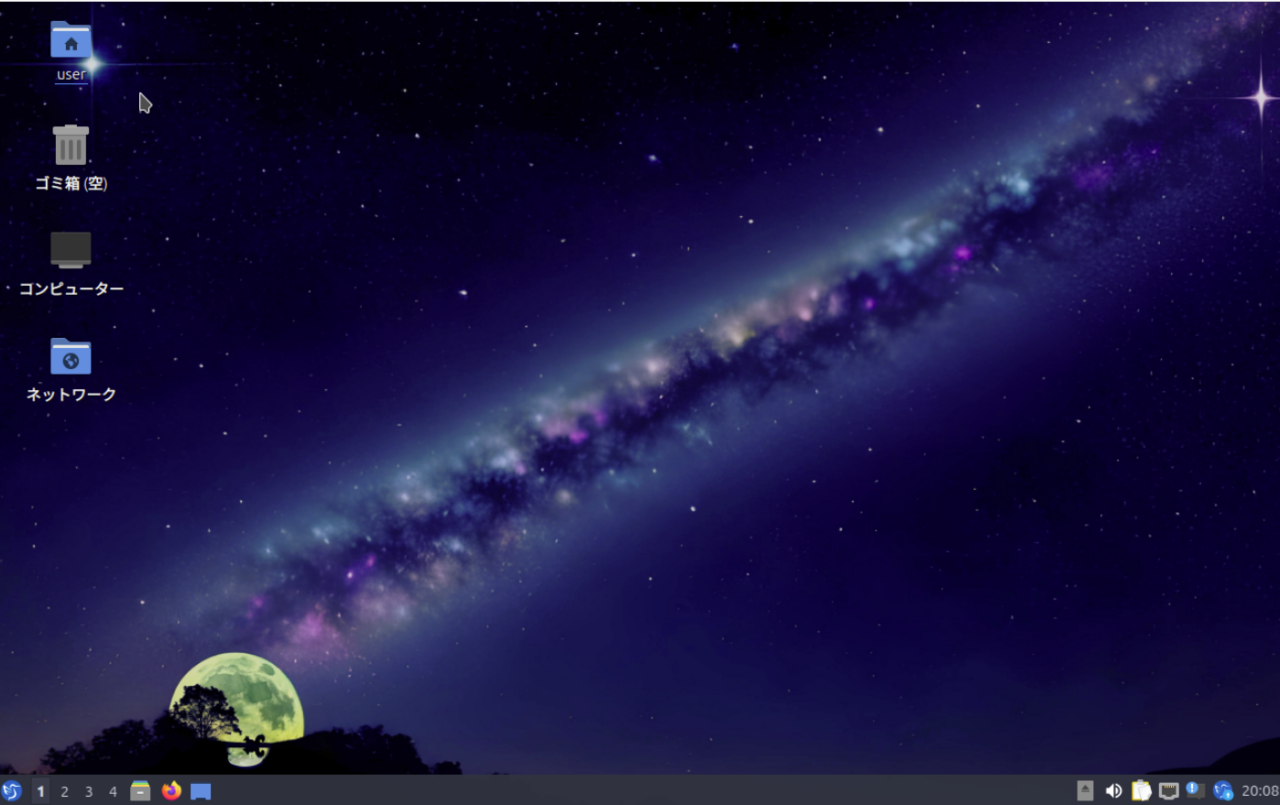
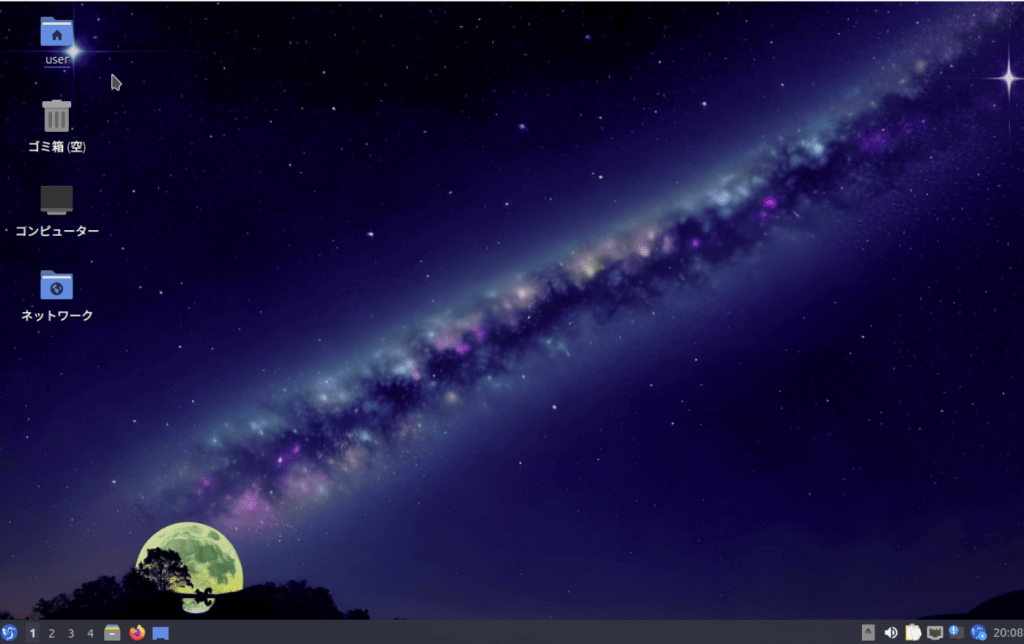
Lubuntu হল অফিসিয়াল Ubuntu ফ্লেভারগুলোর একটি, যা হালকা ওজনের এবং ন্যূনতম সিস্টেম রিসোর্স ব্যবহার করার জন্য পরিচিত। এটি LXQt নামে একটি হালকা ডেস্কটপ পরিবেশ ব্যবহার করে, যা পুরনো হার্ডওয়্যার বা সীমিত রিসোর্সযুক্ত সিস্টেমেও মসৃণ পারফরম্যান্স নিশ্চিত করে। এটি এমন ব্যবহারকারীদের জন্য আদর্শ পছন্দ, যারা আধুনিক সফটওয়্যার চালানোর জন্য সর্বশেষ হাই-স্পেক পিসি প্রয়োজন করে না।
কেন লুবুন্টু বেছে নেবেন?
- হালকা ও দ্রুত : লুবুন্টু অন্যান্য লিনাক্স ডিস্ট্রিবিউশনের তুলনায় অনেক কম মেমরি ব্যবহার করে, যা পুরনো পিসি-তে মসৃণ অপারেশন নিশ্চিত করে।
- ব্যবহারকারী-বান্ধব : সরল ইন্টারফেস এবং স্বজ্ঞাত ব্যবহারযোগ্যতার সঙ্গে, লুবুন্টু লিনাক্সে নতুনদের জন্য উপযোগী।
- শক্তি সাশ্রয়ী : ল্যাপটপের মতো ব্যাটারি চালিত ডিভাইসের জন্য আদর্শ, যা দীর্ঘ সময়ের অপারেশন প্রদান করে।
লুবুন্টু ২৪.০৪ এর ওভারভিউ
২০২৪ সালের এপ্রিল মাসে প্রকাশিত, লুবুন্টু ২৪.০৪ Ubuntu ২৪.০৪ ভিত্তিক এবং এতে অন্তর্ভুক্ত রয়েছে LXQt ১.৪.০ এবং Qt 5.15.13। পূর্বের সংস্করণগুলোর তুলনায় প্রধান উন্নতি হল OEM ইনস্টলেশন মোডের পুনঃপ্রবর্তন এবং সিস্টেম পারফরম্যান্স ও স্থায়িত্বের উন্নতি। লুবুন্টু ২৪.০৪ বিশেষভাবে পুরনো পিসি পুনরুজ্জীবিত করতে চাইছেন বা হালকা OS খুঁজছেন এমন ব্যবহারকারীদের জন্য উপযুক্ত।
মূল বৈশিষ্ট্য
- LXQt ১.৪.০ : সর্বশেষ LXQt সংস্করণ ডেস্কটপ পরিবেশের হালকাতা ও ব্যবহারযোগ্যতা বাড়ায়।
- Qt ৫.১৫.১৩ : সর্বশেষ Qt ফ্রেমওয়ার্কের উপর ভিত্তি করে, স্থায়িত্ব ও প্রতিক্রিয়াশীলতা উন্নত করে।
- OEM ইনস্টলেশন মোড : বহু ডিভাইসে লুবুন্টু ডিপ্লয় করার জন্য আদর্শ পুনরুদ্ধার করা ফিচার।
সম্পর্কিত লিঙ্ক:
- Official Lubuntu Website : ডাউনলোড, সর্বশেষ সংবাদ এবং অফিসিয়াল ডকুমেন্টেশন অ্যাক্সেস করুন।
- Lubuntu Release Notes : লুবুন্টু ২৪.০৪ এর বিস্তারিত রিলিজ তথ্য।
লুবুন্টু কীভাবে ইনস্টল করবেন
লুবুন্টু এমনভাবে ডিজাইন করা হয়েছে যে লিনাক্সে নতুন ব্যবহারকারীরাও সহজে এটি ইনস্টল করতে পারে। নিচে বিস্তারিত ধাপ এবং গুরুত্বপূর্ণ বিবেচনাগুলি দেওয়া হয়েছে।
৩.১. বুটেবল ইউএসবি ড্রাইভ তৈরি করা
অফিসিয়াল ওয়েবসাইট থেকে লুবুন্টু ISO ইমেজ ডাউনলোড করুন এবং Rufus বা Etcher এর মতো টুল ব্যবহার করে বুটেবল ইউএসবি ড্রাইভ তৈরি করুন। একবার সম্পন্ন হলে, আপনি পরিষ্কার ইনস্টলেশন করার জন্য প্রস্তুত।
সম্পর্কিত লিঙ্ক:
- Rufus Official Website : উইন্ডোজে বুটেবল ইউএসবি ড্রাইভ তৈরি করুন।
- Etcher Official Website : macOS বা লিনাক্সে বুটেবল ইউএসবি তৈরি করার জন্য সুপারিশকৃত।
লুবুন্টু ইনস্টল করা
- ভাষা নির্বাচন করুন : জাপানি নির্বাচন করলে ইনস্টলেশন প্রক্রিয়া সহজ হতে পারে।
- অবস্থান নির্ধারণ করুন : জাপানকে লোকেল হিসেবে নির্বাচন করুন, যাতে স্বয়ংক্রিয়ভাবে টাইমজোন ও কিবোর্ড সেটিংস কনফিগার হয়।
- কিবোর্ড সেটিংস : ডিফল্ট সেটিংস ব্যবহার করুন অথবা প্রয়োজন হলে জাপানি কিবোর্ড লেআউটে পরিবর্তন করুন।
- ইনস্টলেশন মোড নির্বাচন করুন : “নরমাল ইনস্টলেশন” নির্বাচন করুন অথবা কম প্রি-ইনস্টলড অ্যাপ্লিকেশন চাইলে “মিনিমাল ইনস্টলেশন” বেছে নিন।
- পার্টিশন সেটআপ : মাল্টি-বুট পরিবেশের জন্য ম্যানুয়ালি পার্টিশন কনফিগার করুন। নতুন ইনস্টলেশনের জন্য “ডিস্ক মুছে ফেলে ইনস্টল করুন” নির্বাচন করুন।
- ইউজার ডিটেইলস দিন : আপনার ইউজারনেম ও পাসওয়ার্ড সেট করুন। নিরাপত্তার জন্য অটো-লগইন নিষ্ক্রিয় রাখা সুপারিশ করা হয়।
- ইনস্টলেশন শুরু করুন : সেটিংস রিভিউ করুন এবং ইনস্টলেশন শুরু করুন। অধিকাংশ সিস্টেমে প্রক্রিয়াটি প্রায় ১০ মিনিটের মধ্যে শেষ হয়।
প্রথম বুট এবং প্রাথমিক সেটআপ
ইনস্টলেশন ও রিবুটের পরে, প্রাথমিক সেটআপ সম্পন্ন করুন। সর্বশেষ সিকিউরিটি প্যাচ এবং বাগ ফিক্স প্রয়োগের জন্য সিস্টেম আপডেট করুন।
ইনস্টলেশন-পরবর্তী সেটআপ
ইনস্টলেশন-পরবর্তী কনফিগারেশন লুবুন্টুতে ব্যবহারযোগ্যতা এবং পারফরম্যান্স উন্নত করার জন্য অপরিহার্য।
সিস্টেম আপডেট
আপডেট ম্যানেজার খুলে সব উপলব্ধ আপডেট প্রয়োগ করুন। আপনার সফটওয়্যার সোর্সকে জাপানের সার্ভারে পরিবর্তন করলে আপডেটের গতি বাড়তে পারে।
জাপানি ইনপুট সেটআপ
জাপানি ইনপুট সক্রিয় করতে, Fcitx এর সাথে Mozc ব্যবহার করুন। Muon প্যাকেজ ম্যানেজার থেকে “Fcitx5-Mozc” ইনস্টল করুন এবং রিবুট করুন। Fcitx সেটিংস খুলে Mozc কে ইনপুট মেথড হিসেবে কনফিগার করুন, এরপর জাপানি টাইপ করা শুরু করুন।
সম্পর্কিত লিঙ্ক:
- Fcitx Project : জাপানি ইনপুটের জন্য Fcitx কীভাবে কনফিগার করবেন শিখুন।
মৌলিক কাস্টমাইজেশন
LXQt কনফিগারেশন সেন্টার ব্যবহার করে আপনার ডেস্কটপ কাস্টমাইজ করুন। থিম, আইকন এবং প্যানেল লেআউট পরিবর্তন করে আপনার আদর্শ পরিবেশ তৈরি করুন। ব্যাটারি চালিত ডিভাইসগুলিতে সর্বোত্তম দক্ষতার জন্য পাওয়ার ম্যানেজমেন্ট সেটিংসও সামঞ্জস্য করতে পারেন।
সুপারিশকৃত লাইটওয়েট সফটওয়্যার
Lubuntu একটি লাইটওয়েট ডিস্ট্রিবিউশন হওয়ায়, কম সিস্টেম রিসোর্স ব্যবহারকারী অ্যাপ্লিকেশন বেছে নেওয়া অপরিহার্য।
অপরিহার্য অ্যাপ্লিকেশন
- ওয়েব ব্রাউজার : Firefox এবং Chromium Lubuntu-তে ভাল কাজ করে। আরও হালকা পারফরম্যান্সের জন্য Midori বিবেচনা করুন।
- টেক্সট এডিটর : Mousepad এবং Leafpad লাইটওয়েট এবং কোডিং বা নোট নেওয়ার জন্য আদর্শ।
- ইমেজ এডিটর : GIMP উন্নত ফিচার প্রদান করে এবং এখনও লাইটওয়েট। Pinta সহজ সম্পাদনার জন্য উপযুক্ত।
সিস্টেম অপ্টিমাইজেশন টুলস
- BleachBit : অপ্রয়োজনীয় ফাইল পরিষ্কার করে ডিস্ক স্পেস সাশ্রয় করে এবং সিস্টেম পারফরম্যান্স বজায় রাখে।
- System Profiler and Benchmark : বিস্তারিত সিস্টেম তথ্য প্রদর্শন করে এবং অপ্টিমাইজেশনের জন্য পারফরম্যান্স মাপা হয়।
সম্পর্কিত লিঙ্কসমূহ:
- BleachBit অফিসিয়াল ওয়েবসাইট : এই সিস্টেম ক্লিনিং ইউটিলিটি সম্পর্কে আরও জানুন।
- GIMP অফিসিয়াল ওয়েবসাইট : GIMP ডাউনলোড করুন এবং ব্যবহার গাইডে প্রবেশ করুন।
উন্নত সেটিংস এবং কাস্টমাইজেশন
এই বিভাগে Lubuntu অভিজ্ঞতা আরও উন্নত করার জন্য উন্নত সেটিংস এবং কাস্টমাইজেশন টিপস উপস্থাপন করা হয়েছে।
LXQt কনফিগারেশন সেন্টার
LXQt কনফিগারেশন সেন্টার ব্যবহার করে আপনি বিস্তারিত সিস্টেম সেটিংস সামঞ্জস্য করতে পারেন। রিসোর্স ব্যবহার কমাতে স্টার্টআপ অ্যাপ্লিকেশন পরিচালনা করুন, অথবা থিম, আইকন এবং ফন্ট পরিবর্তন করে আপনার ডেস্কটপ পরিবেশকে ব্যক্তিগতকরণ করুন।
Openbox উইন্ডো ম্যানেজার কনফিগারেশন
Openbox উইন্ডোর আচরণ এবং চেহারার সূক্ষ্ম কাস্টমাইজেশন সম্ভব করে। ট্রান্সপারেন্সি এবং শ্যাডো মতো ইফেক্ট নিষ্ক্রিয় করলে পারফরম্যান্স উন্নত হয়। থিম পরিবর্তন এবং হটকি নির্ধারণ করে ওয়ার্কফ্লো দক্ষতা বাড়াতে পারেন।
Openbox কনফিগারেশন উদাহরণ:
- থিম পরিবর্তন : একীভূত ডেস্কটপ চেহারার জন্য Clearlooks এর মতো সহজ থিম বেছে নিন।
- হটকি কাস্টমাইজ : প্রায়ই ব্যবহৃত অ্যাপ্লিকেশন এবং উইন্ডো অ্যাকশনগুলোর জন্য শর্টকাট নির্ধারণ করে উৎপাদনশীলতা বাড়ান।
ট্রাবলশুটিং এবং টিপস
এই বিভাগে Lubuntu কার্যকরভাবে ব্যবহার করার জন্য সাধারণ সমস্যাগুলি এবং ব্যবহারিক সমাধানগুলি প্রদান করা হয়েছে।
সাধারণ ইনস্টলেশন সমস্যাসমূহ
- পার্টিশন ত্রুটি : ইনস্টলেশনের সময় পার্টিশন ত্রুটি ঘটলে, বিদ্যমান পার্টিশন টেবিল যাচাই করুন এবং ম্যানুয়ালি নতুন পার্টিশন তৈরি করুন। ডুয়াল-বুট পরিবেশে ডেটা ব্যাকআপ নিন।
- নেটওয়ার্ক সমস্যাসমূহ : ইনস্টলেশনের পরে Wi‑Fi কাজ না করলে, Network Manager সেটিংস পর্যালোচনা করুন এবং প্রয়োজনীয় ড্রাইভার ইনস্টল আছে কিনা নিশ্চিত করুন।
পারফরম্যান্স টিউনিং
- মেমরি ম্যানেজমেন্ট : মেমরি ব্যবহার কমাতে LXQt সেশন সেটিংসে অপ্রয়োজনীয় স্টার্টআপ অ্যাপ্লিকেশন নিষ্ক্রিয় করুন।
- অপ্রয়োজনীয় সার্ভিস বন্ধ করুন : প্রিন্টিং অ্যাপলেটের মতো অপ্রয়োজনীয় ডিফল্ট সার্ভিস নিষ্ক্রিয় করে রেসপন্সিভনেস উন্নত করুন।
সারাংশ
Lubuntu একটি লাইটওয়েট এবং ব্যবহারকারী-বান্ধব লিনাক্স ডিস্ট্রিবিউশন, যা বিস্তৃত ব্যবহারকারীর জন্য উপযুক্ত। পুরনো হার্ডওয়্যার পুনরুজ্জীবিত করা বা কম রিসোর্স পরিবেশে চালানোর জন্য এটি আদর্শ, সহজ ইনস্টলেশন এবং বিস্তৃত কাস্টমাইজেশন অপশন প্রদান করে। এই প্রবন্ধে উপস্থাপিত ধাপ এবং টিপস অনুসরণ করে আপনি Lubuntu-র সর্বোচ্চ ব্যবহার করতে পারবেন।
এই গাইডে জাপানি ভাষার সেটিংস এবং কাস্টমাইজেশনও অন্তর্ভুক্ত রয়েছে, যা প্রথমবারের লিনাক্স ব্যবহারকারীদের Lubuntu সহজে ইনস্টল এবং ব্যবহার করতে সহায়তা করে। এর সহজ এবং রেসপন্সিভ ডেস্কটপ অভিজ্ঞতা নিন এবং পুরনো পিসি ও শক্তি-সাশ্রয়ী ডিভাইসে নতুন সম্ভাবনা অন্বেষণ করুন।
প্রায়শই জিজ্ঞাসিত প্রশ্ন (FAQ) বিভাগ
প্রশ্ন১: Lubuntu এবং Ubuntu এর মধ্যে পার্থক্য কী?
উত্তর: Lubuntu হল একটি অফিসিয়াল Ubuntu ফ্লেভার, যা লাইটওয়েট LXQt ডেস্কটপ পরিবেশ ব্যবহার করে। Ubuntu GNOME ব্যবহার করে, যা Lubuntu-কে দ্রুত এবং রিসোর্স-দক্ষ করে, বিশেষ করে পুরনো হার্ডওয়্যারে।
প্রশ্ন ২: Lubuntu-র সিস্টেমের প্রয়োজনীয়তা কী?
উত্তর: ন্যূনতম প্রয়োজনীয়তা হল ১ GB RAM, ১ GHz প্রসেসর, এবং ৮ GB ডিস্ক স্পেস। সর্বোত্তম ব্যবহারের জন্য, ২ GB বা তার বেশি RAM এবং কমপক্ষে ২০ GB স্টোরেজের সুপারিশ করা হয়।
প্রশ্ন ৩: Lubuntu-তে অতিরিক্ত সফটওয়্যার কীভাবে ইনস্টল করতে পারি?
উত্তর: Lubuntu-তে Muon প্যাকেজ ম্যানেজার এবং Discover এর মতো টুলস অন্তর্ভুক্ত রয়েছে। সেগুলি ব্যবহার করে সহজে অ্যাপ্লিকেশন অনুসন্ধান ও ইনস্টল করুন।
প্রশ্ন ৪: জাপানি ইনপুট সঠিকভাবে কাজ করছে না। আমি কী করা উচিত?
উত্তর: আপনার Fcitx কনফিগারেশন যাচাই করুন এবং নিশ্চিত করুন যে Mozc ইনস্টল করা আছে। প্রয়োজনে Fcitx অথবা সিস্টেম পুনরায় চালু করুন।
প্রশ্ন ৫: Lubuntu কীভাবে নিরাপদ রাখা হয়?
উত্তর: Ubuntu-ভিত্তিক ডিস্ট্রিবিউশন হওয়ায়, Lubuntu Ubuntu-এর সিকিউরিটি আপডেট পায়। সিস্টেমকে আপডেটেড রাখলে সর্বদা সর্বশেষ সিকিউরিটি প্যাচ পাবেন।
প্রশ্ন ৬: Lubuntu ইনস্টল করলে কি বিদ্যমান ডেটা মুছে যাবে?
উত্তর: “Erase disk” নির্বাচন করলে সব ডেটা মুছে যাবে। ডুয়াল‑বুট সেটআপের জন্য, ডেটা সংরক্ষণ করতে পার্টিশনগুলো ম্যানুয়ালি কনফিগার করুন। ইনস্টলেশনের আগে সর্বদা ব্যাকআপ নিন।
অতিরিক্ত পয়েন্ট
- কমিউনিটি ও সাপোর্ট : Lubuntu-র একটি সক্রিয় কমিউনিটি রয়েছে যা ফোরাম ও ডকুমেন্টেশনের মাধ্যমে সাহায্য প্রদান করে।
- Lubuntu অফিসিয়াল ফোরাম : ব্যবহারকারীরা এখানে তথ্য ও সাপোর্ট বিনিময় করে।
- Lubuntu উইকি : এতে ইনস্টলেশন গাইড, প্রায়শই জিজ্ঞাসিত প্রশ্নাবলি এবং বিশদ ডকুমেন্টেশন রয়েছে।
- নিয়মিত রক্ষণাবেক্ষণ : নিয়মিত আপডেট করুন এবং BleachBit এর মতো টুল ব্যবহার করে অপ্রয়োজনীয় ফাইল মুছে ফেলুন এবং সর্বোচ্চ পারফরম্যান্স বজায় রাখুন।