
- 1 1. Co znamená „Odhlášení“ v Ubuntu? (Definice a rozdíly od podobných akcí)
- 2 2. Základní kroky k odhlášení pomocí GUI (desktopová obrazovka)
- 3 3. Jak se odhlásit pomocí terminálu (příkazy)
- 4 4. Odhlášení na serverech Ubuntu (včetně SSH)
- 5 5. Časté chyby a řešení problémů
- 5.1 5.1 Volba „Odhlásit se“ chybí (neukazuje se v nabídce)
- 5.2 5.2 Zkratky neodpovídají (Ctrl + Alt + Del nefunguje)
- 5.3 5.3 „Spustil jsem exit, ale nejsem odhlášen“ (desktop stále aktivní)
- 5.4 5.4 Nelze se odhlásit (kliknutí nic nedělá / systém vypadá zamrzlý)
- 5.5 5.5 Kdy je nutné vynutit odhlášení (poslední možnost)
- 5.6 5.6 „Nemohu se vrátit“ nebo „Můj stav zmizel po odhlášení“
- 6 FAQ
- 6.1 Otázka 1. Znamená „Log Out“ a „Log Off“ v Ubuntu totéž?
- 6.2 Otázka 2. Vypne odhlášení počítač?
- 6.3 Otázka 3. Zůstanou mé otevřené aplikace a práce po odhlášení?
- 6.4 Otázka 4. Způsobí zadání exit v terminálu úplné odhlášení z Ubuntu?
- 6.5 Otázka 5. Existuje klávesová zkratka pro odhlášení z Ubuntu?
- 6.6 Otázka 6. Jak se odhlásit během SSH relace?
- 6.7 Otázka 7. Co mám dělat, pokud se nemohu odhlásit a systém je zamrzlý?
- 6.8 Otázka 8. Jaký je rozdíl mezi Switch User a Log Out?
1. Co znamená „Odhlášení“ v Ubuntu? (Definice a rozdíly od podobných akcí)
Odhlášení v Ubuntu znamená ukončení aktuální pracovní relace přihlášeného uživatele na ploše a návrat na přihlašovací obrazovku.
Protože aplikace, které používáte, a všechna otevřená okna budou zavřena, používá se typicky k „dokončení práce na nyní“ nebo „ukončení relace před přepnutím na jiného uživatele“.
Odhlášení se často zaměňuje s podobnými akcemi (Uspání, Restart, Vypnutí). Pokud rozdíly jasně pochopíte, nebudete váhat při výběru té správné.
1.1 Rozdíly mezi Odhlášením, Restartem, Vypnutím a Uspáním
- Odhlášení – ukončí uživatelskou relaci a vrátí vás na přihlašovací obrazovku (počítač zůstane zapnutý)
- Restart – vypne Ubuntu (operační systém) a okamžitě jej znovu spustí (používá se k aplikaci aktualizací nebo opravě problémů)
- Vypnutí – vypne Ubuntu (operační systém) a vypne počítač (úplné zastavení)
- Uspání – dočasně pozastaví systém, abyste mohli rychle pokračovat v práci (snižuje spotřebu energie)
Časté nedorozumění začátečníků je myšlenka „Odhlášení = počítač se zastaví“.
Odhlášení znamená pouze ukončení uživatelské relace; počítač samotný nadále běží.
1.2 Co se stane při odhlášení? (Co se uloží a co ne)
Když se odhlásíte, obvykle se stane následující:
- Aplikace běžící na ploše jsou uzavřeny
- Otevřená okna jsou zavřena
- Vrátíte se na přihlašovací obrazovku
Proto je dobré před odhlášením zkontrolovat několik věcí.
- Uložte všechny neuložené soubory (dokumenty, nastavení, obrázky atd.)
- Uložte koncepty pro formuláře v prohlížeči (např. příspěvek, který píšete)
- Pokud pracujete v terminálu, ověřte, zda nejsou spuštěny ještě nějaké příkazy
V závislosti na vašem prostředí může existovat nastavení, které po opětovném přihlášení „obnoví dříve otevřené aplikace“, ale neobnoví vždy vše.
Jako bezpečnou výchozí volbu považujte „Odhlášení“ za „ukončení relace“.
1.3 Časté chyby a upozornění (Kontrolní seznam před odhlášením)
- Chyba 1: Odhlášení bez uložení a ztráta práce → Odhlášení se chová jako nucené ukončení relace, takže neuložené změny mohou být ztraceny.
- Chyba 2: Záměna Odhlášení s Přepnutím uživatele → Ubuntu může nabízet „Přepnout uživatele“ (přihlášení jako jiný uživatel při zachování aktuální relace). Na sdíleném počítači, pokud nechcete nechat svou práci/relaci běžet, je odhlášení lepší volbou.
- Chyba 3: Předpoklad, že po odhlášení se vrátíte do naprosto stejného stavu → Po odhlášení nemusí být stav aplikací a otevřených oken obnoven. Zvolte akci podle svého cíle – např. „Uspání, pokud chcete rychle pokračovat“ vs. „Odhlášení, pokud chcete relaci čistě ukončit“.
V další sekci projdeme spolehlivé kroky v GUI, jak se odhlásit z Ubuntu.
2. Základní kroky k odhlášení pomocí GUI (desktopová obrazovka)
Pokud používáte Ubuntu převážně z desktopu (GUI), můžete se spolehlivě odhlásit pomocí nabídky.
Pro začátečníky je naučit se tento postup jako první nejrychlejší cesta.
2.1 Jak se odhlásit z nabídky vpravo nahoře (základ)
V výchozím rozhraní GNOME v Ubuntu je v pravém horním rohu obrazovky systémová nabídka.
Odtud můžete provést odhlášení.
Kroky (běžné v Ubuntu 22.04 / 24.04)
- Klikněte na oblasti s ikonami Síť/Volume/Power v pravém horním rohu


- Po otevření nabídky najděte své uživatelské jméno a položky související s napájením
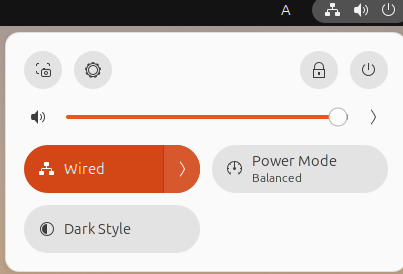
- Klikněte na „Odhlásit se“
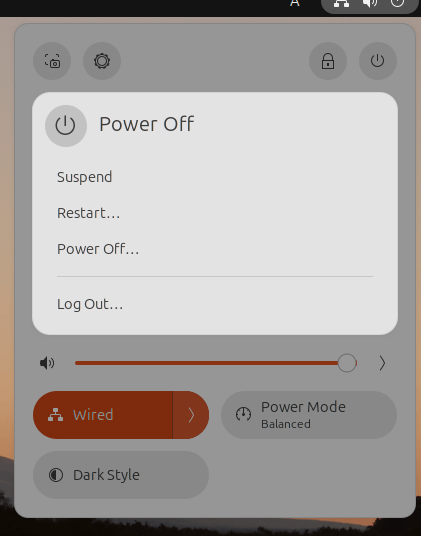
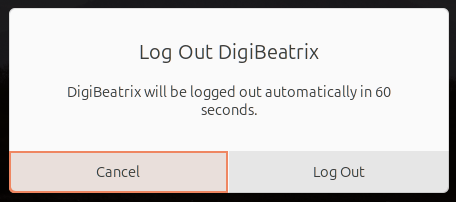
- Když se objeví potvrzovací dialog, vyberte „Odhlásit se“
Na potvrzovací obrazovce odhlášení můžete vidět odpočítávací časovač, v závislosti na vašem prostředí.
Pokud jste klikli omylem, můžete během odpočítávání zrušit volbu Zrušit (přesné UI se může lišit).
Časté úskalí (Kde začátečníci často zaměňují)
- „Vypnout“ a „Restartovat“ se mohou objevit vedle, takže je snadné kliknout na špatnou volbu → Správná volba je „Odhlásit se“ (nejde o akci napájení)
- V závislosti na verzi Ubuntu nebo motivu se může text zobrazit v angličtině (Log Out) → Znamená to samé
2.2 Rozdíl mezi „Přepnout uživatele“ a odhlášením (nemíchejte je)
V Ubuntu můžete vidět Přepnout uživatele vedle odhlášení.
- Odhlásit se: ukončí aktuální uživatelskou relaci a vrátí vás na přihlašovací obrazovku
- Přepnout uživatele: ponechá aktuální relaci běžet a přihlásí se jako jiný uživatel
Na sdílených nebo pracovních počítačích může být nechat relaci běžet, když odejdete,
proto je volba Odhlásit se obecně bezpečnější.
2.3 Co je třeba zkontrolovat před odhlášením (kontrolní seznam bezpečnosti)
Většina problémů s odhlášením pramení z „zapomenutí uložit“.
Těsně před odhlášením alespoň zkontrolujte následující.
- Uložte soubory, které upravujete (LibreOffice / VS Code / grafické editory atd.)
- Uložte koncepty textu, který píšete v prohlížeči (např. editor WordPress)
- Pokud v terminálu běží dlouho trvající úloha (aktualizace/kopírování atd.), počkejte, až skončí
Poznámka: Když se odhlásíte, otevřené aplikace se obvykle zavřou.
Spoléhat se na „obnoví se později“ je riskantní, protože to závisí na prostředí.
2.4 Co dělat, když se nemůžete odhlásit nebo nenajdete nabídku
Pokud „nemůžete najít Odhlásit se“ nebo „nabídka vpravo nahoře se neotevře“, zkontrolujte následující v tomto pořadí:
- Po kliknutí na pravý horní roh se nic nestane → Může jít o dočasnou chybu UI; počkejte několik sekund a klikněte znovu
- Pracujete přes vzdálený přístup (VNC atd.) → Zobrazení a vstup mohou být zpožděny (záleží na prostředí)
- Používáte variantu Ubuntu (Kubuntu / Xubuntu atd.) → Umístění nabídky se liší, protože je jiný desktopové prostředí (v takovém případě může pomoci „odhlášení příkazem“, uvedené později v článku)
V následující sekci se podíváme na klávesové zkratky pro odhlášení a metody odhlášení z terminálu.
3. Jak se odhlásit pomocí terminálu (příkazy)
V Ubuntu se můžete odhlásit z terminálu i když není k dispozici myš.
Důležité je, že příkaz se liší podle toho, „od čeho se chcete odhlásit.“
- Odhlášení z SSH připojení nebo CUI (černá obrazovka) → ukončit shell (spojení)
- Odhlášení z GUI (desktop) → ukončit desktopovou relaci
Pokud si je pomícháte, můžete si myslet „spustil jsem exit, ale nejsem odhlášen.“
3.1 Základní příkazy pro odhlášení ze shellu (SSH / CUI)
Pokud jste připojeni k serveru přes SSH nebo používáte přihlašovací shell v terminálu, následující jsou základní příkazy.
Metoda A: exit (nejčastější)
exit
Metoda B: Ctrl + D (odeslat EOF)
Ctrl + D
Metoda C: logout (k dispozici v některých prostředích)
logout
Časté chyby a poznámky
logoutmůže fungovat jen v „přihlašovacím shellu“ → Pokud vrátí chybu, použijteexit.exitodhlásí pouze terminálovou relaci; nezavře GUI (desktop). → Pokud se chcete odhlásit z Ubuntu desktopu, potřebujete další metodu.
3.2 Odhlášení z GUI (desktopové relace) pomocí příkazu
V Ubuntu s desktopem GNOME existují příkazy speciálně pro ukončení desktopové relace.
Ty jsou užitečné i když GUI zamrzne a nabídky nefungují.
Odhlášení s potvrzením (bezpečnější)
gnome-session-quit --logout
Okamžité odhlášení bez potvrzení (používejte opatrně)
gnome-session-quit --logout --no-prompt
Důležité poznámky
- Použití
--no-promptmůže násilně ukončit relaci i když máte neuloženou práci. → Používejte to jen když je systém skutečně neodpovídá a neexistují jiné možnosti. - Pokud vaše desktopové prostředí není GNOME, tento příkaz nemusí existovat. → Chování se liší podle prostředí (Kubuntu, Xubuntu atd.).
.
3.3 Příkazy pro odhlášení v jiných desktopových prostředích (Reference)
I když Ubuntu vypadá podobně, podkladové desktopové prostředí se může lišit.
Zde je několik reprezentativních příkladů (příkaz nemusí být nainstalován v závislosti na nastavení).
- Pro Xfce (Xubuntu a další)
xfce4-session-logout
- Pro LXDE / LXQt (lehké prostředí)
lxsession-logout
Časté úskalí a poznámky
- Pokud příkaz není nalezen, možná není nainstalován nebo používáte jiné prostředí.
- Pokud je vaším cílem odhlásit se z grafického rozhraní, nejspolehlivější je použít metodu v menu v sekci 2.
3.4 Proč „exit“ neodhlásil (typická příčina)
Jedná se o velmi časté nedorozumění:
- Spustíte
exitv terminálu - Terminál se zavře (nebo se ukončí SSH spojení)
- Obrazovka Ubuntu desktopu zůstane
Jedná se o normální chování. exit ukončí pouze terminálovou relaci,
zatímco relace přihlášení do desktopu zůstává aktivní.
Pokud se chcete odhlásit i z grafického rozhraní, musíte použít příkaz ukončující relaci, například gnome-session-quit --logout.
V následující sekci shrneme bezpečné postupy odhlášení pro servery Ubuntu a SSH připojení.
4. Odhlášení na serverech Ubuntu (včetně SSH)
V prostředí serverů Ubuntu obvykle není grafické rozhraní (desktopová obrazovka).
Proto „odhlášení“ obvykle znamená ukončení vašeho SSH spojení nebo přihlášení do textového rozhraní.
Zde jasně uspořádáme bezpečné postupy, včetně situací, kdy odpojení může způsobit problémy.
4.1 Základní způsoby odhlášení (odpojení) ze SSH relace
Když jste připojeni přes SSH, odhlášení jednoduše znamená uzavření spojení.
Existují tři běžné metody:
Metoda A: exit (nejspolehlivější)
exit
Metoda B: Ctrl + D (ukončení pomocí EOF)
Ctrl + D
Metoda C: logout (nemusí fungovat v některých prostředích)
logout
Poznámky
- Pokud
logoutvrátí chybu, stačí použítexit. - U všech metod se SSH spojení ukončí a vrátíte se k vašemu lokálnímu počítači.
4.2 Situace, kdy byste se neměli odpojit před odhlášením
V provozu serveru server běží dál i po vašem odhlášení.
Odpojení během určitých úkolů vás však může nechat v nejistotě, co běželo, a ztížit obnovu.
Před odhlášením alespoň zkontrolujte následující.
Zkontrolujte, zda neběží nějaké procesy
- Podívejte se, zda v aktuálním terminálu neběží nějaké příkazy (např. aktualizace, zálohy, kopírování, kompresní úlohy)
Typický příklad: neodpojujte se během aktualizací
sudo apt update
sudo apt upgrade
Pokud se v tomto okamžiku odpojíte, proces může být přerušen a bude nutné jej znovu spustit nebo opravit (záleží na prostředí).
Častá chyba začátečníků
- Myslet si „Zamrzlo“ a zavřít prohlížeč → Ve skutečnosti může proces stále běžet → Počkat pár minut a zkontrolovat výstup je bezpečnější
4.3 Zkontrolujte, zda jste přihlášeni (who / w)
Pro kontrolu „zda jste aktuálně přihlášeni“ a „odkud“, jsou užitečné následující příkazy.
Seznam přihlášených uživatelů (jednoduchý)
who
Zkontrolujte zdroje připojení a aktivitu
w
Klíčový bod
- Každé SSH spojení je samostatná relace. → Odpojení jednoho neukončí ostatní aktivní SSH spojení.
4.4 Udržení úloh běžících po odhlášení (koncept screen / tmux)
V práci na serveru můžete chtít odhlásit se a nechat dlouho běžící úlohu aktivní.
V takových případech se běžně používají nástroje jako screen nebo tmux — virtuální terminály, které běží i po odpojení.
Pro článek zaměřený na začátečníky je nejbezpečnější zaměřit se na hlavní závěr:
- Pokud se odhlásíte během běžné práce v SSH, úloha může být zastavena
- Pro bezpečné pokračování dlouho běžících úloh zvažte použití
screennebotmux(záleží na prostředí)
.
This article does not dive into detailed steps, but covering them in a separate article can be strong from an SEO perspective.
4.5 Časté chyby a upozornění (Serverová edice)
- Chyba 1: Myslet si, že server se zastaví, když se odhlásíte → Odhlášení z SSH ukončí pouze vaše spojení; server bude nadále běžet.
- Chyba 2: Odpojit se během práce jako root a zapomenout, co bylo provedeno → Vedení záznamů o provedených příkazech je důležité.
- Chyba 3: Předpokládat, že všechny relace skončily po uzavření jednoho SSH připojení → Stav přihlášení můžete zkontrolovat pomocí
whonebow.
V další sekci vyřešíme běžné reálné problémy, jako je „nelze se odhlásit“ nebo „odhlášení nefunguje“.
5. Časté chyby a řešení problémů
Odhlášení z Ubuntu je obecně jednoduché, ale v reálných situacích můžete narazit na problémy jako „nefunguje“, „nevrací se“ nebo „nic se neděje“.
V této sekci upřednostňujeme problémy začátečníků a uspořádáváme příčiny a řešení.
5.1 Volba „Odhlásit se“ chybí (neukazuje se v nabídce)
Příznaky
- Otevřete nabídku vpravo nahoře, ale nemůžete najít „Odhlásit se“
- Vidíte jen „Vypnout“ nebo „Restartovat“
Běžné příčiny
- Používáte variantu Ubuntu (Kubuntu / Xubuntu atd.) s odlišným uživatelským rozhraním
- Desktopové prostředí není GNOME, takže rozložení nabídky se liší
- Rozhraní je v angličtině a přehlédli jste „Odhlásit se“
Co dělat
- Hledejte anglické štítky jako „Log Out“ nebo „Sign Out“
- Pokud jej stále nemůžete najít, odhlaste se pomocí příkazu
gnome-session-quit --logout
This may not work outside GNOME (varies by environment).
5.2 Zkratky neodpovídají (Ctrl + Alt + Del nefunguje)
Příznaky
- Stisknutí
Ctrl + Alt + Delnezobrazí obrazovku odhlášení - Nic se nestane
Běžné příčiny
- Zkratka je zakázaná
- Jiná aplikace zachycuje vstup kláves
- Klávesy nejsou předávány během relace vzdálené plochy
Co dělat
- Použijte GUI nabídku k odhlášení (nejspolehlivější)
- Pokud používáte vzdálený přístup, zkontrolujte nastavení předávání zkratek/kláves v klientovi (např. možná budete muset klávesy poslat hostiteli)
5.3 „Spustil jsem exit, ale nejsem odhlášen“ (desktop stále aktivní)
Příznaky
- Spustili jste
exitv terminálu - Ubuntu desktop zůstává přihlášený
Příčina
exitukončí pouze terminál/SSH relaci, ne GUI relaci
Co dělat
- Pro ukončení GUI relace spusťte následující
gnome-session-quit --logout
Poznámky
- Neuložená práce může být při odhlášení ztracena
- Používejte
--no-promptjen pokud je to naprosto nezbytné
5.4 Nelze se odhlásit (kliknutí nic nedělá / systém vypadá zamrzlý)
Příznaky
- Kliknutí na „Odhlásit se“ nezmění obrazovku
- Systém je pomalý nebo vypadá zamrzlý
Běžné příčiny
- Dočasné problémy desktopu
- Vysoké zatížení systému zpomaluje zpracování
- Aplikace přestala reagovat
Co dělat (v pořadí bezpečnosti)
- Počkejte asi minutu (může to jen být pomalé)
- Zkuste se znovu odhlásit z nabídky vpravo nahoře
- Pokud můžete otevřít terminál, zkuste příkaz pro odhlášení
gnome-session-quit --logout
Pokud nic nepomůže, může být vyžadován restart (záleží na prostředí).
5.5 Kdy je nutné vynutit odhlášení (poslední možnost)
Příklady situací
- Obrazovka je úplně zamrzlá a nepoužitelná
- Nemůžete ani otevřít dialog odhlášení
- Musíte ukončit relaci za každou cenu
V takových případech je „ukončení procesů“ poslední možností, ale pro začátečníky je riziková.
Pokračujte jen pokud rozumíte, co dělá, a postupujte opatrně.
Příklad: Vynutit ukončení procesů uživatele (nebezpečné)
pkill -KILL -u username
Důležitá varování
- Neuložená data budou pravděpodobně ztracena
- Běžící procesy budou násilně zastaveny
- Špatně zadaný uživatel ovlivní i ostatní uživatele
Obecně by se nucené akce měly používat pouze když neexistuje žádná jiná možnost.
5.6 „Nemohu se vrátit“ nebo „Můj stav zmizel po odhlášení“
Příznaky
- Po odhlášení se neobnoví dříve otevřené aplikace nebo stavy práce
- Vaše práce na pokračování chybí
Příčiny
- Odhlášení ukončí relaci, takže stav se často neuchová
- Aplikace se neuložila automaticky
Co dělat
- Vytvořte si zvyk ukládat před odhlášením
- Upřednostňujte ukládání návrhů pro práci založenou na prohlížeči (např. WordPress)
- Pokud se vzdálíte jen krátce, režim spánku může být vhodnější
V následující sekci odpovíme na běžné otázky ve formátu FAQ pro rychlé vyřešení.
FAQ
Otázka 1. Znamená „Log Out“ a „Log Off“ v Ubuntu totéž?
Ano, v podstatě to znamená totéž.
V Ubuntu je „Log Out“ běžný termín a odkazuje na ukončení aktuální relace uživatele a návrat na obrazovku přihlášení.
Otázka 2. Vypne odhlášení počítač?
Ne.
Odhlášení ukončí pouze relaci uživatele; počítač (OS) zůstává zapnutý.
Pro vypnutí systému zvolte „Shutdown“.
Otázka 3. Zůstanou mé otevřené aplikace a práce po odhlášení?
Obecně ne.
Protože se aplikace uzavřou při odhlášení, neuložená práce může být ztracena.
Vždy ukládejte před odhlášením.
Otázka 4. Způsobí zadání exit v terminálu úplné odhlášení z Ubuntu?
Ne.
exit ukončí pouze terminál (shell) nebo SSH relaci.
Pro odhlášení z plochy (GUI) můžete potřebovat příkaz jako gnome-session-quit --logout, v závislosti na vašem prostředí.
Otázka 5. Existuje klávesová zkratka pro odhlášení z Ubuntu?
Závisí na prostředí.
V některých případech Ctrl + Alt + Del otevře obrazovku odhlášení, ale nemusí to fungovat v závislosti na nastavení nebo prostředí.
Nejspolehlivější metodou je odhlášení z menu v pravém horním rohu.
Otázka 6. Jak se odhlásit během SSH relace?
Při připojení přes SSH se můžete odhlásit (odpojit) pomocí kteréhokoli z následujících příkazů:
exitCtrl + Dlogout(nemusí fungovat ve všech prostředích)
Po odhlášení server nadále běží; uzavře se pouze vaše připojení.
Otázka 7. Co mám dělat, pokud se nemohu odhlásit a systém je zamrzlý?
Nejprve krátce počkejte a zkuste to znovu. Pokud to selže a používáte GNOME, zkuste příkaz níže.
gnome-session-quit --logout
Pokud problém přetrvává, může být nutný restart (závisí na prostředí).
Otázka 8. Jaký je rozdíl mezi Switch User a Log Out?
- Switch User : přihlásí se jako jiný uživatel, přičemž aktuální relace zůstane běžet
- Log Out : ukončí aktuální relaci uživatele a vrátí se na obrazovku přihlášení
Na sdílených PC je odhlášení bezpečnější, protože nezanechává žádná data relace.

