
- 1 1. Co je terminál Ubuntu? (Základy)
- 2 2. Jak otevřít Terminál
- 3 3. Jak používat základní příkazy (Přátelské pro začátečníky)
- 4 4. Zvýšení efektivity: užitečné zkratky a tipy
- 4.1 4.1 Kopírování a vkládání (první věc, kterou byste se měli naučit)
- 4.2 4.2 Zastavení běžícího příkazu (Ctrl + C)
- 4.3 4.3 Vyvolání předchozích příkazů (Historie)
- 4.4 4.4 Automatické doplňování pomocí Tab (Snížení překlepů)
- 4.5 4.5 Rychlejší navigace po řádku a zkratky pro úpravy
- 4.6 4.6 Vymazání obrazovky, když je nepořádek (clear)
- 4.7 4.7 Praktický trik: „Ten příkaz potřeboval sudo…“
- 5 5. Pokročilé techniky (Středně pokročilá úroveň)
- 6 6. Řešení problémů (Běžné pasti začátečníků)
- 7 7. Často kladené otázky (FAQ)
- 8 8. Summary
1. Co je terminál Ubuntu? (Základy)
V Ubuntu je „Terminál“ aplikací, která vám umožňuje ovládat počítač psaním textových příkazů. Zatímco operace GUI (Graphical User Interface) se provádějí klikáním na tlačítka na obrazovce, terminál odpovídá operacím ve stylu CLI (Command Line Interface) nebo CUI (textové rozhraní).
Na první pohled mnoho lidí cítí, že je to „děsivá černá obrazovka“ nebo se ptá „co mám psát?“ Ale jakmile terminál naučíte používat, možnosti v Ubuntu se dramaticky rozšíří. To proto, že úkoly jako instalace aplikací, organizace souborů, kontrola stavu systému, změna nastavení a vyšetřování problémů jsou často nejrychlejší a nejjednodušší v terminálu – pro mnoho „hlubších“ úkolů v Ubuntu je terminál nejkratší cestou.
V této sekci rozebereme roli terminálu a základy „shellu“, který se běžně používá v Ubuntu (jako bash), způsobem přátelským pro začátečníky.
1.1 Role terminálu (Jak se liší od GUI)
Největší výhodou terminálu je, že můžete zadávat přesné instrukce jako text. Operace GUI jsou intuitivní a pohodlné, ale skutečné kroky mohou být skryté za obrazovkami a menu. Naopak terminál zanechává viditelnou stopu toho, co jste udělali jako příkazy, což usnadňuje opakování stejné operace.
Klíčové výhody zahrnují:
- Přesná, opakovatelná práce Například pokud chcete „aplikovat stejná nastavení na jiný počítač“, kroky GUI se mohou stát nejasnými. S terminálem můžete jednoduše spustit stejné příkazy znovu.
- Rychlost (jakmile si na to zvyknete, mnohem rychlejší) V mnoha případech je rychlejší spustit jeden příkaz než prohledávat menu a klikat skrz více obrazovek.
- Lepší pro řešení problémů Při vyšetřování chyb často potřebujete kontrolovat logy a stav systému. Spousta informací o systému Ubuntu je snadno prohlédnutelná z terminálu a řešení jsou často prezentována jako kroky založené na příkazech.
- Přímo užitečné pro servery a vývoj Servery často běží bez GUI. Ve vývoji se nástroje jako Git a Docker běžně používají z terminálu, takže je to oblast, které je těžko se vyhnout.
Přesto nemusíte dělat všechno v terminálu. Pro začátečníky je nejrealističtější cílit na to, aby ho uměli použít „když ho potřebujete“. Začít se základy jako „otevřít terminál“, „zkontrolovat, kde jste“, „přesouvat se mezi složkami“ a „vyhledat, co znamená příkaz“ je více než dost.
1.2 Rychlé pochopení „Příkazu“, „Shellu“ a „Terminálu“
Existuje několik termínů, které začátečníci často zaměňují. Nejjednodušší způsob, jak o nich přemýšlet, je:
- Terminál : „aplikace/okno“, do kterého píšete
- Shell : „tlumočník“ běžící uvnitř terminálu (čte, co napíšete, a spustí to)
- Příkaz : „instrukce“, kterou napíšete (například
lsnebocd)
Snadný mentální model je: terminál je „vstup“, shell je „recepcí“ a příkazy jsou vaše „požadavky“.
1.3 Co je výchozí shell Ubuntu (bash)?
V Ubuntu je bash (Bourne Again SHell) dlouhodobě jedním z nejběžněji používaných shellů. Shell čte text, který napíšete, volá potřebné programy a vypisuje výsledky.
Například když napíšete ls, shell požádá OS o „spuštění příkazu se jménem ls“ a jako výstup uvidíte seznam souborů. Může se zdát, že píšete do „okna (terminálu)“, ale „uvnitř (shell)“ je to, co skutečně interpretuje a spouští váš vstup.
V současnosti někteří lidé používají jiné shelly jako zsh, ale pro začátečníky je dokonale v pořádku učit se s bashem. Mnoho tutoriálů a průvodců pro řešení problémů předpokládá bash, což udržuje vaši křivku učení nízkou.
1.4 Jak číst obrazovku terminálu (Prompt)
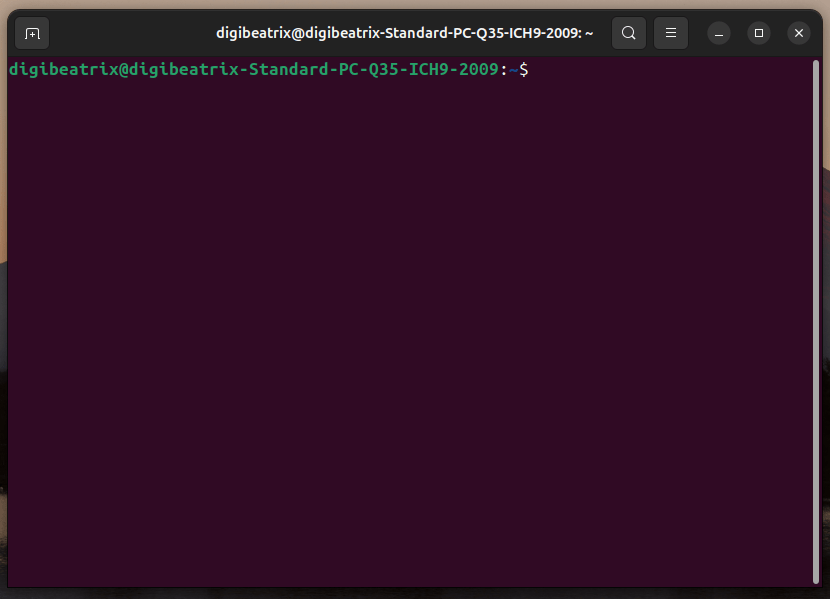
Když otevřete terminál, uvidíte něco jako následující (mírně se liší v závislosti na vašem prostředí):
username@pcname:current-location$
Píšete příkazy přímo před konečným symbolem (jako $ nebo #) a stisknete Enter pro jejich spuštění.
$: běžný uživatel (normální operace)#: administrátorské oprávnění (root)
Jako začátečník budete obvykle pracovat ve stavu $. Operace, které ukazují # (root), mohou významně ovlivnit systém, takže je v pořádku je zpracovávat opatrně pouze tehdy, když je skutečně potřebujete.
Také je velmi důležitá „aktuální poloha“ zobrazená po :. V Terminálu výsledky často závisí na tom, ve které složce se právě nacházíte. V následujících sekcích se naučíte pwd (print current directory) a cd (change directory), což vaši práci výrazně stabilizuje.
2. Jak otevřít Terminál
Pro použití Terminálu v Ubuntu je prvním krokem jednoduše jeho spuštění.
Zde mnoho začátečníků na začátku zakopne, ale ve skutečnosti je to velmi jednoduché.
Existuje několik způsobů, jak otevřít Terminál. Je užitečné znát více než jednu metodu, takže zde jsou nejběžnější možnosti.
2.1 Otevření z menu Aplikací (Doporučeno pro začátečníky)
Klikněte na „Zobrazit aplikace“ (obvykle v levém dolním rohu nebo podél levé strany obrazovky), poté napište následující do vyhledávacího pole:
terminal- Nebo v japonském prostředí:
ターミナル
Klikněte na „Terminal“ (někdy zobrazeno jako „端末 (Terminal)“) pro spuštění.
Tato metoda je pro začátečníky nejbezpečnější, protože je snadno najde, i když si nejste jisti, kde se Terminál nachází.
2.2 Otevření klávesovou zkratku (Nejrychlejší volba)
Ubuntu poskytuje zkratku pro okamžité otevření Terminálu:
- Ctrl + Alt + T
Toto je extrémně pohodlné. Čím častěji Terminál používáte, tím více času ušetří.
Mnoho lidí si jednoduše zapamatuje: „Vždy otevírám Terminál touto kombinací kláves.“
2.3 Otevření z kontextové nabídky pravým tlačítkem (Skvělé pro práci se složkami)
Při práci se soubory možná budete chtít „otevřít Terminál v této složce“.
V správcovi souborů (Files) otevřete složku, kterou chcete, poté klikněte pravým tlačítkem na prázdné místo uvnitř zobrazení složky.
V závislosti na vašem prostředí můžete vidět možnosti jako:
- 「この場所で端末を開く」
- “Open in Terminal”
Pokud to můžete použít, můžete okamžitě začít pracovat v této složce, aniž byste museli psát cd pro přesun tam – malé, ale velmi pohodlné.
*Pokud se to v kontextové nabídce neobjeví, lze to možná přidat prostřednictvím nastavení nebo rozšíření. Nicméně pro začátečníky obvykle stačí zapamatovat si zkratku (Ctrl + Alt + T).*
2.4 Co zkontrolovat jako první po otevření Terminálu (Bezpečnostní krok pro začátečníky)
Jakmile je Terminál otevřený, je dobrým zvykem ověřit „kde se nacházíte“, než uděláte cokoli jiného.
Napište následující příkaz a stiskněte Enter:
pwd
Tento příkaz vypíše vaši aktuální polohu (aktuální adresář).
Ve většině případů uvidíte něco jako:
/home/username
Tato poloha se běžně nazývá vaše domovské adresář.
Je to skvělý výchozí bod pro začátečníky při učení operací v Terminálu.
3. Jak používat základní příkazy (Přátelské pro začátečníky)
Při učení Terminálu v Ubuntu nemusíte na začátku memorovat všechno.
Ve skutečnosti je rychlejší a bezpečnější soustředit se na „pár příkazů, které nejčastěji používáte“ a ujistit se, že je umíte sebevědomě používat.
V této sekci představíme nezbytné příkazy pro začátečníky podle účelu.
3.1 Kontrola souborů a složek (ls)
Pro zobrazení „co existuje na aktuální poloze“ použijte ls.
ls
Po spuštění uvidíte seznam souborů a složek.
Je také užitečné si zapamatovat tyto dvě běžné možnosti:
ls -l
- Podrobný pohled (zobrazí velikost, čas úpravy, oprávnění atd.)
ls -a
- Zahrnuje skryté soubory (soubory začínající na
.)
Jako začátečník je solidním začátkem umět používat ls a ls -l.
3.2 Ověření aktuální polohy (pwd)
Už jste to viděli, ale pwd je obzvláště důležitý, protože je snadné se při práci v Terminálu „ztratit“.
pwd
This command lets you confirm “which folder you are currently in” at any time.
3.3 Přesun mezi složkami (cd)
To move to a different folder, use cd.
cd folder-name
Example: to move into the Downloads folder
cd Downloads
A reliable basic flow to confirm the move is:
pwd
ls
Here are a few cd patterns you’ll use often:
3.3.1 Návrat domů
cd
or
cd ~
3.3.2 Přesun o úroveň výš
cd ..
A common beginner issue is “thinking you moved, but you didn’t.”
To avoid accidents, build the habit of running pwd after cd.
3.4 Vytvoření složky (mkdir)
To create a new folder, use mkdir.
mkdir test-folder
To confirm it was created, use ls:
ls
3.5 Mazání souborů (rm) Používejte opatrně
To delete a file in the Terminal, use rm.
rm filename
This is one of the most important safety points for beginners.
- Unlike a GUI trash bin, there is often no easy “undo”
- Na rozdíl od koše v grafickém rozhraní často neexistuje snadná „zpětná akce“
- If you make a mistake, it may be permanently deleted
- Pokud uděláte chybu, může být soubor trvale smazán
So early on, it’s totally fine to focus more on “viewing and confirming” than deleting.
To delete a folder, you typically need -r:
rm -r folder-name
As a beginner, treat delete commands carefully. If you’re not sure, it’s safer not to run them.
3.6 Zobrazení obsahu souboru (cat / less)
There are a few ways to display what’s inside a file.
3.6.1 Zobrazit vše najednou (cat)
For short files, cat is convenient:
cat filename
3.6.2 Číst při posouvání (less)
For long files, less is safer and easier to use:
less filename
Basic less controls:
Enter: move down one lineEnter: posun o jeden řádek dolůSpace: move down one pageSpace: posun o jednu stránku dolůq: quitq: ukončit
For many beginners, less feels more comfortable than cat.
3.7 Spouštění příkazů s administrátorskými právy (sudo)
In Ubuntu, operations that affect the system require administrator privileges.
That’s when you use sudo.
Example: update package information
sudo apt update
After running it, you may be asked for your password.
An important detail: while typing your password, nothing appears on the screen.
(It can look like you aren’t typing, but you are.)
Type it and press Enter to proceed.
sudo is powerful, so beginners should follow these safety rules:
- Don’t run
sudocommands you don’t understand - Nespouštějte
sudopříkazy, kterým nerozumíte - Even when copying and pasting, check what the command does
- I při kopírování a vkládání zkontrolujte, co příkaz dělá
- Be extra careful with delete/overwrite operations
- Buďte extra opatrní při mazání/přepisování
At this point, you can handle the core Terminal flow (open → check location → list → move → view).
Next, we’ll cover shortcuts and tips that can dramatically improve your speed and comfort.
4. Zvýšení efektivity: užitečné zkratky a tipy
The Ubuntu Terminal is already useful once you know a few basic commands—but your speed and comfort can change a lot depending on whether you know the right shortcuts and small tricks.
Especially for beginners, the biggest hurdle often isn’t the commands themselves, but “operation stress,” such as:
- Copy/paste doesn’t work the way you expect
- Kopírování/vkládání nefunguje tak, jak očekáváte
- You mistype commands and have to redo them frequently
- Příkazy špatně napíšete a musíte je často opakovat
- You get tired of retyping the same commands over and over
- Unavuje vás neustálé opakování stejných příkazů
Here are the most practical Terminal features to learn first, ordered by usefulness.
4.1 Kopírování a vkládání (první věc, kterou byste se měli naučit)
In the Ubuntu Terminal, Ctrl + C / Ctrl + V may not work the same way as in regular apps.
That’s because Ctrl + C in the Terminal usually means “stop the running process,” not “copy.”
So the standard copy/paste shortcuts in the Terminal are:
- Copy: Ctrl + Shift + C
- Kopírovat: Ctrl + Shift + C
- Paste: Ctrl + Shift + V
- Vložit: Ctrl + Shift + V
This is one of the most common beginner stumbling blocks, so just memorizing this will make the Terminal feel much easier.
4.2 Zastavení běžícího příkazu (Ctrl + C)
.Jak bylo zmíněno výše, Ctrl + C je nesmírně důležitý v terminálu.
Pokud spustíte příkaz a ten se nezastaví, Ctrl + C jej může přerušit.
Například pokud omylem spustíte něco, co běží neustále, stiskněte:
- Ctrl + C
Proces se zastaví a terminál se vrátí k výzvě pro zadání.
Pokud si myslíte, že „terminál zamrzl“, může to být jen to, že pracuje. V pochybnostech zkuste nejprve Ctrl + C.
4.3 Vyvolání předchozích příkazů (Historie)
Terminál uchovává historii příkazů, které jste spustili.
To vám pomáhá vyhnout se opakovanému psaní stejných příkazů.
- Šipka nahoru : předchozí příkaz
- Šipka dolů : další příkaz
Například nemusíte pokaždé psát sudo apt update – stiskněte šipku nahoru a zmáčkněte Enter.
4.3.1 Zobrazení historie pomocí příkazu history
Pokud chcete vidět úplný seznam, použijte history:
history
Každá položka má číslo, takže můžete spustit konkrétní příkaz podle čísla.
Příklad: spustit položku historie 120
!120
Jako začátečník je už samotné zapamatování šipky nahoru velkým úspěchem.
4.4 Automatické doplňování pomocí Tab (Snížení překlepů)
Překlepy v terminálu jsou jedním z největších zdrojů frustrace začátečníků.
Výkonný způsob, jak jim předcházet, je automatické doplňování pomocí Tab.
Například pro přechod do složky Downloads nemusíte psát celý název:
cd Down
Nyní stiskněte Tab, a zbytek se může doplnit automaticky:
cd Downloads
Pokud existuje více shod, stiskněte Tab dvakrát pro zobrazení seznamu možností.
Automatické doplňování pomocí Tab pomáhá, protože:
- Píšete méně
- Pravopisné chyby klesají dramaticky
- Vyhnete se psaní názvů, které ve skutečnosti neexistují
Pokud nejste v terminálu pohodlní, agresivní používání Tab je jedním z nejlepších návyků, které můžete vybudovat.
4.5 Rychlejší navigace po řádku a zkratky pro úpravy
Při psaní dlouhých příkazů může být přesouvání kurzoru otravné.
Tyto zkratky hodně pomáhají:
- Ctrl + A : přesunout na začátek řádku
- Ctrl + E : přesunout na konec řádku
Například pokud chcete opravit jen začátek příkazu, Ctrl + A vás tam přesune okamžitě.
Pokud chcete mazat po slovech místo po jednotlivých znacích, je to užitečné:
- Ctrl + W : smazat jedno „slovo“ vlevo od kurzoru
Jakmile si na to zvyknete, opravování chyb je mnohem rychlejší.
4.6 Vymazání obrazovky, když je nepořádek (clear)
Po delší práci se výstup může znepřehlednit a být těžko čitelný.
V takovém případě vymažte obrazovku:
clear
Obrazovka se opět vyčistí, což usnadňuje soustředit se na to, co právě děláte nyní.
4.7 Praktický trik: „Ten příkaz potřeboval sudo…“
Jedná se o velmi častou situaci pro začátečníky:
- Zadali jste příkaz
- Obdrželi jste chybu
- Řekla, že nemáte oprávnění
Přepisování všeho může být otravné.
V takovém případě můžete spustit předchozí příkaz s sudo takto:
sudo !!
To znamená „spustit předchozí příkaz s sudo.“
Je to však mocný nástroj, proto mějte na paměti tato varování:
- Pokud byl předchozí příkaz nebezpečný, spuštění s sudo může způsobit mnohem větší škodu
- Nikdy jej nepoužívejte, pokud si nejste jisti, jaký byl předchozí příkaz
Jako začátečník je nejlepší to používat až poté, co plně pochopíte, co dělá
5. Pokročilé techniky (Středně pokročilá úroveň)
Odtud přejdeme od „používání terminálu“ k středně pokročilým technikám, které vám pomohou pracovat efektivněji.
To ale neznamená, že byste se měli cítit přetíženi.
Pouhé vědění, že „tohle je možné“, může být později nesmírně užitečné.
5.1 Vyhledání, jak používat příkazy (man / –help)
Když se v terminálu zaseknete, hledání na webu je užitečné – ale Ubuntu také obsahuje vestavěné způsoby, jak vyhledat informace sami.
5.1.1 Čtení manuálů pomocí man
man ls
Tím se zobrazí manuálová stránka (dokumentace) pro příkaz ls.
- Stiskněte
qpro ukončení - Vyhledávejte v manuálu pomocí
/klíčové_slovo(příklad:/sort)
Manuální stránky mohou na první pohled působit hutně, ale jakmile si na ně zvyknete, jsou neuvěřitelně výkonné.
5.1.2 Rychlá nápověda pomocí –help
Pokud chcete lehčí a rychlejší přehled, použijte --help:
ls --help
To vám umožní rychle zkontrolovat „co příkaz umí“.
5.2 Propojte příkazy pomocí potrubí (|)
Jednou z největších sil terminálu je, že můžete kombinovat příkazy.
Klasickým příkladem je potrubí (|).
Potrubí pošle výstup jednoho příkazu do druhého příkazu jako vstup.
Příklad: z listu souborů zobrazte pouze položky obsahující slovo „log“
ls | grep log
To okamžitě filtruje seznam.
Jako začátečník stačí si zapamatovat: „Můžu filtrovat výstup takto.“
5.3 Uložení výstupu do souboru pomocí přesměrování (> / >>)
Někdy chcete uložit výstup terminálu do souboru.
K tomu slouží přesměrování.
5.3.1 Přepsání uložení (>)
ls > filelist.txt
To uloží výstup ls do filelist.txt.
5.3.2 Připojení uložení (>>)
echo "hello" >> memo.txt
To připojí text k existujícímu souboru místo jeho přepsání.
To je užitečné pro ukládání logů a vedení jednoduchých pracovních poznámek.
5.4 Proměnné prostředí a konfigurační soubory (Znáte minimum)
Při práci v terminálu Ubuntu můžete narazit na termíny jako:
- Proměnné prostředí
- PATH
- .bashrc
Jako začátečník nemusíte všechno plně chápat, ale jednoduchý mentální model pomáhá.
5.4.1 Co jsou proměnné prostředí?
Proměnné prostředí jsou „nastavení“, na která se terminál a aplikace odvolávají.
Například proměnná prostředí PATH je seznam umístění, kde Ubuntu hledá příkazy.
Pro kontrolu PATH použijte:
echo $PATH
To, co vidíte, je seznam složek, které systém kontroluje při spuštění příkazu.
5.4.2 Co je .bashrc?
.bashrc je jeden z konfiguračních souborů, který se spustí při otevření relace terminálu.
Běžně se používá k nastavení aliasů (zkratek) a přidání proměnných prostředí.
Například můžete definovat ll jako zkratku pro ls -alF.
Pro začátečníky stačí vědět, že existuje.
V další sekci se zabýváme běžnými problémy začátečníků a jak je řešit. Chyby jsou v práci s terminálem normální, tak se nebojte – naučte se několik vzorů a rychle si zvyknete.
6. Řešení problémů (Běžné pasti začátečníků)
Terminál Ubuntu je výkonný, ale je normální vidět chyby, když začínáte.
Místo myšlení na chyby jako na „selhání“ je přesnější je vidět jako zprávy od OS, které vám říkají, co se děje. Tento mindset dělá terminál mnohem méně děsivým.
V této sekci probereme běžné problémy začátečníků a co s nimi dělat.
Zaměříme se na „co se stalo“ a „jak to opravit“, krok za krokem.
6.1 Vidíte command not found (Příkaz nenalezen)
Když spustíte příkaz, můžete vidět tuto chybu:
command not found
To znamená „Ubuntu nemůže najít příkaz s tímto názvem.“ Nejběžnější příčiny jsou tyto tři:
6.1.1 Chyba v psaní (Nejběžnější)
Číslo 1 příčina u začátečníků je jednoduchá chyba v psaní.
Příklad:
sl
Když jste chtěli napsat ls.
Dva návyky to dramaticky sníží:
- Používejte dokončování Tab
- Pište příkazy v malých částech místo spěchu
6.1.2 Příkaz není nainstalován
Některé příkazy nejsou v Ubuntu nainstalovány ve výchozím nastavení.
Pokud zkusíte použít specifický nástroj a dostanete command not found, možná ještě není nainstalován.
V takovém případě musíte zjistit, který balíček poskytuje příkaz.
Pro začátečníky je nejspolehlivější přístup vyhledat název příkazu a hledat instrukce „Ubuntu install“.
6.1.3 PATH není nastaven správně (Pokročilejší)
.PATH je seznam míst, která Ubuntu prohledává, když spustíte příkaz.
Pokud jste něco nainstalovali, ale stále to nelze najít, může být problém v PATH.
PATH můžete zkontrolovat pomocí:
echo $PATH
Nicméně, začátečníci tento problém moc neřeší.
Ve většině případů je bezpečnější nejprve podezřívat překlep nebo chybějící instalaci.
6.2 Vidíte Permission denied (Nedostatečná oprávnění)
Pokud vidíte toto:
Permission denied
To znamená „nemáte oprávnění spustit toto.“
Ubuntu omezuje některé operace z bezpečnostních důvodů.
6.2.1 Potřebovali jste sudo
Operace na úrovni systému (instalace softwaru, změna nastavení atd.) mohou vyžadovat sudo.
Příklad:
apt update
Pokud to způsobí chybu oprávnění, zkuste:
sudo apt update
Pokud budete vyzváni k zadání hesla, zadejte ho a stiskněte Enter.
6.2.2 Soubor není spustitelný
Můžete vidět chybu oprávnění při pokusu spustit skript nebo spustitelný soubor.
Příklad:
./script.sh
Pokud soubor nemá oprávnění ke spuštění, obdržíte Permission denied.
Pro opravu přidejte oprávnění ke spuštění pomocí chmod:
chmod +x script.sh
Pak jej spusťte znovu:
./script.sh
Protože chmod mění oprávnění souborů, je pro začátečníky nejbezpečnější používat jej jen na souborech, které jste vytvořili sami.
6.3 Vidíte No such file or directory (Soubor neexistuje)
Tato chyba se objeví, když je název souboru nebo cesta nesprávná:
No such file or directory
Běžné příčiny u začátečníků zahrnují:
- Špatná velikost písmen v názvu souboru
- Spuštění příkazu ve špatné složce (nepřepnuli jste se pomocí
cddo správného místa) - Zadání názvu, který neexistuje
6.3.1 Nejprve potvrďte „kde jste“
Aby se předešlo ztrátě, spusťte:
pwd
6.3.2 Zkontrolujte, zda soubor existuje
ls
Pokud je název souboru dlouhý, použijte doplňování pomocí Tab pro přesné zadání.
6.4 Příkaz nikdy neskončí (běží dál)
Někdy spustíte příkaz a zdá se, že se nikdy nevrátí k výzvě.
Existuje mnoho možných příčin, ale zde jsou kroky přátelské k začátečníkům, které můžete vyzkoušet:
6.4.1 Přerušení pomocí Ctrl + C
Ctrl + C
To často proces zastaví.
6.4.2 Nemůžete opustit less (stiskněte q)
Běžná past pro začátečníky je less.
Pokud prohlížíte soubor a cítíte se zaseknutí, stiskněte:
q
6.5 Vidíte sudo: unable to resolve host (Varování o názvu hostitele)
Při spuštění sudo můžete vidět zprávu jako:
sudo: unable to resolve host ...
Toto varování znamená, že „Ubuntu nedokáže správně rozpoznat nastavení názvu hostitele.“
V mnoha případech to není fatální – příkaz se stále spustí – ale oprava nastavení názvu hostitele může varování odstranit.
Protože to může zahrnovat úpravu /etc/hosts a nastavení názvu hostitele, začátečníci by měli postupovat opatrně:
- Pokud vaše práce probíhá normálně, obvykle je v pořádku to zatím ignorovat
- Pokud se to objevuje často, postupujte podle důvěryhodného návodu nebo oficiálních kroků a opravte to opatrně
7. Často kladené otázky (FAQ)
Zde jsou běžné otázky, které mají začátečníci při hledání „Ubuntu Terminal“.
Použijte je jako rychlý odkaz nebo k posílení částí, které jste při čtení plně nepochopili.
7.1 Q1. Mohou začátečníci používat Ubuntu Terminal?
Ano – začátečníci jej mohou naprosto používat.
Nemusíte hned dělat složité věci. Pokud zvládnete tyto tři základy, jste v dobré kondici:
- Otevřete Terminál (Ctrl + Alt + T)
- Zkontrolujte svou aktuální polohu (
pwd) - Zobrazte seznam souborů (
ls)
Jakmile to zvládnete, můžete postupně rozšiřovat, co všechno můžete dělat.
7.2 Q2. Je práce v Terminálu nebezpečná?
Terminál sám o sobě není „nebezpečný“, ale může být nebezpečný, pokud spustíte špatný příkaz s vysokými oprávněními.
Příkazy vyžadující zvláštní opatrnost zahrnují:
- Příkazy používající
sudo - Příkazy pro mazání jako
rm
Na druhou stranu, „pouze pro čtení“ příkazy jsou obecně bezpečné, například:
pwdlscatless
Jako začátečník je nejbezpečnější praxí cvičit příkazy „zobraz a potvrď“.
7.3 Q3. Nemohu v Terminálu kopírovat a vkládat. Co mám dělat?
Použijte tyto zkratky v terminálu Ubuntu:
- Kopírovat: Ctrl + Shift + C
- Vložit: Ctrl + Shift + V
Pamatujte: Ctrl + C není „kopírovat“ – je to „zastavit běžící proces“.
7.4 Q4. Co mám dělat, když se objeví chyba?
Začátečníci často mohou problémy vyřešit tím, že zkontrolují v tomto pořadí:
- Zkontrolujte překlepy
- Ověřte svou aktuální složku (
pwd) - Zkontrolujte, zda soubor existuje (
ls) - Pokud jde o chybu oprávnění, zvažte, zda je potřeba
sudo - Pokud stále nevíte, vyhledejte přesnou chybovou zprávu
Chyby v terminálu často popisují příčinu v prostém textu. Pokud je čtete klidně, obvykle najdete vodítko.
7.5 Q5. Co bych se měl naučit dál, abych lépe používal Terminál?
Toto pořadí učení funguje dobře:
- Základní příkazy (
ls,cd,pwd) - Zkratky (historie, doplňování Tab, Ctrl + Shift + C/V)
- Stránky nápovědy (
--help,man) - Roury a přesměrování (
|,>,>>)
S těmito můžete zažít skutečnou užitečnost terminálu Ubuntu.
8. Summary
Terminál Ubuntu může na první pohled vypadat obtížně, ale každý se ho může naučit tím, že začne se základy a postupně je rozšiřuje.
Klíčové poznatky pro začátečníky zahrnují:
- Terminál je „vstupní bod“ pro ovládání Ubuntu pomocí textových příkazů
- Vyhněte se ztracení pomocí
pwd,lsacd - Kopírování/vkládání (Ctrl + Shift + C/V) a doplňování Tab usnadňují práci v Terminálu
- Chyby jsou zprávy, které vám pomáhají pochopit, co je špatně – nebojte se jich
Jakmile budete umět používat Terminál, budete v Ubuntu pracovat rychleji a budete silnější v řešení problémů, vývoji a správě serverů.
Nejlepší zkratkou je prostě používat ho každý den trochu a postupně si na to zvyknout.

