
- 1 1. Was bedeutet „Abmelden“ in Ubuntu? (Definition und Unterschiede zu ähnlichen Aktionen)
- 2 2. Grundlegende Schritte zum Abmelden über die GUI (Desktop‑Bildschirm)
- 3 3. Abmelden über das Terminal (Befehle)
- 4 4. Abmelden auf Ubuntu-Servern (inklusive SSH)
- 4.1 4.1 Grundlegende Methoden zum Abmelden (Trennen) einer SSH‑Sitzung
- 4.2 4.2 Situationen, in denen Sie sich nicht trennen sollten, bevor Sie sich abmelden
- 4.3 4.3 Prüfen, ob Sie angemeldet sind (who / w)
- 4.4 4.4 Aufgaben nach dem Abmelden weiterlaufen lassen (Konzepte screen / tmux)
- 4.5 4.5 Häufige Fehler und Vorsichtsmaßnahmen (Server‑Edition)
- 5 5. Häufige Fehler und Fehlersuche
- 5.1 5.1 Die Option „Abmelden“ fehlt (im Menü nicht angezeigt)
- 5.2 5.2 Tastenkombinationen reagieren nicht (Ctrl + Alt + Del funktioniert nicht)
- 5.3 5.3 „Ich habe exit ausgeführt, aber ich bin nicht abgemeldet“ (Desktop bleibt aktiv)
- 5.4 5.4 Kann nicht abmelden (Klick bewirkt nichts / System wirkt eingefroren)
- 5.5 5.5 Wenn ein erzwungenes Abmelden nötig ist (letzter Ausweg)
- 5.6 5.6 „Ich kann nicht zurückgehen“ oder „Mein Zustand ist nach dem Abmelden weg“
- 6 FAQ
- 6.1 Q1. Bedeutet „Log Out“ und „Log Off“ dasselbe in Ubuntu?
- 6.2 Q2. Schaltet das Abmelden den PC aus?
- 6.3 Q3. Bleiben meine offenen Apps und meine Arbeit nach dem Abmelden erhalten?
- 6.4 Q4. Meldet das Eingeben von exit im Terminal mich vollständig von Ubuntu ab?
- 6.5 Q5. Gibt es eine Tastenkombination, um sich von Ubuntu abzumelden?
- 6.6 Q6. Wie melde ich mich während einer SSH‑Sitzung ab?
- 6.7 Q7. Was soll ich tun, wenn ich mich nicht abmelden kann und das System eingefroren ist?
- 6.8 Q8. Was ist der Unterschied zwischen „Switch User“ und „Log Out“?
1. Was bedeutet „Abmelden“ in Ubuntu? (Definition und Unterschiede zu ähnlichen Aktionen)
Abmelden in Ubuntu bedeutet die aktuelle Desktop‑Arbeitssitzung des angemeldeten Benutzers zu beenden und zum Anmeldebildschirm zurückzukehren.
Da die von Ihnen genutzten Programme und alle offenen Fenster geschlossen werden, wird es typischerweise verwendet, um „jetzt die Arbeit zu beenden“ oder „die Sitzung zu schließen, bevor ein anderer Benutzer sich anmeldet“.
Das Abmelden wird oft mit ähnlichen Aktionen (Schlafen, Neustarten, Herunterfahren) verwechselt. Wenn Sie die Unterschiede klar verstehen, zögern Sie nicht, die richtige Aktion zu wählen.
1.1 Unterschiede zwischen Abmelden, Neustarten, Herunterfahren und Schlafen
- Abmelden – Beendet die Benutzersitzung und kehrt zum Anmeldebildschirm zurück (der PC bleibt eingeschaltet)
- Neustarten – Fährt Ubuntu (das Betriebssystem) herunter und startet es sofort wieder (wird z. B. zum Anwenden von Updates oder zur Fehlerbehebung verwendet)
- Herunterfahren – Fährt Ubuntu (das Betriebssystem) herunter und schaltet den PC aus (kompletter Stopp)
- Schlafen – Pausiert das System vorübergehend, sodass Sie Ihre Arbeit schnell wieder aufnehmen können (geringerer Stromverbrauch)
Ein häufiges Missverständnis von Anfängern ist zu denken: „Abmelden = der PC stoppt.“
Abmelden bedeutet nur das Ende der Benutzersitzung; der PC selbst läuft weiter.
1.2 Was passiert beim Abmelden? (Was wird gespeichert, was nicht)
Wenn Sie sich abmelden, geschieht im Allgemeinen Folgendes:
- Laufende Programme auf dem Desktop werden geschlossen
- Offene Fenster werden geschlossen
- Sie gelangen zurück zum Anmeldebildschirm
Daher sollten Sie vor dem Abmelden immer ein paar Dinge überprüfen:
- Alle ungespeicherten Dateien (Dokumente, Einstellungen, Bilder usw.) speichern
- Entwürfe für Formulare im Browser sichern (z. B. einen Beitrag, den Sie gerade schreiben)
- Wenn Sie in einem Terminal arbeiten, prüfen, ob noch Befehle laufen
Je nach Umgebung kann es eine Einstellung geben, die „zuvor geöffnete Programme nach dem erneuten Anmelden wiederherstellt“, aber dies stellt nicht immer alles wieder her.
Als sichere Vorgabe behandeln Sie „Abmelden“ als „Sitzung beenden“.
1.3 Häufige Fehler und Vorsichtsmaßnahmen (Checkliste vor dem Abmelden)
- Fehler 1: Abmelden ohne zu speichern und dadurch Arbeit verlieren → Das Abmelden wirkt wie ein erzwungenes Beenden der Sitzung, sodass ungespeicherte Änderungen verloren gehen können.
- Fehler 2: Verwechseln von Abmelden mit Benutzerwechsel → Ubuntu bietet ggf. „Benutzer wechseln“ (ein anderer Benutzer meldet sich an, während die aktuelle Sitzung weiterläuft). Auf einem gemeinsam genutzten PC ist das Abmelden die bessere Wahl, wenn Sie Ihre Arbeit/Sitzung nicht zurücklassen wollen.
- Fehler 3: Annehmen, dass nach dem Abmelden exakt derselbe Zustand wiederhergestellt wird → Nach dem Abmelden können Programmzustände und geöffnete Bildschirme nicht wiederhergestellt werden. Wählen Sie je nach Ziel: „Schlafen, wenn Sie schnell weiterarbeiten wollen“ vs. „Abmelden, wenn Sie die Sitzung sauber beenden möchten“.
Im nächsten Abschnitt zeigen wir die zuverlässigen GUI‑Schritte zum Abmelden von Ubuntu.
2. Grundlegende Schritte zum Abmelden über die GUI (Desktop‑Bildschirm)
Wenn Sie Ubuntu normalerweise über den Desktop (GUI) verwenden, können Sie zuverlässig über das Menü abmelden.
Für Anfänger ist das Erlernen dieser Methode der schnellste Weg.
2.1 Wie man über das Menü oben rechts abmeldet (Grundlagen)
In Ubuntus standardmäßiger GNOME‑Oberfläche gibt es ein Systemmenü in der oberen rechten Bildschirmecke.
Dort können Sie sich abmelden.
Schritte (üblich bei Ubuntu 22.04 / 24.04)
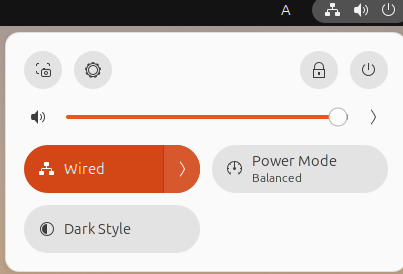
- Klicken Sie auf den Bereich mit den Netzwerk‑/Lautstärke‑/Energie‑Symbolen oben rechts


- Wenn das Menü öffnet, suchen Sie Ihren Benutzernamen und die energiebezogenen Einträge
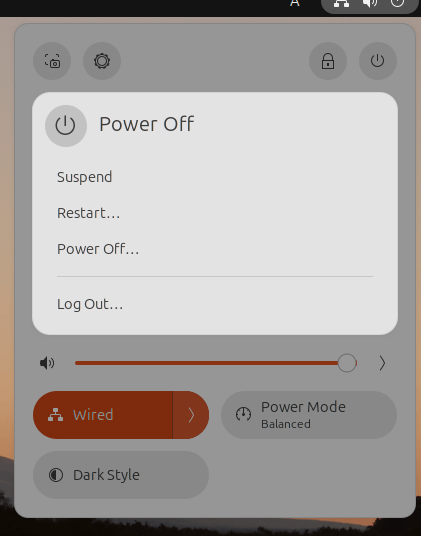
- Klicken Sie auf „Abmelden“
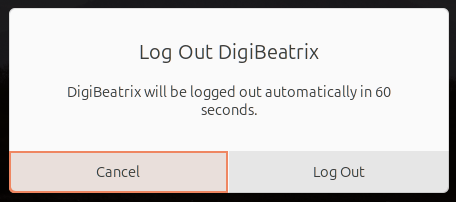
- Wenn ein Bestätigungsdialog erscheint, wählen Sie „Abmelden“
Im Bestätigungsfenster kann je nach Umgebung ein Countdown‑Timer angezeigt werden.
Falls Sie versehentlich darauf geklickt haben, können Sie während des Countdowns abbrechen, indem Sie Abbrechen wählen (die genaue UI variiert je nach Umgebung).
Häufige Stolperfallen (Wo Anfänger oft verwirrt sind)
- „Power Off“ und „Restart“ können daneben stehen, sodass man leicht das falsche anklickt → Die richtige Wahl ist „Log Out“ (dies ist keine Energie‑Aktion)
- Je nach Ubuntu‑Version oder Theme kann die Bezeichnung auf Englisch erscheinen (Log Out) → Das bedeutet dasselbe
2.2 Unterschied zwischen „Switch User“ und Log Out (nicht verwechseln)
In Ubuntu kann neben Log Out auch Switch User angezeigt werden.
- Log Out: beendet die aktuelle Benutzersitzung und kehrt zum Anmeldebildschirm zurück
- Switch User: lässt die aktuelle Sitzung laufen und meldet einen anderen Benutzer an
Auf gemeinsam genutzten oder Arbeits‑PCs kann es riskant sein, die Sitzung laufen zu lassen, während man weg ist,
deshalb ist die Wahl von Log Out im Allgemeinen sicherer.
2.3 Was Sie vor dem Abmelden prüfen sollten (Sicherheits‑Checkliste)
Die meisten Abmelde‑Probleme entstehen durch „Vergessen zu speichern.“
Kurz vor dem Abmelden sollten Sie mindestens Folgendes überprüfen.
- Speichern Sie die Dateien, an denen Sie gerade arbeiten (LibreOffice / VS Code / Bildbearbeitungsprogramme usw.)
- Speichern Sie Entwürfe des Textes, den Sie im Browser schreiben (z. B. im WordPress‑Editor)
- Wenn ein lang laufender Vorgang im Terminal läuft (Updates/Kopien usw.), warten Sie, bis er fertig ist
Hinweis: Beim Abmelden werden offene Anwendungen in der Regel geschlossen.
Sich darauf zu verlassen, dass „sie später wiederhergestellt werden“, ist riskant, da es von der Umgebung abhängt.
2.4 Was zu tun ist, wenn Sie sich nicht abmelden können oder das Menü nicht finden
Wenn Sie „Log Out nicht finden“ oder „das Menü oben rechts sich nicht öffnen lässt“, prüfen Sie in dieser Reihenfolge Folgendes:
- Es passiert nichts, wenn Sie auf die obere rechte Ecke klicken → Es könnte ein temporäres UI‑Problem sein; warten Sie ein paar Sekunden und klicken Sie erneut
- Sie arbeiten über Fernzugriff (VNC usw.) → Anzeige und Eingabe können verzögert sein (abhängig von der Umgebung)
- Sie verwenden eine Ubuntu‑Variante (Kubuntu / Xubuntu usw.) → Die Menüposition ist anders, weil die Desktop‑Umgebung verschieden ist (In diesem Fall kann das spätere „Abmelden per Befehl“ ebenfalls helfen.)
Im nächsten Abschnitt behandeln wir Tastenkombinationen zum Abmelden sowie terminalbasierte Abmelde‑Methoden.
3. Abmelden über das Terminal (Befehle)
In Ubuntu können Sie sich über das Terminal abmelden, selbst wenn Maus‑Operationen nicht verfügbar sind.
Wichtig ist, dass der Befehl je nach „von was Sie sich abmelden möchten“ unterschiedlich ist.
- Abmelden von einer SSH‑Verbindung oder CUI (schwarzer Bildschirm) → die Shell (Verbindung) beenden
- Abmelden von der GUI (Desktop) → die Desktop‑Sitzung beenden
Wenn Sie diese verwechseln, denken Sie vielleicht „Ich habe exit ausgeführt, aber ich bin nicht abgemeldet.“
3.1 Grundbefehle zum Abmelden von der Shell (SSH / CUI)
Wenn Sie per SSH mit einem Server verbunden sind oder eine Login‑Shell im Terminal verwenden, sind dies die Grundlagen.
Methode A: exit (am häufigsten)
exit
Methode B: Strg + D (EOF senden)
Ctrl + D
Methode C: logout (in manchen Umgebungen verfügbar)
logout
Häufige Fallstricke und Hinweise
logoutfunktioniert möglicherweise nur in einer „Login‑Shell“ → Wenn ein Fehler auftritt, ist die Verwendung vonexitin Ordnung.exitmeldet nur die Terminal‑Sitzung ab; es schließt nicht die GUI (Desktop). → Wenn Sie sich vom Ubuntu‑Desktop selbst abmelden möchten, benötigen Sie die nächste Methode.
3.2 Abmelden von der GUI (Desktop‑Sitzung) per Befehl
Unter Ubuntu mit dem GNOME‑Desktop gibt es spezielle Befehle zum Beenden der Desktop‑Sitzung.
Diese sind auch nützlich, wenn die GUI einfriert und Menü‑Operationen nicht funktionieren.
Abmelden mit Bestätigung (sicherer)
gnome-session-quit --logout
Sofortiges Abmelden ohne Bestätigung (mit Vorsicht verwenden)
gnome-session-quit --logout --no-prompt
Wichtige Hinweise
- Die Verwendung von
--no-promptkann die Sitzung gewaltsam schließen, selbst wenn ungespeicherte Arbeit vorhanden ist. → Nutzen Sie dies nur, wenn das System wirklich nicht reagiert und keine anderen Optionen bestehen. - Wenn Ihre Desktop‑Umgebung nicht GNOME ist, existiert dieser Befehl möglicherweise nicht. → Das Verhalten variiert je nach Umgebung (Kubuntu, Xubuntu usw.).
3.3 Abmeldebefehle für andere Desktop-Umgebungen (Referenz)
Auch wenn Ubuntu ähnlich aussieht, kann die zugrunde liegende Desktop-Umgebung unterschiedlich sein.
Hier sind einige repräsentative Beispiele (der Befehl ist je nach Installation möglicherweise nicht vorhanden).
- Für Xfce (Xubuntu usw.)
xfce4-session-logout
- Für LXDE / LXQt (leichte Umgebungen)
lxsession-logout
Häufige Fallstricke und Hinweise
- Wenn der Befehl nicht gefunden wird, ist er möglicherweise nicht installiert oder Sie verwenden eine andere Umgebung.
- Wenn Ihr Ziel ist, sich von der GUI abzumelden, ist die Verwendung der Menümethode in Abschnitt 2 am zuverlässigsten.
3.4 Warum „exit“ Sie nicht abgemeldet hat (typische Ursache)
Das ist ein sehr häufiges Missverständnis:
- Sie führen
exitim Terminal aus - Das Terminal schließt sich (oder die SSH-Verbindung endet)
- Der Ubuntu-Desktop bleibt sichtbar
Das ist normales Verhalten. exit beendet nur die Terminal‑Sitzung, während die Desktop‑Anmeldesitzung aktiv bleibt.
Wenn Sie sich auch von der GUI abmelden möchten, müssen Sie einen Sitzungsbeendigungsbefehl wie gnome-session-quit --logout verwenden.
Im nächsten Abschnitt werden wir sichere Abmeldepraktiken für Ubuntu-Server und SSH-Verbindungen zusammenfassen.
4. Abmelden auf Ubuntu-Servern (inklusive SSH)
In Ubuntu-Server-Umgebungen gibt es normalerweise keine GUI (Desktop). Daher bedeutet „Abmelden“ typischerweise das Beenden Ihrer SSH-Verbindung oder CUI-Anmeldung.
Hier werden wir klare, sichere Vorgehensweisen darstellen, einschließlich Situationen, in denen das Trennen der Verbindung Probleme verursachen kann.
4.1 Grundlegende Methoden zum Abmelden (Trennen) einer SSH‑Sitzung
Wenn Sie per SSH verbunden sind, bedeutet das Abmelden einfach das Schließen der Verbindung. Die drei gängigen Methoden sind:
Methode A: exit (am zuverlässigsten)
exit
Methode B: Strg + D (Beenden mit EOF)
Ctrl + D
Methode C: logout (funktioniert möglicherweise nicht in allen Umgebungen)
logout
Hinweise
- Wenn
logouteinen Fehler erzeugt, reicht die Verwendung vonexitaus. - Bei jeder Methode wird die SSH‑Verbindung beendet und Sie kehren zu Ihrem lokalen Rechner zurück.
4.2 Situationen, in denen Sie sich nicht trennen sollten, bevor Sie sich abmelden
Bei Serveroperationen läuft der Server weiter, selbst wenn Sie sich abmelden. Das Trennen der Verbindung während bestimmter Aufgaben kann jedoch dazu führen, dass Sie nicht mehr wissen, was läuft, und die Wiederherstellung erschweren.
Bevor Sie sich abmelden, prüfen Sie zumindest Folgendes.
Prüfen, ob Prozesse laufen
- Schauen Sie, ob noch Befehle im aktuellen Terminal laufen (z. B. Updates, Backups, Kopien, Komprimierungsaufgaben)
Typisches Beispiel: Nicht während Updates trennen
sudo apt update
sudo apt upgrade
Wenn Sie zu diesem Zeitpunkt die Verbindung trennen, kann der Vorgang je nach Situation unterbrochen werden und ein erneutes Ausführen oder eine Reparatur erforderlich sein (abhängig von der Umgebung).
Häufiger Anfängerfehler
- Denken, „Es hat sich aufgehängt“, und den Browser schließen → In Wirklichkeit läuft der Prozess möglicherweise weiter → Einige Minuten warten und die Ausgabe prüfen ist sicherer
4.3 Prüfen, ob Sie angemeldet sind (who / w)
Um zu prüfen, „ob Sie gerade angemeldet sind“ und „von wo aus“, sind die folgenden Befehle nützlich.
Auflisten angemeldeter Benutzer (einfach)
who
Verbindungsquellen und Aktivität prüfen
w
Wichtiger Hinweis
- Jede SSH‑Verbindung ist eine separate Sitzung. → Das Trennen einer Verbindung beendet nicht die anderen aktiven SSH‑Verbindungen.
4.4 Aufgaben nach dem Abmelden weiterlaufen lassen (Konzepte screen / tmux)
Bei Serverarbeit möchten Sie sich möglicherweise abmelden, während eine langlaufende Aufgabe weiterläuft. In solchen Fällen werden Werkzeuge wie screen oder tmux — virtuelle Terminals, die nach dem Trennen weiterlaufen — häufig verwendet.
Für einen einsteigerorientierten Artikel ist es am sichersten, sich auf die zentrale Aussage zu konzentrieren:
- Wenn Sie sich während einer normalen SSH‑Arbeit abmelden, kann die Aufgabe stoppen
- Um langlaufende Aufgaben sicher fortzusetzen, sollten Sie die Verwendung von
screenodertmuxin Betracht ziehen (abhängig von der Umgebung).
Dieser Artikel geht nicht auf detaillierte Schritte ein, aber sie in einem separaten Artikel zu behandeln, kann aus SEO‑Sicht stark sein.
4.5 Häufige Fehler und Vorsichtsmaßnahmen (Server‑Edition)
- Fehler 1: Denken, der Server stoppt, wenn man sich abmeldet → Das Abmelden von SSH beendet nur die Verbindung; der Server läuft weiter.
- Fehler 2: Während der Arbeit als root die Verbindung trennen und vergessen, was gemacht wurde → Das Protokollieren ausgeführter Befehle ist wichtig.
- Fehler 3: Annehmen, alle Sitzungen seien beendet, nachdem eine SSH‑Verbindung geschlossen wurde → Den Anmeldestatus kann man mit
whooderwprüfen.
Im nächsten Abschnitt lösen wir gängige Praxisprobleme wie „kann mich nicht abmelden“ oder „Abmelden funktioniert nicht“.
5. Häufige Fehler und Fehlersuche
Das Abmelden von Ubuntu ist im Allgemeinen einfach, aber in realen Situationen kann man auf Probleme wie „es funktioniert nicht“, „es kehrt nicht zurück“ oder „es passiert nichts“ stoßen.
In diesem Abschnitt konzentrieren wir uns auf die Schmerzpunkte von Anfängern und ordnen Ursachen und Lösungen.
5.1 Die Option „Abmelden“ fehlt (im Menü nicht angezeigt)
Symptome
- Sie öffnen das Menü oben rechts, finden aber kein „Abmelden“
- Sie sehen nur „Ausschalten“ oder „Neustarten“
Häufige Ursachen
- Sie verwenden eine Ubuntu‑Variante (Kubuntu / Xubuntu usw.) mit einer anderen Benutzeroberfläche
- Die Desktop‑Umgebung ist nicht GNOME, daher ist das Menülayout anders
- Die UI ist auf Englisch und Sie haben „Log Out“ übersehen
Was zu tun ist
- Suchen Sie nach englischen Bezeichnungen wie „Log Out“ oder „Sign Out“
- Wenn Sie es immer noch nicht finden, melden Sie sich über einen Befehl ab
gnome-session-quit --logout
Dies funktioniert möglicherweise außerhalb von GNOME nicht (abhängig von der Umgebung).
5.2 Tastenkombinationen reagieren nicht (Ctrl + Alt + Del funktioniert nicht)
Symptome
- Drücken von
Ctrl + Alt + Delzeigt keinen Abmeldebildschirm - Es passiert nichts
Häufige Ursachen
- Die Tastenkombination ist deaktiviert
- Eine andere Anwendung fängt die Tasteneingabe ab
- Die Tasten werden während einer Remote‑Desktop‑Sitzung nicht weitergeleitet
Was zu tun ist
- Verwenden Sie das GUI‑Menü zum Abmelden (am zuverlässigsten)
- Bei Fernzugriff prüfen Sie die Tastatur‑/Shortcut‑Weiterleitung im Client (z. B. müssen Sie die Tasten an den Host senden)
5.3 „Ich habe exit ausgeführt, aber ich bin nicht abgemeldet“ (Desktop bleibt aktiv)
Symptome
- Sie haben
exitim Terminal eingegeben - Der Ubuntu‑Desktop bleibt angemeldet
Ursache
exitbeendet nur die Terminal‑/SSH‑Sitzung, nicht die GUI‑Sitzung
Was zu tun ist
- Um die GUI‑Sitzung zu beenden, führen Sie Folgendes aus
gnome-session-quit --logout
Hinweise
- Ungespeicherte Arbeit kann beim Abmelden verloren gehen
- Verwenden Sie
--no-promptnur, wenn es unbedingt nötig ist
5.4 Kann nicht abmelden (Klick bewirkt nichts / System wirkt eingefroren)
Symptome
- Ein Klick auf „Abmelden“ ändert nichts am Bildschirm
- Das System ist langsam oder wirkt eingefroren
Häufige Ursachen
- Temporäre Desktop‑Probleme
- Hohe Systemlast verzögert die Verarbeitung
- Eine Anwendung reagiert nicht
Was zu tun ist (nach Sicherheitsstufe)
- Etwa eine Minute warten (es könnte einfach nur langsam sein)
- Noch einmal über das Menü oben rechts versuchen, abzumelden
- Wenn Sie ein Terminal öffnen können, einen Abmeldebefehl ausführen
gnome-session-quit --logout
Wenn nichts hilft, kann ein Neustart erforderlich sein (abhängig von der Umgebung).
5.5 Wenn ein erzwungenes Abmelden nötig ist (letzter Ausweg)
Beispiel‑Situationen
- Der Bildschirm ist komplett eingefroren und unbenutzbar
- Sie können nicht einmal den Abmeldedialog öffnen
- Sie müssen die Sitzung um jeden Preis beenden
In solchen Fällen ist das „Beenden von Prozessen“ ein letzter Ausweg, aber für Anfänger riskant.
Nur fortfahren, wenn Sie verstehen, was passiert, und vorsichtig handeln.
Beispiel: Prozesse eines Benutzers gewaltsam beenden (gefährlich)
pkill -KILL -u username
Wichtige Warnungen
- Ungespeicherte Daten gehen fast sicher verloren
- Laufende Prozesse werden zwangsweise gestoppt
- Die Angabe des falschen Benutzers wirkt sich auf andere Nutzer aus
Als allgemeine Regel sollten erzwungene Aktionen nur verwendet werden, wenn keine andere Möglichkeit besteht.
5.6 „Ich kann nicht zurückgehen“ oder „Mein Zustand ist nach dem Abmelden weg“
Symptome
- Nach dem Abmelden werden zuvor geöffnete Apps oder Arbeitszustände nicht wiederhergestellt
- Ihre in Arbeit befindlichen Daten fehlen
Ursachen
- Das Abmelden beendet die Sitzung, sodass der Zustand häufig nicht erhalten bleibt
- Die Anwendung hat nicht automatisch gespeichert
Was zu tun ist
- Gewöhnen Sie sich an, vor dem Abmelden zu speichern
- Priorisieren Sie das Speichern von Entwürfen für browserbasierte Arbeit (z. B. WordPress)
- Wenn Sie nur kurz weggehen, ist „Sleep“ möglicherweise geeigneter
Im nächsten Abschnitt beantworten wir häufige Fragen im FAQ‑Format für eine schnelle Lösung.
FAQ
Q1. Bedeutet „Log Out“ und „Log Off“ dasselbe in Ubuntu?
Ja, sie bedeuten im Wesentlichen dasselbe.
In Ubuntu ist „Log Out“ der gebräuchliche Begriff und bezieht sich auf das Beenden der aktuellen Benutzersitzung und die Rückkehr zum Anmeldebildschirm.
Q2. Schaltet das Abmelden den PC aus?
Nein.
Das Abmelden beendet nur die Benutzersitzung; der PC (das Betriebssystem) bleibt eingeschaltet.
Um das System auszuschalten, wählen Sie „Shutdown“.
Q3. Bleiben meine offenen Apps und meine Arbeit nach dem Abmelden erhalten?
Im Allgemeinen nicht.
Da Apps beim Abmelden geschlossen werden, können ungespeicherte Arbeiten verloren gehen.
Speichern Sie immer vor dem Abmelden.
Q4. Meldet das Eingeben von exit im Terminal mich vollständig von Ubuntu ab?
Nein.
exit beendet nur das Terminal (die Shell) oder die SSH‑Sitzung.
Um sich von der Desktop‑Umgebung (GUI) abzumelden, benötigen Sie möglicherweise einen Befehl wie gnome-session-quit --logout, je nach Ihrer Umgebung.
Q5. Gibt es eine Tastenkombination, um sich von Ubuntu abzumelden?
Das hängt von der Umgebung ab.
In manchen Fällen öffnet Ctrl + Alt + Del ein Abmelde‑Fenster, aber es funktioniert nicht immer, je nach Einstellung oder Umgebung.
Die zuverlässigste Methode ist das Abmelden über das Menü oben rechts.
Q6. Wie melde ich mich während einer SSH‑Sitzung ab?
Während einer SSH‑Verbindung können Sie sich (die Verbindung trennen) mit einem der folgenden Befehle abmelden:
exitCtrl + Dlogout(funktioniert nicht in allen Umgebungen)
Nach dem Abmelden läuft der Server weiter; nur Ihre Verbindung wird geschlossen.
Q7. Was soll ich tun, wenn ich mich nicht abmelden kann und das System eingefroren ist?
Zuerst kurz warten und es erneut versuchen. Wenn das fehlschlägt und Sie GNOME verwenden, probieren Sie den untenstehenden Befehl.
gnome-session-quit --logout
Wenn das Problem weiterhin besteht, kann ein Neustart nötig sein (abhängig von der Umgebung).
Q8. Was ist der Unterschied zwischen „Switch User“ und „Log Out“?
- Switch User : meldet einen anderen Benutzer an, während die aktuelle Sitzung weiterläuft
- Log Out : beendet die aktuelle Benutzersitzung und kehrt zum Anmeldebildschirm zurück
Auf gemeinsam genutzten PCs ist das Abmelden sicherer, weil keine Sitzungsdaten zurückbleiben.

