

- 1 1. Was ist das Ubuntu‑Terminal? (Grundlagen)
- 2 2. Wie man das Terminal öffnet
- 2.1 2.1 Öffnen über das Anwendungsmenü (Für Anfänger empfohlen)
- 2.2 2.2 Öffnen mit einer Tastenkombination (Schnellste Option)
- 2.3 2.3 Öffnen über das Rechtsklick‑Menü (Ideal für die Arbeit mit Ordnern)
- 2.4 2.4 Was Sie zuerst nach dem Öffnen des Terminals prüfen sollten (Sicherheitsschritt für Anfänger)
- 3 3. Grundlegende Befehle verwenden (Anfängerfreundlich)
- 3.1 3.1 Dateien und Ordner prüfen (ls)
- 3.2 3.2 Aktuellen Ort bestätigen (pwd)
- 3.3 3.3 Zwischen Ordnern wechseln (cd)
- 3.4 3.4 Einen Ordner erstellen (mkdir)
- 3.5 3.5 Dateien löschen (rm) Mit Vorsicht verwenden
- 3.6 3.6 Dateiinhalte anzeigen (cat / less)
- 3.7 3.7 Befehle mit Administrator‑Rechten ausführen (sudo)
- 4 4. Effizienz steigern: Nützliche Kurzbefehle & Tipps
- 4.1 4.1 Kopieren & Einfügen (Das Erste, das du lernen solltest)
- 4.2 4.2 Einen laufenden Befehl stoppen (Strg + C)
- 4.3 4.3 Vorherige Befehle abrufen (Verlauf)
- 4.4 4.4 Auto‑Vervollständigung mit Tab (Tippfehler reduzieren)
- 4.5 4.5 Schnellere Zeilen‑Navigation und Editier‑Kurzbefehle
- 4.6 4.6 Bildschirm leeren, wenn es unübersichtlich wird (clear)
- 4.7 4.7 Praktischer Trick: „Dieser Befehl brauchte sudo…“
- 5 5. Fortgeschrittene Techniken (Mittelstufe)
- 6 6. Fehlersuche (Häufige Anfängerfallen)
- 6.1 6.1 Sie sehen command not found (Befehl nicht gefunden)
- 6.2 6.2 Sie sehen Permission denied (Nicht genügend Berechtigungen)
- 6.3 6.3 Sie sehen No such file or directory (Datei existiert nicht)
- 6.4 6.4 Der Befehl endet nie (Er läuft weiter)
- 6.5 6.5 Sie sehen sudo: unable to resolve host (Hostname‑Warnung)
- 7 7. Häufig gestellte Fragen (FAQ)
- 7.1 7.1 Q1. Können Anfänger das Ubuntu‑Terminal verwenden?
- 7.2 7.2 Q2. Ist die Arbeit im Terminal gefährlich?
- 7.3 7.3 Q3. Ich kann im Terminal nicht kopieren und einfügen. Was soll ich tun?
- 7.4 7.4 Q4. Was soll ich tun, wenn ich einen Fehler erhalte?
- 7.5 7.5 Q5. Was sollte ich als Nächstes lernen, um das Terminal besser zu nutzen?
- 8 8. Zusammenfassung
1. Was ist das Ubuntu‑Terminal? (Grundlagen)
In Ubuntu ist das „Terminal“ eine Anwendung, mit der du deinen PC über das Eingeben von Textbefehlen steuern kannst. Während GUI‑Operationen (Grafische Benutzeroberfläche) durch Klicken auf Schaltflächen am Bildschirm ausgeführt werden, entspricht das Terminal den CLI‑Operationen (Command Line Interface) bzw. CUI‑Operationen (textbasierte Schnittstelle).
Am Anfang empfinden viele Menschen das Terminal als „einen gruseligen schwarzen Bildschirm“ oder fragen sich „was soll ich hier eingeben?“. Sobald du das Terminal jedoch nutzen kannst, erweitert sich das, was du in Ubuntu erledigen kannst, dramatisch. Das liegt daran, dass Aufgaben wie das Installieren von Apps, das Organisieren von Dateien, das Prüfen des Systemstatus, das Ändern von Einstellungen und das Untersuchen von Problemen oft am schnellsten und einfachsten über das Terminal erledigt werden – für viele „tiefere“ Ubuntu‑Aufgaben ist das Terminal der kürzeste Weg.
In diesem Abschnitt zerlegen wir die Rolle des Terminals und die Grundlagen der in Ubuntu häufig verwendeten „Shell“ (wie bash) auf eine einsteigerfreundliche Weise.
1.1 Die Rolle des Terminals (Wie es sich von der GUI unterscheidet)
Der größte Vorteil des Terminals ist, dass du präzise Anweisungen als Text geben kannst. GUI‑Operationen sind intuitiv und bequem, aber die tatsächlichen Schritte können hinter Bildschirmen und Menüs verborgen sein. Im Gegensatz dazu hinterlässt das Terminal eine sichtbare Spur dessen, was du als Befehle getan hast, was dieselbe Operation leicht reproduzierbar macht.
Wesentliche Vorteile umfassen:
- Genaues, wiederholbares Arbeiten – Zum Beispiel, wenn du „die gleichen Einstellungen auf einen anderen PC anwenden“ möchtest, können GUI‑Schritte vage werden. Mit dem Terminal kannst du einfach dieselben Befehle erneut ausführen.
- Schnell (nachdem du dich eingewöhnt hast, viel schneller) – In vielen Fällen ist es schneller, einen einzelnen Befehl auszuführen, als Menüs zu durchsuchen und durch mehrere Bildschirme zu klicken.
- Besser für Fehlersuche – Beim Untersuchen von Fehlern musst du oft Protokolle und den Systemzustand prüfen. Viele Ubuntu‑Systeminformationen lassen sich leicht im Terminal einsehen, und Lösungen werden häufig als Befehls‑Schritte präsentiert.
- Direkt nützlich für Server und Entwicklung – Server laufen oft ohne GUI. In der Entwicklung werden Werkzeuge wie Git und Docker häufig über das Terminal verwendet, sodass dieser Bereich kaum zu vermeiden ist.
Das heißt jedoch nicht, dass du alles im Terminal erledigen musst. Für Einsteiger ist es am realistischsten, das Ziel zu setzen, das Terminal „wenn du es brauchst“ zu benutzen. Das Erlernen von Grundlagen wie „Terminal öffnen“, „aktuellen Ort prüfen“, „zwischen Ordnern wechseln“ und „nachschlagen, was ein Befehl bedeutet“, ist mehr als ausreichend.
1.2 Schnellverständnis von „Befehl“, „Shell“ und „Terminal“
Einige Begriffe verwechseln Anfänger häufig. Die einfachste Art, sie zu denken, ist:
- Terminal : die „App/ das Fenster“, in das du tippst
- Shell : der „Interpreter“, der im Terminal läuft (er liest, was du eingibst, und führt es aus)
- Befehl : die „Anweisung“, die du eingibst (z. B.
lsodercd)
Ein leichtes mentales Modell: Das Terminal ist der „Eingang“, die Shell der „Rezeptionist“ und die Befehle deine „Anfragen“.
1.3 Was ist Ubuntus Standardshell (bash)?
In Ubuntu ist bash (Bourne Again SHell) seit langem eine der am häufigsten genutzten Shells. Eine Shell liest den Text, den du eingibst, ruft die notwendigen Programme auf und gibt die Ergebnisse aus.
Beispiel: Wenn du ls eingibst, fragt die Shell das Betriebssystem, „führe den Befehl namens ls aus“, und du siehst eine Dateiliste als Ausgabe. Es mag sich anfühlen, als würdest du in ein „Fenster (Terminal)“ tippen, aber das „Innere (die Shell)“ ist das, was deine Eingabe tatsächlich interpretiert und ausführt.
Heutzutage benutzen manche Leute andere Shells wie zsh, aber für Anfänger ist das Lernen mit bash völlig in Ordnung. Viele Tutorials und Fehlersuch‑Anleitungen gehen von bash aus, was die Lernkurve niedrig hält.
1.4 Wie man den Terminal‑Bildschirm liest (Prompt)
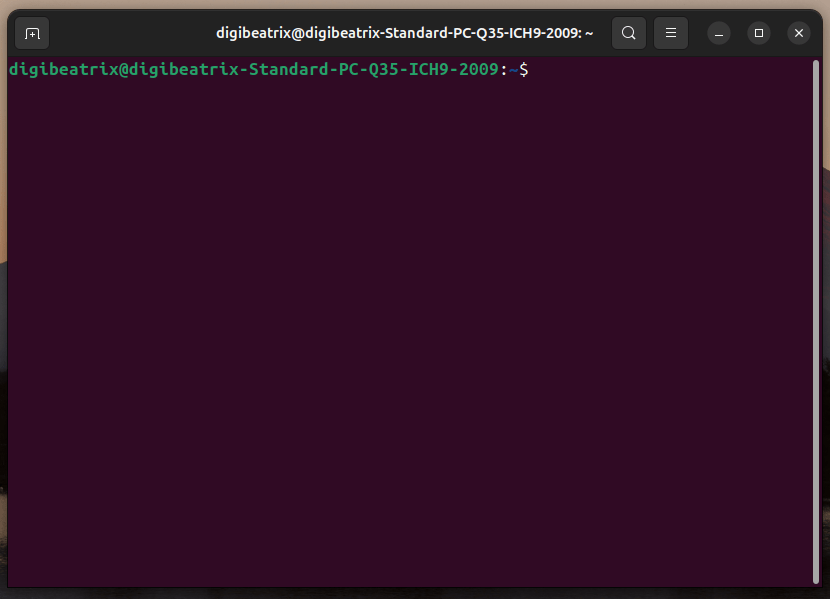
Wenn du das Terminal öffnest, siehst du etwa Folgendes (je nach Umgebung leicht variierend):
username@pcname:current-location$
You type commands right before the final symbol (like $ or #) and press Enter to run them.
$: ein normaler Benutzer (normale Operationen)#: Administratorrechte (Root)
Als Anfänger arbeiten Sie normalerweise im $‑Zustand. Vorgänge, die # (Root) anzeigen, können das System erheblich beeinflussen, daher sollten Sie sie nur dann vorsichtig ausführen, wenn Sie sie wirklich benötigen.
Außerdem ist der „aktuelle Ort“, der nach : angezeigt wird, sehr wichtig. Im Terminal hängen die Ergebnisse oft davon ab, in welchem Ordner Sie sich gerade befinden. In den nächsten Abschnitten wird das Erlernen von pwd (aktuelles Verzeichnis anzeigen) und cd (Verzeichnis wechseln) Ihre Arbeit deutlich stabiler machen.
2. Wie man das Terminal öffnet
Um das Terminal in Ubuntu zu benutzen, besteht der erste Schritt einfach darin, es zu starten. Hier stolpern viele Anfänger zunächst, aber es ist tatsächlich sehr einfach.
Es gibt mehrere Möglichkeiten, das Terminal zu öffnen. Es ist nützlich, mehr als eine Methode zu kennen, daher sind hier die gängigsten Optionen aufgeführt.
2.1 Öffnen über das Anwendungsmenü (Für Anfänger empfohlen)
Klicken Sie auf „Anwendungen anzeigen“ (normalerweise unten links oder am linken Rand des Bildschirms) und geben Sie dann Folgendes in das Suchfeld ein:
terminal- Oder in einer japanischen Umgebung:
ターミナル
Klicken Sie auf „Terminal“ (manchmal angezeigt als „端末 (Terminal)“), um es zu starten.
Diese Methode ist für Anfänger die sicherste, da sie leicht zu finden ist, selbst wenn Sie nicht wissen, wo das Terminal ist.
2.2 Öffnen mit einer Tastenkombination (Schnellste Option)
Ubuntu bietet eine Tastenkombination, um das Terminal sofort zu öffnen:
- Ctrl + Alt + T
Das ist äußerst praktisch. Je öfter Sie das Terminal benutzen, desto mehr Zeit sparen Sie. Viele Menschen merken sich einfach: „Ich öffne das Terminal immer mit dieser Tastenkombination.“
2.3 Öffnen über das Rechtsklick‑Menü (Ideal für die Arbeit mit Ordnern)
Wenn Sie mit Dateien arbeiten, möchten Sie möglicherweise „ein Terminal in diesem Ordner öffnen“.
Im Dateimanager (Dateien) öffnen Sie den gewünschten Ordner und klicken dann mit der rechten Maustaste auf einen leeren Bereich in der Ordneransicht.
Je nach Ihrer Umgebung können Sie Optionen wie die folgenden sehen:
- 「この場所で端末を開く」
- „Im Terminal öffnen“
Wenn Sie dies nutzen können, können Sie sofort in diesem Ordner arbeiten, ohne cd eingeben zu müssen – klein, aber sehr praktisch.
Falls es im Rechtsklick‑Menü nicht erscheint, kann es möglich sein, es über Einstellungen oder Erweiterungen hinzuzufügen. Für Anfänger reicht jedoch meist das Merken der Tastenkombination (Ctrl + Alt + T).
2.4 Was Sie zuerst nach dem Öffnen des Terminals prüfen sollten (Sicherheitsschritt für Anfänger)
Sobald das Terminal geöffnet ist, ist es eine gute Gewohnheit, „wo Sie sich befinden“ zu bestätigen, bevor Sie etwas anderes tun.
Geben Sie den folgenden Befehl ein und drücken Sie die Eingabetaste:
pwd
Dieser Befehl gibt Ihren aktuellen Ort (aktuelles Verzeichnis) aus. In vielen Fällen sehen Sie etwas wie das Folgende:
/home/username
Dieser Ort wird üblicherweise Ihr Home‑Verzeichnis genannt. Er ist ein guter Ausgangspunkt für Anfänger beim Erlernen von Terminal‑Operationen.
3. Grundlegende Befehle verwenden (Anfängerfreundlich)
Beim Erlernen des Ubuntu-Terminals müssen Sie nicht von Anfang an alles auswendig lernen. Tatsächlich ist es schneller und sicherer, sich auf „die wenigen Befehle zu konzentrieren, die Sie am häufigsten verwenden“, und sicherzustellen, dass Sie sie sicher einsetzen können.
In diesem Abschnitt stellen wir wesentliche Anfängerbefehle nach Zweck vor.
3.1 Dateien und Ordner prüfen (ls)
Um zu sehen, „was im aktuellen Ort existiert“, verwenden Sie ls.
ls
Wenn Sie es ausführen, sehen Sie eine Liste von Dateien und Ordnern.
Es ist auch nützlich, sich diese beiden häufigen Optionen zu merken:
ls -l
- Detaillierte Ansicht (zeigt Größe, Änderungszeit, Berechtigungen und mehr)
ls -a
- Zeigt versteckte Dateien an (Dateien, die mit
.beginnen)
Als Anfänger ist es ein solider Start, ls und ls -l verwenden zu können.
3.2 Aktuellen Ort bestätigen (pwd)
Sie haben es bereits gesehen, aber pwd ist besonders wichtig, weil man leicht im Terminal „verloren gehen“ kann.
pwd
Dieser Befehl lässt dich jederzeit bestätigen, „in welchem Ordner du dich gerade befindest“.
3.3 Zwischen Ordnern wechseln (cd)
Um zu einem anderen Ordner zu wechseln, verwende cd.
cd folder-name
Beispiel: um in den Ordner Downloads zu wechseln
cd Downloads
Ein zuverlässiger Grundablauf, um den Wechsel zu bestätigen, ist:
pwd
ls
Hier sind ein paar cd‑Muster, die du häufig verwenden wirst:
3.3.1 Zurück zum Home‑Verzeichnis
cd
oder
cd ~
3.3.2 Eine Ebene nach oben gehen
cd ..
Ein häufiges Anfänger‑Problem ist „denken, du hättest dich bewegt, aber das war nicht der Fall.“
Um Unfälle zu vermeiden, gewöhne dir an, nach cd pwd auszuführen.
3.4 Einen Ordner erstellen (mkdir)
Um einen neuen Ordner zu erstellen, verwende mkdir.
mkdir test-folder
Um zu bestätigen, dass er erstellt wurde, benutze ls:
ls
3.5 Dateien löschen (rm) Mit Vorsicht verwenden
Um eine Datei im Terminal zu löschen, verwende rm.
rm filename
Dies ist einer der wichtigsten Sicherheitspunkte für Anfänger.
- Im Gegensatz zu einem GUI‑Papierkorb gibt es oft kein einfaches „Rückgängig“
- Wenn du einen Fehler machst, kann die Datei dauerhaft gelöscht werden
Daher ist es zu Beginn völlig in Ordnung, sich mehr auf „Anzeigen und Bestätigen“ zu konzentrieren als auf das Löschen.
Um einen Ordner zu löschen, benötigst du typischerweise -r:
rm -r folder-name
Als Anfänger solltest du Löschbefehle vorsichtig behandeln. Wenn du dir nicht sicher bist, ist es sicherer, sie nicht auszuführen.
3.6 Dateiinhalte anzeigen (cat / less)
Es gibt ein paar Möglichkeiten, den Inhalt einer Datei darzustellen.
3.6.1 Alles auf einmal zeigen (cat)
Für kurze Dateien ist cat praktisch:
cat filename
3.6.2 Beim Scrollen lesen (less)
Für lange Dateien ist less sicherer und einfacher zu benutzen:
less filename
Grundlegende less‑Steuerungen:
Enter: eine Zeile nach unten gehenSpace: eine Seite nach unten gehenq: beenden
Für viele Anfänger fühlt sich less komfortabler an als cat.
3.7 Befehle mit Administrator‑Rechten ausführen (sudo)
In Ubuntu erfordern Vorgänge, die das System beeinflussen, Administrator‑Rechte.
Genau dafür nutzt man sudo.
Beispiel: Paketinformationen aktualisieren
sudo apt update
Nach dem Ausführen wirst du möglicherweise nach deinem Passwort gefragt.
Ein wichtiger Hinweis: Während du dein Passwort eingibst, erscheint nichts auf dem Bildschirm.
(Es kann so aussehen, als würdest du nichts tippen, aber du tust es.)
Tippe es ein und drücke Enter, um fortzufahren.
sudo ist mächtig, daher sollten Anfänger folgende Sicherheitsregeln beachten:
- Führe keine
sudo‑Befehle aus, die du nicht verstehst - Auch beim Kopieren und Einfügen prüfe, was der Befehl bewirkt
- Sei besonders vorsichtig bei Lösch‑/Überschreib‑Operationen
An diesem Punkt kannst du den Kern‑Terminal‑Ablauf (öffnen → Standort prüfen → auflisten → wechseln → anzeigen) handhaben.
Als Nächstes behandeln wir Kurzbefehle und Tipps, die deine Geschwindigkeit und deinen Komfort dramatisch verbessern können.
4. Effizienz steigern: Nützliche Kurzbefehle & Tipps
Das Ubuntu‑Terminal ist bereits nützlich, sobald du ein paar Grundbefehle kennst – aber deine Geschwindigkeit und dein Komfort können sich stark ändern, je nachdem, ob du die richtigen Kurzbefehle und kleinen Tricks kennst.
Besonders für Anfänger ist das größte Hindernis oft nicht die Befehle selbst, sondern der „Betriebsstress“, zum Beispiel:
- Kopieren/Einfügen funktioniert nicht so, wie du es erwartest
- Du tippst Befehle falsch und musst sie häufig wiederholen
- Du bist es leid, dieselben Befehle immer wieder einzugeben
Hier sind die praktischsten Terminal‑Funktionen, die du zuerst lernen solltest, nach Nützlichkeit geordnet.
4.1 Kopieren & Einfügen (Das Erste, das du lernen solltest)
Im Ubuntu‑Terminal funktionieren Strg + C / Strg + V nicht immer wie in normalen Anwendungen.
Das liegt daran, dass Strg + C im Terminal normalerweise „den laufenden Prozess stoppen“ bedeutet, nicht „kopieren“.
Daher lauten die Standard‑Kurzbefehle für Kopieren/Einfügen im Terminal:
- Kopieren: Strg + Shift + C
- Einfügen: Strg + Shift + V
Dies ist einer der häufigsten Stolpersteine für Anfänger; allein das Auswendiglernen dieser Kombinationen macht das Arbeiten im Terminal deutlich einfacher.
4.2 Einen laufenden Befehl stoppen (Strg + C)
Wie oben erwähnt, ist Strg + C im Terminal äußerst wichtig.
Wenn du einen Befehl ausführst und er sich nicht beendet, kann Strg + C ihn unterbrechen.
Zum Beispiel, wenn du versehentlich etwas startest, das weiterläuft, drücke:
- Strg + C
Der Prozess stoppt und das Terminal kehrt zur Eingabeaufforderung zurück.
Wenn du denkst, „das Terminal hat sich aufgehängt“, arbeitet es vielleicht nur noch. Im Zweifel probiere zuerst Strg + C.
4.3 Vorherige Befehle abrufen (Verlauf)
Das Terminal führt einen Verlauf der von dir ausgeführten Befehle.
Das hilft, das erneute Eingeben derselben Befehle zu vermeiden.
- Pfeil nach oben : vorheriger Befehl
- Pfeil nach unten : nächster Befehl
Zum Beispiel musst du nicht jedes Mal sudo apt update eintippen – drücke den Pfeil nach oben und bestätige mit Enter.
4.3.1 Verlauf mit dem Befehl history anzeigen
Wenn du die komplette Liste sehen willst, benutze history:
history
Jeder Eintrag hat eine Nummer, sodass du einen bestimmten Befehl über seine Nummer erneut ausführen kannst.
Beispiel: Verlaufseintrag 120 ausführen
!120
Als Anfänger ist es bereits ein großer Gewinn, sich einfach an den Pfeil‑nach‑oben zu erinnern.
4.4 Auto‑Vervollständigung mit Tab (Tippfehler reduzieren)
Tippfehler im Terminal sind eine der größten Frustrationsquellen für Anfänger.
Eine wirkungsvolle Methode, sie zu verhindern, ist Tab‑Auto‑Vervollständigung.
Zum Beispiel, um in den Ordner Downloads zu wechseln, musst du nicht den gesamten Namen eingeben:
cd Down
Jetzt drücke Tab, und der Rest wird automatisch ergänzt:
cd Downloads
Wenn es mehrere Treffer gibt, drücke Tab zweimal, um eine Liste der Optionen anzuzeigen.
Tab‑Vervollständigung hilft, weil:
- Du weniger tippen musst
- Rechtschreibfehler stark reduziert werden
- Du vermeidest das Eingeben von Namen, die es gar nicht gibt
Wenn du dich noch nicht mit dem Terminal wohlfühlst, ist das aggressive Nutzen von Tab eine der besten Gewohnheiten, die du dir aneignen kannst.
4.5 Schnellere Zeilen‑Navigation und Editier‑Kurzbefehle
Beim Eingeben langer Befehle kann das Bewegen des Cursors lästig werden.
Diese Kurzbefehle helfen enorm:
- Strg + A : zum Anfang der Zeile springen
- Strg + E : zum Ende der Zeile springen
Beispiel: Wenn du nur den Anfang eines Befehls korrigieren willst, springt Strg + A sofort dorthin.
Wenn du ein Wort statt eines einzelnen Zeichens löschen möchtest, ist das nützlich:
- Strg + W : ein „Wort“ links vom Cursor löschen
Damit lässt sich das Korrigieren von Fehlern viel schneller erledigen, sobald du dich daran gewöhnt hast.
4.6 Bildschirm leeren, wenn es unübersichtlich wird (clear)
Nach einer Weile kann die Ausgabe unordentlich und schwer lesbar werden.
In diesem Fall den Bildschirm leeren:
clear
Die Anzeige wird wieder sauber, sodass du dich leichter auf das konzentrieren kannst, was du gerade tust.

4.7 Praktischer Trick: „Dieser Befehl brauchte sudo…“
Das ist eine sehr häufige Situation für Anfänger:
- Du hast einen Befehl eingegeben
- Du hast einen Fehler erhalten
- Es hieß, du hast keine Berechtigung
Alles erneut tippen kann lästig sein.
In diesem Fall kannst du den vorherigen Befehl mit sudo so erneut ausführen:
sudo !!
Das bedeutet „den vorherigen Befehl mit sudo ausführen“.
Allerdings ist das mächtig, also beachte diese Warnungen:
- Wenn der vorherige Befehl gefährlich war, kann das Ausführen mit sudo den Schaden erheblich vergrößern
- Verwende es niemals, wenn du dir nicht sicher bist, welcher Befehl vorher ausgeführt wurde
Als Anfänger ist es am besten, das nur zu nutzen, wenn du vollständig verstanden hast, was es bewirkt
5. Fortgeschrittene Techniken (Mittelstufe)
Ab hier gehen wir über das reine „Benutzen des Terminals“ hinaus und stellen mittlere Techniken vor, die dir helfen, effizienter zu arbeiten.
Das heißt nicht, dass du dich überfordert fühlen musst.
Schon das Wissen, dass „das möglich ist“, kann später extrem nützlich sein.
5.1 Nachschlagen, wie Befehle verwendet werden (man / –help)
Wenn du im Terminal feststeckst, ist das Suchen im Web hilfreich – Ubuntu bietet jedoch auch eingebaute Möglichkeiten, selbstständig nachzuschlagen.
5.1.1 Handbücher mit man lesen
man ls
Damit wird die Handbuchseite (Dokumentation) für den Befehl ls angezeigt.
- Drücken Sie
q, um zu beenden - Durchsuchen Sie das Handbuch mit
/keyword(Beispiel:/sort)
Handbuchseiten können anfangs dicht wirken, aber sobald man sich daran gewöhnt hat, sind sie unglaublich leistungsfähig.
5.1.2 Schnelle Hilfe mit –help
Wenn Sie eine leichtere, schnellere Übersicht möchten, verwenden Sie --help:
ls --help
Das ermöglicht Ihnen, schnell zu prüfen, „was der Befehl kann“.
5.2 Befehle mit einer Pipe (|) verbinden
Eine der größten Stärken des Terminals ist, dass Sie Befehle kombinieren können.
Ein klassisches Beispiel ist die Pipe (|).
Eine Pipe leitet die Ausgabe eines Befehls als Eingabe in einen anderen Befehl weiter.
Beispiel: Aus einer Dateiliste nur Einträge anzeigen, die das Wort „log“ enthalten
ls | grep log
Das filtert die Liste sofort.
Als Anfänger reicht es zu merken: „Ich kann die Ausgabe so filtern.“
5.3 Ausgabe in eine Datei speichern mit Umleitung (> / >>)
Manchmal möchte man die Terminalausgabe in einer Datei speichern.
Dafür gibt es die Umleitung.
5.3.1 Überschreiben speichern (>)
ls > filelist.txt
Das speichert die Ausgabe von ls in filelist.txt.
5.3.2 Anfügen speichern (>>)
echo "hello" >> memo.txt
Das fügt den Text einer bestehenden Datei hinzu, anstatt sie zu überschreiben.
Das ist nützlich, um Protokolle zu speichern und einfache Arbeitsnotizen zu behalten.
5.4 Umgebungsvariablen und Konfigurationsdateien (Das Minimum kennen)
Beim Arbeiten im Ubuntu-Terminal können Ihnen Begriffe begegnen wie:
- Umgebungsvariablen
- PATH
- .bashrc
Als Anfänger müssen Sie nicht alles vollständig verstehen, aber ein einfaches mentales Modell hilft.
5.4.1 Was sind Umgebungsvariablen?
Umgebungsvariablen sind „Einstellungen“, auf die das Terminal und Anwendungen zurückgreifen.
Zum Beispiel ist die Umgebungsvariable PATH eine Liste von Orten, an denen Ubuntu nach Befehlen sucht.
Um PATH zu prüfen, verwenden Sie:
echo $PATH
Was Sie sehen, ist eine Liste von Ordnern, die das System prüft, wenn Sie einen Befehl ausführen.
5.4.2 Was ist .bashrc?
.bashrc ist eine der Konfigurationsdateien, die beim Öffnen einer Terminalsitzung ausgeführt wird.
Sie wird häufig verwendet, um Aliase (Kurzbefehle) zu setzen und Umgebungsvariablen hinzuzufügen.
Zum Beispiel können Sie ll als Kurzform für ls -alF definieren.
Für Anfänger ist es jedoch ausreichend, einfach zu wissen, dass sie existiert.
Im nächsten Abschnitt behandeln wir häufige Anfängerprobleme und deren Lösung. Fehler sind beim Arbeiten im Terminal normal, also haben Sie keine Angst – lernen Sie ein paar Muster und Sie werden schnell sicherer.
6. Fehlersuche (Häufige Anfängerfallen)
Das Ubuntu-Terminal ist leistungsfähig, aber es ist normal, Fehler zu sehen, wenn Sie gerade erst anfangen.
Statt Fehler als „Fehlschläge“ zu betrachten, ist es genauer, sie als Nachrichten des Betriebssystems zu sehen, die Ihnen sagen, was passiert. Diese Einstellung macht das Terminal viel weniger beängstigend.
In diesem Abschnitt gehen wir häufige Anfängerprobleme durch und was man dagegen tun kann.
Wir konzentrieren uns auf „was passiert ist“ und „wie man es behebt“, Schritt für Schritt.
6.1 Sie sehen command not found (Befehl nicht gefunden)
Wenn Sie einen Befehl ausführen, kann diese Fehlermeldung erscheinen:
command not found
Das bedeutet „Ubuntu kann keinen Befehl mit diesem Namen finden.“ Die häufigsten Ursachen sind diese drei:
6.1.1 Ein Tippfehler (Am häufigsten)
Die häufigste Anfängerursache ist ein einfacher Tippfehler.
Beispiel:
sl
Wenn Sie ls tippen wollten.
Zwei Gewohnheiten reduzieren das deutlich:
- Tab-Vervollständigung verwenden
- Befehle in kleinen Teilen tippen, statt zu hetzen
6.1.2 Der Befehl ist nicht installiert
Einige Befehle sind in Ubuntu nicht standardmäßig installiert.
Wenn Sie versuchen, ein bestimmtes Werkzeug zu benutzen und command not found erhalten, ist es möglicherweise noch nicht installiert.
In diesem Fall müssen Sie herausfinden, welches Paket den Befehl bereitstellt.
Für Anfänger ist der zuverlässigste Ansatz, den Befehlsnamen zu suchen und nach „Ubuntu installieren“ Anleitungen zu schauen.
6.1.3 PATH ist nicht korrekt gesetzt (Fortgeschrittener)
PATH ist die Liste von Orten, die Ubuntu durchsucht, wenn Sie einen Befehl ausführen.
Wenn Sie etwas installiert haben, es aber immer noch nicht gefunden wird, könnte PATH das Problem sein.
Sie können PATH überprüfen mit:
echo $PATH
Das gesagt, stoßen Anfänger nicht sehr oft auf dieses Problem.
In den meisten Fällen ist es sicherer, zuerst einen Tippfehler oder eine fehlende Installation zu vermuten.
6.2 Sie sehen Permission denied (Nicht genügend Berechtigungen)
Wenn Sie das sehen:
Permission denied
Bedeutet das „Sie haben keine Berechtigung, dies auszuführen.“
Ubuntu beschränkt bestimmte Vorgänge aus Sicherheitsgründen.
6.2.1 Sie benötigen sudo
System‑Level‑Operationen (Software installieren, Einstellungen ändern usw.) können sudo erfordern.
Beispiel:
apt update
Wenn das einen Berechtigungsfehler erzeugt, versuchen Sie:
sudo apt update
Wenn Sie nach einem Passwort gefragt werden, geben Sie es ein und drücken Sie die Eingabetaste.
6.2.2 Die Datei ist nicht ausführbar
Sie können einen Berechtigungsfehler sehen, wenn Sie versuchen, ein Skript oder eine ausführbare Datei zu starten.
Beispiel:
./script.sh
Hat die Datei keine Ausführungsberechtigung, erhalten Sie Permission denied.
Um das zu beheben, fügen Sie Ausführungsrechte mit chmod hinzu:
chmod +x script.sh
Dann führen Sie sie erneut aus:
./script.sh
Da chmod Dateiberechtigungen ändert, ist es für Anfänger am sichersten, es nur auf Dateien anzuwenden, die Sie selbst erstellt haben.
6.3 Sie sehen No such file or directory (Datei existiert nicht)
Dieser Fehler erscheint, wenn der Dateiname oder Pfad falsch ist:
No such file or directory
Häufige Ursachen für Anfänger sind:
- Falsche Groß‑/Kleinschreibung im Dateinamen
- Ausführen des Befehls im falschen Verzeichnis (Sie haben nicht in das richtige Verzeichnis gewechselt mit
cd) - Einen Namen eingeben, der nicht existiert
6.3.1 Zuerst bestätigen, „Wo Sie sich befinden“
Um nicht die Orientierung zu verlieren, führen Sie aus:
pwd
6.3.2 Prüfen, ob die Datei existiert
ls
Ist der Dateiname lang, verwenden Sie die Tab‑Vervollständigung, um ihn exakt einzugeben.
6.4 Der Befehl endet nie (Er läuft weiter)
Manchmal führen Sie einen Befehl aus und es scheint, als kehre er nie zur Eingabeaufforderung zurück.
Es gibt viele mögliche Ursachen, aber hier sind anfängerfreundliche Schritte, die Sie probieren können:
6.4.1 Unterbrechen mit Ctrl + C
Ctrl + C
Dies stoppt den Prozess häufig.
6.4.2 Sie können less nicht verlassen (drücken Sie q)
Eine häufige Anfängerfalle ist less.
Wenn Sie eine Datei ansehen und feststecken, drücken Sie:
q
6.5 Sie sehen sudo: unable to resolve host (Hostname‑Warnung)
Beim Ausführen von sudo kann eine Meldung wie folgt erscheinen:
sudo: unable to resolve host ...
Diese Warnung bedeutet „Ubuntu kann die Hostnamen‑Konfiguration nicht korrekt auflösen.“
In vielen Fällen ist sie nicht fatal – der Befehl wird trotzdem ausgeführt – aber das Korrigieren der Hostnamen‑Einstellungen kann die Warnung entfernen.
Da dies das Bearbeiten von /etc/hosts und Hostnamen‑Einstellungen beinhalten kann, sollten Anfänger vorsichtig vorgehen:
- Wenn Ihre Arbeit normal weiterläuft, ist es in der Regel in Ordnung, es vorerst zu ignorieren
- Wenn es häufig auftritt, folgen Sie einer vertrauenswürdigen Anleitung oder den offiziellen Schritten und beheben Sie es sorgfältig
7. Häufig gestellte Fragen (FAQ)
Hier sind gängige Fragen, die Anfänger haben, wenn sie nach „Ubuntu Terminal“ suchen.
Verwenden Sie dies als schnelle Referenz oder um Teile zu festigen, die Sie beim Lesen nicht vollständig aufgenommen haben.
7.1 Q1. Können Anfänger das Ubuntu‑Terminal verwenden?
Ja – Anfänger können es absolut benutzen.
Sie müssen nicht sofort schwierige Dinge tun. Wenn Sie diese drei Grundlagen beherrschen, sind Sie gut aufgestellt:
- Öffnen Sie das Terminal (Strg + Alt + T)
- Überprüfen Sie Ihren aktuellen Ort (
pwd) - Zeigen Sie eine Dateiliste an (
ls)
Sobald Sie das können, können Sie nach und nach erweitern, was Sie tun können.
7.2 Q2. Ist die Arbeit im Terminal gefährlich?
Das Terminal selbst ist nicht „gefährlich“, aber es kann gefährlich werden, wenn Sie den falschen Befehl mit hohen Rechten ausführen.
Befehle, die besondere Vorsicht erfordern, umfassen:
- Befehle, die
sudoverwenden - Löschbefehle wie
rm
Auf der anderen Seite sind „Nur‑anzeigen“-Befehle im Allgemeinen sicher, zum Beispiel:
pwdlscatless
Als Anfänger ist das Üben von „Anzeige‑ und Bestätigungs‑Befehlen“ der sicherste Ansatz.
7.3 Q3. Ich kann im Terminal nicht kopieren und einfügen. Was soll ich tun?
Verwenden Sie diese Tastenkombinationen im Ubuntu‑Terminal:
- Kopieren: Ctrl + Shift + C
- Einfügen: Ctrl + Shift + V
Hinweis: Strg + C ist nicht „Kopieren“ – es beendet den laufenden Prozess.
7.4 Q4. Was soll ich tun, wenn ich einen Fehler erhalte?
Anfänger können Probleme oft lösen, indem sie in dieser Reihenfolge prüfen:
- Rechtschreibfehler prüfen
- Aktuellen Pfad prüfen (
pwd) - Prüfen, ob die Datei existiert (
ls) - Bei einem Berechtigungsfehler prüfen, ob
sudonötig ist - Wenn Sie immer noch nicht weiterkommen, suchen Sie die genaue Fehlermeldung.
Terminal‑Fehler beschreiben die Ursache oft in Klartext. Wenn Sie sie ruhig lesen, finden Sie meist einen Hinweis.
7.5 Q5. Was sollte ich als Nächstes lernen, um das Terminal besser zu nutzen?
Diese Lernreihenfolge funktioniert gut:
- Grundbefehle (
ls,cd,pwd) - Tastenkombinationen (Verlauf, Tab‑Vervollständigung, Ctrl + Shift + C/V)
- Hilfeseiten (
--help,man) - Pipes und Umleitungen (
|,>,>>)
Damit können Sie die wahre Nützlichkeit des Ubuntu‑Terminals erleben.
8. Zusammenfassung
Das Ubuntu‑Terminal mag zunächst schwierig erscheinen, aber jeder kann es lernen, indem er mit den Grundlagen beginnt und Schritt für Schritt aufbaut.
Wichtige Erkenntnisse für Anfänger sind:
- Das Terminal ist der „Einstiegspunkt“, um Ubuntu mit Textbefehlen zu steuern
- Vermeiden Sie das Verirren, indem Sie
pwd,lsundcdverwenden - Kopieren/Einfügen (Strg + Shift + C/V) und Tab‑Vervollständigung erleichtern die Arbeit im Terminal erheblich
- Fehler sind Meldungen, die Ihnen helfen zu verstehen, was falsch ist – haben Sie keine Angst davor
Sobald Sie das Terminal nutzen können, arbeiten Sie schneller in Ubuntu und werden stärker im Troubleshooting, in der Entwicklung und im Serverbetrieb.
Der beste Shortcut ist, es einfach jeden Tag ein wenig zu benutzen und sich mit der Zeit damit vertraut zu machen.

