
- 1 1. ¿Qué significa “Cerrar sesión” en Ubuntu? (Definición y diferencias con acciones similares)
- 2 2. Pasos básicos para cerrar sesión usando la GUI (Pantalla de escritorio)
- 3 3. Cómo Cerrar Sesión Usando la Terminal (Comandos)
- 4 4. Cerrar sesión en servidores Ubuntu (incluyendo SSH)
- 4.1 4.1 Formas básicas de cerrar sesión (desconectar) de una sesión SSH
- 4.2 4.2 Situaciones en las que NO debes desconectar antes de cerrar sesión
- 4.3 4.3 Verificar si estás conectado (who / w)
- 4.4 4.4 Mantener tareas en ejecución después de cerrar sesión (concepto screen / tmux)
- 4.5 4.5 Errores comunes y precauciones (Edición de servidor)
- 5 5. Errores comunes y solución de problemas
- 5.1 5.1 La opción de cerrar sesión falta (No se muestra en el menú)
- 5.2 5.2 Los atajos no responden (Ctrl + Alt + Del no funciona)
- 5.3 5.3 “Ejecuté exit, pero no estoy cerrado sesión” (El escritorio sigue activo)
- 5.4 5.4 No se puede cerrar sesión (Hacer clic no hace nada / El sistema parece congelado)
- 5.5 5.5 Cuando es necesario un cierre de sesión forzado (Último recurso)
- 6 FAQ
- 6.1 Q1. ¿Significan lo mismo “Log Out” y “Log Off” en Ubuntu?
- 6.2 Q2. ¿Cerrar sesión apaga el PC?
- 6.3 Q3. ¿Mis aplicaciones y trabajo abiertos permanecerán después de cerrar sesión?
- 6.4 Q4. ¿Escribir exit en la terminal cierra la sesión de Ubuntu por completo?
- 6.5 Q5. ¿Existe un atajo de teclado para cerrar sesión en Ubuntu?
- 6.6 Q6. ¿Cómo cierro sesión durante una sesión SSH?
- 6.7 Q7. ¿Qué debo hacer si no puedo cerrar sesión y el sistema está congelado?
- 6.8 Q8. ¿Cuál es la diferencia entre “Switch User” y “Log Out”?
1. ¿Qué significa “Cerrar sesión” en Ubuntu? (Definición y diferencias con acciones similares)
Cerrar sesión en Ubuntu significa finalizar la sesión de trabajo de escritorio del usuario actualmente conectado y regresar a la pantalla de inicio de sesión.
Dado que las aplicaciones que estás usando y cualquier ventana abierta se cerrarán, se utiliza típicamente para “finalizar el trabajo por ahora” o “terminar la sesión antes de cambiar a otro usuario”.
Cerrar sesión a menudo se confunde con acciones similares (Suspender, Reiniciar, Apagar). Si entiendes claramente las diferencias, no dudarás al elegir la correcta.
1.1 Diferencias entre Cerrar sesión, Reiniciar, Apagar y Suspender
- Cerrar sesión Finaliza la sesión del usuario y regresa a la pantalla de inicio de sesión (la PC permanece encendida)
- Reiniciar Apaga Ubuntu (el SO) e inmediatamente lo reinicia (se usa para aplicar actualizaciones o solucionar problemas)
- Apagar Apaga Ubuntu (el SO) y apaga la PC (parada completa)
- Suspender Pausa temporalmente el sistema para que puedas reanudar tu trabajo rápidamente (reduce el consumo de energía)
Un malentendido común de principiantes es pensar que “Cerrar sesión = la PC se apaga.”
Cerrar sesión significa que solo termina la sesión del usuario; la PC en sí continúa funcionando.
1.2 ¿Qué sucede cuando cierras sesión? (Qué se guarda vs qué no se guarda)
Cuando cierras sesión, generalmente sucede lo siguiente:
- Las aplicaciones en ejecución en el escritorio se cierran
- Las ventanas abiertas se cierran
- Regresas a la pantalla de inicio de sesión
Por lo tanto, hay algunas cosas que siempre debes confirmar antes de cerrar sesión.
- Guarda cualquier archivo no guardado (documentos, configuraciones, imágenes, etc.)
- Guarda borradores para formularios de entrada del navegador (por ejemplo, una publicación que estás escribiendo)
- Si estás trabajando en una terminal, verifica si algún comando aún está en ejecución
Dependiendo de tu entorno, puede haber una configuración que “restaura las aplicaciones abiertas previamente” después de que inicies sesión nuevamente, pero no siempre restaurará todo.
Como predeterminado seguro, trata “Cerrar sesión” como “finalizar la sesión”.
1.3 Errores comunes y precauciones (Lista de verificación antes de cerrar sesión)
- Error 1: Cerrar sesión sin guardar y perder tu trabajo → Cerrar sesión se comporta como un final forzado de la sesión, por lo que los cambios no guardados pueden perderse.
- Error 2: Confundir Cerrar sesión con Cambiar usuario → Ubuntu puede ofrecer “Cambiar usuario” (iniciar sesión como otro usuario mientras mantienes la sesión actual en ejecución). En una PC compartida, si no quieres dejar tu trabajo/sesión atrás, cerrar sesión es la mejor opción.
- Error 3: Asumir que puedes regresar al mismo estado exacto después de cerrar sesión → Después de cerrar sesión, el estado de las aplicaciones y las pantallas abiertas pueden no restaurarse. Elige según tu objetivo—por ejemplo, “Suspender si quieres reanudar rápidamente” vs “Cerrar sesión si quieres finalizar la sesión de manera limpia.”
En la siguiente sección, recorreremos los pasos confiables de la GUI para cerrar sesión en Ubuntu.
2. Pasos básicos para cerrar sesión usando la GUI (Pantalla de escritorio)
Si normalmente usas Ubuntu desde el escritorio (GUI), puedes cerrar sesión de manera confiable usando el menú.
Para principiantes, aprender este método primero es el camino más rápido.
2.1 Cómo cerrar sesión desde el menú superior derecho (Básico)
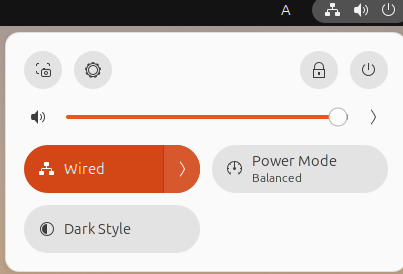
En la interfaz predeterminada de GNOME de Ubuntu, hay un menú del sistema en la esquina superior derecha de la pantalla.
Puedes cerrar sesión desde allí.
Pasos (comunes en Ubuntu 22.04 / 24.04)
- Haz clic en el área con los iconos de Red/Volumen/Energía en la esquina superior derecha


- Cuando se abra el menú, busca tu nombre de usuario y los elementos relacionados con la energía
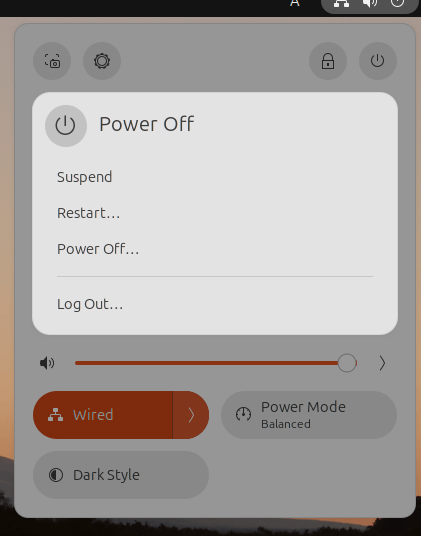
- Haz clic en “Cerrar sesión”
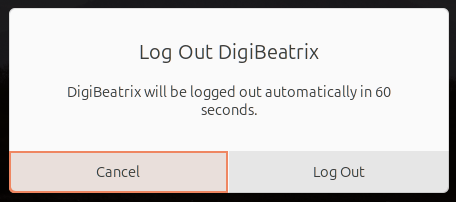
- Cuando aparezca un diálogo de confirmación, selecciona “Cerrar sesión”
En la pantalla de confirmación de cierre de sesión, puedes ver un temporizador de cuenta regresiva dependiendo de tu entorno.
Si lo hiciste por error, puedes cancelar durante la cuenta regresiva seleccionando Cancelar (la interfaz exacta varía según el entorno).
Puntos comunes de confusión (Donde los principiantes a menudo se confunden)
- “Power Off” y “Restart” pueden aparecer junto a él, por lo que es fácil hacer clic en el equivocado → La elección correcta es “Log Out” (esto no es una acción de apagado)
- Dependiendo de la versión de Ubuntu o del tema, el texto puede aparecer en inglés (Log Out) → Significa lo mismo
2.2 Diferencia Entre “Switch User” y Cerrar Sesión (No los Confundas)
En Ubuntu, puedes ver Switch User además de Cerrar Sesión.
- Cerrar Sesión : termina la sesión actual del usuario y regresa a la pantalla de inicio de sesión
- Switch User : mantiene la sesión actual ejecutándose e inicia sesión como un usuario diferente
En PC compartidas o de trabajo, dejar tu sesión ejecutándose mientras te alejas puede ser riesgoso,
por lo que elegir Cerrar Sesión es generalmente más seguro.
2.3 Lo que Debes Verificar Antes de Cerrar Sesión (Lista de Verificación de Seguridad)
La mayoría de los problemas al cerrar sesión se deben a “olvidar guardar”.
Justo antes de cerrar sesión, al menos confirma lo siguiente.
- Guarda los archivos que estás editando (LibreOffice / VS Code / editores de imágenes, etc.)
- Guarda borradores para el texto que estás escribiendo en el navegador (como el editor de WordPress)
- Si una tarea de larga duración se está ejecutando en la terminal (actualizaciones/copias, etc.), espera a que termine
Nota: Cuando cierras sesión, las aplicaciones abiertas generalmente se cierran.
Confiar en “Debería restaurarse después” es riesgoso, porque depende del entorno.
2.4 Qué Hacer Si No Puedes Cerrar Sesión o No Encuentras el Menú
Si “no puedes encontrar Cerrar Sesión” o “el menú de la esquina superior derecha no se abre”, verifica lo siguiente en orden:
- Nada sucede cuando haces clic en la esquina superior derecha → Puede ser un error temporal de la interfaz de usuario; espera unos segundos y haz clic de nuevo
- Estás operando a través de acceso remoto (VNC, etc.) → La pantalla y la entrada pueden retrasarse (varía según el entorno)
- Estás usando una variante de Ubuntu (Kubuntu / Xubuntu, etc.) → La ubicación del menú difiere porque el entorno de escritorio es diferente (En ese caso, “cerrar sesión por comando” más adelante en el artículo también puede ayudar.)
En la siguiente sección, cubriremos atajos de teclado para cerrar sesión y métodos de cierre de sesión basados en la terminal.
3. Cómo Cerrar Sesión Usando la Terminal (Comandos)
En Ubuntu, puedes cerrar sesión desde la terminal incluso cuando las operaciones con el mouse no están disponibles.
El punto importante es que el comando difiere dependiendo de “de qué quieres cerrar sesión”.
- Cerrar sesión desde una conexión SSH o CUI (pantalla negra) → terminar el shell (conexión)
- Cerrar sesión desde la GUI (escritorio) → terminar la sesión del escritorio
Si los confundes, podrías pensar “Ejecuté exit, pero no estoy cerrado sesión”.
3.1 Comandos Básicos para Cerrar Sesión del Shell (SSH / CUI)
Si estás conectado a un servidor vía SSH o usando un shell de inicio de sesión en una terminal, lo siguiente son los básicos.
Método A: exit (El Más Común)
exit
Método B: Ctrl + D (Enviar EOF)
Ctrl + D
Método C: logout (Disponible en Algunos Entornos)
logout
Errores Comunes y Notas
logoutsolo puede funcionar en un “login shell” → Si da error, usarexitestá bien.exitcierra sesión solo de la sesión de la terminal; no cierra la GUI (escritorio). → Si quieres cerrar sesión del escritorio de Ubuntu en sí, necesitas el siguiente método.
3.2 Cerrar Sesión de la GUI (Sesión del Escritorio) por Comando
En Ubuntu usando el escritorio GNOME, hay comandos específicos para terminar la sesión del escritorio.
Estos también son útiles si la GUI se congela y las operaciones del menú no funcionan.
Cerrar Sesión con Confirmación (Más Seguro)
gnome-session-quit --logout
Cerrar Sesión Inmediatamente sin Confirmación (Usar con Precaución)
gnome-session-quit --logout --no-prompt
Notas Importantes
- Usar
--no-promptpuede cerrar forzosamente la sesión incluso si hay trabajo no guardado. → Solo úsalo cuando el sistema esté realmente no responsivo y no haya otras opciones. - Si tu entorno de escritorio no es GNOME, este comando puede no existir. → El comportamiento varía según el entorno (Kubuntu, Xubuntu, etc.).
.### 3.3 Comandos de cierre de sesión para otros entornos de escritorio (Referencia)
Aunque Ubuntu se vea similar, el entorno de escritorio subyacente puede ser diferente.
A continuación se presentan algunos ejemplos representativos (el comando puede no estar instalado según la configuración).
- Para Xfce (Xubuntu, etc.)
xfce4-session-logout
- Para LXDE / LXQt (entornos ligeros)
lxsession-logout
Problemas comunes y notas
- Si el comando no se encuentra, puede que no esté instalado o que estés usando un entorno diferente.
- Si tu objetivo es cerrar la sesión de la GUI, usar el método del menú en la Sección 2 es lo más fiable.
3.4 Por qué “exit” no cerró tu sesión (Causa típica)
Esto es un malentendido muy frecuente:
- Ejecutas
exiten la terminal - La terminal se cierra (o la conexión SSH termina)
- La pantalla de Ubuntu permanece
Esto es un comportamiento normal. exit solo finaliza la sesión de terminal,
mientras que la sesión de inicio de escritorio sigue activa.
Si deseas cerrar también la sesión de la GUI, debes usar un comando de finalización de sesión como gnome-session-quit --logout.
En la siguiente sección, organizaremos prácticas seguras de cierre de sesión para servidores Ubuntu y conexiones SSH.
4. Cerrar sesión en servidores Ubuntu (incluyendo SSH)
En entornos de servidor Ubuntu, normalmente no hay GUI (pantalla de escritorio).
Por lo tanto, “cerrar sesión” suele significar finalizar tu conexión SSH o el inicio de sesión en CUI.
Aquí organizaremos claramente prácticas seguras, incluidas situaciones en las que desconectar puede causar problemas.
4.1 Formas básicas de cerrar sesión (desconectar) de una sesión SSH
Cuando estás conectado vía SSH, cerrar sesión simplemente significa cerrar la conexión.
Los tres métodos habituales son:
Método A: exit (el más fiable)
exit
Método B: Ctrl + D (finalizar con EOF)
Ctrl + D
Método C: logout (puede no funcionar en algunos entornos)
logout
Notas
- Si
logoutproduce un error, usarexites suficiente. - Con cualquier método, la conexión SSH termina y vuelves a tu máquina local.
4.2 Situaciones en las que NO debes desconectar antes de cerrar sesión
En operaciones de servidor, el servidor sigue funcionando incluso después de cerrar sesión.
Sin embargo, desconectar durante ciertas tareas puede dejarte sin saber qué se estaba ejecutando y dificultar la recuperación.
Antes de cerrar sesión, al menos verifica lo siguiente.
Verifica si hay procesos en ejecución
- Observa si hay comandos todavía ejecutándose en la terminal actual (p. ej., actualizaciones, copias de seguridad, copias, tareas de compresión)
Ejemplo típico: No desconectar durante actualizaciones
sudo apt update
sudo apt upgrade
Si te desconectas en este punto, según la situación, el proceso puede interrumpirse y requerir volver a ejecutarlo o repararlo (varía según el entorno).
Error común de principiantes
- Pensar “Se congeló” y cerrar el navegador → En realidad, el proceso puede seguir ejecutándose → Esperar unos minutos y revisar la salida es más seguro
4.3 Verificar si estás conectado (who / w)
Para comprobar “si estás conectado actualmente” y “desde dónde”, los siguientes comandos son útiles.
Listar usuarios conectados (simple)
who
Verificar fuentes de conexión y actividad
w
Punto clave
- Cada conexión SSH es una sesión separada. → Desconectar una no finaliza las demás conexiones SSH activas.
4.4 Mantener tareas en ejecución después de cerrar sesión (concepto screen / tmux)
En el trabajo de servidor, puede que quieras cerrar sesión dejando una tarea de larga duración activa.
En esos casos, se usan comúnmente herramientas como screen o tmux —terminales virtuales que continúan ejecutándose después de la desconexión—.
Para un artículo dirigido a principiantes, lo más seguro es centrarse en la conclusión principal:
- Si cierras sesión durante un trabajo SSH normal, la tarea puede detenerse
- Para continuar de forma segura tareas de larga duración, considera usar
screenotmux(varía según el entorno)
*Este artículo no profundiza en pasos detallados, pero cubrirlos en un artículo separado puede ser fuerte desde una perspectiva de SEO.
4.5 Errores comunes y precauciones (Edición de servidor)
- Error 1: Pensar que el servidor se detiene cuando cierras sesión → Cerrar sesión en SSH solo termina tu conexión; el servidor continúa ejecutándose.
- Error 2: Desconectarse durante el trabajo como root y olvidar qué se hizo → Mantener registros de los comandos ejecutados es importante.
- Error 3: Asumir que todas las sesiones terminaron después de cerrar una conexión SSH → Puedes verificar el estado de inicio de sesión con
whoow.
En la siguiente sección, resolveremos problemas comunes del mundo real como “no se puede cerrar sesión” o “el cierre de sesión no funciona”.
5. Errores comunes y solución de problemas
Cerrar sesión en Ubuntu es generalmente simple, pero en situaciones del mundo real puedes encontrar problemas como “no funciona”, “no regresa” o “no pasa nada”.
En esta sección, priorizamos los puntos de dolor de los principiantes y organizamos las causas y soluciones.
5.1 La opción de cerrar sesión falta (No se muestra en el menú)
Síntomas
- Abres el menú superior derecho, pero no encuentras “Log Out”
- Solo ves “Power Off” o “Restart”
Causas comunes
- Estás usando una variante de Ubuntu (Kubuntu / Xubuntu, etc.) con una interfaz de usuario diferente
- El entorno de escritorio no es GNOME, por lo que el diseño del menú difiere
- La interfaz está en inglés y pasaste por alto “Log Out”
Qué hacer
- Busca etiquetas en inglés como “Log Out” o “Sign Out”
- Si aún no lo encuentras, cierra sesión usando un comando
gnome-session-quit --logout
Esto puede no funcionar fuera de GNOME (varía según el entorno).
5.2 Los atajos no responden (Ctrl + Alt + Del no funciona)
Síntomas
- Presionar
Ctrl + Alt + Delno muestra una pantalla de cierre de sesión - No pasa nada
Causas comunes
- El atajo está deshabilitado
- Otra aplicación está capturando la entrada de teclas
- Las teclas no se están pasando durante una sesión de escritorio remoto
Qué hacer
- Usa el menú de la interfaz gráfica para cerrar sesión (lo más confiable)
- Si usas acceso remoto, verifica la configuración de atajos/passthrough de teclas en el cliente (por ejemplo, es posible que necesites enviar las teclas al host)
5.3 “Ejecuté exit, pero no estoy cerrado sesión” (El escritorio sigue activo)
Síntomas
- Ejecutaste
exiten la terminal - El escritorio de Ubuntu permanece iniciado de sesión
Causa
exitsolo termina la sesión de la terminal/SSH, no la sesión de la interfaz gráfica
Qué hacer
- Para terminar la sesión de la interfaz gráfica, ejecuta lo siguiente
gnome-session-quit --logout
Notas
- El trabajo no guardado puede perderse al cerrar sesión
- Evita usar
--no-prompta menos que sea absolutamente necesario
5.4 No se puede cerrar sesión (Hacer clic no hace nada / El sistema parece congelado)
Síntomas
- Hacer clic en Cerrar sesión no cambia la pantalla
- El sistema es lento o parece congelado
Causas comunes
- Problemas temporales del escritorio
- Alta carga del sistema retrasando el procesamiento
- Una aplicación ha dejado de responder
Qué hacer (en orden de seguridad)
- Espera aproximadamente un minuto (puede que solo sea lento)
- Intenta cerrar sesión nuevamente desde el menú superior derecho
- Si puedes abrir una terminal, prueba un comando de cierre de sesión
gnome-session-quit --logout
Si nada de esto ayuda, puede ser necesario un reinicio (varía según el entorno).
5.5 Cuando es necesario un cierre de sesión forzado (Último recurso)
Situaciones de ejemplo
- La pantalla está completamente congelada e inutilizable
- No puedes ni siquiera abrir el diálogo de cierre de sesión
- Debes terminar la sesión a toda costa
En tales casos, “terminar procesos” es una opción de último recurso, pero es riesgosa para principiantes.
Solo procede si entiendes qué hace y actúas con cuidado.
Ejemplo: Forzar la terminación de procesos de un usuario (Peligroso)
pkill -KILL -u username
Advertencias importantes
- Los datos no guardados casi seguramente se perderán
- Los procesos en ejecución se detendrán forzosamente
- Especificar el usuario incorrecto afectará a otros usuarios
Como regla general, las acciones forzadas deben usarse solo cuando no hay otra opción.
.### 5.6 “No puedo volver” o “Mi estado desaparece después de cerrar sesión”
Síntomas
- Después de cerrar sesión, las aplicaciones abiertas o el estado del trabajo no se restauran
- El trabajo que estaba en progreso desaparece
Causas
- Cerrar sesión finaliza la sesión, por lo que el estado a menudo no se conserva
- La aplicación no guardó automáticamente
Qué hacer
- Crear el hábito de guardar antes de cerrar sesión
- Priorizar el guardado de borradores para trabajos basados en el navegador (p. ej., WordPress)
- Si solo te alejas brevemente, puede ser más apropiado usar “Sleep”
En la siguiente sección, responderemos preguntas frecuentes en formato FAQ para una resolución rápida.
FAQ
Q1. ¿Significan lo mismo “Log Out” y “Log Off” en Ubuntu?
Sí, esencialmente significan lo mismo.
En Ubuntu, “Log Out” es el término más común y se refiere a finalizar la sesión de usuario actual y volver a la pantalla de inicio de sesión.
Q2. ¿Cerrar sesión apaga el PC?
No.
Cerrar sesión solo finaliza la sesión de usuario; el PC (el sistema operativo) sigue encendido.
Para apagar el sistema, elige “Shutdown”.
Q3. ¿Mis aplicaciones y trabajo abiertos permanecerán después de cerrar sesión?
Generalmente, no.
Como las aplicaciones se cierran al cerrar sesión, el trabajo no guardado puede perderse.
Siempre guarda antes de cerrar sesión.
Q4. ¿Escribir exit en la terminal cierra la sesión de Ubuntu por completo?
No.
exit solo finaliza la terminal (shell) o la sesión SSH.
Para cerrar la sesión del escritorio (GUI), puede que necesites un comando como gnome-session-quit --logout, según tu entorno.
Q5. ¿Existe un atajo de teclado para cerrar sesión en Ubuntu?
Depende del entorno.
En algunos casos, Ctrl + Alt + Del abre una pantalla de cierre de sesión, pero puede que no funcione según la configuración o el entorno.
El método más fiable es cerrar sesión desde el menú superior derecho.
Q6. ¿Cómo cierro sesión durante una sesión SSH?
Mientras estás conectado vía SSH, puedes cerrar sesión (desconectarte) usando cualquiera de los siguientes:
exitCtrl + Dlogout(puede no funcionar en todos los entornos)
Después de cerrar sesión, el servidor sigue ejecutándose; solo se cierra tu conexión.
Q7. ¿Qué debo hacer si no puedo cerrar sesión y el sistema está congelado?
Primero, espera un momento y vuelve a intentarlo. Si eso falla y usas GNOME, prueba el siguiente comando.
gnome-session-quit --logout
Si el problema persiste, puede ser necesario reiniciar (varía según el entorno).
Q8. ¿Cuál es la diferencia entre “Switch User” y “Log Out”?
- Switch User: inicia sesión como otro usuario manteniendo la sesión actual en ejecución
- Log Out: finaliza la sesión del usuario actual y vuelve a la pantalla de inicio de sesión
En equipos compartidos, cerrar sesión es más seguro porque no deja datos de sesión atrás.

