
- 1 1. ¿Qué es la Terminal de Ubuntu? (Conceptos básicos)
- 2 2. Cómo abrir la Terminal
- 2.1 2.1 Abrir desde el menú de aplicaciones (recomendado para principiantes)
- 2.2 2.2 Abrir con un atajo de teclado (opción más rápida)
- 2.3 2.3 Abrir desde el menú contextual (ideal para trabajar con carpetas)
- 2.4 2.4 Qué comprobar primero después de abrir la Terminal (paso de seguridad para principiantes)
- 3 3. Cómo usar comandos básicos (amigable para principiantes)
- 3.1 3.1 Comprobar archivos y carpetas (ls)
- 3.2 3.2 Confirmar tu ubicación actual (pwd)
- 3.3 3.3 Moverse entre carpetas (cd)
- 3.4 3.4 Crear una carpeta (mkdir)
- 3.5 3.5 Eliminar archivos (rm) Usar con precaución
- 3.6 3.6 Ver el contenido de archivos (cat / less)
- 3.7 3.7 Ejecutar comandos con privilegios de administrador (sudo)
- 4 4. Aumenta la eficiencia: atajos útiles y consejos
- 4.1 4.1 Copiar y pegar (Lo primero que debes aprender)
- 4.2 4.2 Detener un comando en ejecución (Ctrl + C)
- 4.3 4.3 Recuperar comandos anteriores (Historial)
- 4.4 4.4 Autocompletar con Tab (Reducir errores tipográficos)
- 4.5 4.5 Atajos de navegación y edición de línea más rápidos
- 4.6 4.6 Limpiar la pantalla cuando se vuelve desordenada (clear)
- 4.7 4.7 Un truco útil: “Ese comando necesitaba sudo…”
- 5 5. Técnicas avanzadas (nivel intermedio)
- 6 6. Solución de problemas (Trampas comunes para principiantes)
- 7 7. Preguntas frecuentes (FAQ)
- 7.1 7.1 Q1. ¿Pueden los principiantes usar la Terminal de Ubuntu?
- 7.2 7.2 Q2. ¿Es peligroso trabajar con la Terminal?
- 7.3 7.3 Q3. No puedo copiar y pegar en la Terminal. ¿Qué debo hacer?
- 7.4 7.4 Q4. ¿Qué debo hacer cuando recibo un error?
- 7.5 7.5 Q5. ¿Qué debería aprender a continuación para usar mejor la Terminal?
- 8 8. Resumen
1. ¿Qué es la Terminal de Ubuntu? (Conceptos básicos)
En Ubuntu, la “Terminal” es una aplicación que te permite controlar tu PC escribiendo comandos de texto. Mientras que las operaciones de la GUI (Interfaz Gráfica de Usuario) se realizan haciendo clic en botones en la pantalla, la Terminal corresponde a operaciones de CLI (Interfaz de Línea de Comandos) o CUI (interfaz basada en texto).
Al principio, muchas personas la perciben como “una pantalla negra aterradora” o se preguntan “¿qué se supone que debo escribir?”. Pero una vez que sabes usar la Terminal, lo que puedes hacer en Ubuntu se expande dramáticamente. Esto se debe a que tareas como instalar aplicaciones, organizar archivos, comprobar el estado del sistema, cambiar configuraciones e investigar problemas suelen ser más rápidas y sencillas en la Terminal—para muchas tareas “más avanzadas” de Ubuntu, la Terminal es la ruta más corta.
En esta sección desglosaremos el papel de la Terminal y los conceptos básicos del “shell” que se usa habitualmente en Ubuntu (como bash) de forma amigable para principiantes. 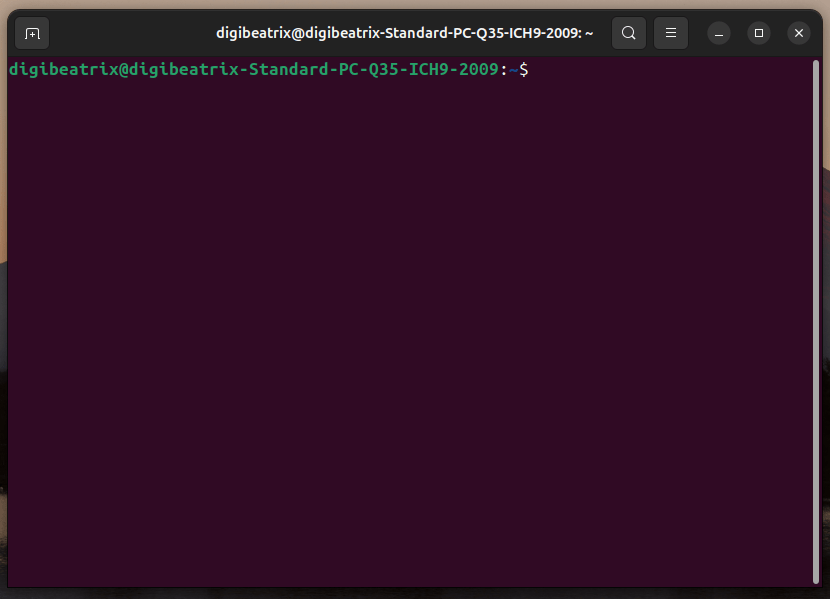
1.1 El papel de la Terminal (cómo difiere de la GUI)
La mayor ventaja de la Terminal es que puedes dar instrucciones precisas como texto. Las operaciones de la GUI son intuitivas y cómodas, pero los pasos reales pueden quedar ocultos tras pantallas y menús. En cambio, la Terminal deja un rastro visible de lo que hiciste como comandos, lo que facilita reproducir la misma operación.
Los beneficios clave incluyen:
- Trabajo preciso y reproducible – Por ejemplo, si deseas “aplicar la misma configuración a otro PC”, los pasos de la GUI pueden volverse vagos. Con la Terminal, simplemente vuelves a ejecutar los mismos comandos.
- Rápido (una vez que te acostumbras, mucho más rápido) – En muchos casos, es más veloz ejecutar un solo comando que buscar en menús y hacer clic en varias pantallas.
- Mejor para la solución de problemas – Al investigar errores, a menudo necesitas revisar logs y el estado del sistema. Gran parte de la información del sistema Ubuntu es fácil de inspeccionar desde la Terminal, y las soluciones suelen presentarse como pasos basados en comandos.
- Directamente útil para servidores y desarrollo – Los servidores a menudo funcionan sin GUI. En desarrollo, herramientas como Git y Docker se usan habitualmente desde la Terminal, por lo que es un área difícil de evitar.
Dicho esto, no es necesario hacer todo en la Terminal. Para principiantes, lo más realista es aspirar a poder usarla “cuando la necesites”. Empezar con conceptos básicos como “abrir la Terminal”, “comprobar dónde estás”, “moverte entre carpetas” y “consultar qué significa un comando” es más que suficiente.
1.2 Entendiendo rápidamente “Comando”, “Shell” y “Terminal”
Hay algunos términos que los principiantes suelen confundir. La forma más sencilla de pensarlos es:
- Terminal: la “aplicación/ventana” en la que escribes
- Shell: el “intérprete” que se ejecuta dentro de la Terminal (lee lo que escribes y lo ejecuta)
- Comando: la “instrucción” que escribes (por ejemplo,
lsocd)
Un modelo mental fácil es: la Terminal es la “entrada”, el shell es el “recepcionista” y los comandos son tus “solicitudes”.
1.3 ¿Cuál es el shell predeterminado de Ubuntu (bash)?
En Ubuntu, bash (Bourne Again SHell) ha sido durante mucho tiempo uno de los shells más usados. Un shell lee el texto que escribes, llama a los programas necesarios y muestra los resultados.
Por ejemplo, cuando escribes ls, el shell le pide al SO que “ejecute el comando llamado ls”, y ves una lista de archivos como salida. Puede parecer que estás escribiendo en una “ventana (Terminal)”, pero lo que realmente interpreta y ejecuta tu entrada es el “interior (el shell)”.
Hoy en día, algunas personas usan otros shells como zsh, pero para principiantes, aprender con bash está perfectamente bien. Muchos tutoriales y guías de solución de problemas asumen bash, lo que mantiene la curva de aprendizaje baja.
1.4 Cómo leer la pantalla de la Terminal (prompt)
Cuando abres la Terminal, verás algo similar a lo siguiente (varía ligeramente según tu entorno):
username@pcname:current-location$
Escribes los comandos justo antes del símbolo final (como $ o #) y presionas Enter para ejecutarlos.
$: un usuario normal (operaciones habituales)#: privilegios de administrador (root)
Como principiante, normalmente trabajarás en el estado $. Las operaciones que muestran # (root) pueden afectar significativamente al sistema, por lo que es conveniente manejarlas con cuidado y solo cuando realmente las necesites.
Además, la “ubicación actual” que se muestra después de : es muy importante. En la Terminal, los resultados a menudo dependen de en qué carpeta te encuentras. En las siguientes secciones, aprender pwd (print working directory) y cd (change directory) hará que tu trabajo sea mucho más estable.
2. Cómo abrir la Terminal
Para usar la Terminal en Ubuntu, el primer paso es simplemente lanzarla.
Este es el punto donde muchos principiantes tropiezan al principio, pero en realidad es muy sencillo.
Hay varias formas de abrir la Terminal. Es útil conocer más de un método, así que aquí tienes las opciones más comunes.
2.1 Abrir desde el menú de aplicaciones (recomendado para principiantes)
Haz clic en “Mostrar aplicaciones” (normalmente en la esquina inferior izquierda o a lo largo del lado izquierdo de la pantalla), luego escribe lo siguiente en el cuadro de búsqueda:
terminal- O en un entorno japonés:
ターミナル
Haz clic en “Terminal” (a veces se muestra como “端末 (Terminal)”) para lanzarla.
Este método es el más seguro para principiantes porque es fácil de encontrar incluso si no sabes dónde está la Terminal.
2.2 Abrir con un atajo de teclado (opción más rápida)
Ubuntu proporciona un atajo para abrir la Terminal al instante:
- Ctrl + Alt + T
Esto es extremadamente conveniente. Cuanto más uses la Terminal, más tiempo ahorras.
Muchas personas simplemente memorizan: “Siempre abro la Terminal con esta combinación de teclas”.
2.3 Abrir desde el menú contextual (ideal para trabajar con carpetas)
Cuando trabajas con archivos, puede que quieras “abrir una Terminal en esta carpeta”.
En el gestor de archivos (Files), abre la carpeta que deseas, luego haz clic derecho en un área vacía dentro de la vista de la carpeta.
Dependiendo de tu entorno, puedes ver opciones como:
- 「この場所で端末を開く」
- “Open in Terminal”
Si puedes usar esta opción, puedes comenzar a trabajar en esa carpeta inmediatamente sin tener que escribir cd para desplazarte—pequeño, pero muy práctico.
Si no aparece en el menú contextual, puede ser posible añadirla mediante la configuración o extensiones. Sin embargo, para principiantes, memorizar el atajo (Ctrl + Alt + T) suele ser suficiente.
2.4 Qué comprobar primero después de abrir la Terminal (paso de seguridad para principiantes)
Una vez que la Terminal está abierta, es una buena práctica confirmar “dónde estás” antes de hacer cualquier otra cosa.
Escribe el siguiente comando y presiona Enter:
pwd
Este comando muestra tu ubicación actual (directorio actual).
En muchos casos, verás algo como esto:
/home/username
Esta ubicación se llama comúnmente tu directorio home.
Es un excelente punto de partida para principiantes al aprender a usar la Terminal.
3. Cómo usar comandos básicos (amigable para principiantes)
Al aprender la Terminal de Ubuntu, no necesitas memorizar todo de inmediato.
De hecho, es más rápido y seguro centrarse en “los pocos comandos que usas con mayor frecuencia” y asegurarte de poder utilizarlos con confianza.
En esta sección, presentaremos los comandos esenciales para principiantes por propósito.
3.1 Comprobar archivos y carpetas (ls)
Para ver “qué existe en la ubicación actual”, usa ls.
ls
Al ejecutarlo, verás una lista de archivos y carpetas.
También es útil recordar estas dos opciones comunes:
ls -l
- Vista detallada (muestra tamaño, fecha de modificación, permisos y más)
ls -a
- Incluye archivos ocultos (archivos que comienzan con
.)
Como principiante, poder usar ls y ls -l es un buen comienzo.
3.2 Confirmar tu ubicación actual (pwd)
Ya lo has visto, pero pwd es especialmente importante porque es fácil “perderse” al trabajar en la Terminal.
pwd
Este comando te permite confirmar “en qué carpeta estás actualmente” en cualquier momento.
3.3 Moverse entre carpetas (cd)
Para moverte a una carpeta diferente, usa cd.
cd folder-name
Ejemplo: para entrar en la carpeta Downloads
cd Downloads
Un flujo básico y fiable para confirmar el movimiento es:
pwd
ls
Aquí tienes algunos patrones de cd que usarás con frecuencia:
3.3.1 Volver al inicio
cd
o
cd ~
3.3.2 Subir un nivel
cd ..
Un problema común para principiantes es “pensar que te moviste, pero en realidad no”.
Para evitar accidentes, adquiere el hábito de ejecutar pwd después de cd.
3.4 Crear una carpeta (mkdir)
Para crear una carpeta nueva, usa mkdir.
mkdir test-folder
Para confirmar que se creó, usa ls:
ls
3.5 Eliminar archivos (rm) Usar con precaución
Para eliminar un archivo en la Terminal, usa rm.
rm filename
Este es uno de los puntos de seguridad más importantes para principiantes.
- A diferencia de una papelera gráfica, a menudo no hay un “deshacer” fácil.
- Si cometes un error, el archivo puede eliminarse de forma permanente.
Así que al principio, está totalmente bien enfocarse más en “visualizar y confirmar” que en eliminar.
Para eliminar una carpeta, normalmente necesitas -r:
rm -r folder-name
Como principiante, trata los comandos de borrado con cuidado. Si no estás seguro, es más seguro no ejecutarlos.
3.6 Ver el contenido de archivos (cat / less)
Hay varias formas de mostrar lo que hay dentro de un archivo.
3.6.1 Mostrar todo de una vez (cat)
Para archivos cortos, cat es conveniente:
cat filename
3.6.2 Leer mientras se desplaza (less)
Para archivos largos, less es más seguro y fácil de usar:
less filename
Controles básicos de less:
Enter: mover una línea hacia abajoSpace: mover una página hacia abajoq: salir
Para muchos principiantes, less resulta más cómodo que cat.
3.7 Ejecutar comandos con privilegios de administrador (sudo)
En Ubuntu, las operaciones que afectan al sistema requieren privilegios de administrador.
Es entonces cuando usas sudo.
Ejemplo: actualizar la información de paquetes
sudo apt update
Después de ejecutarlo, se te pedirá tu contraseña.
Un detalle importante: mientras escribes tu contraseña, no aparece nada en la pantalla.
(Puede parecer que no estás escribiendo, pero sí lo estás.)
Escríbela y pulsa Enter para continuar.
sudo es poderoso, por lo que los principiantes deben seguir estas reglas de seguridad:
- No ejecutes comandos
sudoque no entiendas. - Incluso al copiar y pegar, verifica qué hace el comando.
- Ten especial cuidado con operaciones de borrado o sobrescritura.
En este punto, ya puedes manejar el flujo básico del Terminal (abrir → comprobar ubicación → listar → mover → ver).
A continuación, cubriremos atajos y consejos que pueden mejorar drásticamente tu velocidad y comodidad.
4. Aumenta la eficiencia: atajos útiles y consejos
El Terminal de Ubuntu ya es útil una vez que conoces algunos comandos básicos, pero tu velocidad y comodidad pueden cambiar mucho dependiendo de si conoces los atajos y trucos pequeños correctos.
Especialmente para principiantes, el mayor obstáculo a menudo no son los comandos en sí, sino el “estrés operativo”, como:
- Copiar/pegar no funciona como esperas.
- Escribes mal los comandos y tienes que rehacerlos con frecuencia.
- Te cansas de volver a teclear los mismos comandos una y otra vez.
Aquí tienes las características del Terminal más prácticas para aprender primero, ordenadas por utilidad.
4.1 Copiar y pegar (Lo primero que debes aprender)
En el Terminal de Ubuntu, Ctrl + C / Ctrl + V puede no funcionar de la misma manera que en aplicaciones normales.
Eso se debe a que Ctrl + C en el Terminal normalmente significa “detener el proceso en ejecución”, no “copiar”.
Así que los atajos estándar de copiar/pegar en el Terminal son:
- Copiar: Ctrl + Shift + C
- Pegar: Ctrl + Shift + V
Este es uno de los obstáculos más comunes para principiantes, por lo que solo recordarlo hará que el Terminal se sienta mucho más fácil.
4.2 Detener un comando en ejecución (Ctrl + C)
Como se mencionó arriba, Ctrl + C es extremadamente importante en la Terminal.
Si ejecutas un comando y no se detiene, Ctrl + C puede interrumpirlo.
Por ejemplo, si accidentalmente inicias algo que sigue ejecutándose, pulsa:
- Ctrl + C
El proceso se detiene y la Terminal vuelve al prompt de entrada.
Si piensas que “la Terminal se congeló”, puede que simplemente esté trabajando. Cuando tengas dudas, prueba primero Ctrl + C.
4.3 Recuperar comandos anteriores (Historial)
La Terminal guarda un historial de los comandos que has ejecutado.
Esto te ayuda a evitar volver a escribir los mismos comandos.
- Flecha arriba : comando anterior
- Flecha abajo : siguiente comando
Por ejemplo, no necesitas escribir sudo apt update cada vez—presiona la flecha arriba y pulsa Enter.
4.3.1 Ver el historial con el comando history
Si quieres ver una lista completa, usa history:
history
Cada entrada tiene un número, de modo que puedes volver a ejecutar un comando específico por su número.
Ejemplo: ejecutar el ítem 120 del historial
!120
Como principiante, simplemente recordar la flecha arriba ya es una gran ventaja.
4.4 Autocompletar con Tab (Reducir errores tipográficos)
Los errores tipográficos en la Terminal son una de las mayores fuentes de frustración para los principiantes.
Una forma poderosa de prevenirlos es la autocompleción con Tab.
Por ejemplo, para ir a la carpeta Downloads, no necesitas escribir el nombre completo:
cd Down
Ahora pulsa Tab, y el resto puede completarse automáticamente:
cd Downloads
Si hay varias coincidencias, pulsa Tab dos veces para mostrar una lista de opciones.
La autocompleción con Tab ayuda porque:
- Escribes menos
- Los errores ortográficos disminuyen drásticamente
- Evitas escribir nombres que en realidad no existen
Si no te sientes cómodo con la Terminal, usar Tab de forma agresiva es uno de los mejores hábitos que puedes desarrollar.
4.5 Atajos de navegación y edición de línea más rápidos
Al escribir comandos largos, mover el cursor puede resultar molesto.
Estos atajos ayudan mucho:
- Ctrl + A : mover al inicio de la línea
- Ctrl + E : mover al final de la línea
Por ejemplo, si solo quieres corregir el comienzo de un comando, Ctrl + A te lleva allí instantáneamente.
Si deseas borrar por palabra en lugar de carácter por carácter, esto es útil:
- Ctrl + W : borrar una “palabra” a la izquierda del cursor
Hace que corregir errores sea mucho más rápido una vez que te acostumbras.
4.6 Limpiar la pantalla cuando se vuelve desordenada (clear)
Después de trabajar un tiempo, la salida puede volverse desordenada y difícil de leer.
En ese caso, limpia la pantalla:
clear
La pantalla vuelve a estar limpia, lo que facilita concentrarse en lo que estás haciendo ahora.
4.7 Un truco útil: “Ese comando necesitaba sudo…”
Esta es una situación muy común entre principiantes:
- Escribiste un comando
- Obtviste un error
- Decía que no tenías permiso
Volver a escribir todo puede ser molesto.
En ese caso, puedes volver a ejecutar el comando anterior con sudo así:
sudo !!
Esto significa “ejecutar el comando anterior con sudo”.
Sin embargo, es poderoso, así que ten en cuenta estas advertencias:
- Si el comando anterior era peligroso, ejecutarlo con sudo puede empeorar mucho el daño
- Nunca lo uses cuando no estés seguro de cuál fue el comando anterior
Como principiante, lo mejor es usar esto solo después de comprender completamente lo que hace.
5. Técnicas avanzadas (nivel intermedio)
A partir de aquí, pasaremos de “usar la Terminal” a introducir técnicas intermedias que te ayudarán a trabajar de manera más eficiente.
Dicho esto, no necesitas sentirte abrumado.
Incluso solo saber que “esto es posible” puede ser extremadamente útil más adelante.
5.1 Buscar cómo usar comandos (man / –help)
Cuando te quedas atascado en la Terminal, buscar en la web es útil, pero Ubuntu también incluye formas integradas de consultar por tu cuenta.
5.1.1 Leer manuales con man
man ls
Esto muestra la página del manual (documentación) del comando ls.
- Presiona
qpara salir - Busca dentro del manual con
/keyword(ejemplo:/sort)
Las páginas del manual pueden parecer densas al principio, pero una vez que te acostumbras a ellas, son increíblemente poderosas.
5.1.2 Ayuda rápida con –help
Si deseas una visión general más ligera y rápida, usa --help:
ls --help
Esto te permite comprobar rápidamente “qué puede hacer el comando”.
5.2 Conectar comandos con una tubería (|)
Una de las mayores fortalezas de la Terminal es que puedes combinar comandos.
Un ejemplo clásico es la tubería (|).
Una tubería envía la salida de un comando como entrada a otro comando.
Ejemplo: a partir de una lista de archivos, mostrar solo los elementos que contienen la palabra “log”
ls | grep log
Esto filtra la lista al instante.
Como principiante, basta con recordar: “Puedo filtrar la salida así”.
5.3 Guardar la salida en un archivo con redirección (> / >>)
A veces deseas guardar la salida de la Terminal en un archivo.
Para eso sirve la redirección.
5.3.1 Guardado sobrescribiendo (>)
ls > filelist.txt
Esto guarda la salida de ls en filelist.txt.
5.3.2 Guardado añadiendo (>>)
echo "hello" >> memo.txt
Esto añade el texto a un archivo existente en lugar de sobrescribirlo.
Esto es útil para guardar registros y mantener notas de trabajo simples.
5.4 Variables de entorno y archivos de configuración (Conoce lo mínimo)
Al trabajar en la Terminal de Ubuntu, puedes encontrar términos como:
- Variables de entorno
- PATH
- .bashrc
No necesitas comprender todo a fondo como principiante, pero tener un modelo mental sencillo ayuda.
5.4.1 ¿Qué son las variables de entorno?
Las variables de entorno son “configuraciones” a las que la Terminal y las aplicaciones hacen referencia.
Por ejemplo, la variable de entorno PATH es una lista de ubicaciones donde Ubuntu busca los comandos.
Para comprobar PATH, usa:
echo $PATH
Lo que ves es una lista de carpetas que el sistema verifica cuando ejecutas un comando.
5.4.2 ¿Qué es .bashrc?
.bashrc es uno de los archivos de configuración que se ejecuta al abrir una sesión de Terminal.
Se usa comúnmente para establecer alias (atajos) y añadir variables de entorno.
Por ejemplo, puedes definir ll como un atajo para ls -alF.
Sin embargo, para los principiantes, basta con saber que existe.
En la siguiente sección, cubriremos problemas comunes para principiantes y cómo manejarlos. Los errores son normales al trabajar con la Terminal, así que no temas—aprende algunos patrones y te sentirás cómodo rápidamente.
6. Solución de problemas (Trampas comunes para principiantes)
La Terminal de Ubuntu es poderosa, pero es normal ver errores cuando recién comienzas.
En lugar de pensar en los errores como “fallas”, es más preciso verlos como mensajes del SO que te indican lo que está ocurriendo. Esa mentalidad hace que la Terminal sea mucho menos intimidante.
En esta sección, revisaremos los problemas comunes para principiantes y qué hacer al respecto.
Nos enfocaremos en “qué ocurrió” y “cómo solucionarlo”, paso a paso.
6.1 Aparece command not found (Comando no encontrado)
Al ejecutar un comando, puedes ver este error:
command not found
Esto significa “Ubuntu no puede encontrar un comando con ese nombre”. Las causas más comunes son estas tres:
6.1.1 Un error tipográfico (el más común)
La causa número 1 para principiantes es un simple error de escritura.
Ejemplo:
sl
Cuando en realidad querías escribir ls.
Dos hábitos reducen esto drásticamente:
- Usa la autocompleción con Tab
- Escribe los comandos en fragmentos pequeños en lugar de apresurarte
6.1.2 El comando no está instalado
Algunos comandos no vienen instalados por defecto en Ubuntu.
Si intentas usar una herramienta específica y obtienes command not found, puede que simplemente no esté instalada todavía.
En ese caso, debes averiguar qué paquete proporciona el comando.
Para principiantes, el enfoque más fiable es buscar el nombre del comando y buscar instrucciones de “instalación en Ubuntu”.
6.1.3 PATH no está configurado correctamente (Más intermedio)
PATH es la lista de lugares que Ubuntu busca cuando ejecutas un comando.
Si instalaste algo pero aún no se encuentra, el problema puede estar en PATH.
Puedes comprobar PATH con:
echo $PATH
Dicho esto, los principiantes no se encuentran con este problema muy a menudo.
En la mayoría de los casos, es más seguro sospechar primero de un error tipográfico o de una instalación faltante.
6.2 Ves Permission denied (Permiso denegado)
Si ves esto:
Permission denied
Significa “no tienes permiso para ejecutar esto”.
Ubuntu restringe ciertas operaciones por seguridad.
6.2.1 Necesitabas sudo
Las operaciones a nivel de sistema (instalar software, cambiar configuraciones, etc.) pueden requerir sudo.
Ejemplo:
apt update
Si eso produce un error de permiso, prueba con:
sudo apt update
Si se solicita una contraseña, escríbela y pulsa Enter.
6.2.2 El archivo no es ejecutable
Puedes ver un error de permiso al intentar ejecutar un script o un archivo ejecutable.
Ejemplo:
./script.sh
Si el archivo no tiene permiso de ejecución, obtendrás Permission denied.
Para solucionarlo, añade permiso de ejecución con chmod:
chmod +x script.sh
Luego ejecútalo de nuevo:
./script.sh
Como chmod cambia los permisos de los archivos, es más seguro para los principiantes usarlo solo en archivos que hayas creado tú mismo.
6.3 Ves No such file or directory (El archivo no existe)
Este error aparece cuando el nombre del archivo o la ruta son incorrectos:
No such file or directory
Causas comunes entre principiantes incluyen:
- Capitalización incorrecta en el nombre del archivo
- Ejecutar el comando en la carpeta equivocada (no hiciste
cdal lugar correcto) - Escribir un nombre que no existe
6.3.1 Primero, confirma “dónde estás”
Para evitar perderte, ejecuta:
pwd
6.3.2 Verifica si el archivo existe
ls
Si el nombre del archivo es largo, usa la autocompleción con Tab para escribirlo correctamente.
6.4 El comando nunca termina (se queda ejecutándose)
A veces ejecutas un comando y parece que nunca vuelve al prompt.
Hay muchas causas posibles, pero aquí tienes pasos amigables para principiantes que puedes probar:
6.4.1 Interrumpir con Ctrl + C
Ctrl + C
Esto suele detener el proceso.
6.4.2 No puedes salir de less (presiona q)
Una trampa frecuente para principiantes es less.
Si estás viendo un archivo y te quedas atascado, pulsa:
q
6.5 Ves sudo: unable to resolve host (Advertencia de nombre de host)
Al ejecutar sudo, puede aparecer un mensaje como este:
sudo: unable to resolve host ...
Esta advertencia significa “Ubuntu no puede resolver correctamente la configuración del nombre de host”.
En muchos casos no es fatal: el comando sigue ejecutándose, pero corregir la configuración del hostname puede eliminar la advertencia.
Como puede implicar editar /etc/hosts y la configuración del hostname, los principiantes deben proceder con cautela:
- Si tu trabajo continúa con normalidad, normalmente puedes ignorarlo por ahora.
- Si aparece con frecuencia, sigue una guía confiable o los pasos oficiales y corrígelo cuidadosamente.
7. Preguntas frecuentes (FAQ)
Aquí tienes preguntas comunes que los principiantes hacen al buscar “Ubuntu Terminal”.
Úsalo como referencia rápida o para reforzar partes que no hayas asimilado completamente al leer.
7.1 Q1. ¿Pueden los principiantes usar la Terminal de Ubuntu?
Sí, los principiantes pueden usarla sin problemas.
No necesitas hacer cosas difíciles de inmediato. Si puedes hacer estos tres conceptos básicos, vas muy bien:
- Abrir la Terminal (Ctrl + Alt + T)
- Verificar tu ubicación actual (
pwd) - Ver una lista de archivos (
ls)
Una vez que puedas hacer eso, podrás ir ampliando gradualmente lo que puedes hacer.
7.2 Q2. ¿Es peligroso trabajar con la Terminal?
La Terminal en sí no es “peligrosa”, pero puede ser peligrosa si ejecutas el comando equivocado con privilegios elevados.
Los comandos que requieren especial precaución incluyen:
- Comandos que usan
sudo - Comandos de borrado como
rm
Por otro lado, los comandos “solo de lectura” son generalmente seguros, como:
pwdlscatless
Como principiante, practicar con los comandos de “mostrar y confirmar” es el enfoque más seguro.
7.3 Q3. No puedo copiar y pegar en la Terminal. ¿Qué debo hacer?
Utiliza estos atajos en la Terminal de Ubuntu:
- Copiar: Ctrl + Shift + C
- Pegar: Ctrl + Shift + V
Recuerda: Ctrl + C no es “copiar”, es “detener el proceso en ejecución”.
7.4 Q4. ¿Qué debo hacer cuando recibo un error?
Los principiantes a menudo pueden resolver problemas revisando en este orden:
- Revisar errores tipográficos
- Confirmar tu ubicación (
pwd) - Verificar si el archivo existe (
ls) - Si es un error de permisos, considerar si se requiere
sudo - Si aún no sabes, busca el mensaje exacto del error
Los errores de la Terminal a menudo describen la causa en texto plano. Si los lees con calma, normalmente encontrarás una pista.
7.5 Q5. ¿Qué debería aprender a continuación para usar mejor la Terminal?
Este orden de aprendizaje funciona bien:
- Comandos básicos (
ls,cd,pwd) - Atajos (historial, completado con Tab, Ctrl + Shift + C/V)
- Páginas de ayuda (
--help,man) - Tuberías y redirección (
|,>,>>)
Con solo estos, puedes experimentar la verdadera utilidad de la Terminal de Ubuntu.
8. Resumen
La Terminal de Ubuntu puede parecer difícil al principio, pero cualquiera puede aprenderla comenzando con lo básico y avanzando paso a paso.
Los puntos clave para principiantes incluyen:
- La Terminal es el “punto de entrada” para controlar Ubuntu con comandos de texto
- Evita perderte usando
pwd,lsycd - Copiar/pegar (Ctrl + Shift + C/V) y el completado con Tab hacen que trabajar en la Terminal sea mucho más fácil
- Los errores son mensajes que te ayudan a entender qué está mal—no les temas
Una vez que puedas usar la Terminal, trabajarás más rápido en Ubuntu y serás más competente en solución de problemas, desarrollo y operaciones de servidores.
El mejor atajo es simplemente usarla un poco cada día y familiarizarte con ella con el tiempo.

