
- 1 1. Que signifie « Déconnexion » sous Ubuntu ? (Définition et différences avec les actions similaires)
- 2 2. Étapes de base pour se déconnecter via l’interface graphique (écran du bureau)
- 2.1 2.1 Comment se déconnecter depuis le menu en haut à droite (basique)
- 2.2 2.2 Différence entre « Switch User » et « Log Out » (Ne les confondez pas)
- 2.3 2.3 Ce que vous devez vérifier avant de vous déconnecter (liste de contrôle de sécurité)
- 2.4 2.4 Que faire si vous ne pouvez pas vous déconnecter ou ne trouvez pas le menu
- 3 3. Comment se déconnecter via le terminal (commandes)
- 4 4. Déconnexion sur les serveurs Ubuntu (y compris SSH)
- 4.1 4.1 Moyens de base pour se déconnecter (débrancher) d’une session SSH
- 4.2 4.2 Situations où vous ne devez PAS vous déconnecter avant de vous déconnecter
- 4.3 4.3 Vérifier si vous êtes connecté (who / w)
- 4.4 4.4 Maintenir les tâches en cours après la déconnexion (concept screen / tmux)
- 4.5 4.5 Erreurs courantes et précautions (édition serveur)
- 5 5. Erreurs courantes et dépannage
- 5.1 5.1 L’option « Log Out » est manquante (non affichée dans le menu)
- 5.2 5.2 Les raccourcis ne répondent pas (Ctrl + Alt + Del ne fonctionne pas)
- 5.3 5.3 « J’ai tapé exit, mais je ne suis pas déconnecté » (le bureau reste actif)
- 5.4 5.4 Impossible de se déconnecter (cliquer ne fait rien / le système semble gelé)
- 5.5 5.5 Quand une déconnexion forcée est nécessaire (dernier recours)
- 5.6 5.6 « Je ne peux pas revenir » ou « Mon état a disparu après la déconnexion »
- 6 FAQ
- 6.1 Q1. Est‑ce que « Log Out » et « Log Off » signifient la même chose sous Ubuntu ?
- 6.2 Q2. La déconnexion éteint‑elle le PC ?
- 6.3 Q3. Mes applications ouvertes et mon travail resteront‑ils après la déconnexion ?
- 6.4 Q4. La saisie de exit dans le terminal me déconnecte‑t‑elle complètement d’Ubuntu ?
- 6.5 Q5. Existe‑t‑il un raccourci clavier pour se déconnecter d’Ubuntu ?
- 6.6 Q6. Comment me déconnecter pendant une session SSH ?
- 6.7 Q7. Que faire si je ne peux pas me déconnecter et que le système est gelé ?
- 6.8 Q8. Quelle est la différence entre Switch User et Log Out ?
1. Que signifie « Déconnexion » sous Ubuntu ? (Définition et différences avec les actions similaires)
Se déconnecter sous Ubuntu signifie mettre fin à la session de travail du compte utilisateur actuellement connecté et revenir à l’écran de connexion.
Comme les applications que vous utilisez et toutes les fenêtres ouvertes seront fermées, cela sert généralement à « terminer le travail pour le moment » ou à « clore la session avant de passer à un autre utilisateur ».
La déconnexion est souvent confondue avec des actions similaires (Veille, Redémarrage, Arrêt). Si vous comprenez clairement les différences, vous ne serez plus hésitant·e lorsqu’il s’agira de choisir la bonne option.
1.1 Différences entre Déconnexion, Redémarrage, Arrêt et Veille
- Déconnexion : Met fin à la session de l’utilisateur et revient à l’écran de connexion (l’ordinateur reste allumé)
- Redémarrage : Éteint Ubuntu (le système d’exploitation) puis le relance immédiatement (utilisé pour appliquer des mises à jour ou corriger des problèmes)
- Arrêt : Éteint Ubuntu (le système d’exploitation) et coupe l’alimentation de l’ordinateur (arrêt complet)
- Veille : Met le système en pause temporaire afin que vous puissiez reprendre rapidement votre travail (réduction de la consommation d’énergie)
Une idée fausse fréquente chez les débutants est de penser que « Déconnexion = l’ordinateur s’arrête ».
Se déconnecter signifie seulement que la session utilisateur se termine ; l’ordinateur continue de fonctionner.
1.2 Que se passe-t‑il lors d’une déconnexion ? (Ce qui est sauvegardé vs ce qui ne l’est pas)
Lorsque vous vous déconnectez, les actions suivantes se produisent généralement :
- Les applications ouvertes sur le bureau sont fermées
- Les fenêtres ouvertes sont fermées
- Vous revenez à l’écran de connexion
Il y a donc quelques points à vérifier avant de vous déconnecter.
- Enregistrez tous les fichiers non sauvegardés (documents, paramètres, images, etc.)
- Enregistrez les brouillons des formulaires du navigateur (par exemple, un article que vous êtes en train d’écrire)
- Si vous travaillez dans un terminal, vérifiez qu’aucune commande n’est encore en cours d’exécution
Selon votre environnement, il peut exister un réglage qui « restaure les applications précédemment ouvertes » après une nouvelle connexion, mais cela ne restaurera pas toujours tout.
Par défaut, considérez « Déconnexion » comme « mettre fin à la session ».
1.3 Erreurs courantes et précautions (Checklist avant de se déconnecter)
- Erreur 1 : Se déconnecter sans avoir enregistré et perdre son travail → La déconnexion se comporte comme une fin forcée de la session, donc les modifications non sauvegardées peuvent être perdues.
- Erreur 2 : Confondre Déconnexion avec Changer d’utilisateur → Ubuntu propose parfois « Changer d’utilisateur » (se connecter avec un autre compte tout en maintenant la session actuelle active). Sur un ordinateur partagé, si vous ne voulez pas laisser votre travail/séance en cours, la déconnexion est la meilleure option.
- Erreur 3 : Penser pouvoir retrouver exactement le même état après la déconnexion → Après la déconnexion, l’état des applications et les écrans ouverts ne sont pas toujours restaurés. Choisissez en fonction de votre objectif : par exemple, « Veille » si vous voulez reprendre rapidement, ou « Déconnexion » si vous voulez terminer proprement la session.
Dans la section suivante, nous passerons en revue les étapes fiables via l’interface graphique pour se déconnecter d’Ubuntu.
2. Étapes de base pour se déconnecter via l’interface graphique (écran du bureau)
Si vous utilisez habituellement Ubuntu depuis le bureau (GUI), vous pouvez vous déconnecter de façon fiable en passant par le menu.
Pour les débutants, apprendre d’abord cette méthode est le chemin le plus rapide.
2.1 Comment se déconnecter depuis le menu en haut à droite (basique)
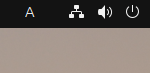
Dans l’interface GNOME par défaut d’Ubuntu, un menu système se trouve dans le coin supérieur droit de l’écran.
Vous pouvez vous déconnecter depuis ce menu.
Étapes (valables sur Ubuntu 22.04 / 24.04)
- Cliquez sur la zone contenant les icônes Réseau/Volume/Alimentation en haut à droite

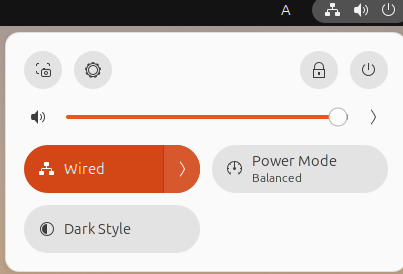
- Lorsque le menu s’ouvre, repérez votre nom d’utilisateur ainsi que les options liées à l’alimentation
- Cliquez sur « Déconnexion »
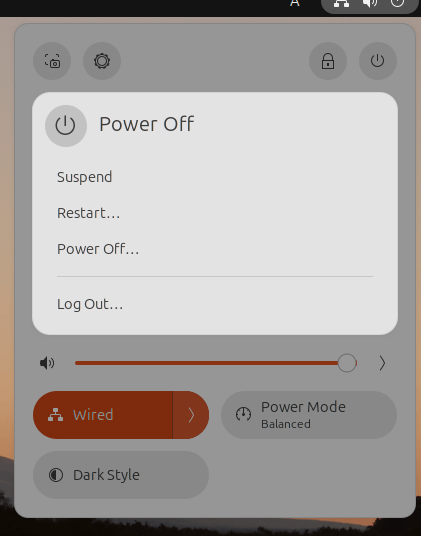
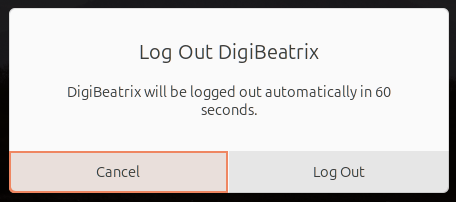
- Lorsqu’une boîte de dialogue de confirmation apparaît, sélectionnez « Déconnexion »
Sur l’écran de confirmation, vous pouvez voir un compte à rebours selon votre environnement.
Si vous avez cliqué par erreur, vous pouvez annuler pendant le compte à rebours en sélectionnant Annuler (l’interface exacte varie selon l’environnement).
Points d’encombrement fréquents (Où les débutants se trompent souvent)
- « Power Off » et « Restart » peuvent apparaître à côté, il est donc facile de cliquer sur le mauvais → Le bon choix est « Log Out » (ce n’est pas une action d’alimentation)
- Selon votre version d’Ubuntu ou le thème, le libellé peut apparaître en anglais (Log Out) → Cela signifie la même chose
2.2 Différence entre « Switch User » et « Log Out » (Ne les confondez pas)
Dans Ubuntu, vous pouvez voir Switch User en plus de Log Out.
- Log Out : termine la session utilisateur actuelle et revient à l’écran de connexion
- Switch User : maintient la session en cours active et permet de se connecter avec un autre utilisateur
Sur des PC partagés ou en milieu professionnel, laisser votre session ouverte en vous éloignant peut être risqué, donc choisir Log Out est généralement plus sûr.
2.3 Ce que vous devez vérifier avant de vous déconnecter (liste de contrôle de sécurité)
La plupart des problèmes de déconnexion proviennent d’un « oubli d’enregistrement ». Juste avant de vous déconnecter, assurez‑vous au minimum des points suivants.
- Enregistrez les fichiers que vous êtes en train d’éditer (LibreOffice / VS Code / éditeurs d’images, etc.)
- Enregistrez les brouillons du texte que vous tapez dans le navigateur (par exemple l’éditeur WordPress)
- Si une tâche longue s’exécute dans le terminal (mises à jour / copies, etc.), attendez qu’elle se termine
Note : Lorsque vous vous déconnectez, les applications ouvertes se ferment généralement. Compter sur « elles seront restaurées plus tard » est risqué, car cela dépend de l’environnement.
2.4 Que faire si vous ne pouvez pas vous déconnecter ou ne trouvez pas le menu
Si vous « ne trouvez pas Log Out » ou « le menu en haut à droite ne s’ouvre pas », vérifiez les points suivants dans l’ordre :
- Rien ne se passe lorsque vous cliquez sur le coin supérieur droit → Cela peut être un bug d’interface temporaire ; attendez quelques secondes et cliquez à nouveau
- Vous utilisez un accès à distance (VNC, etc.) → L’affichage et les entrées peuvent être retardés (selon l’environnement)
- Vous utilisez une variante d’Ubuntu (Kubuntu / Xubuntu, etc.) → Le placement du menu diffère car l’environnement de bureau est différent (dans ce cas, « se déconnecter par commande » plus loin dans l’article peut également aider.)
Dans la section suivante, nous aborderons les raccourcis clavier pour se déconnecter ainsi que les méthodes de déconnexion via le terminal.
3. Comment se déconnecter via le terminal (commandes)
Sous Ubuntu, vous pouvez vous déconnecter depuis le terminal même lorsque les opérations à la souris ne sont pas disponibles. L’important est que la commande varie selon « de quoi vous voulez vous déconnecter ».
- Déconnexion d’une connexion SSH ou d’un CUI (écran noir) → terminer le shell (connexion)
- Déconnexion de l’interface graphique (bureau) → terminer la session du bureau
Si vous les confondez, vous pourriez penser « j’ai exécuté exit, mais je ne suis pas déconnecté ».
3.1 Commandes de base pour se déconnecter du shell (SSH / CUI)
Si vous êtes connecté à un serveur via SSH ou utilisez un shell de connexion dans un terminal, voici les bases.
Méthode A : exit (la plus courante)
exit
Méthode B : Ctrl + D (envoyer EOF)
Ctrl + D
Méthode C : logout (disponible dans certains environnements)
logout
Écueils courants et notes
logoutne fonctionne peut‑être que dans un « login shell » → S’il génère une erreur, utilisezexit.exitne déconnecte que la session du terminal ; il ne ferme pas l’interface graphique (bureau). → Si vous voulez vous déconnecter du bureau Ubuntu, utilisez la méthode suivante.
3.2 Se déconnecter du bureau (session graphique) par commande
Sous Ubuntu avec le bureau GNOME, il existe des commandes spécifiques pour terminer la session du bureau. Elles sont également utiles si l’interface graphique se bloque et que les menus ne fonctionnent pas.
Déconnexion avec confirmation (plus sûr)
gnome-session-quit --logout
Déconnexion immédiate sans confirmation (à utiliser avec prudence)
gnome-session-quit --logout --no-prompt
Notes importantes
- L’utilisation de
--no-promptpeut forcer la fermeture de la session même s’il y a du travail non enregistré. → N’utilisez cela que lorsque le système est réellement bloqué et qu’aucune autre option n’est disponible. - Si votre environnement de bureau n’est pas GNOME, cette commande peut ne pas exister. → Le comportement varie selon l’environnement (Kubuntu, Xubuntu, etc.).
3.3 Commandes de déconnexion pour d’autres environnements de bureau (Référence)
Même si Ubuntu semble similaire, l’environnement de bureau sous‑jacent peut différer.
Voici quelques exemples représentatifs (la commande peut ne pas être installée selon la configuration).
- Pour Xfce (Xubuntu, etc.)
xfce4-session-logout
- Pour LXDE / LXQt (environnements légers)
lxsession-logout
Pièges courants et notes
- Si la commande n’est pas trouvée, elle peut ne pas être installée ou vous utilisez peut‑être un autre environnement.
- Si votre objectif est de vous déconnecter de l’interface graphique, utiliser la méthode du menu dans la Section 2 est la plus fiable.
3.4 Pourquoi « exit » ne vous a pas déconnecté (cause typique)
Il s’agit d’un malentendu très répandu :
- Vous exécutez
exitdans le terminal - Le terminal se ferme (ou la connexion SSH se termine)
- L’écran du bureau Ubuntu reste affiché
C’est un comportement normal. exit ne termine que la session du terminal, tandis que la session de connexion du bureau reste active.
Si vous souhaitez également vous déconnecter de l’interface graphique, vous devez utiliser une commande de fin de session comme gnome-session-quit --logout.
Dans la section suivante, nous organiserons les bonnes pratiques de déconnexion sécurisée pour les serveurs Ubuntu et les connexions SSH.
4. Déconnexion sur les serveurs Ubuntu (y compris SSH)
Dans les environnements serveur Ubuntu, il n’y a généralement pas d’interface graphique (écran de bureau).
Par conséquent, « se déconnecter » signifie généralement terminer votre connexion SSH ou votre connexion en mode texte.
Ici, nous organiserons clairement les pratiques sûres, y compris les situations où la déconnexion peut poser problème.
4.1 Moyens de base pour se déconnecter (débrancher) d’une session SSH
Lorsque vous êtes connecté via SSH, se déconnecter signifie simplement fermer la connexion.
Les trois méthodes courantes sont :
Méthode A : exit (la plus fiable)
exit
Méthode B : Ctrl + D (terminer avec EOF)
Ctrl + D
Méthode C : logout (peut ne pas fonctionner dans certains environnements)
logout
Notes
- Si
logoutgénère une erreur, utiliserexitsuffit. - Avec n’importe quelle méthode, la connexion SSH se termine et vous revenez à votre machine locale.
4.2 Situations où vous ne devez PAS vous déconnecter avant de vous déconnecter
Dans les opérations serveur, le serveur continue de fonctionner même après votre déconnexion.
Cependant, se déconnecter pendant certaines tâches peut vous laisser incertain quant à ce qui était en cours d’exécution et rendre la récupération difficile.
Avant de vous déconnecter, vérifiez au moins ce qui suit.
Vérifier si des processus sont en cours d’exécution
- Vérifiez si des commandes sont encore en cours d’exécution dans le terminal actuel (par ex., mises à jour, sauvegardes, copies, tâches de compression)
Exemple typique : ne pas se déconnecter pendant les mises à jour
sudo apt update
sudo apt upgrade
Si vous vous déconnectez à ce stade, selon la situation, le processus peut être interrompu et nécessiter une relance ou une réparation (selon l’environnement).
Erreur courante des débutants
- Penser « Il s’est bloqué » et fermer le navigateur → En réalité, le processus peut encore fonctionner → Attendre quelques minutes et vérifier la sortie est plus sûr
4.3 Vérifier si vous êtes connecté (who / w)
Pour vérifier « si vous êtes actuellement connecté » et « d’où », les commandes suivantes sont utiles.
Lister les utilisateurs connectés (simple)
who
Vérifier les sources de connexion et l’activité
w
Point clé
- Chaque connexion SSH est une session distincte. → Déconnecter l’une ne met pas fin aux autres connexions SSH actives.
4.4 Maintenir les tâches en cours après la déconnexion (concept screen / tmux)
Dans le travail serveur, vous pouvez vouloir vous déconnecter tout en laissant une tâche de longue durée active.
Dans ces cas, des outils comme screen ou tmux — terminaux virtuels qui continuent de fonctionner après la déconnexion — sont couramment utilisés.
Pour un article destiné aux débutants, il est plus sûr de se concentrer sur le point essentiel :
- Si vous vous déconnectez pendant un travail SSH normal, la tâche peut s’arrêter
- Pour poursuivre en toute sécurité les tâches de longue durée, envisagez d’utiliser
screenoutmux(selon l’environnement)
Cet article ne détaille pas les étapes, mais les couvrir dans un article séparé peut être bénéfique pour le SEO.
4.5 Erreurs courantes et précautions (édition serveur)
- Erreur 1 : Penser que le serveur s’arrête quand vous vous déconnectez → La déconnexion d’une session SSH ne coupe que votre connexion ; le serveur continue de fonctionner.
- Erreur 2 : Se déconnecter pendant un travail en root et oublier ce qui a été fait → Conserver des journaux des commandes exécutées est important.
- Erreur 3 : Supposer que toutes les sessions sont terminées après la fermeture d’une connexion SSH → Vous pouvez vérifier l’état des connexions avec
whoouw.
Dans la section suivante, nous résoudrons les problèmes réels courants tels que « impossible de se déconnecter » ou « la déconnexion ne fonctionne pas ».
5. Erreurs courantes et dépannage
Se déconnecter d’Ubuntu est généralement simple, mais dans des situations réelles vous pouvez rencontrer des problèmes comme « ça ne fonctionne pas », « ça ne revient pas » ou « rien ne se passe ».
Dans cette section, nous privilégions les points de douleur des débutants et organisons les causes et les solutions.
5.1 L’option « Log Out » est manquante (non affichée dans le menu)
Symptômes
- Vous ouvrez le menu en haut à droite, mais vous ne trouvez pas « Log Out ».
- Vous ne voyez que « Power Off » ou « Restart ».
Causes fréquentes
- Vous utilisez une variante d’Ubuntu (Kubuntu / Xubuntu, etc.) avec une interface différente.
- L’environnement de bureau n’est pas GNOME, donc la disposition du menu diffère.
- L’interface est en anglais et vous avez manqué « Log Out ».
Que faire
- Recherchez des libellés anglais tels que « Log Out » ou « Sign Out ».
- Si vous ne le trouvez toujours pas, déconnectez‑vous avec une commande.
gnome-session-quit --logout
Cela peut ne pas fonctionner en dehors de GNOME (varie selon l’environnement).
5.2 Les raccourcis ne répondent pas (Ctrl + Alt + Del ne fonctionne pas)
Symptômes
- Appuyer sur
Ctrl + Alt + Deln’affiche pas d’écran de déconnexion. - Rien ne se passe.
Causes fréquentes
- Le raccourci est désactivé.
- Une autre application capture la saisie des touches.
- Les touches ne sont pas transmises lors d’une session de bureau à distance.
Que faire
- Utilisez le menu graphique pour vous déconnecter (le plus fiable).
- Si vous utilisez un accès à distance, vérifiez les paramètres de passage des raccourcis/touches dans le client (par ex., vous devrez peut‑être envoyer les touches à l’hôte).
5.3 « J’ai tapé exit, mais je ne suis pas déconnecté » (le bureau reste actif)
Symptômes
- Vous avez exécuté
exitdans le terminal. - Le bureau Ubuntu reste connecté.
Cause
exitne termine que la session du terminal/SSH, pas la session graphique.
Que faire
- Pour terminer la session graphique, exécutez la commande suivante
gnome-session-quit --logout
Remarques
- Le travail non enregistré peut être perdu lors de la déconnexion.
- Évitez d’utiliser
--no-promptsauf si c’est absolument nécessaire.
5.4 Impossible de se déconnecter (cliquer ne fait rien / le système semble gelé)
Symptômes
- Cliquer sur « Log Out » ne change pas l’écran.
- Le système est lent ou semble gelé.
Causes fréquentes
- Problèmes temporaires du bureau.
- Charge système élevée retardant le traitement.
- Une application ne répond plus.
Que faire (dans l’ordre de sécurité)
- Attendez environ une minute (cela peut simplement être lent).
- Réessayez de vous déconnecter depuis le menu en haut à droite.
- Si vous pouvez ouvrir un terminal, essayez une commande de déconnexion.
gnome-session-quit --logout
Si rien de tout cela n’aide, un redémarrage peut être nécessaire (varie selon l’environnement).
5.5 Quand une déconnexion forcée est nécessaire (dernier recours)
Exemples de situations
- L’écran est complètement gelé et inutilisable.
- Vous ne pouvez même pas ouvrir la boîte de dialogue de déconnexion.
- Vous devez mettre fin à la session à tout prix.
Dans ces cas, « terminer les processus » est une option de dernier recours, mais elle est risquée pour les débutants.
N’y recourez que si vous comprenez ce que cela implique et agissez avec prudence.
Exemple : Forcer la fermeture des processus d’un utilisateur (dangereux)
pkill -KILL -u username
Avertissements importants
- Les données non enregistrées seront presque certainement perdues.
- Les processus en cours seront arrêtés de force.
- Spécifier le mauvais utilisateur affectera d’autres utilisateurs.
En règle générale, les actions forcées ne doivent être utilisées que lorsqu’il n’existe aucune autre option.
5.6 « Je ne peux pas revenir » ou « Mon état a disparu après la déconnexion »
Symptômes
- Après la déconnexion, les applications ouvertes ou l’état du travail ne sont pas restaurés
- Votre travail en cours a disparu
Causes
- La déconnexion met fin à la session, donc l’état n’est souvent pas conservé
- L’application n’a pas enregistré automatiquement
Que faire
- Prendre l’habitude d’enregistrer avant de se déconnecter
- Prioriser l’enregistrement des brouillons pour le travail basé sur le navigateur (p. ex. : WordPress)
- Si vous vous absentez brièvement, le mode Veille peut être plus approprié
Dans la section suivante, nous répondrons aux questions fréquentes sous forme de FAQ pour une résolution rapide.
FAQ
Q1. Est‑ce que « Log Out » et « Log Off » signifient la même chose sous Ubuntu ?
Oui, ils signifient essentiellement la même chose.
Sous Ubuntu, « Log Out » est le terme courant et désigne la fin de la session utilisateur en cours et le retour à l’écran de connexion.
Q2. La déconnexion éteint‑elle le PC ?
Non.
La déconnexion ne termine que la session utilisateur ; le PC (le système d’exploitation) reste allumé.
Pour éteindre le système, choisissez « Shutdown ».
Q3. Mes applications ouvertes et mon travail resteront‑ils après la déconnexion ?
En général, non.
Les applications se ferment lors de la déconnexion, le travail non enregistré peut être perdu.
Enregistrez toujours avant de vous déconnecter.
Q4. La saisie de exit dans le terminal me déconnecte‑t‑elle complètement d’Ubuntu ?
Non.
exit met fin uniquement à la session du terminal (shell) ou SSH.
Pour vous déconnecter du bureau (GUI), vous devrez peut‑être utiliser une commande comme gnome-session-quit --logout, selon votre environnement.
Q5. Existe‑t‑il un raccourci clavier pour se déconnecter d’Ubuntu ?
Cela dépend de l’environnement.
Dans certains cas, Ctrl + Alt + Del ouvre un écran de déconnexion, mais cela peut ne pas fonctionner selon les paramètres ou l’environnement.
La méthode la plus fiable est de se déconnecter via le menu en haut à droite.
Q6. Comment me déconnecter pendant une session SSH ?
Lorsque vous êtes connecté via SSH, vous pouvez vous déconnecter (terminer la session) en utilisant l’une des méthodes suivantes :
exitCtrl + Dlogout(peut ne pas fonctionner dans tous les environnements)
Après vous être déconnecté, le serveur continue de fonctionner ; seule votre connexion est fermée.
Q7. Que faire si je ne peux pas me déconnecter et que le système est gelé ?
D’abord, attendez brièvement et réessayez. Si cela échoue et que vous utilisez GNOME, essayez la commande ci‑dessous.
gnome-session-quit --logout
Si le problème persiste, un redémarrage peut être nécessaire (selon l’environnement).
Q8. Quelle est la différence entre Switch User et Log Out ?
- Switch User : se connecte en tant qu’autre utilisateur tout en maintenant la session actuelle active
- Log Out : termine la session utilisateur en cours et revient à l’écran de connexion
Sur les PC partagés, se déconnecter est plus sûr car cela ne laisse aucune donnée de session derrière.

