
- 1 1. Qu’est‑ce que le terminal Ubuntu ? (Bases)
- 2 2. Comment ouvrir le terminal
- 2.1 2.1 Ouvrir depuis le menu Applications (recommandé pour les débutants)
- 2.2 2.2 Ouvrir avec un raccourci clavier (option la plus rapide)
- 2.3 2.3 Ouvrir depuis le menu contextuel (idéal pour travailler dans un dossier)
- 2.4 2.4 Ce qu’il faut vérifier en premier après l’ouverture du terminal (étape de sécurité pour les débutants)
- 3 3. Comment utiliser les commandes de base (convivial pour les débutants)
- 3.1 3.1 Vérifier les fichiers et dossiers (ls)
- 3.2 3.2 Confirmer votre emplacement actuel (pwd)
- 3.3 3.3 Se déplacer entre les dossiers (cd)
- 3.4 3.4 Créer un dossier (mkdir)
- 3.5 3.5 Supprimer des fichiers (rm) À utiliser avec prudence
- 3.6 3.6 Afficher le contenu d’un fichier (cat / less)
- 3.7 3.7 Exécuter des commandes avec les privilèges administrateur (sudo)
- 4 4. Optimiser l’efficacité : raccourcis utiles et astuces
- 4.1 4.1 Copier & Coller (la première chose à apprendre)
- 4.2 4.2 Arrêter une commande en cours (Ctrl + C)
- 4.3 4.3 Rappeler les commandes précédentes (Historique)
- 4.4 4.4 Auto‑complétion avec Tab (Réduire les fautes de frappe)
- 4.5 4.5 Navigation rapide dans la ligne et raccourcis d’édition
- 4.6 4.6 Nettoyer l’écran lorsqu’il devient encombré (clear)
- 4.7 4.7 Astuce pratique : « Cette commande nécessitait sudo… »
- 5 5. Techniques avancées (niveau intermédiaire)
- 6 6. Dépannage (Pièges courants pour les débutants)
- 6.1 6.1 Vous voyez command not found (Commande non trouvée)
- 6.2 6.2 Vous voyez Permission denied (Permissions insuffisantes)
- 6.3 6.3 Vous voyez No such file or directory (Le fichier n’existe pas)
- 6.4 6.4 La commande ne se termine jamais (elle continue de s’exécuter)
- 6.5 6.5 Vous voyez sudo: unable to resolve host (Avertissement d’hôte)
- 7 7. Foire aux questions (FAQ)
- 7.1 7.1 Q1. Les débutants peuvent‑ils utiliser le Terminal Ubuntu ?
- 7.2 7.2 Q2. Le travail dans le Terminal est‑il dangereux ?
- 7.3 7.3 Q3. Je ne peux pas copier‑coller dans le Terminal. Que faire ?
- 7.4 7.4 Q4. Que faire lorsqu’une erreur apparaît ?
- 7.5 7.5 Q5. Que devrais‑je apprendre ensuite pour mieux utiliser le Terminal ?
- 8 8. Résumé
1. Qu’est‑ce que le terminal Ubuntu ? (Bases)
Dans Ubuntu, le « Terminal » est une application qui vous permet de contrôler votre PC en tapant des commandes texte. Alors que les opérations GUI (interface graphique) se font en cliquant sur des boutons à l’écran, le Terminal correspond aux opérations CLI (interface en ligne de commande) ou CUI (interface textuelle).
Au départ, beaucoup de gens le perçoivent comme « un écran noir effrayant » ou se demandent « quoi écrire ? ». Mais une fois que vous savez utiliser le Terminal, ce que vous pouvez faire sous Ubuntu s’étend considérablement. En effet, des tâches comme installer des applications, organiser des fichiers, vérifier l’état du système, modifier des paramètres et investiguer des problèmes deviennent souvent les plus rapides et les plus simples dans le Terminal — pour de nombreuses tâches « plus avancées » d’Ubuntu, le Terminal est le chemin le plus court.
Dans cette section, nous décomposerons le rôle du Terminal et les bases du « shell » couramment utilisé sous Ubuntu (tel que bash) de façon accessible aux débutants.
1.1 Le rôle du Terminal (en quoi il diffère du GUI)
Le principal avantage du Terminal est que vous pouvez donner des instructions précises sous forme de texte. Les opérations GUI sont intuitives et pratiques, mais les étapes réelles peuvent être cachées derrière des écrans et des menus. En revanche, le Terminal laisse une trace visible de ce que vous avez fait sous forme de commandes, ce qui rend la même opération facile à reproduire.
Les bénéfices clés incluent :
- Travail précis et reproductible – Par exemple, si vous voulez « appliquer les mêmes paramètres à un autre PC », les étapes GUI peuvent devenir vagues. Avec le Terminal, il suffit de relancer les mêmes commandes.
- Rapidité (une fois habitué, beaucoup plus rapide) – Dans de nombreux cas, il est plus rapide d’exécuter une seule commande que de parcourir les menus et de cliquer sur plusieurs écrans.
- Meilleur pour le dépannage – Lors de l’investigation d’erreurs, il faut souvent consulter les journaux et l’état du système. Une grande partie des informations du système Ubuntu est facilement consultable depuis le Terminal, et les solutions sont fréquemment présentées sous forme d’étapes basées sur des commandes.
- Directement utile pour les serveurs et le développement – Les serveurs fonctionnent souvent sans GUI. En développement, des outils comme Git et Docker sont couramment utilisés depuis le Terminal, ce qui en fait un domaine difficile à éviter.
Cela dit, vous n’avez pas besoin de tout faire dans le Terminal. Pour les débutants, il est plus réaliste de viser la capacité à l’utiliser « quand c’est nécessaire ». Commencer par les bases comme « ouvrir le Terminal », « vérifier où vous êtes », « se déplacer entre les dossiers » et « chercher la signification d’une commande » est largement suffisant.
1.2 Comprendre rapidement « commande », « shell » et « terminal »
Il y a quelques termes que les débutants confondent souvent. La façon la plus simple de les envisager est :
- Terminal : l’« application/fenêtre » dans laquelle vous tapez
- Shell : l’« interpréteur » qui s’exécute à l’intérieur du Terminal (il lit ce que vous tapez et l’exécute)
- Commande : l’« instruction » que vous saisissez (par exemple,
lsoucd)
Un modèle mental facile : le Terminal est « l’entrée », le shell est « le réceptionniste », et les commandes sont vos « requêtes ».
1.3 Quel est le shell par défaut d’Ubuntu (bash) ?
Dans Ubuntu, bash (Bourne Again SHell) est depuis longtemps l’un des shells les plus couramment utilisés. Un shell lit le texte que vous tapez, appelle les programmes nécessaires et affiche les résultats.
Par exemple, lorsque vous tapez ls, le shell demande au système d’exploitation « exécuter la commande nommée ls », et vous voyez la liste des fichiers en sortie. Vous avez l’impression de taper dans une « fenêtre (Terminal) », mais c’est le « intérieur (le shell) » qui interprète réellement votre saisie et l’exécute.
De nos jours, certaines personnes utilisent d’autres shells comme zsh, mais pour les débutants, apprendre avec bash est parfaitement adéquat. De nombreux tutoriels et guides de dépannage supposent bash, ce qui maintient la courbe d’apprentissage basse.
1.4 Comment lire l’écran du Terminal (invite)
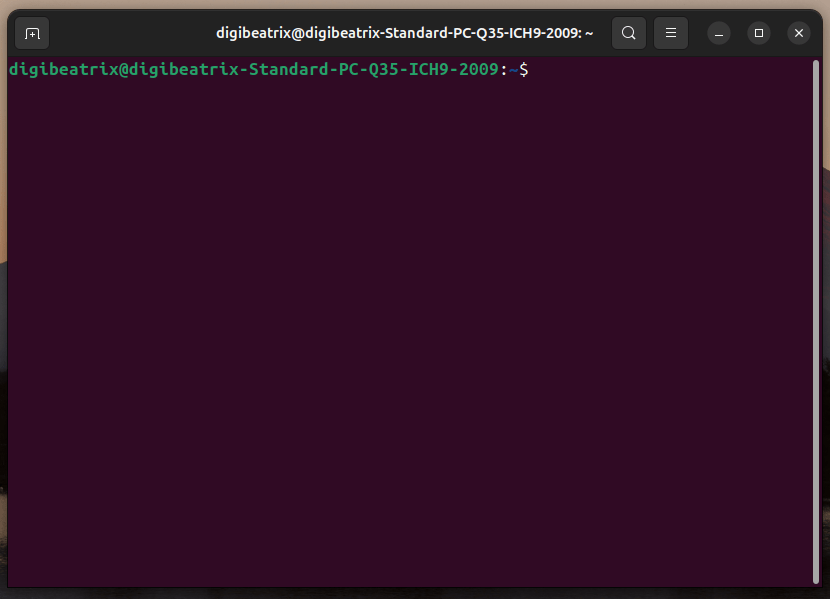
Lorsque vous ouvrez le Terminal, vous verrez quelque chose de similaire (cela varie légèrement selon votre environnement) :
username@pcname:current-location$
Vous tapez les commandes juste avant le symbole final (comme $ ou #) et appuyez sur Entrée pour les exécuter.
$: un utilisateur normal (opérations classiques)#: privilèges administrateur (root)
En tant que débutant, vous travaillerez généralement en mode $. Les opérations affichant # (root) peuvent affecter considérablement le système, il est donc préférable de les manipuler avec précaution et uniquement lorsque vous en avez réellement besoin.
De plus, le « emplacement actuel » affiché après : est très important. Dans le terminal, les résultats dépendent souvent du dossier dans lequel vous vous trouvez. Dans les sections suivantes, apprendre pwd (afficher le répertoire courant) et cd (changer de répertoire) rendra votre travail beaucoup plus stable.
2. Comment ouvrir le terminal
Pour utiliser le terminal sous Ubuntu, la première étape consiste simplement à le lancer.
C’est là que de nombreux débutants rencontrent des difficultés au départ, mais c’est en réalité très simple.
Il existe plusieurs façons d’ouvrir le terminal. Il est utile de connaître plus d’une méthode, voici donc les options les plus courantes.
2.1 Ouvrir depuis le menu Applications (recommandé pour les débutants)
Cliquez sur « Afficher les applications » (généralement en bas à gauche ou le long du côté gauche de l’écran), puis tapez ce qui suit dans la zone de recherche :
terminal- Ou dans un environnement japonais :
ターミナル
Cliquez sur « Terminal » (parfois affiché comme « 端末 (Terminal) ») pour le lancer.
Cette méthode est la plus sûre pour les débutants car elle est facile à trouver même si vous ne savez pas où se trouve le terminal.
2.2 Ouvrir avec un raccourci clavier (option la plus rapide)
Ubuntu propose un raccourci pour ouvrir le terminal instantanément :
- Ctrl + Alt + T
C’est extrêmement pratique. Plus vous utilisez le terminal, plus cela vous fait gagner du temps.
Beaucoup de gens mémorisent simplement : « J’ouvre toujours le terminal avec cette combinaison de touches. »
2.3 Ouvrir depuis le menu contextuel (idéal pour travailler dans un dossier)
Lorsque vous travaillez avec des fichiers, vous pouvez vouloir « ouvrir un terminal dans ce dossier ».
Dans le gestionnaire de fichiers (Files), ouvrez le dossier souhaité, puis faites un clic droit sur une zone vide à l’intérieur de la vue du dossier.
Selon votre environnement, vous verrez peut‑être des options telles que :
- 「この場所で端末を開く」
- « Open in Terminal »
Si vous avez cette option, vous pouvez commencer à travailler dans ce dossier immédiatement, sans taper cd pour vous y rendre — c’est petit, mais très pratique.
Si elle n’apparaît pas dans le menu contextuel, il est possible de l’ajouter via les paramètres ou des extensions. Cependant, pour les débutants, mémoriser le raccourci (Ctrl + Alt + T) suffit généralement.
2.4 Ce qu’il faut vérifier en premier après l’ouverture du terminal (étape de sécurité pour les débutants)
Une fois le terminal ouvert, il est de bonne pratique de confirmer « où vous êtes » avant de faire quoi que ce soit d’autre.
Tapez la commande suivante et appuyez sur Entrée :
pwd
Cette commande affiche votre emplacement actuel (répertoire courant).
Dans de nombreux cas, vous verrez quelque chose comme :
/home/username
Cet emplacement est généralement appelé votre répertoire personnel.
C’est un excellent point de départ pour les débutants lorsqu’ils apprennent à utiliser le terminal.
3. Comment utiliser les commandes de base (convivial pour les débutants)
Lorsque vous apprenez le terminal Ubuntu, vous n’avez pas besoin de tout mémoriser dès le départ.
En fait, il est plus rapide et plus sûr de se concentrer sur « les quelques commandes que vous utilisez le plus souvent » et de vous assurer de les maîtriser.
Dans cette section, nous présenterons les commandes essentielles pour les débutants par objectif.
3.1 Vérifier les fichiers et dossiers (ls)
Pour voir « ce qui existe dans l’emplacement actuel », utilisez ls.
ls
Lorsque vous l’exécutez, vous verrez une liste de fichiers et de dossiers.
Il est également utile de retenir ces deux options courantes :
ls -l
- Vue détaillée (affiche la taille, la date de modification, les permissions, etc.)
ls -a
- Inclut les fichiers cachés (fichiers commençant par
.)
En tant que débutant, savoir utiliser ls et ls -l constitue une base solide.
3.2 Confirmer votre emplacement actuel (pwd)
Vous l’avez déjà vu, mais pwd est particulièrement important car il est facile de se « perdre » lorsqu’on travaille dans le terminal.
pwd
Cette commande vous permet de confirmer « dans quel dossier vous vous trouvez » à tout moment.
3.3 Se déplacer entre les dossiers (cd)
Pour vous déplacer vers un autre dossier, utilisez cd.
cd folder-name
Exemple : pour accéder au dossier Téléchargements
cd Downloads
Un flux de base fiable pour confirmer le déplacement est :
pwd
ls
Voici quelques modèles de cd que vous utiliserez souvent :
3.3.1 Retourner au répertoire personnel
cd
ou
cd ~
3.3.2 Remonter d’un niveau
cd ..
Un problème courant chez les débutants est de « penser que vous avez changé de répertoire, alors que ce n’est pas le cas ».
Pour éviter les accidents, prenez l’habitude d’exécuter pwd après chaque cd.
3.4 Créer un dossier (mkdir)
Pour créer un nouveau dossier, utilisez mkdir.
mkdir test-folder
Pour confirmer qu’il a été créé, utilisez ls :
ls
3.5 Supprimer des fichiers (rm) À utiliser avec prudence
Pour supprimer un fichier dans le Terminal, utilisez rm.
rm filename
C’est l’un des points de sécurité les plus importants pour les débutants.
- Contrairement à une corbeille graphique, il n’y a souvent pas de « annuler » facile
- Si vous faites une erreur, le fichier peut être supprimé de façon permanente
Donc, au début, il est tout à fait acceptable de se concentrer davantage sur « visualiser et confirmer » que sur la suppression.
Pour supprimer un dossier, vous avez généralement besoin de -r :
rm -r folder-name
En tant que débutant, traitez les commandes de suppression avec précaution. Si vous n’êtes pas sûr, il vaut mieux ne pas les exécuter.
3.6 Afficher le contenu d’un fichier (cat / less)
Il existe plusieurs façons d’afficher le contenu d’un fichier.
3.6.1 Tout afficher d’un coup (cat)
Pour les fichiers courts, cat est pratique :
cat filename
3.6.2 Lire en faisant défiler (less)
Pour les fichiers longs, less est plus sûr et plus facile à utiliser :
less filename
Commandes de base de less :
Enter: descendre d’une ligneSpace: descendre d’une pageq: quitter
Pour de nombreux débutants, less est plus confortable que cat.
3.7 Exécuter des commandes avec les privilèges administrateur (sudo)
Sous Ubuntu, les opérations qui affectent le système nécessitent des privilèges administrateur. C’est alors que vous utilisez sudo.
Exemple : mettre à jour les informations des paquets
sudo apt update
Après l’avoir exécutée, il se peut qu’on vous demande votre mot de passe.
Un détail important : pendant que vous tapez votre mot de passe, rien n’apparaît à l’écran.
(Cela peut donner l’impression que vous ne tapez rien, mais vous le faites.)
Tapez-le et appuyez sur Entrée pour continuer.
sudo est puissant, donc les débutants doivent suivre ces règles de sécurité :
- N’exécutez pas de commandes
sudoque vous ne comprenez pas - Même en copiant‑collant, vérifiez ce que fait la commande
- Soyez particulièrement prudent avec les opérations de suppression ou d’écrasement
À ce stade, vous pouvez gérer le flux principal du Terminal (ouvrir → vérifier l’emplacement → lister → déplacer → visualiser).
Ensuite, nous aborderons les raccourcis et astuces qui peuvent améliorer considérablement votre rapidité et votre confort.
4. Optimiser l’efficacité : raccourcis utiles et astuces
Le Terminal Ubuntu est déjà utile dès que vous connaissez quelques commandes de base—mais votre rapidité et votre confort peuvent changer considérablement selon que vous connaissez les bons raccourcis et petites astuces.
Surtout pour les débutants, le principal obstacle n’est souvent pas les commandes elles‑mêmes, mais le « stress d’opération », tel que :
- Copier/coller ne fonctionne pas comme vous l’attendez
- Vous faites des fautes de frappe et devez les refaire fréquemment
- Vous en avez assez de retaper les mêmes commandes encore et encore
Voici les fonctionnalités du Terminal les plus pratiques à apprendre en premier, classées par utilité.
4.1 Copier & Coller (la première chose à apprendre)
Dans le Terminal Ubuntu, Ctrl + C / Ctrl + V ne fonctionnent pas de la même façon que dans les applications classiques.
C’est parce que Ctrl + C dans le Terminal signifie généralement « arrêter le processus en cours », pas « copier ».
Ainsi, les raccourcis standards de copier/coller dans le Terminal sont :
- Copier : Ctrl + Shift + C
- Coller : Ctrl + Shift + V
C’est l’un des obstacles les plus courants pour les débutants, donc le mémoriser rendra le Terminal beaucoup plus facile à utiliser.
4.2 Arrêter une commande en cours (Ctrl + C)
Comme mentionné ci‑dessus, Ctrl + C est extrêmement important dans le Terminal.
Si vous lancez une commande et qu’elle ne s’arrête pas, Ctrl + C peut l’interrompre.
Par exemple, si vous démarrez accidentellement quelque chose qui continue de s’exécuter, appuyez sur :
- Ctrl + C
Le processus s’arrête et le Terminal revient à l’invite de saisie.
Si vous pensez que « le Terminal s’est figé », il se peut qu’il soit simplement en train de travailler. En cas de doute, essayez d’abord Ctrl + C.
4.3 Rappeler les commandes précédentes (Historique)
Le Terminal conserve un historique des commandes que vous avez exécutées.
Cela vous évite de retaper les mêmes commandes.
- Flèche haut : commande précédente
- Flèche bas : commande suivante
Par exemple, vous n’avez pas besoin de taper sudo apt update à chaque fois — appuyez sur la flèche haut et validez avec Entrée.
4.3.1 Voir l’historique avec la commande history
Si vous voulez voir la liste complète, utilisez history :
history
Chaque entrée possède un numéro, vous pouvez donc relancer une commande précise en indiquant son numéro.
Exemple : exécuter l’élément d’historique 120
!120
Pour un débutant, se souvenir simplement de la flèche haut est déjà un grand avantage.
4.4 Auto‑complétion avec Tab (Réduire les fautes de frappe)
Les fautes de frappe dans le Terminal sont l’une des principales sources de frustration pour les débutants.
Une façon puissante de les éviter est l’auto‑complétion avec Tab.
Par exemple, pour accéder au dossier Downloads, vous n’avez pas besoin de taper le nom complet :
cd Down
Appuyez maintenant sur Tab, et le reste peut être complété automatiquement :
cd Downloads
S’il existe plusieurs correspondances, appuyez deux fois sur Tab pour afficher une liste d’options.
L’auto‑complétion avec Tab aide parce que :
- Vous tapez moins
- Les fautes d’orthographe diminuent considérablement
- Vous évitez de taper des noms qui n’existent pas réellement
Si vous n’êtes pas à l’aise avec le Terminal, l’utiliser de façon agressive est l’une des meilleures habitudes à développer.
4.5 Navigation rapide dans la ligne et raccourcis d’édition
Lorsque vous tapez des commandes longues, déplacer le curseur peut devenir agaçant.
Ces raccourcis sont très utiles :
- Ctrl + A : aller au début de la ligne
- Ctrl + E : aller à la fin de la ligne
Par exemple, si vous ne voulez corriger que le début d’une commande, Ctrl + A vous y amène instantanément.
Si vous voulez supprimer par mot plutôt que caractère par caractère, cela est pratique :
- Ctrl + W : supprimer le « mot » situé à gauche du curseur
Cela rend la correction des erreurs beaucoup plus rapide une fois que vous vous y habituez.
4.6 Nettoyer l’écran lorsqu’il devient encombré (clear)
Après un certain temps de travail, la sortie peut devenir désordonnée et difficile à lire.
Dans ce cas, nettoyez l’écran :
clear
L’affichage redevient propre, ce qui facilite la concentration sur ce que vous faites à présent.

4.7 Astuce pratique : « Cette commande nécessitait sudo… »
C’est une situation très courante pour les débutants :
- Vous avez tapé une commande
- Vous avez reçu une erreur
- Elle indique que vous n’avez pas les permissions
Retaper tout cela peut être agaçant.
Dans ce cas, vous pouvez relancer la commande précédente avec sudo ainsi :
sudo !!
Cela signifie « exécuter la commande précédente avec sudo ».
Cependant, c’est puissant, donc gardez ces avertissements à l’esprit :
- Si la commande précédente était dangereuse, l’exécuter avec sudo peut aggraver les dégâts
- Ne l’utilisez jamais si vous n’êtes pas sûr de ce que faisait la commande précédente
En tant que débutant, il vaut mieux n’utiliser cela qu’après avoir compris pleinement son fonctionnement
5. Techniques avancées (niveau intermédiaire)
À partir d’ici, nous passerons de « utiliser le Terminal » à l’introduction de techniques intermédiaires qui vous aident à travailler plus efficacement.
Cela dit, vous n’avez pas besoin de vous sentir submergé.
Même simplement savoir que « c’est possible » peut s’avérer extrêmement utile plus tard.
5.1 Rechercher comment utiliser les commandes (man / –help)
Lorsque vous êtes bloqué dans le Terminal, chercher sur le web est utile—mais Ubuntu inclut également des moyens intégrés pour chercher les informations par vous‑même.
5.1.1 Lire les manuels avec man
man ls
Cela affiche la page de manuel (documentation) pour la commande ls.
- Appuyez sur
qpour quitter - Recherchez dans le manuel avec
/keyword(exemple :/sort)
Les pages de manuel peuvent sembler denses au départ, mais une fois que vous vous y habituez, elles sont incroyablement puissantes.
5.1.2 Aide rapide avec –help
Si vous voulez un aperçu plus léger et plus rapide, utilisez --help :
ls --help
Cela vous permet de vérifier rapidement « ce que la commande peut faire ».
5.2 Connecter des commandes avec un pipe (|)
L’un des plus grands atouts du terminal est que vous pouvez combiner des commandes.
Un exemple classique est le pipe (|).
Un pipe envoie la sortie d’une commande comme entrée d’une autre commande.
Exemple : à partir d’une liste de fichiers, n’afficher que les éléments contenant le mot « log »
ls | grep log
Cela filtre la liste instantanément.
En tant que débutant, il suffit de retenir : « Je peux filtrer la sortie ainsi. »
5.3 Enregistrer la sortie dans un fichier avec la redirection (> / >>)
Parfois, vous voulez enregistrer la sortie du terminal dans un fichier.
C’est à cela que sert la redirection.
5.3.1 Enregistrement en écrasant (>)
ls > filelist.txt
Cela enregistre la sortie de ls dans filelist.txt.
5.3.2 Enregistrement en ajoutant (>>)
echo "hello" >> memo.txt
Cela ajoute le texte à un fichier existant au lieu de l’écraser.
C’est utile pour sauvegarder des journaux et garder des notes de travail simples.
5.4 Variables d’environnement et fichiers de configuration (Connaître le minimum)
En travaillant dans le terminal Ubuntu, vous pouvez rencontrer des termes tels que :
- Variables d’environnement
- PATH
- .bashrc
Vous n’avez pas besoin de tout comprendre parfaitement en tant que débutant, mais avoir un modèle mental simple aide.
5.4.1 Qu’est‑ce que les variables d’environnement ?
Les variables d’environnement sont des « paramètres » auxquels le terminal et les applications font référence.
Par exemple, la variable d’environnement PATH est une liste d’emplacements où Ubuntu recherche les commandes.
Pour vérifier le PATH, utilisez :
echo $PATH
Ce que vous voyez est une liste de dossiers que le système vérifie lorsque vous exécutez une commande.
5.4.2 Qu’est‑ce que .bashrc ?
.bashrc est l’un des fichiers de configuration qui s’exécute lorsque vous ouvrez une session de terminal.
Il est couramment utilisé pour définir des alias (raccourcis) et ajouter des variables d’environnement.
Par exemple, vous pouvez définir ll comme raccourci pour ls -alF.
Cependant, pour les débutants, il suffit de savoir qu’il existe.
Dans la section suivante, nous aborderons les problèmes courants pour les débutants et comment les gérer. Les erreurs sont normales dans le travail en terminal, alors n’ayez pas peur — apprenez quelques schémas et vous vous sentirez rapidement à l’aise.
6. Dépannage (Pièges courants pour les débutants)
Le terminal Ubuntu est puissant, mais il est normal de voir des erreurs quand on débute.
Au lieu de considérer les erreurs comme des « échecs », il est plus exact de les voir comme des messages du système d’exploitation vous indiquant ce qui se passe. Cette mentalité rend le terminal beaucoup moins effrayant.
Dans cette section, nous passerons en revue les problèmes courants pour les débutants et ce qu’il faut faire.
Nous nous concentrerons sur « ce qui s’est passé » et « comment le corriger », étape par étape.
6.1 Vous voyez command not found (Commande non trouvée)
Lorsque vous exécutez une commande, vous pouvez voir cette erreur :
command not found
Cela signifie « Ubuntu ne trouve aucune commande portant ce nom ». Les causes les plus courantes sont les trois suivantes :
6.1.1 Une faute de frappe (la plus courante)
La cause numéro 1 pour les débutants est une simple faute de frappe.
Exemple :
sl
Quand vous vouliez taper ls.
Deux habitudes réduisent cela de façon spectaculaire :
- Utilisez la complétion par Tab
- Tapez les commandes par petites parties au lieu de vous précipiter
6.1.2 La commande n’est pas installée
Certaines commandes ne sont pas installées par défaut sur Ubuntu.
Si vous essayez d’utiliser un outil spécifique et obtenez command not found, il se peut simplement qu’il ne soit pas encore installé.
Dans ce cas, vous devez déterminer quel paquet fournit la commande.
Pour les débutants, l’approche la plus fiable consiste à rechercher le nom de la commande et à chercher des instructions « installer Ubuntu ».
6.1.3 PATH mal configuré (niveau intermédiaire)
PATH est la liste des emplacements qu’Ubuntu parcourt lorsqu’on exécute une commande.
Si vous avez installé quelque chose mais qu’il ne peut toujours pas être trouvé, le PATH peut être le problème.
Vous pouvez vérifier le PATH avec :
echo $PATH
Cela dit, les débutants ne rencontrent pas souvent ce problème.
Dans la plupart des cas, il est plus sûr de suspecter d’abord une faute de frappe ou une installation manquante.
6.2 Vous voyez Permission denied (Permissions insuffisantes)
Si vous voyez cela :
Permission denied
Cela signifie « vous n’avez pas la permission d’exécuter cela ».
Ubuntu restreint certaines opérations pour des raisons de sécurité.
6.2.1 Vous avez besoin de sudo
Les opérations au niveau du système (installation de logiciels, modification des paramètres, etc.) peuvent nécessiter sudo.
Exemple :
apt update
Si cela produit une erreur de permission, essayez :
sudo apt update
Si un mot de passe vous est demandé, saisissez‑le puis appuyez sur Entrée.
6.2.2 Le fichier n’est pas exécutable
Vous pouvez obtenir une erreur de permission en essayant d’exécuter un script ou un fichier exécutable.
Exemple :
./script.sh
Si le fichier n’a pas la permission d’exécution, vous recevrez Permission denied.
Pour corriger cela, ajoutez la permission d’exécution avec chmod :
chmod +x script.sh
Puis exécutez‑le à nouveau :
./script.sh
Parce que chmod modifie les permissions des fichiers, il est plus sûr pour les débutants de l’utiliser uniquement sur des fichiers que vous avez créés vous‑même.
6.3 Vous voyez No such file or directory (Le fichier n’existe pas)
Cette erreur apparaît lorsque le nom de fichier ou le chemin est incorrect :
No such file or directory
Causes courantes chez les débutants :
- Mauvaise capitalisation du nom de fichier
- Exécution de la commande dans le mauvais dossier (vous n’avez pas fait
cdau bon endroit) - Saisie d’un nom qui n’existe pas
6.3.1 D’abord, confirmez « Où vous êtes »
Pour éviter de vous perdre, exécutez :
pwd
6.3.2 Vérifiez si le fichier existe
ls
Si le nom de fichier est long, utilisez la complétion par Tab pour le saisir correctement.
6.4 La commande ne se termine jamais (elle continue de s’exécuter)
Parfois vous lancez une commande et il semble qu’elle ne revienne jamais à l’invite.
Il existe de nombreuses causes possibles, mais voici des étapes conviviales pour les débutants à essayer :
6.4.1 Interrompre avec Ctrl + C
Ctrl + C
Cela arrête souvent le processus.
6.4.2 Vous ne pouvez pas quitter less (appuyez sur q)
Un piège fréquent pour les débutants est less.
Si vous visualisez un fichier et que vous vous sentez bloqué, appuyez :
q
6.5 Vous voyez sudo: unable to resolve host (Avertissement d’hôte)
En exécutant sudo, vous pourriez voir un message comme :
sudo: unable to resolve host ...
Cet avertissement signifie « Ubuntu ne peut pas résoudre correctement la configuration du nom d’hôte ».
Dans de nombreux cas ce n’est pas fatal — la commande s’exécute quand même— mais corriger les paramètres du nom d’hôte peut supprimer l’avertissement.
Comme cela peut impliquer la modification de /etc/hosts et des paramètres du nom d’hôte, les débutants devraient adopter une approche prudente :
- Si votre travail continue normalement, il est généralement acceptable de l’ignorer pour le moment
- Si cela apparaît fréquemment, suivez un guide fiable ou les étapes officielles et corrigez‑le avec précaution
7. Foire aux questions (FAQ)
Voici les questions courantes que les débutants se posent lorsqu’ils recherchent « Ubuntu Terminal ».
Utilisez‑celles comme référence rapide ou pour renforcer les parties que vous n’avez pas entièrement assimilées lors de votre lecture.
7.1 Q1. Les débutants peuvent‑ils utiliser le Terminal Ubuntu ?
Oui — les débutants peuvent absolument l’utiliser.
Vous n’avez pas besoin de faire des choses difficiles immédiatement. Si vous pouvez réaliser ces trois bases, vous êtes en très bonne forme :
- Ouvrez le Terminal (Ctrl + Alt + T)
- Vérifiez votre emplacement actuel (
pwd) - Affichez la liste des fichiers (
ls)
Une fois que vous pouvez faire cela, vous pourrez progressivement élargir ce que vous êtes capable de faire.
7.2 Q2. Le travail dans le Terminal est‑il dangereux ?
Le Terminal lui‑même n’est pas « dangereux », mais il peut l’être si vous exécutez la mauvaise commande avec des privilèges élevés.
Les commandes qui nécessitent une attention particulière incluent :
- Commandes utilisant
sudo - Commandes de suppression comme
rm
En revanche, les commandes « lecture‑seulement » sont généralement sûres, telles que :
pwdlscatless
En tant que débutant, s’exercer avec les commandes « afficher et confirmer » est l’approche la plus sûre.
7.3 Q3. Je ne peux pas copier‑coller dans le Terminal. Que faire ?
Utilisez ces raccourcis dans le Terminal Ubuntu :
- Copier : Ctrl + Shift + C
- Coller : Ctrl + Shift + V
Rappel : Ctrl + C n’est pas « copier » — c’est « arrêter le processus en cours ».
7.4 Q4. Que faire lorsqu’une erreur apparaît ?
Les débutants peuvent souvent résoudre les problèmes en vérifiant dans cet ordre :
- Vérifier les fautes de frappe
- Confirmer votre emplacement (
pwd) - Vérifier si le fichier existe (
ls) - S’il s’agit d’une erreur de permission, envisager si
sudoest nécessaire - Si vous ne savez toujours pas, rechercher le message d’erreur exact
Les erreurs du terminal décrivent souvent la cause en texte clair. Si vous les lisez calmement, vous trouverez généralement un indice.
7.5 Q5. Que devrais‑je apprendre ensuite pour mieux utiliser le Terminal ?
Cet ordre d’apprentissage fonctionne bien :
- Commandes de base (
ls,cd,pwd) - Raccourcis (historique, complétion Tab, Ctrl + Shift + C/V)
- Pages d’aide (
--help,man) - Pipes et redirections (
|,>,>>)
Avec seulement ceux‑ci, vous pouvez ressentir la véritable utilité du Terminal Ubuntu.
8. Résumé
Le Terminal Ubuntu peut sembler difficile au départ, mais tout le monde peut l’apprendre en commençant par les bases et en progressant pas à pas.
Les points clés pour les débutants comprennent :
- Le Terminal est le « point d’entrée » pour contrôler Ubuntu avec des commandes texte
- Évitez de vous perdre en utilisant
pwd,lsetcd - Copier/coller (Ctrl + Shift + C/V) et la complétion par Tab rendent le travail dans le Terminal beaucoup plus facile
- Les erreurs sont des messages qui vous aident à comprendre ce qui ne va pas — n’en avez pas peur
Une fois que vous savez utiliser le Terminal, vous travaillerez plus rapidement sous Ubuntu et serez plus compétent en dépannage, développement et opérations serveur.
Le meilleur raccourci est simplement de l’utiliser un peu chaque jour et de vous y habituer avec le temps.

