
- 1 1. Ubuntu में “Log Out” का क्या अर्थ है? (परिभाषा और समान क्रियाओं से अंतर)
- 2 2. GUI (डेस्कटॉप स्क्रीन) का उपयोग करके लॉग आउट करने के बेसिक स्टेप्स
- 3 3. टर्मिनल से लॉग आउट कैसे करें (कमांड)
- 4 4. उबंटू सर्वरों पर लॉगआउट (SSH सहित)
- 5 5. सामान्य गलतियाँ और समस्या निवारण
- 5.1 5.1 लॉग आउट विकल्प गायब है (मेनू में दिखाई नहीं दे रहा)
- 5.2 5.2 शॉर्टकट प्रतिक्रिया नहीं देते (Ctrl + Alt + Del काम नहीं करता)
- 5.3 5.3 “मैंने exit चलाया, लेकिन लॉग आउट नहीं हुआ” (डेस्कटॉप अभी भी सक्रिय)
- 5.4 5.4 लॉग आउट नहीं हो पा रहा (क्लिक करने पर कुछ नहीं / सिस्टम फ्रीज प्रतीत होता है)
- 5.5 5.5 जब फोर्स्ड लॉगआउट आवश्यक हो (अंतिम उपाय)
- 5.6 5.6 “मैं वापस नहीं जा सकता” या “लॉग आउट करने के बाद मेरी स्थिति गायब हो जाती है”
- 6 FAQ
- 6.1 Q1. क्या Ubuntu में “Log Out” और “Log Off” का अर्थ एक ही है?
- 6.2 Q2. क्या लॉग आउट करने से PC बंद हो जाता है?
- 6.3 Q3. क्या लॉग आउट करने के बाद मेरे खुले ऐप्स और कार्य बने रहेंगे?
- 6.4 Q4. क्या टर्मिनल में exit टाइप करने से मैं Ubuntu से पूरी तरह लॉग आउट हो जाता हूँ?
- 6.5 Q5. क्या Ubuntu से लॉग आउट करने के लिए कोई कीबोर्ड शॉर्टकट है?
- 6.6 Q6. SSH सत्र के दौरान मैं कैसे लॉग आउट करूँ?
- 6.7 Q7. यदि मैं लॉग आउट नहीं कर पा रहा हूँ और सिस्टम फ्रीज़ हो गया है तो क्या करें?
- 6.8 Q8. Switch User और Log Out में क्या अंतर है?
1. Ubuntu में “Log Out” का क्या अर्थ है? (परिभाषा और समान क्रियाओं से अंतर)
लॉग आउट करना Ubuntu में वर्तमान में साइन-इन उपयोगकर्ता के डेस्कटॉप वर्क सेशन को समाप्त करने का मतलब है और लॉगिन स्क्रीन पर लौटना।
क्योंकि आप उपयोग कर रहे ऐप्स और कोई भी खुले विंडो बंद हो जाएंगे, यह आमतौर पर “अभी के लिए काम समाप्त करने” या “दूसरे उपयोगकर्ता पर स्विच करने से पहले सेशन समाप्त करने” के लिए उपयोग किया जाता है।
लॉग आउट को अक्सर समान क्रियाओं (Sleep, Restart, Shutdown) के साथ भ्रमित किया जाता है। यदि आप अंतर को स्पष्ट रूप से समझ लें, तो सही विकल्प चुनने में आपको संकोच नहीं होगा।
1.1 लॉग आउट, रीस्टार्ट, शटडाउन और स्लीप के बीच अंतर
- लॉग आउट उपयोगकर्ता के सेशन को समाप्त करता है और लॉगिन स्क्रीन पर लौटाता है (पीसी पावर ऑन रहता है)
- रीस्टार्ट Ubuntu (OS) को बंद करता है और तुरंत इसे फिर से बूट करता है (अपडेट लागू करने या समस्याओं को ठीक करने के लिए उपयोग किया जाता है)
- शटडाउन Ubuntu (OS) को बंद करता है और पीसी को बंद कर देता है (पूर्ण रूप से रुकना)
- स्लीप सिस्टम को अस्थायी रूप से रोकता है ताकि आप जल्दी से अपना काम फिर से शुरू कर सकें (पावर उपयोग को कम करता है)
एक सामान्य शुरुआती गलतफहमी यह सोचना है कि “लॉग आउट = पीसी रुक जाता है।”
लॉग आउट का मतलब है केवल उपयोगकर्ता सेशन समाप्त होता है; पीसी खुद चलता रहता है।
1.2 लॉग आउट करने पर क्या होता है? (क्या सेव होता है बनाम क्या सेव नहीं होता)
जब आप लॉग आउट करते हैं, तो आमतौर पर निम्नलिखित होता है:
- डेस्कटॉप पर चल रहे ऐप्स बंद हो जाते हैं
- खुले विंडो बंद हो जाते हैं
- आप लॉगिन स्क्रीन पर लौट जाते हैं
इसलिए लॉग आउट करने से पहले हमेशा कुछ चीजों की पुष्टि करनी चाहिए।
- अनसेव फाइलों को सेव करें (दस्तावेज़, सेटिंग्स, इमेज आदि)
- ब्राउज़र इनपुट फॉर्म्स के लिए ड्राफ्ट सेव करें (उदाहरण के लिए, जो पोस्ट आप लिख रहे हैं)
- यदि आप टर्मिनल में काम कर रहे हैं, तो जांचें कि कोई कमांड अभी भी चल रही है या नहीं
आपके वातावरण के आधार पर, साइन-इन करने के बाद “पहले खुले ऐप्स को पुनर्स्थापित करने” की सेटिंग हो सकती है, लेकिन यह हमेशा सब कुछ पुनर्स्थापित नहीं करेगी।
सुरक्षित डिफ़ॉल्ट के रूप में, “लॉग आउट” को “सेशन समाप्त करना” मानें।
1.3 सामान्य गलतियाँ और सावधानियाँ (लॉग आउट करने से पहले चेकलिस्ट)
- गलती 1: सेव किए बिना लॉग आउट करना और अपना काम खो देना → लॉग आउट सेशन का जबरन अंत करने जैसा व्यवहार करता है, इसलिए अनसेव परिवर्तन खो सकते हैं।
- गलती 2: लॉग आउट को स्विच यूज़र के साथ भ्रमित करना → Ubuntu “स्विच यूज़र” की पेशकश कर सकता है (वर्तमान सेशन चलते रहने देते हुए दूसरे उपयोगकर्ता के रूप में साइन-इन करें)। साझा पीसी पर, यदि आप अपना काम/सेशन पीछे नहीं छोड़ना चाहते, तो लॉग आउट बेहतर विकल्प है।
- गलती 3: लॉग आउट करने के बाद ठीक वैसी ही स्थिति में लौटने का मान लेना → लॉग आउट करने के बाद, ऐप स्थिति और खुले स्क्रीन पुनर्स्थापित नहीं हो सकते। अपने लक्ष्य के आधार पर चुनें—उदाहरण के लिए, “यदि जल्दी फिर से शुरू करना चाहते हैं तो स्लीप” बनाम “यदि सेशन को साफ़-सुथरा समाप्त करना चाहते हैं तो लॉग आउट।”
अगले सेक्शन में, हम Ubuntu से लॉग आउट करने के विश्वसनीय GUI स्टेप्स को देखेंगे।
2. GUI (डेस्कटॉप स्क्रीन) का उपयोग करके लॉग आउट करने के बेसिक स्टेप्स
यदि आप सामान्य रूप से Ubuntu को डेस्कटॉप (GUI) से उपयोग करते हैं, तो आप मेनू का उपयोग करके विश्वसनीय रूप से लॉग आउट कर सकते हैं।
शुरुआती लोगों के लिए, इस विधि को पहले सीखना सबसे तेज़ रास्ता है।
2.1 टॉप-राइट मेनू से लॉग आउट कैसे करें (बेसिक)
Ubuntu के डिफ़ॉल्ट GNOME UI में, स्क्रीन के टॉप-राइट कोने में एक सिस्टम मेनू होता है।
आप वहाँ से लॉग आउट कर सकते हैं।
स्टेप्स (Ubuntu 22.04 / 24.04 पर सामान्य)
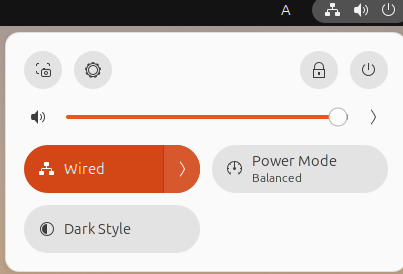
- टॉप-राइट कोने में नेटवर्क/वॉल्यूम/पावर आइकॉन्स वाले क्षेत्र पर क्लिक करें


- जब मेनू खुल जाए, तो अपना यूज़रनेम और पावर-संबंधित आइटम्स ढूंढें
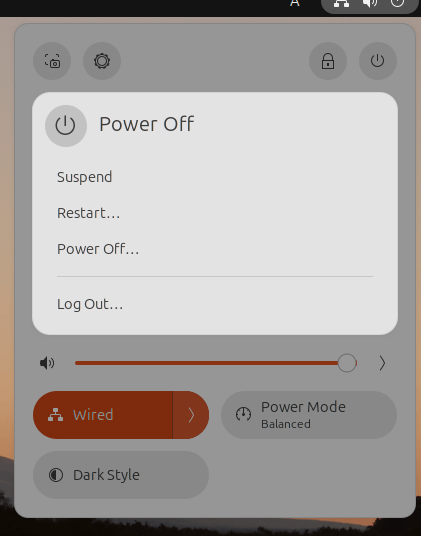
- “लॉग आउट” पर क्लिक करें
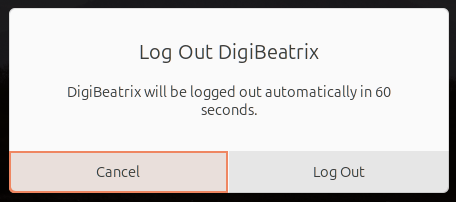
- जब कन्फर्मेशन डायलॉग दिखे, तो “लॉग आउट” चुनें
लॉगआउट कन्फर्मेशन स्क्रीन पर, आपके वातावरण के आधार पर एक काउंटडाउन टाइमर दिख सकता है।
यदि आपने गलती से क्लिक किया है, तो काउंटडाउन के दौरान कैंसल चुनकर रद्द कर सकते हैं (सटीक UI वातावरण के अनुसार भिन्न होता है)।
सामान्य अटकने वाली जगहें (जहाँ शुरुआती अक्सर भ्रमित हो जाते हैं)
- “Power Off” और “Restart” इसके बगल में दिख सकते हैं, इसलिए गलत बटन पर क्लिक करना आसान हो जाता है → सही विकल्प “Log Out” है (यह कोई पावर एक्शन नहीं है)
- आपके Ubuntu संस्करण या थीम के आधार पर शब्दावली अंग्रेज़ी (Log Out) में दिख सकती है → इसका अर्थ वही है
2.2 “Switch User” और Log Out के बीच अंतर (इन्हें मिलाएँ नहीं)
Ubuntu में, आप Switch User को Log Out के साथ देख सकते हैं।
- Log Out : वर्तमान उपयोगकर्ता सत्र को समाप्त करता है और लॉगिन स्क्रीन पर लौटाता है
- Switch User : वर्तमान सत्र को चलाते हुए रखता है और किसी अन्य उपयोगकर्ता के रूप में साइन‑इन करता है
साझा या कार्यस्थल के PC पर, जब आप दूर होते हैं तो अपना सत्र चलाते रहना जोखिमपूर्ण हो सकता है, इसलिए Log Out चुनना आमतौर पर सुरक्षित रहता है।
2.3 लॉग आउट करने से पहले आपको क्या जांचना चाहिए (सुरक्षा चेकलिस्ट)
अधिकांश लॉग‑आउट समस्याएँ “सेव करना भूल जाना” से आती हैं।
लॉग आउट करने से ठीक पहले, कम से कम निम्नलिखित की पुष्टि करें:
- आप जो फ़ाइलें संपादित कर रहे हैं उन्हें सेव करें (LibreOffice / VS Code / इमेज एडिटर आदि)
- ब्राउज़र में आप जो टेक्स्ट टाइप कर रहे हैं उसके ड्राफ्ट को सेव करें (जैसे WordPress एडिटर)
- यदि टर्मिनल में कोई लंबा चलने वाला कार्य (अपडेट/कॉपी आदि) चल रहा है, तो उसके समाप्त होने का इंतज़ार करें
नोट: जब आप लॉग आउट करते हैं, तो खुले हुए ऐप्स सामान्यतः बंद हो जाते हैं।
“बाद में पुनर्स्थापित हो जाएगा” पर भरोसा करना जोखिमपूर्ण है, क्योंकि यह पर्यावरण पर निर्भर करता है।
2.4 यदि आप लॉग आउट नहीं कर पा रहे हैं या मेन्यू नहीं मिल रहा है तो क्या करें
यदि आप “Log Out नहीं मिल रहा” या “ऊपरी‑दाएँ मेन्यू नहीं खुल रहा” देखते हैं, तो क्रमशः नीचे दिए गए बिंदुओं की जाँच करें:
- ऊपरी‑दाएँ कोने पर क्लिक करने पर कुछ नहीं होता → यह एक अस्थायी UI गड़बड़ी हो सकती है; कुछ सेकंड इंतज़ार करें और फिर से क्लिक करें
- आप रिमोट एक्सेस (VNC आदि) के माध्यम से काम कर रहे हैं → डिस्प्ले और इनपुट में देरी हो सकती है (पर्यावरण के अनुसार बदलता है)
- आप Ubuntu का कोई फ़्लेवर (Kubuntu / Xubuntu आदि) उपयोग कर रहे हैं → डेस्कटॉप वातावरण अलग होने के कारण मेन्यू की स्थिति बदलती है (ऐसे में लेख के बाद के “कमांड से लॉग आउट” भाग मददगार हो सकता है)
अगले भाग में, हम लॉग आउट के कीबोर्ड शॉर्टकट और टर्मिनल‑आधारित लॉग‑आउट विधियों को कवर करेंगे।
3. टर्मिनल से लॉग आउट कैसे करें (कमांड)
Ubuntu में, आप माउस ऑपरेशन उपलब्ध न होने पर भी टर्मिनल से लॉग आउट कर सकते हैं।
महत्वपूर्ण बात यह है कि कमांड इस बात पर निर्भर करता है कि आप किस चीज़ से लॉग आउट करना चाहते हैं।
- SSH कनेक्शन या CUI (काली स्क्रीन) से लॉग आउट → शेल (कनेक्शन) समाप्त करें
- GUI (डेस्कटॉप) से लॉग आउट → डेस्कटॉप सत्र समाप्त करें
यदि आप इन्हें आपस में मिला देते हैं, तो आप सोच सकते हैं “मैंने exit चलाया, लेकिन मैं लॉग आउट नहीं हुआ।”
3.1 शेल (SSH / CUI) से लॉग आउट के बेसिक कमांड
यदि आप SSH के माध्यम से सर्वर से जुड़े हैं या टर्मिनल में लॉगिन शेल का उपयोग कर रहे हैं, तो नीचे बुनियादी कमांड दिए गए हैं।
Method A: exit (सबसे आम)
exit
Method B: Ctrl + D (Send EOF)
Ctrl + D
Method C: logout (कुछ पर्यावरण में उपलब्ध)
logout
सामान्य गड़बड़ियाँ और नोट्स
logoutकेवल “login shell” में ही काम कर सकता है → यदि यह त्रुटि देता है, तोexitका उपयोग ठीक है।exitकेवल टर्मिनल सत्र को लॉग आउट करता है; यह GUI (डेस्कटॉप) को बंद नहीं करता। → यदि आप Ubuntu डेस्कटॉप से लॉग आउट करना चाहते हैं, तो अगले तरीके की आवश्यकता होगी।
3.2 कमांड से GUI (डेस्कटॉप सत्र) को लॉग आउट करना
GNOME डेस्कटॉप वाले Ubuntu में, डेस्कटॉप सत्र समाप्त करने के लिए विशेष कमांड उपलब्ध हैं।
ये कमांड तब भी उपयोगी होते हैं जब GUI फ्रीज़ हो और मेन्यू ऑपरेशन काम न करें।
पुष्टि के साथ लॉग आउट (सुरक्षित)
gnome-session-quit --logout
बिना पुष्टि के तुरंत लॉग आउट (सावधानी से उपयोग करें)
gnome-session-quit --logout --no-prompt
महत्वपूर्ण नोट्स
--no-promptका उपयोग करने से सत्र जबरन बंद हो सकता है, भले ही कोई अनसेव्ड काम हो। → इसे केवल तब उपयोग करें जब सिस्टम पूरी तरह अनुत्तरदायी हो और अन्य विकल्प न हों।- यदि आपका डेस्कटॉप वातावरण GNOME नहीं है, तो यह कमांड मौजूद नहीं भी हो सकता है। → व्यवहार पर्यावरण के अनुसार बदलता है (Kubuntu, Xubuntu आदि)।
3.3 अन्य डेस्कटॉप वातावरणों के लिए लॉगआउट कमांड (संदर्भ)
भले ही उबंटू समान दिखता हो, अंतर्निहित डेस्कटॉप वातावरण अलग हो सकता है।
यहाँ कुछ प्रतिनिधि उदाहरण दिए गए हैं (सेटअप के अनुसार कमांड स्थापित नहीं भी हो सकता है)।
- Xfce (Xubuntu, आदि) के लिए
xfce4-session-logout
- LXDE / LXQt (हल्के वजन वाले वातावरण) के लिए
lxsession-logout
सामान्य गलतियाँ और नोट्स
- यदि कमांड नहीं मिला, तो यह स्थापित नहीं हो सकता या आप कोई अलग वातावरण उपयोग कर रहे हो सकते हैं।
- यदि आपका लक्ष्य GUI से लॉगआउट करना है, तो सेक्शन 2 में मेन्यू विधि का उपयोग सबसे भरोसेमंद है।
3.4 “exit” ने आपको लॉगआउट क्यों नहीं किया (सामान्य कारण)
यह एक बहुत आम गलतफहमी है:
- आप टर्मिनल में
exitचलाते हैं - टर्मिनल बंद हो जाता है (या SSH कनेक्शन समाप्त हो जाता है)
- उबंटू डेस्कटॉप स्क्रीन बनी रहती है
यह सामान्य व्यवहार है। exit केवल टर्मिनल सत्र को समाप्त करता है,
जबकि डेस्कटॉप लॉगिन सत्र सक्रिय रहता है।
यदि आप GUI से भी लॉगआउट करना चाहते हैं, तो आपको एक सत्र समाप्त करने वाला कमांड उपयोग करना होगा,
जैसे gnome-session-quit --logout।
अगले भाग में, हम उबंटू सर्वरों और SSH कनेक्शनों के लिए सुरक्षित लॉगआउट प्रथाओं को व्यवस्थित करेंगे।
4. उबंटू सर्वरों पर लॉगआउट (SSH सहित)
उबंटू सर्वर वातावरण में आमतौर पर कोई GUI (डेस्कटॉप स्क्रीन) नहीं होता।
इसलिए, “लॉगआउट” आमतौर पर आपके SSH कनेक्शन या CUI लॉगिन को समाप्त करना होता है।
यहाँ, हम स्पष्ट रूप से सुरक्षित प्रथाओं को व्यवस्थित करेंगे, जिसमें उन स्थितियों को भी शामिल करेंगे जहाँ डिस्कनेक्ट करने से समस्याएँ उत्पन्न हो सकती हैं।
4.1 SSH सत्र से लॉगआउट (डिस्कनेक्ट) के बुनियादी तरीके
जब आप SSH के माध्यम से जुड़े होते हैं, तो लॉगआउट का मतलब बस कनेक्शन बंद करना होता है।
तीन सामान्य विधियाँ हैं:
विधि A: exit (सबसे भरोसेमंद)
exit
विधि B: Ctrl + D (EOF के साथ समाप्त)
Ctrl + D
विधि C: logout (कुछ वातावरणों में काम नहीं कर सकता)
logout
नोट्स
- यदि
logoutमें त्रुटि आती है, तोexitका उपयोग पर्याप्त है। - किसी भी विधि से, SSH कनेक्शन समाप्त हो जाता है और आप अपने स्थानीय मशीन पर लौट आते हैं।
4.2 ऐसी स्थितियाँ जहाँ लॉगआउट से पहले डिस्कनेक्ट नहीं करना चाहिए
सर्वर संचालन में, आप लॉगआउट करने के बाद भी सर्वर चलना जारी रखता है।
हालाँकि, कुछ कार्यों के दौरान डिस्कनेक्ट करने से आपको यह पता नहीं चल पाता कि क्या चल रहा था और पुनर्प्राप्ति कठिन हो सकती है।
लॉगआउट करने से पहले, कम से कम निम्नलिखित जाँचें।
जाँचें कि कोई प्रक्रिया चल रही है या नहीं
- देखें कि वर्तमान टर्मिनल में कोई कमांड अभी भी चल रही है या नहीं (जैसे, अपडेट, बैकअप, कॉपी, संपीड़न कार्य)
सामान्य उदाहरण: अपडेट के दौरान डिस्कनेक्ट न करें
sudo apt update
sudo apt upgrade
यदि आप इस बिंदु पर डिस्कनेक्ट करते हैं, तो स्थिति के अनुसार प्रक्रिया बाधित हो सकती है और पुनः चलाने या मरम्मत की आवश्यकता पड़ सकती है (पर्यावरण के अनुसार बदलता है)।
सामान्य शुरुआती गलती
- “यह फ्रीज़ हो गया” सोचकर ब्राउज़र बंद करना → वास्तविकता में प्रक्रिया अभी भी चल रही हो सकती है → कुछ मिनट इंतजार करके आउटपुट जाँचना सुरक्षित है
4.3 आप लॉग इन हैं या नहीं जाँचें (who / w)
यह जाँचने के लिए कि “क्या आप वर्तमान में लॉग इन हैं” और “कहाँ से”, निम्नलिखित कमांड उपयोगी हैं।
लॉग‑इन उपयोगकर्ताओं की सूची (सरल)
who
कनेक्शन स्रोत और गतिविधि जाँचें
w
मुख्य बिंदु
- प्रत्येक SSH कनेक्शन एक अलग सत्र है। → एक को डिस्कनेक्ट करने से अन्य सक्रिय SSH कनेक्शन समाप्त नहीं होते।
4.4 लॉगआउट के बाद कार्य चलाते रहना (screen / tmux अवधारणा)
सर्वर कार्य में, आप लॉगआउट करते समय एक लंबी‑चलने वाली कार्य को सक्रिय रखना चाह सकते हैं।
ऐसे मामलों में, screen या tmux जैसे उपकरण—वर्चुअल टर्मिनल जो डिस्कनेक्शन के बाद भी चलते रहते हैं—का सामान्यतः उपयोग किया जाता है।
शुरुआती‑उन्मुख लेख के लिए, मुख्य निष्कर्ष पर ध्यान देना सबसे सुरक्षित है:
- यदि आप सामान्य SSH कार्य के दौरान लॉगआउट करते हैं, तो कार्य रुक सकता है
- लंबी‑चलने वाली कार्यों को सुरक्षित रूप से जारी रखने के लिए,
screenयाtmuxका उपयोग करने पर विचार करें (पर्यावरण के अनुसार बदलता है)
*यह लेख विस्तृत चरणों में गहराई से नहीं जाता, लेकिन उन्हें एक अलग लेख में कवर करना SEO के दृष्टिकोण से मजबूत हो सकता है।
4.5 सामान्य गलतियाँ और सावधानियाँ (सर्वर संस्करण)
- गलती 1: सोचना कि सर्वर लॉग आउट करने पर रुक जाता है → SSH से लॉग आउट करना केवल आपके कनेक्शन को समाप्त करता है; सर्वर चलता रहता है।
- गलती 2: रूट कार्य के दौरान डिस्कनेक्ट होना और भूल जाना कि क्या किया था → निष्पादित कमांडों के लॉग रखना महत्वपूर्ण है।
- गलती 3: एक SSH कनेक्शन बंद करने के बाद मान लेना कि सभी सेशन समाप्त हो गए → आप
whoयाwसे लॉगिन स्थिति की जाँच कर सकते हैं।
अगले अनुभाग में, हम सामान्य वास्तविक दुनिया की समस्याओं को हल करेंगे जैसे “लॉग आउट नहीं हो पा रहा” या “लॉगआउट काम नहीं कर रहा।”
5. सामान्य गलतियाँ और समस्या निवारण
उबंटू से लॉग आउट करना सामान्यतः सरल है, लेकिन वास्तविक दुनिया की स्थितियों में आपको समस्याएँ आ सकती हैं जैसे “यह काम नहीं कर रहा,” “यह वापस नहीं आ रहा,” या “कुछ नहीं हो रहा।”
इस अनुभाग में, हम शुरुआती दर्द बिंदुओं को प्राथमिकता देते हैं और कारणों तथा समाधानों को व्यवस्थित करते हैं।
5.1 लॉग आउट विकल्प गायब है (मेनू में दिखाई नहीं दे रहा)
लक्षण
- आप ऊपरी दाईं ओर का मेनू खोलते हैं, लेकिन “लॉग आउट” नहीं मिलता
- आपको केवल “पावर ऑफ” या “रीस्टार्ट” दिखाई देता है
सामान्य कारण
- आप उबंटू का एक फ्लेवर (कुबंटू / एक्सुबंटू, आदि) उपयोग कर रहे हैं जिसमें अलग UI है
- डेस्कटॉप पर्यावरण GNOME नहीं है, इसलिए मेनू लेआउट भिन्न है
- UI अंग्रेजी में है और आपने “लॉग आउट” को नजरअंदाज कर दिया
क्या करें
- “लॉग आउट” या “साइन आउट” जैसे अंग्रेजी लेबल की जाँच करें
- यदि अभी भी नहीं मिलता, तो कमांड का उपयोग करके लॉग आउट करें
gnome-session-quit --logout
*यह GNOME के बाहर काम न करे (पर्यावरण के अनुसार भिन्नता)।*
5.2 शॉर्टकट प्रतिक्रिया नहीं देते (Ctrl + Alt + Del काम नहीं करता)
लक्षण
Ctrl + Alt + Delदबाने पर लॉगआउट स्क्रीन नहीं दिखती- कुछ नहीं होता
सामान्य कारण
- शॉर्टकट अक्षम है
- कोई अन्य एप्लिकेशन कुंजी इनपुट को कैप्चर कर रही है
- रिमोट डेस्कटॉप सेशन के दौरान कुंजियाँ पास नहीं हो रही हैं
क्या करें
- GUI मेनू का उपयोग करके लॉग आउट करें (सबसे विश्वसनीय)
- यदि रिमोट एक्सेस का उपयोग कर रहे हैं, तो क्लाइंट में शॉर्टकट/कुंजी पासथ्रू सेटिंग्स की जाँच करें (उदाहरण के लिए, आपको कुंजियाँ होस्ट को भेजनी पड़ सकती हैं)
5.3 “मैंने exit चलाया, लेकिन लॉग आउट नहीं हुआ” (डेस्कटॉप अभी भी सक्रिय)
लक्षण
- आपने टर्मिनल में
exitचलाया - उबंटू डेस्कटॉप अभी भी लॉग्ड इन रहता है
कारण
exitकेवल टर्मिनल/SSH सेशन को समाप्त करता है, GUI सेशन को नहीं
क्या करें
- GUI सेशन को समाप्त करने के लिए, निम्नलिखित चलाएँ
gnome-session-quit --logout
नोट्स
- लॉग आउट करने पर असेव डेटा खो सकता है
--no-promptका उपयोग केवल तभी करें जब बिल्कुल आवश्यक हो
5.4 लॉग आउट नहीं हो पा रहा (क्लिक करने पर कुछ नहीं / सिस्टम फ्रीज प्रतीत होता है)
लक्षण
- लॉग आउट पर क्लिक करने से स्क्रीन नहीं बदलती
- सिस्टम धीमा है या फ्रीज प्रतीत होता है
सामान्य कारण
- डेस्कटॉप की अस्थायी समस्याएँ
- उच्च सिस्टम लोड जो प्रोसेसिंग को विलंबित कर रहा है
- कोई एप्लिकेशन प्रतिक्रिया नहीं दे रही
क्या करें (सुरक्षा के क्रम में)
- लगभग एक मिनट प्रतीक्षा करें (यह केवल धीमा हो सकता है)
- ऊपरी दाईं ओर के मेनू से फिर से लॉग आउट करने का प्रयास करें
- यदि आप टर्मिनल खोल सकते हैं, तो लॉगआउट कमांड आजमाएँ
gnome-session-quit --logout
यदि इससे कोई मदद न हो, तो रीस्टार्ट की आवश्यकता हो सकती है (पर्यावरण के अनुसार भिन्न)।
5.5 जब फोर्स्ड लॉगआउट आवश्यक हो (अंतिम उपाय)
उदाहरण स्थितियाँ
- स्क्रीन पूरी तरह फ्रीज है और उपयोग योग्य नहीं
- आप लॉगआउट डायलॉग भी नहीं खोल सकते
- आपको किसी भी कीमत पर सेशन समाप्त करना होगा
ऐसी स्थितियों में, “प्रोसेस समाप्त करना” शुरुआती लोगों के लिए जोखिम भरा अंतिम उपाय का विकल्प है।
केवल तभी आगे बढ़ें यदि आप समझते हैं कि यह क्या करता है और सावधानी से कार्य करें।
उदाहरण: उपयोगकर्ता के प्रोसेस को फोर्स-किल करें (खतरनाक)
pkill -KILL -u username
महत्वपूर्ण चेतावनियाँ
- असेव डेटा लगभग निश्चित रूप से खो जाएगा
- चल रहे प्रोसेस को जबरन रोका जाएगा
- गलत उपयोगकर्ता निर्दिष्ट करने से अन्य उपयोगकर्ताओं पर प्रभाव पड़ेगा
सामान्य नियम के रूप में, फोर्स्ड क्रियाएँ का उपयोग केवल तभी करें जब कोई अन्य विकल्प न हो।
.
5.6 “मैं वापस नहीं जा सकता” या “लॉग आउट करने के बाद मेरी स्थिति गायब हो जाती है”
लक्षण
- लॉग आउट करने के बाद, पहले से खुले ऐप्स या कार्य स्थितियाँ पुनर्स्थापित नहीं होतीं
- आपका प्रगति में चल रहा काम गायब हो जाता है
कारण
- लॉग आउट करने से सत्र समाप्त हो जाता है, इसलिए स्थिति अक्सर संरक्षित नहीं रहती
- एप्लिकेशन ने ऑटो‑सेव नहीं किया
क्या करें
- लॉग आउट करने से पहले सेव करने की आदत बनाएँ
- ब्राउज़र‑आधारित कार्य (जैसे, WordPress) के लिए ड्राफ्ट सेव करना प्राथमिकता दें
- यदि आप थोड़ी देर के लिए दूर जा रहे हैं, तो Sleep मोड अधिक उपयुक्त हो सकता है
अगले भाग में, हम अक्सर पूछे जाने वाले प्रश्नों के उत्तर FAQ प्रारूप में देंगे ताकि तेज़ समाधान मिल सके।
FAQ
Q1. क्या Ubuntu में “Log Out” और “Log Off” का अर्थ एक ही है?
हाँ, वे मूलतः एक ही अर्थ रखते हैं।
Ubuntu में, “Log Out” आम शब्द है और वर्तमान उपयोगकर्ता सत्र को समाप्त करके लॉगिन स्क्रीन पर लौटने को दर्शाता है।
Q2. क्या लॉग आउट करने से PC बंद हो जाता है?
नहीं।
लॉग आउट केवल उपयोगकर्ता सत्र को समाप्त करता है; PC (OS) चालू ही रहता है।
सिस्टम को बंद करने के लिए “Shutdown” चुनें।
Q3. क्या लॉग आउट करने के बाद मेरे खुले ऐप्स और कार्य बने रहेंगे?
आमतौर पर नहीं।
क्योंकि ऐप्स लॉग आउट होने पर बंद हो जाते हैं, बिना सेव किए हुए काम खो सकता है।
लॉग आउट करने से पहले हमेशा सेव करें।
Q4. क्या टर्मिनल में exit टाइप करने से मैं Ubuntu से पूरी तरह लॉग आउट हो जाता हूँ?
नहीं।
exit केवल टर्मिनल (शेल) या SSH सत्र को समाप्त करता है।
डेस्कटॉप (GUI) से लॉग आउट करने के लिए आपको gnome-session-quit --logout जैसे कमांड की आवश्यकता हो सकती है, यह आपके वातावरण पर निर्भर करता है।
Q5. क्या Ubuntu से लॉग आउट करने के लिए कोई कीबोर्ड शॉर्टकट है?
यह वातावरण पर निर्भर करता है।
कुछ मामलों में, Ctrl + Alt + Del लॉगआउट स्क्रीन खोलता है, लेकिन सेटिंग्स या वातावरण के अनुसार यह काम नहीं भी कर सकता।
सबसे भरोसेमंद तरीका है ऊपर‑दाएँ मेन्यू से लॉग आउट करना।
Q6. SSH सत्र के दौरान मैं कैसे लॉग आउट करूँ?
जब आप SSH के माध्यम से जुड़े हों, तो आप लॉग आउट (डिस्कनेक्ट) करने के लिए निम्न में से कोई भी उपयोग कर सकते हैं:
exitCtrl + Dlogout(सभी वातावरण में काम नहीं कर सकता)
लॉग आउट करने के बाद, सर्वर चलना जारी रखता है; केवल आपका कनेक्शन बंद हो जाता है।
Q7. यदि मैं लॉग आउट नहीं कर पा रहा हूँ और सिस्टम फ्रीज़ हो गया है तो क्या करें?
पहले थोड़ी देर इंतजार करें और फिर से प्रयास करें। यदि यह विफल हो और आप GNOME उपयोग कर रहे हैं, तो नीचे दिया गया कमांड आज़माएँ।
gnome-session-quit --logout
यदि समस्या बनी रहती है, तो पुनः आरंभ करना आवश्यक हो सकता है (पर्यावरण के अनुसार)।
Q8. Switch User और Log Out में क्या अंतर है?
- Switch User : वर्तमान सत्र को चलाते हुए दूसरे उपयोगकर्ता के रूप में साइन‑इन करता है
- Log Out : वर्तमान उपयोगकर्ता सत्र को समाप्त करके लॉगिन स्क्रीन पर लौटता है
साझा कंप्यूटरों पर, लॉग आउट करना अधिक सुरक्षित है क्योंकि यह कोई सत्र डेटा पीछे नहीं छोड़ता।

