

- 1 1. Ubuntu टर्मिनल क्या है? (बेसिक)
- 2 2. टर्मिनल कैसे खोलें
- 3 3. बुनियादी कमांड कैसे उपयोग करें (शुरुआती‑मित्र)
- 4 4. दक्षता बढ़ाएं: उपयोगी शॉर्टकट्स और टिप्स
- 4.1 4.1 कॉपी और पेस्ट (पहली चीज जो आपको सीखनी चाहिए)
- 4.2 4.2 रनिंग कमांड को रोकना (Ctrl + C)
- 4.3 4.3 पिछले कमांड याद रखें (History)
- 4.4 4.4 टैब के साथ ऑटो‑कम्प्लीशन (गलतियों को कम करें)
- 4.5 4.5 तेज़ लाइन नेविगेशन और एडिटिंग शॉर्टकट्स
- 4.6 4.6 स्क्रीन को साफ़ करें जब यह गड़बड़ हो (clear)
- 4.7 4.7 एक उपयोगी ट्रिक: “उस कमांड को sudo की ज़रूरत थी…”
- 5 5. उन्नत तकनीकें (इंटरमीडिएट लेवल)
- 6 6. समस्या निवारण (सामान्य शुरुआती गड़बड़ियां)
- 6.1 6.1 आप देखते हैं command not found (कमांड नहीं मिला)
- 6.2 6.2 आप देखते हैं Permission denied (पर्याप्त अनुमति नहीं)
- 6.3 6.3 आप देखते हैं No such file or directory (फ़ाइल मौजूद नहीं है)
- 6.4 6.4 कमांड कभी समाप्त नहीं होता (यह चलता रहता है)
- 6.5 6.5 आप देखते हैं sudo: unable to resolve host (होस्टनेम चेतावनी)
- 7 7. अक्सर पूछे जाने वाले प्रश्न (FAQ)
- 7.1 7.1 प्रश्न 1. क्या शुरुआती Ubuntu Terminal का उपयोग कर सकते हैं?
- 7.2 7.2 प्रश्न 2. क्या टर्मिनल का उपयोग खतरनाक है?
- 7.3 7.3 Q3. मैं टर्मिनल में कॉपी और पेस्ट नहीं कर पा रहा हूँ। मुझे क्या करना चाहिए?
- 7.4 7.4 Q4. जब मुझे त्रुटि मिले तो मुझे क्या करना चाहिए?
- 7.5 7.5 Q5. टर्मिनल का बेहतर उपयोग करने के लिए मुझे आगे क्या सीखना चाहिए?
- 8 8. सारांश
1. Ubuntu टर्मिनल क्या है? (बेसिक)
Ubuntu में, “टर्मिनल” एक एप्लिकेशन है जो आपको टेक्स्ट कमांड टाइप करके अपने पीसी को नियंत्रित करने देता है। जबकि GUI (ग्राफ़िकल यूज़र इंटरफ़ेस) ऑपरेशन्स स्क्रीन पर बटन क्लिक करके किए जाते हैं, टर्मिनल CLI (कमांड लाइन इंटरफ़ेस) या CUI (टेक्स्ट‑आधारित इंटरफ़ेस) शैली के ऑपरेशन्स के बराबर है।
शुरुआत में, कई लोग इसे “एक डरावनी काली स्क्रीन” समझते हैं या सोचते हैं “मुझे क्या टाइप करना चाहिए?” लेकिन एक बार जब आप टर्मिनल का उपयोग कर लेते हैं, तो Ubuntu में आप जो कर सकते हैं वह बहुत बढ़ जाता है। ऐसा इसलिए है क्योंकि एप्लिकेशन इंस्टॉल करना, फ़ाइलें व्यवस्थित करना, सिस्टम स्टेटस चेक करना, सेटिंग्स बदलना, और समस्याओं की जाँच करना अक्सर टर्मिनल में सबसे तेज़ और आसान हो जाता है—कई “गहरी” Ubuntu कार्यों के लिए, टर्मिनल सबसे छोटा रास्ता है।
इस सेक्शन में, हम टर्मिनल की भूमिका और Ubuntu में आमतौर पर उपयोग किए जाने वाले “शेल” (जैसे bash) की बेसिक जानकारी को शुरुआती‑मित्रतापूर्ण तरीके से समझाएंगे।
1.1 टर्मिनल की भूमिका (GUI से कैसे अलग है)
टर्मिनल का सबसे बड़ा फायदा यह है कि आप टेक्स्ट के रूप में सटीक निर्देश दे सकते हैं। GUI ऑपरेशन्स सहज और सुविधाजनक होते हैं, लेकिन वास्तविक कदम स्क्रीन और मेन्यू के पीछे छिपे रह सकते हैं। इसके विपरीत, टर्मिनल आपके द्वारा किए गए कमांड्स का एक स्पष्ट ट्रेल छोड़ता है, जिससे वही ऑपरेशन दोहराना आसान हो जाता है।
मुख्य लाभ शामिल हैं:
- सटीक, दोहराने योग्य कार्य – उदाहरण के लिए, यदि आप “एक ही सेटिंग्स दूसरे पीसी पर लागू करना” चाहते हैं, तो GUI कदम अस्पष्ट हो सकते हैं। टर्मिनल के साथ आप वही कमांड्स फिर से चला सकते हैं।
- तेज़ (एक बार जब आप अभ्यस्त हो जाएँ, बहुत तेज़) – कई मामलों में, मेन्यू खोजने और कई स्क्रीन पर क्लिक करने की तुलना में एक ही कमांड चलाना तेज़ होता है।
- ट्रबलशूटिंग के लिए बेहतर – त्रुटियों की जाँच करते समय अक्सर आपको लॉग और सिस्टम स्टेटस देखना पड़ता है। Ubuntu की बहुत सी सिस्टम जानकारी टर्मिनल से आसानी से निरीक्षण की जा सकती है, और समाधान अक्सर कमांड‑आधारित चरणों के रूप में प्रस्तुत होते हैं।
- सर्वर और डेवलपमेंट के लिए सीधे उपयोगी – सर्वर अक्सर बिना GUI के चलते हैं। डेवलपमेंट में Git और Docker जैसे टूल्स आमतौर पर टर्मिनल से उपयोग होते हैं, इसलिए इसे टालना मुश्किल है।
यह कहा जा रहा है कि आपको सब कुछ टर्मिनल में करने की ज़रूरत नहीं है। शुरुआती लोगों के लिए सबसे व्यावहारिक लक्ष्य यह है कि आप इसे “जब ज़रूरत हो” तब उपयोग कर सकें। “टर्मिनल खोलें,” “आप कहाँ हैं देखें,” “फ़ोल्डर के बीच जाएँ,” और “किसी कमांड का मतलब क्या है देखें” जैसी बेसिक चीज़ें सीखना पर्याप्त है।
1.2 “कमांड,” “शेल,” और “टर्मिनल” को जल्दी समझना
शुरुआती अक्सर कुछ शब्दों को आपस में मिला देते हैं। इन्हें समझने का सबसे सरल तरीका यह है:
- टर्मिनल : वह “ऐप/विंडो” जिसमें आप टाइप करते हैं
- शेल : टर्मिनल के अंदर चलने वाला “इंटरप्रेटर” (यह आपके टाइप किए गए कमांड को पढ़ता है और निष्पादित करता है)
- कमांड : वह “निर्देश” जो आप टाइप करते हैं (उदाहरण के लिए,
lsयाcd)
एक आसान मानसिक मॉडल यह है: टर्मिनल “एंट्रेंस” है, शेल “रेसेप्शनिस्ट” है, और कमांड्स आपके “रिक्वेस्ट” हैं।
1.3 Ubuntu का डिफ़ॉल्ट शेल (bash) क्या है?
Ubuntu में, bash (Bourne Again SHell) लंबे समय से सबसे अधिक उपयोग किए जाने वाले शेल्स में से एक है। शेल आपके टाइप किए गए टेक्स्ट को पढ़ता है, आवश्यक प्रोग्राम्स को कॉल करता है, और परिणाम प्रिंट करता है।
उदाहरण के लिए, जब आप ls टाइप करते हैं, तो शेल OS को “ls नाम का कमांड चलाएँ” कहता है, और आप आउटपुट में फ़ाइलों की सूची देखते हैं। यह ऐसा लग सकता है कि आप “विंडो (टर्मिनल)” में टाइप कर रहे हैं, लेकिन “अंदर (शेल)” ही वास्तव में आपके इनपुट को इंटरप्रेट और रन करता है।
आजकल कुछ लोग zsh जैसे अन्य शेल्स का उपयोग करते हैं, लेकिन शुरुआती के लिए bash के साथ सीखना पूरी तरह ठीक है। कई ट्यूटोरियल और ट्रबलशूटिंग गाइड्स bash मानते हैं, जिससे आपका लर्निंग कर्व कम रहता है।
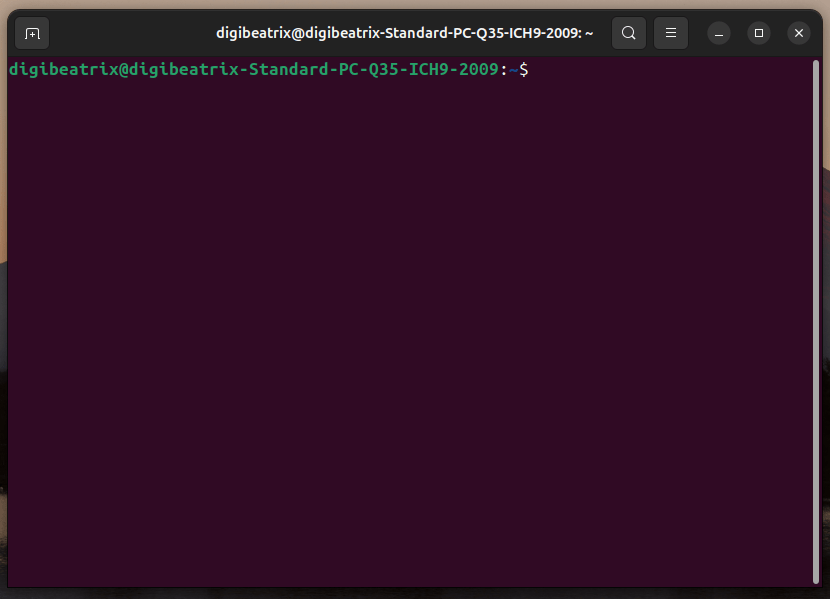
1.4 टर्मिनल स्क्रीन (प्रॉम्प्ट) को कैसे पढ़ें
जब आप टर्मिनल खोलते हैं, तो आपको कुछ इस तरह दिखेगा (आपके वातावरण के अनुसार थोड़ा अलग हो सकता है):
username@pcname:current-location$
आप कमांड को अंतिम प्रतीक (जैसे $ या #) से ठीक पहले टाइप करते हैं और उन्हें चलाने के लिए Enter दबाते हैं।
$: एक सामान्य उपयोगकर्ता (सामान्य संचालन)#: प्रशासक विशेषाधिकार (रूट)
एक शुरुआती के रूप में, आप आमतौर पर $ स्थिति में काम करेंगे। # (रूट) दिखाने वाले ऑपरेशन सिस्टम को काफी हद तक प्रभावित कर सकते हैं, इसलिए इन्हें केवल तभी सावधानी से संभालें जब आपको वास्तव में उनकी आवश्यकता हो।
इसके अलावा, : के बाद दिखाया गया “वर्तमान स्थान” बहुत महत्वपूर्ण है। टर्मिनल में परिणाम अक्सर आप वर्तमान में किस फ़ोल्डर में हैं इस पर निर्भर करते हैं। अगले भागों में, pwd (प्रिंट वर्तमान डायरेक्टरी) और cd (डायरेक्टरी बदलें) सीखना आपके काम को बहुत अधिक स्थिर बना देगा।
2. टर्मिनल कैसे खोलें
उबंटू में टर्मिनल का उपयोग करने के लिए पहला कदम बस इसे लॉन्च करना है।
यह वह जगह है जहाँ कई शुरुआती पहले फँस जाते हैं, लेकिन यह वास्तव में बहुत सरल है।
टर्मिनल खोलने के कई तरीके हैं। एक से अधिक विधि जानना उपयोगी होता है, इसलिए यहाँ सबसे सामान्य विकल्प दिए गए हैं।
2.1 एप्लिकेशन मेन्यू से खोलें (शुरुआती के लिए अनुशंसित)
“Show Applications” (आमतौर पर नीचे-बाएँ या स्क्रीन के बाएँ किनारे पर) पर क्लिक करें, फिर खोज बॉक्स में निम्नलिखित टाइप करें:
terminal- या जापानी वातावरण में:
ターミナル
“Terminal” (कभी‑कभी “端末 (Terminal)” के रूप में दिखाया जाता है) पर क्लिक करके इसे लॉन्च करें।
यह विधि शुरुआती के लिए सबसे सुरक्षित है क्योंकि टर्मिनल को खोजने में कठिनाई नहीं होती, चाहे आप इसे कहाँ भी देखें।
2.2 कीबोर्ड शॉर्टकट से खोलें (सबसे तेज़ विकल्प)
उबंटू एक शॉर्टकट प्रदान करता है जिससे टर्मिनल तुरंत खुल जाता है:
- Ctrl + Alt + T
यह अत्यंत सुविधाजनक है। जितनी बार आप टर्मिनल का उपयोग करेंगे, उतना ही समय बचेगा। कई लोग बस यह याद रखते हैं: “मैं हमेशा इस की कॉम्बिनेशन से टर्मिनल खोलता हूँ।”
2.3 राइट‑क्लिक मेन्यू से खोलें (फ़ोल्डर कार्य के लिए शानदार)
फ़ाइलों के साथ काम करते समय, आप “इस फ़ोल्डर में टर्मिनल खोलें” चाहते हैं।
फ़ाइल मैनेजर (Files) में वह फ़ोल्डर खोलें जिसे आप चाहते हैं, फिर फ़ोल्डर व्यू के भीतर खाली क्षेत्र पर राइट‑क्लिक करें।
आपके वातावरण के आधार पर, आपको ये विकल्प दिख सकते हैं:
- 「この場所で端末を開く」
- “Open in Terminal”
यदि आप इसे उपयोग कर सकते हैं, तो आप तुरंत उस फ़ोल्डर में काम शुरू कर सकते हैं बिना cd टाइप किए—छोटा लेकिन बहुत सुविधाजनक।
यदि यह राइट‑क्लिक मेन्यू में नहीं दिखता, तो इसे सेटिंग्स या एक्सटेंशन के माध्यम से जोड़ा जा सकता है। हालांकि, शुरुआती के लिए शॉर्टकट (Ctrl + Alt + T) याद रखना आमतौर पर पर्याप्त होता है।
2.4 टर्मिनल खोलने के बाद सबसे पहले क्या जांचें (शुरुआती सुरक्षा कदम)
एक बार टर्मिनल खुल जाने के बाद, कुछ भी करने से पहले “आप कहाँ हैं” यह पुष्टि करना एक अच्छी आदत है।
निम्नलिखित कमांड टाइप करें और Enter दबाएँ:
pwd
यह कमांड आपके वर्तमान स्थान (वर्तमान डायरेक्टरी) को प्रिंट करता है।
बहुत से मामलों में, आपको कुछ इस तरह दिखेगा:
/home/username
यह स्थान आमतौर पर आपका होम डायरेक्टरी कहा जाता है।
टर्मिनल संचालन सीखते समय शुरुआती के लिए यह एक शानदार शुरुआती बिंदु है।
3. बुनियादी कमांड कैसे उपयोग करें (शुरुआती‑मित्र)
उबंटू टर्मिनल सीखते समय, आपको शुरुआत से सब कुछ याद रखने की जरूरत नहीं है।
वास्तव में, “वे कुछ कमांड जो आप सबसे अधिक उपयोग करते हैं” पर ध्यान केंद्रित करना तेज़ और सुरक्षित होता है, और सुनिश्चित करें कि आप उन्हें आत्मविश्वास से उपयोग कर सकें।
इस भाग में, हम आवश्यक शुरुआती कमांड उद्देश्य के अनुसार प्रस्तुत करेंगे।
3.1 फ़ाइलें और फ़ोल्डर जांचें (ls)
वर्तमान स्थान में “क्या मौजूद है” देखने के लिए ls का उपयोग करें।
ls
जब आप इसे चलाते हैं, तो आपको फ़ाइलों और फ़ोल्डरों की सूची दिखाई देगी।
इन दो सामान्य विकल्पों को याद रखना भी उपयोगी है:
ls -l
- विस्तृत दृश्य (आकार, संशोधित समय, अनुमतियाँ आदि दिखाता है)
ls -a
- छिपी फ़ाइलें शामिल करता है (वे फ़ाइलें जो
.से शुरू होती हैं)
एक शुरुआती के रूप में, ls और ls -l का उपयोग करना एक ठोस शुरुआत है।
3.2 अपना वर्तमान स्थान पुष्टि करें (pwd)
आपने इसे पहले ही देखा है, लेकिन pwd विशेष रूप से महत्वपूर्ण है क्योंकि टर्मिनल कार्य में “खो जाना” आसान होता है।
pwd
यह कमांड आपको किसी भी समय यह पुष्टि करने की अनुमति देती है कि आप वर्तमान में “कौन सी फोल्डर में हैं”।
3.3 फोल्डर्स के बीच घूमना (cd)
अलग फोल्डर में जाने के लिए, cd का उपयोग करें।
cd folder-name
उदाहरण: डाउनलोड्स फोल्डर में जाने के लिए
cd Downloads
मूव की पुष्टि करने का एक विश्वसनीय बेसिक फ्लो है:
pwd
ls
यहां कुछ cd पैटर्न हैं जिनका आप अक्सर उपयोग करेंगे:
3.3.1 होम पर वापस जाना
cd
या
cd ~
3.3.2 एक स्तर ऊपर जाना
cd ..
एक सामान्य शुरुआती समस्या है “सोचना कि आप मूव हो गए, लेकिन आप नहीं हुए।”
दुर्घटनाओं से बचने के लिए, cd के बाद pwd चलाने की आदत डालें।
3.4 फोल्डर बनाना (mkdir)
नई फोल्डर बनाने के लिए, mkdir का उपयोग करें।
mkdir test-folder
यह पुष्टि करने के लिए कि यह बन गई है, ls का उपयोग करें:
ls
3.5 फाइलें डिलीट करना (rm) *सावधानी से उपयोग करें*
टर्मिनल में फाइल डिलीट करने के लिए, rm का उपयोग करें।
rm filename
यह शुरुआती लोगों के लिए सबसे महत्वपूर्ण सुरक्षा बिंदुओं में से एक है।
- जीयूआई ट्रैश बिन के विपरीत, अक्सर कोई आसान “अंडू” नहीं होता
- यदि आप गलती करते हैं, तो यह स्थायी रूप से डिलीट हो सकती है
इसलिए शुरुआत में, डिलीट करने से ज्यादा “देखने और पुष्टि करने” पर ध्यान केंद्रित करना पूरी तरह ठीक है।
फोल्डर डिलीट करने के लिए, आपको आमतौर पर -r की आवश्यकता होती है:
rm -r folder-name
शुरुआती के रूप में, डिलीट कमांड्स को सावधानी से संभालें। यदि आपको यकीन नहीं है, तो उन्हें चलाना सुरक्षित नहीं है।
3.6 फाइल के कंटेंट देखना (cat / less)
फाइल के अंदर क्या है, इसे प्रदर्शित करने के कुछ तरीके हैं।
3.6.1 सब कुछ एक साथ दिखाना (cat)
छोटी फाइलों के लिए, cat सुविधाजनक है:
cat filename
3.6.2 स्क्रॉलिंग करते हुए पढ़ना (less)
लंबी फाइलों के लिए, less सुरक्षित और उपयोग करने में आसान है:
less filename
बेसिक less कंट्रोल्स:
Enter: एक लाइन नीचे जानाSpace: एक पेज नीचे जानाq: बाहर निकलना
कई शुरुआती लोगों के लिए, less cat से ज्यादा आरामदायक लगता है।
3.7 एडमिन प्रिविलेज के साथ कमांड चलाना (sudo)
उबंटू में, सिस्टम को प्रभावित करने वाली ऑपरेशन्स के लिए एडमिनिस्ट्रेटर प्रिविलेज की आवश्यकता होती है।
यही वह समय है जब आप sudo का उपयोग करते हैं।
उदाहरण: पैकेज जानकारी अपडेट करना
sudo apt update
इसे चलाने के बाद, आपको अपना पासवर्ड पूछा जा सकता है।
एक महत्वपूर्ण विवरण: पासवर्ड टाइप करते समय, स्क्रीन पर कुछ भी नहीं दिखता।
(यह लग सकता है कि आप टाइप नहीं कर रहे हैं, लेकिन आप कर रहे हैं।)
इसे टाइप करें और आगे बढ़ने के लिए Enter दबाएं।
sudo शक्तिशाली है, इसलिए शुरुआती लोगों को इन सुरक्षा नियमों का पालन करना चाहिए:
- वे
sudoकमांड न चलाएं जिन्हें आप समझते नहीं हैं - कॉपी-पेस्ट करते समय भी, जांचें कि कमांड क्या करती है
- डिलीट/ओवरराइट ऑपरेशन्स के साथ अतिरिक्त सावधानी बरतें
अभी तक, आप कोर टर्मिनल फ्लो को संभाल सकते हैं (ओपन → लोकेशन चेक → लिस्ट → मूव → व्यू)।
अगला, हम शॉर्टकट्स और टिप्स कवर करेंगे जो आपकी स्पीड और आराम को नाटकीय रूप से सुधार सकते हैं।
4. दक्षता बढ़ाएं: उपयोगी शॉर्टकट्स और टिप्स
उबंटू टर्मिनल कुछ बेसिक कमांड्स जानने के बाद ही उपयोगी हो जाता है—लेकिन आपकी स्पीड और आराम सही शॉर्टकट्स और छोटे ट्रिक्स जानने पर बहुत बदल सकता है।
खासकर शुरुआती लोगों के लिए, सबसे बड़ी बाधा अक्सर कमांड्स खुद नहीं होती, बल्कि “ऑपरेशन स्ट्रेस” होती है, जैसे:
- कॉपी/पेस्ट वैसा काम नहीं करता जैसा आप उम्मीद करते हैं
- आप कमांड्स को गलत टाइप करते हैं और उन्हें बार-बार दोहराना पड़ता है
- आपको वही कमांड्स बार-बार टाइप करने से थकान हो जाती है
यहां सबसे व्यावहारिक टर्मिनल फीचर्स हैं जिन्हें पहले सीखना चाहिए, उपयोगिता के क्रम में।
4.1 कॉपी और पेस्ट (पहली चीज जो आपको सीखनी चाहिए)
उबंटू टर्मिनल में, Ctrl + C / Ctrl + V सामान्य ऐप्स की तरह काम न करे।
क्योंकि टर्मिनल में Ctrl + C आमतौर पर “रनिंग प्रोसेस को रोकना” का मतलब होता है, न कि “कॉपी”।
इसलिए टर्मिनल में स्टैंडर्ड कॉपी/पेस्ट शॉर्टकट्स हैं:
- कॉपी: Ctrl + Shift + C
- पेस्ट: Ctrl + Shift + V
यह शुरुआती लोगों के लिए सबसे सामान्य ठोकर का स्थान है, इसलिए इसे याद रखने से ही टर्मिनल बहुत आसान लगेगा।
4.2 रनिंग कमांड को रोकना (Ctrl + C)
जैसा कि ऊपर बताया गया है, Ctrl + C टर्मिनल में अत्यंत महत्वपूर्ण है।
यदि आप कोई कमांड चलाते हैं और वह नहीं रुकता, तो Ctrl + C उसे बाधित कर सकता है।
उदाहरण के लिए, यदि आप गलती से ऐसा कुछ शुरू कर देते हैं जो लगातार चलता रहता है, तो दबाएँ:
- Ctrl + C
प्रक्रिया रुक जाती है, और टर्मिनल इनपुट प्रॉम्प्ट पर वापस आ जाता है।
यदि आपको लगता है “टर्मिनल फ्रीज़ हो गया है,” तो संभवतः वह अभी भी काम कर रहा है। संदेह होने पर पहले Ctrl + C आज़माएँ।
4.3 पिछले कमांड याद रखें (History)
टर्मिनल उन कमांडों का इतिहास रखता है जो आपने चलाए हैं।
यह आपको वही कमांड दोबारा टाइप करने से बचाता है।
- Up arrow : पिछला कमांड
- Down arrow : अगला कमांड
उदाहरण के लिए, आपको हर बार sudo apt update टाइप करने की ज़रूरत नहीं—ऊपर की एरो दबाएँ और Enter दबाएँ।
4.3.1 history कमांड से इतिहास देखें
यदि आप पूरी सूची देखना चाहते हैं, तो history का उपयोग करें:
history
प्रत्येक प्रविष्टि का एक नंबर होता है, इसलिए आप नंबर द्वारा किसी विशिष्ट कमांड को फिर से चला सकते हैं।
उदाहरण: इतिहास आइटम 120 चलाएँ
!120
एक शुरुआती के रूप में, केवल ऊपर की एरो को याद रखना ही पहले से ही बड़ी जीत है।
4.4 टैब के साथ ऑटो‑कम्प्लीशन (गलतियों को कम करें)
टर्मिनल में टाइपो शुरुआती लोगों की सबसे बड़ी निराशा में से एक है।
इसे रोकने का एक शक्तिशाली तरीका Tab ऑटो‑कम्प्लीशन है।
उदाहरण के लिए, Downloads फ़ोल्डर में जाने के लिए आपको पूरा नाम टाइप करने की ज़रूरत नहीं है:
cd Down
अब Tab दबाएँ, और बाकी स्वचालित रूप से पूरा हो सकता है:
cd Downloads
यदि कई मिलान हैं, तो विकल्पों की सूची दिखाने के लिए दो बार Tab दबाएँ।
Tab कम्प्लीशन मदद करता है क्योंकि:
- आप कम टाइप करते हैं
- वर्तनी की गलतियाँ बहुत घटती हैं
- आप उन नामों को टाइप करने से बचते हैं जो वास्तव में मौजूद नहीं हैं
यदि आप टर्मिनल में सहज नहीं हैं, तो Tab का सक्रिय उपयोग वह सबसे अच्छी आदतों में से एक है जिसे आप बना सकते हैं।
4.5 तेज़ लाइन नेविगेशन और एडिटिंग शॉर्टकट्स
लंबी कमांड टाइप करते समय कर्सर को ले जाना कष्टदायक हो सकता है।
ये शॉर्टकट बहुत मददगार होते हैं:
- Ctrl + A : लाइन की शुरुआत पर जाएँ
- Ctrl + E : लाइन के अंत पर जाएँ
उदाहरण के लिए, यदि आप केवल कमांड की शुरुआत को ठीक करना चाहते हैं, तो Ctrl + A तुरंत आपको वहाँ ले जाता है।
यदि आप एक बार में एक अक्षर के बजाय शब्द हटाना चाहते हैं, तो यह उपयोगी है:
- Ctrl + W : कर्सर के बाएँ एक “शब्द” को हटाएँ
एक बार आदत पड़ जाने पर यह गलतियों को ठीक करने को बहुत तेज़ बना देता है।
4.6 स्क्रीन को साफ़ करें जब यह गड़बड़ हो (clear)
काफी समय काम करने के बाद आउटपुट गड़बड़ और पढ़ने में कठिन हो सकता है।
ऐसे में स्क्रीन को साफ़ करें:
clear
डिस्प्ले फिर से साफ़ हो जाता है, जिससे आप अब जो कर रहे हैं उस पर ध्यान केंद्रित कर सकते हैं।

4.7 एक उपयोगी ट्रिक: “उस कमांड को sudo की ज़रूरत थी…”
यह एक बहुत आम शुरुआती स्थिति है:
- आपने कोई कमांड टाइप किया
- आपको एक त्रुटि मिली
- कहा गया कि आपके पास अनुमति नहीं है
सब कुछ फिर से टाइप करना कष्टदायक हो सकता है।
ऐसे में आप पिछले कमांड को sudo के साथ इस तरह फिर से चला सकते हैं:
sudo !!
यह मतलब है “पिछले कमांड को sudo के साथ चलाएँ।”
हालाँकि, यह शक्तिशाली है, इसलिए इन चेतावनियों को ध्यान में रखें:
- यदि पिछला कमांड खतरनाक था, तो उसे sudo के साथ चलाने से नुकसान बहुत बढ़ सकता है
- जब तक आप पूरी तरह नहीं जानते कि पिछला कमांड क्या था, तब तक इसका उपयोग न करें
एक शुरुआती के रूप में, इसे केवल तब ही उपयोग करना बेहतर है जब आप पूरी तरह समझते हों कि यह क्या करता है।
5. उन्नत तकनीकें (इंटरमीडिएट लेवल)
अब हम “टर्मिनल का उपयोग” से आगे बढ़ेंगे और इंटरमीडिएट तकनीकों को पेश करेंगे जो आपको अधिक कुशलता से काम करने में मदद करती हैं।
यह कहा जा रहा है कि आपको अभिभूत महसूस करने की ज़रूरत नहीं है।
भले ही केवल यह जानना “यह संभव है” बाद में अत्यंत उपयोगी हो सकता है।
5.1 कमांड्स का उपयोग कैसे करें, देखें (man / –help)
जब आप टर्मिनल में फँस जाते हैं, तो वेब पर खोज करना मददगार होता है—परंतु Ubuntu में आपके अपने खोजने के बिल्ट‑इन तरीके भी हैं।
5.1.1 man से मैनुअल पढ़ें
man ls
यह ls कमांड के लिए मैनुअल पेज (दस्तावेज़) प्रदर्शित करता है।
qदबाकर बाहर निकलें- मैनुअल के अंदर
/keyword(उदाहरण:/sort) से खोजें
Manual pages शुरू में घने लग सकते हैं, लेकिन एक बार जब आप इनके आदी हो जाते हैं, तो ये बेहद शक्तिशाली होते हैं।
5.1.2 --help के साथ त्वरित सहायता
यदि आप एक हल्का, तेज़ सारांश चाहते हैं, तो --help का उपयोग करें:
ls --help
यह आपको जल्दी से “कमांड क्या कर सकता है” जांचने में मदद करता है।
5.2 पाइप (|) के साथ कमांड जोड़ें
टर्मिनल की सबसे बड़ी ताकतों में से एक है कि आप कमांड्स को जोड़ सकते हैं।
एक क्लासिक उदाहरण है पाइप (|)।
पाइप एक कमांड के आउटपुट को दूसरे कमांड के इनपुट के रूप में भेजता है।
उदाहरण: फ़ाइल सूची में से केवल उन आइटम को दिखाएँ जिनमें शब्द “log” है
ls | grep log
यह सूची को तुरंत फ़िल्टर करता है।
एक शुरुआती के रूप में, यह याद रखना पर्याप्त है: “मैं इस तरह आउटपुट को फ़िल्टर कर सकता हूँ।”
5.3 रीडायरेक्शन (> / >>) के साथ आउटपुट को फ़ाइल में सहेजें
कभी-कभी आप टर्मिनल आउटपुट को फ़ाइल में सहेजना चाहते हैं।
इसीलिए रीडायरेक्शन का उपयोग किया जाता है।
5.3.1 ओवरराइट सहेजें (>)
ls > filelist.txt
यह ls का आउटपुट filelist.txt में सहेजता है।
5.3.2 जोड़कर सहेजें (>>)
echo "hello" >> memo.txt
यह मौजूदा फ़ाइल में टेक्स्ट जोड़ता है, ओवरराइट करने के बजाय।
यह लॉग सहेजने और सरल कार्य नोट्स रखने में उपयोगी है।
5.4 पर्यावरण वेरिएबल्स और कॉन्फ़िग फ़ाइलें (न्यूनतम ज्ञान)
उबंटू टर्मिनल में काम करते समय, आप इन शब्दों को देख सकते हैं:
- पर्यावरण वेरिएबल्स
- PATH
- .bashrc
एक शुरुआती के रूप में आपको सब कुछ पूरी तरह समझने की जरूरत नहीं है, लेकिन एक सरल मानसिक मॉडल होना मददगार है।
5.4.1 पर्यावरण वेरिएबल्स क्या हैं?
पर्यावरण वेरिएबल्स “सेटिंग्स” होते हैं जिनका टर्मिनल और एप्लिकेशन संदर्भ लेते हैं।
उदाहरण के लिए, पर्यावरण वेरिएबल PATH उन स्थानों की सूची है जहाँ उबंटू कमांड्स की खोज करता है।
PATH जांचने के लिए, उपयोग करें:
echo $PATH
जो आप देखते हैं वह फ़ोल्डरों की सूची है जिसे सिस्टम कमांड चलाते समय जांचता है।
5.4.2 .bashrc क्या है?
.bashrc उन कॉन्फ़िगरेशन फ़ाइलों में से एक है जो टर्मिनल सत्र खोलते समय चलती है।
यह आमतौर पर एलियास (शॉर्टकट) सेट करने और पर्यावरण वेरिएबल्स जोड़ने के लिए उपयोग की जाती है।
उदाहरण के लिए, आप ll को ls -alF का शॉर्टकट बना सकते हैं।
हालाँकि, शुरुआती के लिए यह जानना पर्याप्त है कि यह मौजूद है।
अगले भाग में, हम सामान्य शुरुआती समस्याओं और उन्हें कैसे संभालें को कवर करेंगे। त्रुटियाँ टर्मिनल कार्य में सामान्य हैं, इसलिए डरें नहीं—कुछ पैटर्न सीखें और आप जल्दी ही सहज हो जाएंगे।
6. समस्या निवारण (सामान्य शुरुआती गड़बड़ियां)
उबंटू टर्मिनल शक्तिशाली है, लेकिन जब आप अभी शुरू कर रहे हैं तो त्रुटियाँ देखना सामान्य है।
त्रुटियों को “विफलता” के रूप में सोचने के बजाय, उन्हें ऑपरेटिंग सिस्टम के संदेश के रूप में देखना अधिक सटीक है जो आपको बता रहे हैं कि क्या हो रहा है।
यह सोच टर्मिनल को बहुत कम डरावना बनाती है।
इस भाग में, हम सामान्य शुरुआती समस्याओं और उनके समाधान पर चर्चा करेंगे।
हम “क्या हुआ” और “इसे कैसे ठीक करें” पर चरण-दर-चरण ध्यान देंगे।
6.1 आप देखते हैं command not found (कमांड नहीं मिला)
जब आप कोई कमांड चलाते हैं, तो आप यह त्रुटि देख सकते हैं:
command not found
इसका मतलब है “उबंटू उस नाम का कमांड नहीं ढूँढ़ पा रहा है।” सबसे आम कारण ये तीन हैं:
6.1.1 टाइपो (सबसे आम)
शुरुआती लोगों का #1 कारण एक साधारण टाइपिंग गलती है।
उदाहरण:
sl
जब आपका इरादा ls टाइप करने का था।
दो आदतें इसे काफी कम कर देती हैं:
- Tab पूर्णता (completion) का उपयोग करें
- कमांड को छोटे-छोटे हिस्सों में टाइप करें, जल्दी में नहीं
6.1.2 कमांड स्थापित नहीं है
उबंटू में कुछ कमांड्स डिफ़ॉल्ट रूप से स्थापित नहीं होते।
यदि आप किसी विशेष टूल का उपयोग करने की कोशिश करते हैं और command not found मिलता है, तो संभवतः वह अभी स्थापित नहीं है।
ऐसे में, आपको यह पता लगाना होगा कि कौन सा पैकेज वह कमांड प्रदान करता है।
शुरुआती लोगों के लिए सबसे भरोसेमंद तरीका है कमांड नाम को खोजें और “Ubuntu install” निर्देश देखें।
6.1.3 PATH सही ढंग से सेट नहीं है (अधिक मध्यवर्ती)
PATH वह स्थानों की सूची है जहाँ Ubuntu कमांड चलाते समय खोज करता है।
यदि आपने कुछ स्थापित किया है लेकिन वह अभी भी नहीं मिल रहा है, तो PATH समस्या हो सकती है।
आप PATH की जाँच कर सकते हैं:
echo $PATH
हालांकि, शुरुआती अक्सर इस समस्या का सामना नहीं करते। अधिकांश मामलों में, पहले टाइपो या अनुपस्थित स्थापना का संदेह करना अधिक सुरक्षित है।
6.2 आप देखते हैं Permission denied (पर्याप्त अनुमति नहीं)
यदि आप यह देखते हैं:
Permission denied
इसका मतलब है “आपके पास इसे चलाने की अनुमति नहीं है।” Ubuntu सुरक्षा के लिए कुछ कार्यों को प्रतिबंधित करता है।
6.2.1 आपको sudo की आवश्यकता थी
सिस्टम-स्तर के कार्य (सॉफ़्टवेयर स्थापित करना, सेटिंग्स बदलना, आदि) को sudo की आवश्यकता हो सकती है।
उदाहरण:
apt update
यदि इससे अनुमति त्रुटि आती है, तो प्रयास करें:
sudo apt update
यदि पासवर्ड पूछा जाए, तो उसे टाइप करें और Enter दबाएँ।
6.2.2 फ़ाइल निष्पादन योग्य नहीं है
आप स्क्रिप्ट या निष्पादन योग्य फ़ाइल चलाने की कोशिश में अनुमति त्रुटि देख सकते हैं।
उदाहरण:
./script.sh
यदि फ़ाइल में निष्पादन अनुमति नहीं है, तो आपको Permission denied मिलेगा।
इसे ठीक करने के लिए, chmod के साथ निष्पादन अनुमति जोड़ें:
chmod +x script.sh
फिर इसे फिर से चलाएँ:
./script.sh
क्योंकि chmod फ़ाइल अनुमतियों को बदलता है, शुरुआती के लिए यह सबसे सुरक्षित है कि इसे केवल उन फ़ाइलों पर उपयोग करें जिन्हें आपने स्वयं बनाया है।
6.3 आप देखते हैं No such file or directory (फ़ाइल मौजूद नहीं है)
यह त्रुटि तब आती है जब फ़ाइलनाम या पथ गलत हो:
No such file or directory
सामान्य शुरुआती कारणों में शामिल हैं:
- फ़ाइलनाम में गलत बड़े/छोटे अक्षर
- गलत फ़ोल्डर में कमांड चलाना (आप सही स्थान पर
cdनहीं किए थे) - ऐसा नाम टाइप करना जो मौजूद नहीं है
6.3.1 पहले, “आप कहाँ हैं” की पुष्टि करें
भटकने से बचने के लिए, चलाएँ:
pwd
6.3.2 जाँचें कि फ़ाइल मौजूद है या नहीं
ls
यदि फ़ाइलनाम लंबा है, तो सही टाइप करने के लिए Tab पूर्णता (completion) का उपयोग करें।
6.4 कमांड कभी समाप्त नहीं होता (यह चलता रहता है)
कभी-कभी आप कोई कमांड चलाते हैं और ऐसा लगता है कि वह कभी प्रॉम्प्ट पर नहीं लौटता।
कई संभावित कारण हो सकते हैं, लेकिन यहाँ शुरुआती‑अनुकूल कदम दिए गए हैं जिन्हें आप आज़मा सकते हैं:
6.4.1 Ctrl + C से बाधित करें
Ctrl + C
यह अक्सर प्रक्रिया को रोक देता है।
6.4.2 आप less से बाहर नहीं निकल सकते (q दबाएँ)
एक सामान्य शुरुआती जाल less है। यदि आप फ़ाइल देख रहे हैं और फँस गए हैं, तो दबाएँ:
q
6.5 आप देखते हैं sudo: unable to resolve host (होस्टनेम चेतावनी)
जब आप sudo चलाते हैं, तो आप इस तरह का संदेश देख सकते हैं:
sudo: unable to resolve host ...
यह चेतावनी मतलब है “Ubuntu होस्टनेम कॉन्फ़िगरेशन को सही ढंग से हल नहीं कर पा रहा है।” कई मामलों में यह घातक नहीं है—कमांड अभी भी चलता है—पर होस्टनेम सेटिंग्स को ठीक करने से यह चेतावनी हट सकती है।
क्योंकि इसमें /etc/hosts और होस्टनेम सेटिंग्स को संपादित करना शामिल हो सकता है, शुरुआती को सावधानीपूर्वक दृष्टिकोण अपनाना चाहिए:
- यदि आपका काम सामान्य रूप से चलता रहता है, तो अभी इसे अनदेखा करना आमतौर पर ठीक है
- यदि यह बार‑बार आता है, तो विश्वसनीय गाइड या आधिकारिक चरणों का पालन करके इसे सावधानी से ठीक करें
7. अक्सर पूछे जाने वाले प्रश्न (FAQ)
यहाँ “Ubuntu Terminal” खोजते समय शुरुआती लोगों के सामान्य प्रश्न हैं। इसे एक त्वरित संदर्भ के रूप में उपयोग करें या पढ़ते समय जो भाग पूरी तरह समझ नहीं पाए थे, उन्हें सुदृढ़ करने के लिए।
7.1 प्रश्न 1. क्या शुरुआती Ubuntu Terminal का उपयोग कर सकते हैं?
हाँ—शुरुआती बिल्कुल इसका उपयोग कर सकते हैं। आपको तुरंत कठिन चीज़ें करने की ज़रूरत नहीं है। यदि आप ये तीन बुनियादी चीज़ें कर सकते हैं, तो आप अच्छी स्थिति में हैं:
- टर्मिनल खोलें (Ctrl + Alt + T)
- अपना वर्तमान स्थान जाँचें (
pwd) - फ़ाइल सूची देखें (
ls)
एक बार जब आप यह कर लेते हैं, तो आप धीरे‑धीरे अपनी क्षमताओं को बढ़ा सकते हैं।
7.2 प्रश्न 2. क्या टर्मिनल का उपयोग खतरनाक है?
टर्मिनल स्वयं “खतरनाक” नहीं है, लेकिन यदि आप गलत कमांड को उच्च विशेषाधिकारों के साथ चलाते हैं तो यह खतरनाक हो सकता है।
विशेष सावधानी की आवश्यकता वाले कमांड में शामिल हैं:
sudoका उपयोग करने वाले कमांडrmजैसे हटाने वाले कमांड
दूसरी ओर, “केवल‑देखने” वाले कमांड आमतौर पर सुरक्षित होते हैं, जैसे:
pwdlscatless
एक शुरुआती के रूप में, “display and confirm” कमांड्स का अभ्यास करना सबसे सुरक्षित तरीका है।
7.3 Q3. मैं टर्मिनल में कॉपी और पेस्ट नहीं कर पा रहा हूँ। मुझे क्या करना चाहिए?
उबंटू टर्मिनल में इन शॉर्टकट्स का उपयोग करें:
- कॉपी: Ctrl + Shift + C
- पेस्ट: Ctrl + Shift + V
ध्यान रखें: Ctrl + C “कॉपी” नहीं है—यह “चल रहे प्रक्रिया को रोकता” है।
7.4 Q4. जब मुझे त्रुटि मिले तो मुझे क्या करना चाहिए?
शुरुआती अक्सर इस क्रम में जाँच करके समस्याओं को हल कर सकते हैं:
- टाइपो की जाँच करें
- अपना स्थान पुष्टि करें (
pwd) - जाँचें कि फ़ाइल मौजूद है या नहीं (
ls) - यदि यह अनुमति त्रुटि है, तो विचार करें कि
sudoआवश्यक है या नहीं - यदि आप अभी भी नहीं जानते, तो सटीक त्रुटि संदेश को खोजें
टर्मिनल त्रुटियां अक्सर कारण को साधारण पाठ में वर्णित करती हैं। यदि आप उन्हें शांति से पढ़ते हैं, तो आमतौर पर आपको एक संकेत मिल जाता है।
7.5 Q5. टर्मिनल का बेहतर उपयोग करने के लिए मुझे आगे क्या सीखना चाहिए?
यह सीखने का क्रम अच्छी तरह काम करता है:
- बुनियादी कमांड्स (
ls,cd,pwd) - शॉर्टकट्स (history, Tab completion, Ctrl + Shift + C/V)
- मदद पृष्ठ (
--help,man) - पाइप्स और रीडायरेक्शन (
|,>,>>)
इनके साथ ही, आप उबंटू टर्मिनल की वास्तविक उपयोगिता का अनुभव कर सकते हैं।
8. सारांश
उबंटू टर्मिनल पहली नज़र में कठिन लग सकता है, लेकिन कोई भी इसे बुनियादी चीज़ों से शुरू करके और क्रमशः आगे बढ़ते हुए सीख सकता है।
मुख्य शुरुआती बिंदु शामिल हैं:
- टर्मिनल उबंटू को टेक्स्ट कमांड्स से नियंत्रित करने का “प्रवेश बिंदु” है
pwd,ls, औरcdका उपयोग करके खोने से बचें- कॉपी/पेस्ट (Ctrl + Shift + C/V) और टैब पूर्णता टर्मिनल कार्य को बहुत आसान बनाते हैं
- त्रुटियां संदेश हैं जो आपको समझने में मदद करते हैं कि क्या गलत है—उनसे डरें नहीं
एक बार जब आप टर्मिनल का उपयोग कर सकते हैं, तो आप उबंटू में तेज़ काम करेंगे और समस्या निवारण, विकास, और सर्वर संचालन में अधिक मजबूत बनेंगे।
सबसे अच्छा शॉर्टकट बस इसे रोज़ थोड़ा-थोड़ा उपयोग करना और समय के साथ सहज हो जाना है।

