
- 1 1. Apa Arti “Log Out” di Ubuntu? (Definisi dan Perbedaan dengan Tindakan Serupa)
- 2 2. Langkah Dasar untuk Log Out Menggunakan GUI (Layar Desktop)
- 3 3. Cara Log Out Menggunakan Terminal (Perintah)
- 4 4. Logout pada Server Ubuntu (Termasuk SSH)
- 4.1 4.1 Cara Dasar untuk Logout (Memutus) dari Sesi SSH
- 4.2 4.2 Situasi di Mana Anda Tidak Boleh Memutuskan Koneksi Sebelum Logout
- 4.3 4.3 Periksa Apakah Anda Sudah Login (who / w)
- 4.4 4.4 Menjaga Tugas Tetap Berjalan Setelah Logout (Konsep screen / tmux)
- 4.5 4.5 Kesalahan Umum dan Peringatan (Edisi Server)
- 5 5. Kesalahan Umum dan Pemecahan Masalah
- 5.1 5.1 Opsi Log Out Tidak Muncul (Tidak Ditampilkan di Menu)
- 5.2 5.2 Pintasan Tidak Merespon (Ctrl + Alt + Del Tidak Berfungsi)
- 5.3 5.3 “Saya Menjalankan exit, tapi Saya Tidak Logout” (Desktop Masih Aktif)
- 5.4 5.4 Tidak Bisa Logout (Klik Tidak Berhasil / Sistem Terlihat Membeku)
- 5.5 5.5 Ketika Logout Paksa Diperlukan (Langkah Terakhir)
- 6 FAQ
- 6.1 Q1. Apakah “Log Out” dan “Log Off” memiliki arti yang sama di Ubuntu?
- 6.2 Q2. Apakah logout mematikan PC?
- 6.3 Q3. Apakah aplikasi dan pekerjaan saya yang terbuka tetap ada setelah logout?
- 6.4 Q4. Apakah mengetik exit di terminal membuat saya logout seluruhnya dari Ubuntu?
- 6.5 Q5. Apakah ada pintasan keyboard untuk logout dari Ubuntu?
- 6.6 Q6. Bagaimana cara logout selama sesi SSH?
- 6.7 Q7. Apa yang harus saya lakukan jika saya tidak dapat logout dan sistem membeku?
- 6.8 Q8. Apa perbedaan antara Switch User dan Log Out?
1. Apa Arti “Log Out” di Ubuntu? (Definisi dan Perbedaan dengan Tindakan Serupa)
Logging out di Ubuntu berarti mengakhiri sesi kerja desktop pengguna yang sedang masuk dan kembali ke layar login.
Karena aplikasi yang sedang digunakan dan jendela terbuka apa pun akan ditutup, ini biasanya digunakan untuk “menyelesaikan pekerjaan untuk sementara” atau “mengakhiri sesi sebelum beralih ke pengguna lain.”
Logging out sering disamakan dengan tindakan serupa (Sleep, Restart, Shutdown). Jika Anda memahami perbedaannya dengan jelas, Anda tidak akan ragu saat memilih yang tepat.
1.1 Perbedaan Antara Log Out, Restart, Shutdown, dan Sleep
- Log Out Mengakhiri sesi pengguna dan kembali ke layar login (PC tetap menyala)
- Restart Mematikan Ubuntu (sistem operasi) dan langsung mem-boot ulang (digunakan untuk menerapkan pembaruan atau memperbaiki masalah)
- Shutdown Mematikan Ubuntu (sistem operasi) dan mematikan PC (berhenti sepenuhnya)
- Sleep Menjeda sistem sementara sehingga Anda dapat melanjutkan pekerjaan dengan cepat (mengurangi penggunaan daya)
Salah satu kesalahpahaman umum bagi pemula adalah berpikir “Log Out = PC berhenti.”
Logging out berarti hanya sesi pengguna yang berakhir; PC itu sendiri terus berjalan.
1.2 Apa yang Terjadi Saat Anda Log Out? (Apa yang Disimpan vs Tidak Disimpan)
Saat Anda log out, berikut yang umumnya terjadi:
- Aplikasi yang berjalan di desktop ditutup
- Jendela terbuka ditutup
- Anda kembali ke layar login
Jadi ada beberapa hal yang harus Anda konfirmasi sebelum logging out.
- Simpan file yang belum disimpan (dokumen, pengaturan, gambar, dll.)
- Simpan draf untuk formulir input browser (misalnya, postingan yang sedang Anda tulis)
- Jika Anda bekerja di terminal, periksa apakah ada perintah yang masih berjalan
Tergantung pada lingkungan Anda, mungkin ada pengaturan yang “memulihkan aplikasi yang sebelumnya dibuka” setelah Anda masuk lagi, tetapi tidak selalu memulihkan semuanya.
Sebagai default yang aman, anggap “Log Out” sebagai “mengakhiri sesi.”
1.3 Kesalahan Umum dan Peringatan (Daftar Periksa Sebelum Logging Out)
- Kesalahan 1: Logging out tanpa menyimpan dan kehilangan pekerjaan → Logging out berperilaku seperti pengakhiran sesi paksa, sehingga perubahan yang belum disimpan mungkin hilang.
- Kesalahan 2: Menyamakan Log Out dengan Switch User → Ubuntu mungkin menawarkan “Switch User” (masuk sebagai pengguna lain sambil menjaga sesi saat ini tetap berjalan). Pada PC bersama, jika Anda tidak ingin meninggalkan pekerjaan/sesi Anda, logging out adalah pilihan yang lebih baik.
- Kesalahan 3: Mengasumsikan Anda bisa kembali ke keadaan yang sama persis setelah logging out → Setelah logging out, status aplikasi dan layar terbuka mungkin tidak dipulihkan. Pilih berdasarkan tujuan Anda—misalnya, “Sleep jika ingin melanjutkan dengan cepat” vs “Log Out jika ingin mengakhiri sesi dengan bersih.”
Di bagian selanjutnya, kita akan membahas langkah-langkah GUI yang andal untuk logging out dari Ubuntu.
2. Langkah Dasar untuk Log Out Menggunakan GUI (Layar Desktop)
Jika Anda biasanya menggunakan Ubuntu dari desktop (GUI), Anda bisa logging out dengan andal menggunakan menu.
Bagi pemula, mempelajari metode ini terlebih dahulu adalah jalur tercepat.
2.1 Cara Log Out dari Menu Kanan Atas (Dasar)
Di UI GNOME default Ubuntu, ada menu sistem di sudut kanan atas layar.
Anda bisa logging out dari sana.
Langkah-langkah (umum di Ubuntu 22.04 / 24.04)
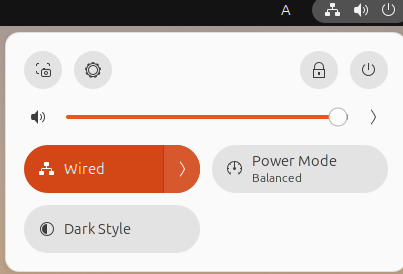
- Klik area dengan ikon Network/Volume/Power di sudut kanan atas


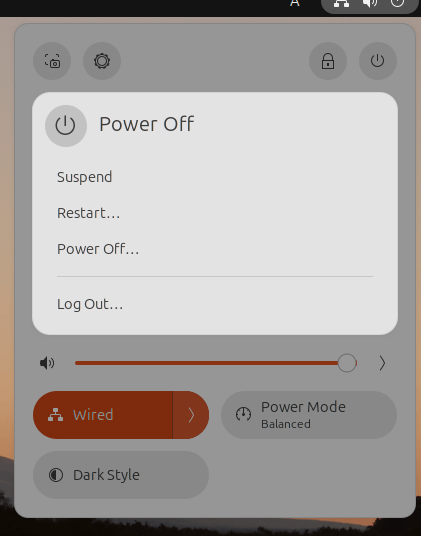
- Saat menu terbuka, cari nama pengguna Anda dan item terkait daya
- Klik “Log Out”
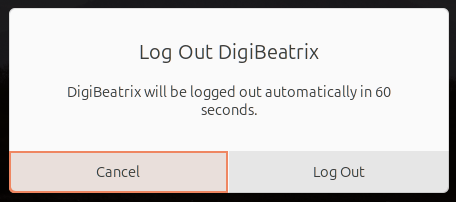
- Saat dialog konfirmasi muncul, pilih “Log Out”
Di layar konfirmasi logout, Anda mungkin melihat penghitung waktu mundur tergantung pada lingkungan Anda.
Jika Anda mengkliknya secara tidak sengaja, Anda bisa membatalkannya selama penghitungan mundur dengan memilih Cancel (UI yang tepat bervariasi tergantung lingkungan).
Titik Sulit Umum (Di Mana Pemula Sering Bingung)
- “Power Off” dan “Restart” mungkin muncul di sebelahnya, sehingga mudah mengklik yang salah → Pilihan yang benar adalah “Log Out” (ini bukan aksi daya)
- Tergantung pada versi Ubuntu atau tema Anda, kata-kata mungkin muncul dalam bahasa Inggris (Log Out) → Ini berarti hal yang sama
2.2 Perbedaan Antara “Switch User” dan Log Out (Jangan Campur Aduk)
Di Ubuntu, Anda mungkin melihat Switch User selain Log Out.
- Log Out : mengakhiri sesi pengguna saat ini dan kembali ke layar login
- Switch User : menjaga sesi saat ini tetap berjalan dan masuk sebagai pengguna yang berbeda
Pada PC bersama atau tempat kerja, meninggalkan sesi Anda berjalan saat Anda pergi bisa berisiko,
jadi memilih Log Out umumnya lebih aman.
2.3 Apa yang Harus Anda Periksa Sebelum Log Out (Daftar Periksa Keamanan)
Sebagian besar masalah logout disebabkan oleh “lupa menyimpan.”
Tepat sebelum logout, minimal konfirmasi hal berikut.
- Simpan file yang sedang Anda edit (LibreOffice / VS Code / editor gambar, dll.)
- Simpan draf untuk teks yang sedang Anda ketik di browser (seperti editor WordPress)
- Jika tugas yang berjalan lama sedang dieksekusi di terminal (pembaruan/salinan, dll.), tunggu hingga selesai
Catatan: Saat Anda log out, aplikasi terbuka umumnya akan ditutup.
Mengandalkan “Itu harus dipulihkan nanti” berisiko, karena tergantung pada lingkungan.
2.4 Apa yang Harus Dilakukan Jika Anda Tidak Bisa Log Out atau Tidak Menemukan Menu
Jika Anda “tidak menemukan Log Out” atau “menu pojok kanan atas tidak terbuka,” periksa hal berikut secara berurutan:
- Tidak ada yang terjadi saat Anda mengklik pojok kanan atas → Mungkin glitch UI sementara; tunggu beberapa detik dan klik lagi
- Anda beroperasi melalui akses jarak jauh (VNC, dll.) → Tampilan dan input mungkin tertunda (berbeda tergantung lingkungan)
- Anda menggunakan varian Ubuntu (Kubuntu / Xubuntu, dll.) → Penempatan menu berbeda karena lingkungan desktop berbeda (Dalam kasus itu, “logout dengan perintah” nanti di artikel juga bisa membantu.)
Di bagian selanjutnya, kami akan membahas pintasan keyboard untuk logout dan metode logout berbasis terminal.
3. Cara Log Out Menggunakan Terminal (Perintah)
Di Ubuntu, Anda bisa logout dari terminal bahkan ketika operasi mouse tidak tersedia.
Poin penting adalah bahwa perintah berbeda tergantung pada “apa yang ingin Anda logout dari.”
- Logout dari koneksi SSH atau CUI (layar hitam) → akhiri shell (koneksi)
- Logout dari GUI (desktop) → akhiri sesi desktop
Jika Anda mencampur aduk ini, Anda mungkin berpikir “Saya menjalankan exit, tapi saya tidak logout.”
3.1 Perintah Dasar untuk Log Out dari Shell (SSH / CUI)
Jika Anda terhubung ke server melalui SSH atau menggunakan shell login di terminal, berikut dasar-dasarnya.
Metode A: exit (Paling Umum)
exit
Metode B: Ctrl + D (Kirim EOF)
Ctrl + D
Metode C: logout (Tersedia di Beberapa Lingkungan)
logout
Kesalahan Umum dan Catatan
logoutmungkin hanya bekerja di “login shell” → Jika error, menggunakanexitbaik-baik saja.exitlogout dari sesi terminal saja; itu tidak menutup GUI (desktop). → Jika Anda ingin logout dari desktop Ubuntu itu sendiri, Anda perlu metode selanjutnya.
3.2 Logout dari GUI (Sesi Desktop) dengan Perintah
Di Ubuntu menggunakan desktop GNOME, ada perintah khusus untuk mengakhiri sesi desktop.
Ini juga berguna jika GUI membeku dan operasi menu tidak bekerja.
Logout dengan Konfirmasi (Lebih Aman)
gnome-session-quit --logout
Logout Segera tanpa Konfirmasi (Gunakan dengan Hati-hati)
gnome-session-quit --logout --no-prompt
Catatan Penting
- Menggunakan
--no-promptmungkin memaksa menutup sesi bahkan jika ada pekerjaan yang belum disimpan. → Hanya gunakan ini ketika sistem benar-benar tidak responsif dan tidak ada opsi lain. - Jika lingkungan desktop Anda bukan GNOME, perintah ini mungkin tidak ada. → Perilaku bervariasi tergantung lingkungan (Kubuntu, Xubuntu, dll.).
.### 3.3 Perintah Logout untuk Lingkungan Desktop Lain (Referensi)
Meskipun Ubuntu terlihat serupa, lingkungan desktop yang mendasarinya mungkin berbeda.
Berikut beberapa contoh representatif (perintah mungkin tidak terpasang tergantung pada konfigurasi).
- Untuk Xfce (Xubuntu, dll.)
xfce4-session-logout
- Untuk LXDE / LXQt (lingkungan ringan)
lxsession-logout
Kesalahan Umum dan Catatan
- Jika perintah tidak ditemukan, mungkin tidak terpasang atau Anda mungkin menggunakan lingkungan yang berbeda.
- Jika tujuan Anda adalah logout dari GUI, menggunakan metode menu pada Bagian 2 adalah yang paling dapat diandalkan.
3.4 Mengapa “exit” Tidak Mengeluarkan Anda (Penyebab Umum)
Ini adalah kesalahpahaman yang sangat umum:
- Anda menjalankan
exitdi terminal - Terminal menutup (atau koneksi SSH berakhir)
- Layar desktop Ubuntu tetap ada
Ini adalah perilaku normal. exit hanya mengakhiri sesi terminal,
sementara sesi login desktop tetap aktif.
Jika Anda ingin logout dari GUI juga, Anda perlu menggunakan perintah pengakhiran sesi
seperti gnome-session-quit --logout.
Pada bagian berikutnya, kami akan menyusun praktik logout yang aman untuk server Ubuntu dan koneksi SSH.
4. Logout pada Server Ubuntu (Termasuk SSH)
Di lingkungan server Ubuntu, biasanya tidak ada GUI (layar desktop).
Oleh karena itu, “logout” biasanya berarti mengakhiri koneksi SSH Anda atau login CUI.
Di sini, kami akan menyusun praktik aman secara jelas, termasuk situasi di mana memutuskan koneksi dapat menimbulkan masalah.
4.1 Cara Dasar untuk Logout (Memutus) dari Sesi SSH
Saat terhubung melalui SSH, logout hanya berarti menutup koneksi.
Tiga metode umum adalah:
Metode A: exit (Paling Andal)
exit
Metode B: Ctrl + D (Akhiri dengan EOF)
Ctrl + D
Metode C: logout (Mungkin Tidak Berfungsi di Beberapa Lingkungan)
logout
Catatan
- Jika
logoutmenghasilkan error, menggunakanexitsudah cukup. - Dengan metode apa pun, koneksi SSH berakhir dan Anda kembali ke mesin lokal Anda.
4.2 Situasi di Mana Anda Tidak Boleh Memutuskan Koneksi Sebelum Logout
Dalam operasi server, server tetap berjalan meskipun Anda logout.
Namun, memutuskan koneksi selama tugas tertentu dapat membuat Anda tidak yakin apa yang sedang berjalan dan menyulitkan pemulihan.
Sebelum logout, setidaknya periksa hal berikut.
Periksa Apakah Ada Proses yang Berjalan
- Lihat apakah ada perintah yang masih berjalan di terminal saat ini (misalnya, pembaruan, cadangan, penyalinan, tugas kompresi)
Contoh Umum: Jangan Memutuskan Koneksi Selama Pembaruan
sudo apt update
sudo apt upgrade
Jika Anda memutuskan koneksi pada titik ini, tergantung pada situasinya, proses dapat terinterupsi dan memerlukan dijalankan ulang atau perbaikan (bervariasi menurut lingkungan).
Kesalahan Umum Pemula
- Mengira “Terhenti” dan menutup browser → Padahal proses mungkin masih berjalan → Menunggu beberapa menit dan memeriksa output lebih aman
4.3 Periksa Apakah Anda Sudah Login (who / w)
Untuk memeriksa “apakah Anda saat ini sudah login” dan “dari mana”, perintah berikut berguna.
Daftar Pengguna yang Login (Sederhana)
who
Periksa Sumber Koneksi dan Aktivitas
w
Poin Penting
- Setiap koneksi SSH adalah sesi terpisah. → Memutuskan satu tidak mengakhiri koneksi SSH aktif lainnya.
4.4 Menjaga Tugas Tetap Berjalan Setelah Logout (Konsep screen / tmux)
Dalam pekerjaan server, Anda mungkin ingin logout sambil membiarkan tugas yang berjalan lama tetap aktif.
Dalam kasus tersebut, alat seperti screen atau tmux—terminal virtual yang tetap berjalan setelah pemutusan—sering digunakan.
Untuk artikel yang ditujukan bagi pemula, yang paling aman adalah menekankan poin utama:
- Jika Anda logout selama pekerjaan SSH normal, tugas dapat berhenti
- Untuk melanjutkan tugas yang berjalan lama dengan aman, pertimbangkan menggunakan
screenatautmux(bervariasi menurut lingkungan)
.Artikel ini tidak membahas langkah‑langkah secara detail, tetapi membahasnya dalam artikel terpisah dapat memperkuat SEO.
4.5 Kesalahan Umum dan Peringatan (Edisi Server)
- Kesalahan 1: Mengira server berhenti saat Anda logout → Logout dari SSH hanya mengakhiri koneksi Anda; server tetap berjalan.
- Kesalahan 2: Memutuskan sambungan saat bekerja sebagai root dan melupakan apa yang telah dilakukan → Menyimpan log perintah yang dijalankan sangat penting.
- Kesalahan 3: Mengira semua sesi berakhir setelah menutup satu koneksi SSH → Anda dapat memeriksa status login dengan
whoatauw.
Pada bagian berikutnya, kami akan menyelesaikan masalah dunia nyata yang umum seperti “tidak dapat logout” atau “logout tidak berfungsi.”
5. Kesalahan Umum dan Pemecahan Masalah
Logout dari Ubuntu umumnya sederhana, tetapi dalam situasi dunia nyata Anda mungkin menghadapi masalah seperti “tidak berfungsi,” “tidak kembali,” atau “tidak ada yang terjadi.”
Pada bagian ini, kami memprioritaskan titik sakit pemula dan mengatur penyebab serta solusinya.
5.1 Opsi Log Out Tidak Muncul (Tidak Ditampilkan di Menu)
Gejala
- Anda membuka menu kanan atas, tetapi tidak menemukan “Log Out”
- Anda hanya melihat “Power Off” atau “Restart”
Penyebab umum
- Anda menggunakan varian Ubuntu (Kubuntu / Xubuntu, dll.) dengan antarmuka yang berbeda
- Lingkungan desktop bukan GNOME, sehingga tata letak menu berbeda
- Antarmuka dalam bahasa Inggris dan Anda melewatkan “Log Out”
Apa yang harus dilakukan
- Periksa label berbahasa Inggris seperti “Log Out” atau “Sign Out”
- Jika masih tidak menemukan, logout menggunakan perintah
gnome-session-quit --logout
Ini mungkin tidak berfungsi di luar GNOME (bervariasi tergantung lingkungan).
5.2 Pintasan Tidak Merespon (Ctrl + Alt + Del Tidak Berfungsi)
Gejala
- Menekan
Ctrl + Alt + Deltidak menampilkan layar logout - Tidak ada yang terjadi
Penyebab umum
- Pintasan dinonaktifkan
- Aplikasi lain menangkap input tombol
- Tombol tidak diteruskan selama sesi desktop remote
Apa yang harus dilakukan
- Gunakan menu GUI untuk logout (paling dapat diandalkan)
- Jika menggunakan akses remote, periksa pengaturan passthrough pintasan/kunci di klien (misalnya, Anda mungkin perlu mengirimkan tombol ke host)
5.3 “Saya Menjalankan exit, tapi Saya Tidak Logout” (Desktop Masih Aktif)
Gejala
- Anda menjalankan
exitdi terminal - Desktop Ubuntu tetap masuk
Penyebab
exithanya mengakhiri sesi terminal/SSH, bukan sesi GUI
Apa yang harus dilakukan
- Untuk mengakhiri sesi GUI, jalankan perintah berikut
gnome-session-quit --logout
Catatan
- Pekerjaan yang belum disimpan dapat hilang saat logout
- Hindari menggunakan
--no-promptkecuali sangat diperlukan
5.4 Tidak Bisa Logout (Klik Tidak Berhasil / Sistem Terlihat Membeku)
Gejala
- Mengklik Log Out tidak mengubah layar
- Sistem lambat atau terlihat membeku
Penyebab umum
- Masalah desktop sementara
- Beban sistem tinggi yang menunda pemrosesan
- Sebuah aplikasi tidak merespon
Apa yang harus dilakukan (berdasarkan tingkat keamanan)
- Tunggu sekitar satu menit (mungkin hanya lambat)
- Coba logout lagi dari menu kanan atas
- Jika dapat membuka terminal, coba perintah logout
gnome-session-quit --logout
Jika tidak ada yang membantu, restart mungkin diperlukan (bervariasi tergantung lingkungan).
5.5 Ketika Logout Paksa Diperlukan (Langkah Terakhir)
Situasi contoh
- Layar sepenuhnya membeku dan tidak dapat digunakan
- Anda bahkan tidak dapat membuka dialog logout
- Anda harus mengakhiri sesi dengan segala cara
Dalam kasus seperti itu, “menghentikan proses” adalah opsi terakhir, tetapi berisiko bagi pemula.
Lanjutkan hanya jika Anda memahami apa yang dilakukan dan bertindak dengan hati-hati.
Contoh: Paksa Membunuh Proses Pengguna (Berbahaya)
pkill -KILL -u username
Peringatan penting
- Data yang belum disimpan hampir pasti akan hilang
- Proses yang berjalan akan dihentikan secara paksa
- Menentukan pengguna yang salah akan memengaruhi pengguna lain
Sebagai aturan umum, tindakan paksa harus digunakan hanya ketika tidak ada opsi lain.
.### 5.6 “Saya Tidak Bisa Kembali” atau “Keadaan Saya Hilang Setelah Logout”
Gejala
- Setelah logout, aplikasi yang sebelumnya terbuka atau keadaan kerja tidak dipulihkan
- Pekerjaan yang sedang berlangsung hilang
Penyebab
- Logout mengakhiri sesi, sehingga keadaan biasanya tidak disimpan
- Aplikasi tidak melakukan auto‑save
Apa yang harus dilakukan
- Biasakan menyimpan sebelum logout
- Prioritaskan menyimpan draf untuk pekerjaan berbasis peramban (misalnya, WordPress)
- Jika Anda hanya meninggalkan komputer sebentar, mode Sleep mungkin lebih tepat
Di bagian berikutnya, kami akan menjawab pertanyaan umum dalam format FAQ untuk penyelesaian cepat.
FAQ
Q1. Apakah “Log Out” dan “Log Off” memiliki arti yang sama di Ubuntu?
Ya, keduanya pada dasarnya memiliki arti yang sama.
Di Ubuntu, “Log Out” adalah istilah yang umum dan merujuk pada mengakhiri sesi pengguna saat ini dan kembali ke layar login.
Q2. Apakah logout mematikan PC?
Tidak.
Logout hanya mengakhiri sesi pengguna; PC (sistem operasi) tetap menyala.
Untuk mematikan sistem, pilih “Shutdown”.
Q3. Apakah aplikasi dan pekerjaan saya yang terbuka tetap ada setelah logout?
Secara umum, tidak.
Karena aplikasi ditutup saat Anda logout, pekerjaan yang belum disimpan dapat hilang.
Selalu simpan sebelum logout.
Q4. Apakah mengetik exit di terminal membuat saya logout seluruhnya dari Ubuntu?
Tidak.
exit mengakhiri terminal (shell) atau sesi SSH saja.
Untuk logout dari desktop (GUI), Anda mungkin perlu perintah seperti gnome-session-quit --logout, tergantung pada lingkungan Anda.
Q5. Apakah ada pintasan keyboard untuk logout dari Ubuntu?
Tergantung pada lingkungan.
Dalam beberapa kasus, Ctrl + Alt + Del membuka layar logout, tetapi bisa tidak berfungsi tergantung pada pengaturan atau lingkungan.
Cara yang paling dapat diandalkan adalah logout melalui menu kanan atas.
Q6. Bagaimana cara logout selama sesi SSH?
Saat terhubung via SSH, Anda dapat logout (memutuskan) menggunakan salah satu cara berikut:
exitCtrl + Dlogout(mungkin tidak berfungsi di semua lingkungan)
Setelah logout, server tetap berjalan; hanya koneksi Anda yang ditutup.
Q7. Apa yang harus saya lakukan jika saya tidak dapat logout dan sistem membeku?
Pertama, tunggu sebentar dan coba lagi. Jika tetap gagal dan Anda menggunakan GNOME, coba perintah di bawah ini.
gnome-session-quit --logout
Jika masalah masih berlanjut, mungkin perlu melakukan restart (tergantung pada lingkungan).
Q8. Apa perbedaan antara Switch User dan Log Out?
- Switch User: masuk sebagai pengguna lain sambil membiarkan sesi saat ini tetap berjalan
- Log Out: mengakhiri sesi pengguna saat ini dan kembali ke layar login
Pada PC yang digunakan bersama, logout lebih aman karena tidak meninggalkan data sesi apa pun.

