
- 1 1. Apa Itu Terminal Ubuntu? (Dasar)
- 2 2. Cara Membuka Terminal
- 3 3. Cara Menggunakan Perintah Dasar (Ramahan Pemula)
- 4 4. Tingkatkan Efisiensi: Pintasan & Tip Berguna
- 4.1 4.1 Salin & Tempel (Hal Pertama yang Harus Anda Pelajari)
- 4.2 4.2 Hentikan Perintah yang Sedang Berjalan (Ctrl + C)
- 4.3 4.3 Recall Previous Commands (History)
- 4.4 4.4 Auto-Complete with Tab (Reduce Mistypes)
- 4.5 4.5 Faster Line Navigation and Editing Shortcuts
- 4.6 4.6 Clear the Screen When It Gets Messy (clear)
- 4.7 4.7 A Handy Trick: “That Command Needed sudo…”
- 5 5. Advanced Techniques (Intermediate Level)
- 6 6. Pemecahan Masalah (Jebakan Umum Pemula)
- 6.1 6.1 Anda Melihat command not found (Perintah Tidak Ditemukan)
- 6.2 6.2 Anda Melihat Permission denied (Tidak Cukup Izin)
- 6.3 6.3 Anda Melihat No such file or directory (File Tidak Ada)
- 6.4 6.4 Perintah Tidak Pernah Selesai (Terus Berjalan)
- 6.5 6.5 Anda Melihat sudo: unable to resolve host (Peringatan Nama Host)
- 7 7. Pertanyaan yang Sering Diajukan (FAQ)
- 7.1 7.1 Q1. Bisakah pemula menggunakan Ubuntu Terminal?
- 7.2 7.2 Q2. Apakah pekerjaan di Terminal berbahaya?
- 7.3 7.3 Q3. Saya tidak dapat menyalin dan menempel di Terminal. Apa yang harus saya lakukan?
- 7.4 7.4 Q4. Apa yang harus saya lakukan ketika saya mendapatkan error?
- 7.5 7.5 Q5. Apa yang harus saya pelajari selanjutnya untuk menggunakan Terminal dengan lebih baik?
- 8 8. Ringkasan
1. Apa Itu Terminal Ubuntu? (Dasar)
Di Ubuntu, “Terminal” adalah sebuah aplikasi yang memungkinkan Anda mengendalikan PC dengan mengetik perintah teks. Sementara operasi GUI (Graphical User Interface) dilakukan dengan mengklik tombol‑tombol di layar, Terminal berkorespondensi dengan operasi CLI (Command Line Interface) atau CUI (antarmuka berbasis teks).
Pada awalnya, banyak orang merasa bahwa itu adalah “layar hitam yang menakutkan” atau bertanya “apa yang harus saya ketik?” Namun begitu Anda dapat menggunakan Terminal, apa yang dapat Anda lakukan di Ubuntu berkembang secara dramatis. Itu karena tugas‑tugas seperti memasang aplikasi, mengatur berkas, memeriksa status sistem, mengubah pengaturan, dan menyelidiki masalah sering kali menjadi yang tercepat dan termudah di Terminal—untuk banyak tugas Ubuntu yang “lebih dalam”, Terminal adalah jalur terpendek.
Pada bagian ini, kami akan menjelaskan peran Terminal dan dasar‑dasar “shell” yang umum dipakai di Ubuntu (seperti bash) dengan cara yang ramah bagi pemula.
1.1 Peran Terminal (Bagaimana Ia Berbeda dari GUI)
Keuntungan terbesar Terminal adalah Anda dapat memberikan instruksi yang tepat dalam bentuk teks. Operasi GUI memang intuitif dan nyaman, tetapi langkah‑langkah sebenarnya dapat tersembunyi di balik layar dan menu. Sebaliknya, Terminal meninggalkan jejak yang terlihat dari apa yang Anda lakukan sebagai perintah, sehingga operasi yang sama mudah direproduksi.
Manfaat utama meliputi:
- Pekerjaan yang akurat dan dapat diulang – Misalnya, jika Anda ingin “menerapkan pengaturan yang sama ke PC lain”, langkah‑langkah GUI dapat menjadi samar. Dengan Terminal, Anda cukup menjalankan perintah yang sama lagi.
- Cepat (setelah Anda terbiasa, jauh lebih cepat) – Dalam banyak kasus, menjalankan satu perintah lebih cepat daripada mencari menu dan mengklik beberapa layar.
- Lebih baik untuk pemecahan masalah – Saat menyelidiki error, Anda sering perlu memeriksa log dan status sistem. Banyak informasi sistem Ubuntu mudah dilihat dari Terminal, dan solusi biasanya disajikan sebagai langkah‑langkah berbasis perintah.
- Langsung berguna untuk server dan pengembangan – Server biasanya berjalan tanpa GUI. Dalam pengembangan, alat‑alat seperti Git dan Docker biasanya dipakai lewat Terminal, sehingga area ini sulit dihindari.
Meskipun begitu, Anda tidak harus melakukan semuanya di Terminal. Bagi pemula, yang paling realistis adalah dapat menggunakannya “ketika Anda membutuhkannya”. Memulai dengan dasar‑dasar seperti “buka Terminal”, “periksa di mana Anda berada”, “pindah antar folder”, dan “cari tahu apa arti sebuah perintah” sudah lebih dari cukup.
1.2 Memahami “Perintah”, “Shell”, dan “Terminal” dengan Cepat
Ada beberapa istilah yang sering bingung bagi pemula. Cara termudah untuk memahaminya adalah:
- Terminal : “aplikasi/jendela” tempat Anda mengetik
- Shell : “interpreter” yang berjalan di dalam Terminal (membaca apa yang Anda ketik dan mengeksekusinya)
- Perintah : “instruksi” yang Anda ketik (misalnya,
lsataucd)
Model mental yang mudah: Terminal adalah “pintu masuk”, shell adalah “resepsionis”, dan perintah‑perintah adalah “permintaan” Anda.
1.3 Apa Shell Bawaan Ubuntu (bash)?
Di Ubuntu, bash (Bourne Again SHell) telah lama menjadi salah satu shell yang paling umum dipakai. Sebuah shell membaca teks yang Anda ketik, memanggil program yang diperlukan, dan menampilkan hasilnya.
Contohnya, ketika Anda mengetik ls, shell meminta OS untuk “menjalankan perintah bernama ls”, dan Anda melihat daftar berkas sebagai output. Mungkin terasa seperti Anda sedang mengetik di “jendela (Terminal)”, tetapi “di dalam (shell)”lah yang sebenarnya menafsirkan dan menjalankan masukan Anda.
Saat ini, ada orang yang memakai shell lain seperti zsh, tetapi bagi pemula, belajar dengan bash sudah cukup baik. Banyak tutorial dan panduan pemecahan masalah mengasumsikan bash, sehingga kurva belajar Anda tetap rendah.
1.4 Cara Membaca Layar Terminal (Prompt)
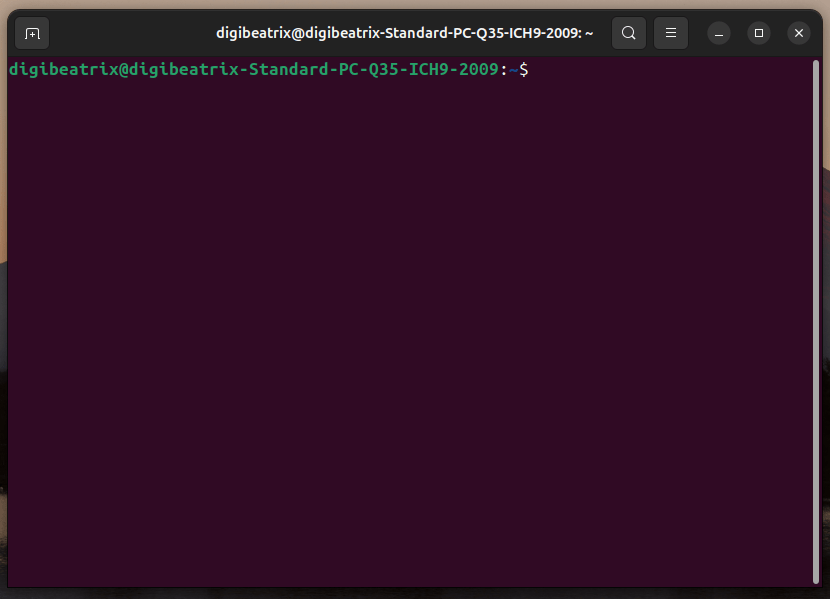
Saat Anda membuka Terminal, Anda akan melihat sesuatu seperti berikut (sedikit bervariasi tergantung pada lingkungan Anda):
username@pcname:current-location$
Anda mengetik perintah tepat sebelum simbol akhir (seperti $ atau #) dan menekan Enter untuk menjalankannya.
$: pengguna biasa (operasi normal)#: hak istimewa administrator (root)
Sebagai pemula, Anda biasanya akan bekerja dalam keadaan $. Operasi yang menampilkan # (root) dapat memengaruhi sistem secara signifikan, jadi sebaiknya menanganinya dengan hati-hati hanya ketika Anda memang membutuhkannya.
Selain itu, “lokasi saat ini” yang ditampilkan setelah : sangat penting. Di Terminal, hasil sering bergantung pada folder mana yang sedang Anda berada. Pada bagian berikutnya, mempelajari pwd (print current directory) dan cd (change directory) akan membuat pekerjaan Anda jauh lebih stabil.
2. Cara Membuka Terminal
Untuk menggunakan Terminal di Ubuntu, langkah pertama hanyalah meluncurkannya.
Ini adalah tempat banyak pemula tersandung pada awalnya, tetapi sebenarnya sangat sederhana.
Ada beberapa cara untuk membuka Terminal. Mengetahui lebih dari satu metode sangat berguna, jadi berikut adalah opsi yang paling umum.
2.1 Membuka dari Menu Aplikasi (Direkomendasikan untuk Pemula)
Klik “Show Applications” (biasanya di pojok kiri bawah atau di sisi kiri layar), lalu ketik hal berikut ke dalam kotak pencarian:
terminal- Atau dalam lingkungan Jepang:
ターミナル
Klik “Terminal” (kadang ditampilkan sebagai “端末 (Terminal)”) untuk meluncurkannya.
Metode ini adalah yang paling aman bagi pemula karena mudah ditemukan bahkan jika Anda tidak yakin di mana Terminal berada.
2.2 Membuka dengan Pintasan Keyboard (Opsi Tercepat)
Ubuntu menyediakan pintasan untuk membuka Terminal secara instan:
- Ctrl + Alt + T
Ini sangat praktis. Semakin sering Anda menggunakan Terminal, semakin banyak waktu yang dihemat.
Banyak orang cukup menghafal: “Saya selalu membuka Terminal dengan kombinasi tombol ini.”
2.3 Membuka dari Menu Klik Kanan (Bagus untuk Bekerja dengan Folder)
Saat bekerja dengan file, Anda mungkin ingin “membuka Terminal di folder ini.”
Di pengelola file (Files), buka folder yang Anda inginkan, lalu klik kanan pada area kosong di dalam tampilan folder.
Tergantung pada lingkungan Anda, Anda mungkin melihat opsi seperti:
- 「この場所で端末を開く」
- “Buka di Terminal”
Jika Anda dapat menggunakan ini, Anda dapat mulai bekerja di folder tersebut langsung tanpa mengetik cd untuk berpindah ke sana—hal kecil, tetapi sangat praktis.
Jika tidak muncul di menu klik kanan, mungkin dapat ditambahkan melalui pengaturan atau ekstensi. Namun, bagi pemula, menghafal pintasan (Ctrl + Alt + T) biasanya sudah cukup.
2.4 Hal yang Perlu Diperiksa Pertama Setelah Membuka Terminal (Langkah Keamanan untuk Pemula)
Setelah Terminal terbuka, kebiasaan yang baik adalah memastikan “di mana Anda berada” sebelum melakukan hal lain.
Ketik perintah berikut dan tekan Enter:
pwd
Perintah ini mencetak lokasi saat ini (direktori saat ini) Anda.
Dalam banyak kasus, Anda akan melihat sesuatu seperti ini:
/home/username
Lokasi ini biasanya disebut direktori home Anda.
Ini merupakan titik awal yang bagus bagi pemula saat mempelajari operasi Terminal.
3. Cara Menggunakan Perintah Dasar (Ramahan Pemula)
Saat belajar Terminal Ubuntu, Anda tidak perlu menghafal semuanya sejak awal.
Sebaliknya, lebih cepat dan aman untuk fokus pada “beberapa perintah yang paling sering Anda gunakan” dan memastikan Anda dapat menggunakannya dengan percaya diri.
Pada bagian ini, kami akan memperkenalkan perintah penting bagi pemula berdasarkan tujuan.
3.1 Memeriksa File dan Folder (ls)
Untuk melihat “apa yang ada di lokasi saat ini,” gunakan ls.
ls
Saat Anda menjalankannya, Anda akan melihat daftar file dan folder.
Juga berguna untuk mengingat dua opsi umum berikut:
ls -l
- Tampilan detail (menampilkan ukuran, waktu modifikasi, izin, dan lainnya)
ls -a
- Menyertakan file tersembunyi (file yang diawali dengan
.)
Sebagai pemula, dapat menggunakan ls dan ls -l adalah awal yang kuat.
3.2 Mengonfirmasi Lokasi Saat Ini (pwd)
Anda sudah melihatnya sebelumnya, tetapi pwd sangat penting karena mudah tersesat dalam pekerjaan Terminal.
pwd
Perintah ini memungkinkan Anda mengonfirmasi “folder mana yang sedang Anda gunakan” kapan saja.
3.3 Pindah Antara Folder (cd)
Untuk berpindah ke folder lain, gunakan cd.
cd folder-name
Contoh: untuk masuk ke folder Downloads
cd Downloads
Alur dasar yang dapat diandalkan untuk mengonfirmasi perpindahan adalah:
pwd
ls
Berikut beberapa pola cd yang sering Anda gunakan:
3.3.1 Kembali ke Home
cd
atau
cd ~
3.3.2 Naik Satu Tingkat
cd ..
Masalah umum pemula adalah “berpikir Anda sudah pindah, padahal belum.”
Untuk menghindari kesalahan, biasakan menjalankan pwd setelah cd.
3.4 Membuat Folder (mkdir)
Untuk membuat folder baru, gunakan mkdir.
mkdir test-folder
Untuk memastikan folder tersebut telah dibuat, gunakan ls:
ls
3.5 Menghapus File (rm) Gunakan Dengan Hati-hati
Untuk menghapus file di Terminal, gunakan rm.
rm filename
Ini adalah salah satu poin keamanan terpenting bagi pemula.
- Tidak seperti tempat sampah GUI, biasanya tidak ada “undo” yang mudah
- Jika Anda melakukan kesalahan, file dapat terhapus secara permanen
Jadi pada tahap awal, tidak masalah untuk lebih fokus pada “melihat dan mengonfirmasi” daripada menghapus.
Untuk menghapus folder, biasanya diperlukan opsi -r:
rm -r folder-name
Sebagai pemula, perlakukan perintah hapus dengan hati-hati. Jika Anda tidak yakin, lebih aman untuk tidak menjalankannya.
3.6 Melihat Isi File (cat / less)
Ada beberapa cara untuk menampilkan isi file.
3.6.1 Tampilkan Semua Sekaligus (cat)
Untuk file pendek, cat sangat praktis:
cat filename
3.6.2 Baca Sambil Menggulir (less)
Untuk file panjang, less lebih aman dan mudah digunakan:
less filename
Kontrol dasar less:
Enter: turun satu barisSpace: turun satu halamanq: keluar
Bagi banyak pemula, less terasa lebih nyaman dibandingkan cat.
3.7 Menjalankan Perintah dengan Hak Admin (sudo)
Di Ubuntu, operasi yang memengaruhi sistem memerlukan hak administrator.
Itulah saatnya Anda menggunakan sudo.
Contoh: memperbarui informasi paket
sudo apt update
Setelah menjalankannya, Anda mungkin diminta memasukkan kata sandi.
Detail penting: saat mengetik kata sandi, tidak ada yang muncul di layar.
(Mungkin terlihat seperti Anda tidak mengetik, padahal Anda memang melakukannya.)
Ketikkan kata sandi dan tekan Enter untuk melanjutkan.
sudo sangat kuat, jadi pemula harus mengikuti aturan keamanan berikut:
- Jangan menjalankan perintah
sudoyang tidak Anda mengerti - Bahkan saat menyalin dan menempel, periksa apa yang dilakukan perintah tersebut
- Lebih berhati-hati dengan operasi hapus/menimpa
Pada titik ini, Anda sudah dapat menangani alur dasar Terminal (buka → periksa lokasi → daftar → pindah → lihat).
Selanjutnya, kami akan membahas pintasan dan tip yang dapat meningkatkan kecepatan serta kenyamanan Anda secara signifikan.
4. Tingkatkan Efisiensi: Pintasan & Tip Berguna
Terminal Ubuntu sudah berguna begitu Anda mengetahui beberapa perintah dasar—namun kecepatan dan kenyamanan Anda dapat berubah drastis tergantung pada apakah Anda mengetahui pintasan dan trik kecil yang tepat.
Terutama bagi pemula, hambatan terbesar sering bukan perintahnya, melainkan “stres operasi,” seperti:
- Salin/tempel tidak berfungsi seperti yang Anda harapkan
- Anda salah mengetik perintah dan harus mengulangnya berkali‑kali
- Anda lelah harus mengetik ulang perintah yang sama terus‑menerus
Berikut fitur Terminal paling praktis untuk dipelajari pertama kali, diurutkan berdasarkan kegunaan.
4.1 Salin & Tempel (Hal Pertama yang Harus Anda Pelajari)
Di Terminal Ubuntu, Ctrl + C / Ctrl + V mungkin tidak berfungsi sama seperti di aplikasi biasa.
Itu karena Ctrl + C di Terminal biasanya berarti “hentikan proses yang sedang berjalan,” bukan “salin.”
Jadi pintasan salin/tempel standar di Terminal adalah:
- Salin: Ctrl + Shift + C
- Tempel: Ctrl + Shift + V
Ini adalah salah satu hal yang paling sering membuat pemula tersandung, jadi cukup mengingatnya saja akan membuat Terminal terasa jauh lebih mudah.
4.2 Hentikan Perintah yang Sedang Berjalan (Ctrl + C)
As mentioned above, Ctrl + C is extremely important in the Terminal.
If you run a command and it doesn’t stop, Ctrl + C can interrupt it.
For example, if you accidentally start something that keeps running, press:
- Ctrl + C
The process stops, and the Terminal returns to the input prompt.
If you think “the Terminal froze,” it may just be working. When in doubt, try Ctrl + C first.
4.3 Recall Previous Commands (History)
The Terminal keeps a history of commands you’ve run.
This helps you avoid retyping the same commands.
- Up arrow : previous command
- Down arrow : next command
For example, you don’t need to type sudo apt update every time—press the up arrow and hit Enter.
4.3.1 View History with the history Command
If you want to see a full list, use history:
history
Each entry has a number, so you can rerun a specific command by number.
Example: run history item 120
!120
As a beginner, simply remembering the up arrow is already a big win.
4.4 Auto-Complete with Tab (Reduce Mistypes)
Typos in the Terminal are one of the biggest sources of beginner frustration.
A powerful way to prevent them is Tab auto-completion.
For example, to move to the Downloads folder, you don’t need to type the whole name:
cd Down
Now press Tab, and the rest may be completed automatically:
cd Downloads
If there are multiple matches, press Tab twice to display a list of options.
Tab completion helps because:
- You type less
- Spelling mistakes drop dramatically
- You avoid typing names that don’t actually exist
If you’re not comfortable with the Terminal, using Tab aggressively is one of the best habits you can build.
4.5 Faster Line Navigation and Editing Shortcuts
When typing long commands, moving the cursor can become annoying.
These shortcuts help a lot:
- Ctrl + A : move to the beginning of the line
- Ctrl + E : move to the end of the line
For example, if you want to fix only the beginning of a command, Ctrl + A jumps you there instantly.
If you want to delete by word instead of one character at a time, this is useful:
- Ctrl + W : delete one “word” to the left of the cursor
It makes correcting mistakes much faster once you get used to it.
4.6 Clear the Screen When It Gets Messy (clear)
After working for a while, the output can get cluttered and hard to read.
In that case, clear the screen:
clear
The display becomes clean again, making it easier to focus on what you’re doing now.
4.7 A Handy Trick: “That Command Needed sudo…”
This is a very common beginner situation:
- You typed a command
- You got an error
- It said you don’t have permission
Retyping everything can be annoying.
In that case, you can rerun the previous command with sudo like this:
sudo !!
This means “run the previous command with sudo.”
However, it’s powerful, so keep these warnings in mind:
- If the previous command was dangerous, running it with sudo can make the damage much worse
- Never use it when you’re not sure what the previous command was
As a beginner, it’s best to use this only after you fully understand what it does
5. Advanced Techniques (Intermediate Level)
From here, we’ll move beyond “using the Terminal” and introduce intermediate techniques that help you work more efficiently.
That said, you don’t need to feel overwhelmed.
Even just knowing “this is possible” can be extremely useful later.
5.1 Look Up How to Use Commands (man / –help)
When you get stuck in the Terminal, searching the web is helpful—but Ubuntu also includes built-in ways to look things up on your own.
5.1.1 Read Manuals with man
man ls
This displays the manual page (documentation) for the ls command.
- Tekan
quntuk keluar - Cari di dalam manual dengan
/keyword(contoh:/sort)
Halaman manual bisa terasa padat pada awalnya, tetapi setelah Anda terbiasa, mereka sangat kuat.
5.1.2 Bantuan Cepat dengan –help
Jika Anda menginginkan ikhtisar yang lebih ringan dan cepat, gunakan --help:
ls --help
Ini memungkinkan Anda dengan cepat memeriksa “apa yang dapat dilakukan perintah tersebut.”
5.2 Menghubungkan Perintah dengan Pipe (|)
Salah satu kekuatan terbesar Terminal adalah Anda dapat menggabungkan perintah.
Contoh klasiknya adalah pipe (|).
Pipe mengirimkan output dari satu perintah ke perintah lain sebagai input.
Contoh: dari daftar file, tampilkan hanya item yang mengandung kata “log”
ls | grep log
Ini menyaring daftar secara instan.
Sebagai pemula, cukup ingat: “Saya dapat menyaring output seperti ini.”
5.3 Menyimpan Output ke File dengan Redirection (> / >>)
Kadang-kadang Anda ingin menyimpan output Terminal ke dalam file.
Itulah tujuan redirection.
5.3.1 Simpan dengan Menimpa (>)
ls > filelist.txt
Ini menyimpan output dari ls ke dalam filelist.txt.
5.3.2 Simpan dengan Menambahkan (>>)
echo "hello" >> memo.txt
Ini menambahkan teks ke file yang sudah ada alih-alih menimpanya.
Ini berguna untuk menyimpan log dan menyimpan catatan kerja sederhana.
5.4 Variabel Lingkungan dan File Konfigurasi (Ketahui Minimum)
Saat bekerja di Terminal Ubuntu, Anda mungkin melihat istilah seperti:
- Variabel lingkungan
- PATH
- .bashrc
Anda tidak perlu memahami semuanya secara lengkap sebagai pemula, tetapi memiliki model mental sederhana sangat membantu.
5.4.1 Apa Itu Variabel Lingkungan?
Variabel lingkungan adalah “pengaturan” yang dirujuk oleh Terminal dan aplikasi.
Sebagai contoh, variabel lingkungan PATH adalah daftar lokasi tempat Ubuntu mencari perintah.
Untuk memeriksa PATH, gunakan:
echo $PATH
Apa yang Anda lihat adalah daftar folder yang diperiksa sistem saat Anda menjalankan sebuah perintah.
5.4.2 Apa Itu .bashrc?
.bashrc adalah salah satu file konfigurasi yang dijalankan ketika Anda membuka sesi Terminal.
Biasanya digunakan untuk mengatur alias (pintasan) dan menambahkan variabel lingkungan.
Sebagai contoh, Anda dapat mendefinisikan ll sebagai pintasan untuk ls -alF.
Namun, bagi pemula, cukup mengetahui bahwa file ini ada.
Di bagian berikutnya, kami akan membahas masalah umum pemula dan cara menanganinya. Kesalahan adalah hal yang normal dalam penggunaan Terminal, jadi jangan takut—pelajari beberapa pola dan Anda akan cepat merasa nyaman.
6. Pemecahan Masalah (Jebakan Umum Pemula)
Terminal Ubuntu kuat, tetapi wajar melihat kesalahan ketika Anda baru memulai.
Alih-alih menganggap kesalahan sebagai “kegagalan,” lebih tepat melihatnya sebagai pesan dari OS yang memberi tahu Anda apa yang terjadi. Pola pikir ini membuat Terminal jauh lebih tidak menakutkan.
Di bagian ini, kami akan membahas masalah umum pemula dan apa yang harus dilakukan.
Kami akan fokus pada “apa yang terjadi” dan “bagaimana memperbaikinya,” langkah demi langkah.
6.1 Anda Melihat command not found (Perintah Tidak Ditemukan)
Saat Anda menjalankan sebuah perintah, Anda mungkin melihat kesalahan ini:
command not found
Ini berarti “Ubuntu tidak dapat menemukan perintah dengan nama tersebut.” Penyebab paling umum adalah tiga hal berikut:
6.1.1 Kesalahan Pengetikan (Paling Umum)
Penyebab nomor satu bagi pemula adalah kesalahan pengetikan sederhana.
Contoh:
sl
Saat Anda sebenarnya ingin mengetik ls.
Dua kebiasaan dapat mengurangi hal ini secara drastis:
- Gunakan penyelesaian Tab
- Ketik perintah dalam potongan kecil alih-alih terburu-buru
6.1.2 Perintah Tidak Terpasang
Beberapa perintah tidak terpasang secara default di Ubuntu.
Jika Anda mencoba menggunakan alat tertentu dan mendapatkan command not found, mungkin memang belum terpasang.
Dalam kasus itu, Anda perlu mencari paket mana yang menyediakan perintah tersebut.
Bagi pemula, pendekatan paling dapat diandalkan adalah mencari nama perintah dan mencari petunjuk “Ubuntu install”.
6.1.3 PATH Tidak Disetel dengan Benar (Lebih Menengah)
PATH adalah daftar tempat Ubuntu mencari ketika Anda menjalankan sebuah perintah.
Jika Anda menginstal sesuatu tetapi masih tidak dapat ditemukan, PATH mungkin menjadi penyebabnya.
Anda dapat memeriksa PATH dengan:
echo $PATH
Meskipun begitu, pemula tidak sering mengalami masalah ini.
Dalam kebanyakan kasus, lebih aman untuk menduga adanya typo atau instalasi yang belum ada terlebih dahulu.
6.2 Anda Melihat Permission denied (Tidak Cukup Izin)
Jika Anda melihat ini:
Permission denied
It berarti “Anda tidak memiliki izin untuk menjalankan ini.”
Ubuntu membatasi operasi tertentu demi keamanan.
6.2.1 Anda Membutuhkan sudo
Operasi tingkat sistem (menginstal perangkat lunak, mengubah pengaturan, dll.) mungkin memerlukan sudo.
Contoh:
apt update
Jika itu menghasilkan kesalahan izin, coba:
sudo apt update
Jika diminta memasukkan kata sandi, ketikkan dan tekan Enter.
6.2.2 File Tidak Dapat Dieksekusi
Anda mungkin melihat kesalahan izin saat mencoba menjalankan skrip atau file yang dapat dieksekusi.
Contoh:
./script.sh
Jika file tidak memiliki izin eksekusi, Anda akan mendapatkan Permission denied.
Untuk memperbaikinya, tambahkan izin eksekusi dengan chmod:
chmod +x script.sh
Kemudian jalankan lagi:
./script.sh
Karena chmod mengubah izin file, lebih aman bagi pemula untuk menggunakannya hanya pada file yang Anda buat sendiri.
6.3 Anda Melihat No such file or directory (File Tidak Ada)
Kesalahan ini muncul ketika nama file atau jalur tidak tepat:
No such file or directory
Penyebab umum bagi pemula meliputi:
- Kapitalisasi yang salah pada nama file
- Menjalankan perintah di folder yang salah (Anda belum
cdke tempat yang tepat) - Mengetik nama yang tidak ada
6.3.1 Pertama, Konfirmasi “Di Mana Anda”
Untuk menghindari tersesat, jalankan:
pwd
6.3.2 Periksa Apakah File Ada
ls
Jika nama file panjang, gunakan penyelesaian Tab untuk mengetiknya dengan akurat.
6.4 Perintah Tidak Pernah Selesai (Terus Berjalan)
Kadang-kadang Anda menjalankan perintah dan tampaknya tidak pernah kembali ke prompt.
Ada banyak penyebab yang mungkin, tetapi berikut langkah-langkah yang ramah pemula untuk dicoba:
6.4.1 Interupsi dengan Ctrl + C
Ctrl + C
Ini biasanya menghentikan proses.
6.4.2 Anda Tidak Bisa Keluar less (Tekan q)
Jebakan umum bagi pemula adalah less.
Jika Anda sedang melihat file dan merasa terjebak, tekan:
q
6.5 Anda Melihat sudo: unable to resolve host (Peringatan Nama Host)
Saat menjalankan sudo, Anda mungkin melihat pesan seperti:
sudo: unable to resolve host ...
Peringatan ini berarti “Ubuntu tidak dapat menyelesaikan konfigurasi nama host dengan benar.”
Dalam banyak kasus ini tidak fatal—perintah tetap berjalan—tetapi memperbaiki pengaturan nama host dapat menghilangkan peringatan.
Karena ini mungkin melibatkan penyuntingan /etc/hosts dan pengaturan nama host, pemula harus menggunakan pendekatan yang hati-hati:
- Jika pekerjaan Anda berjalan normal, biasanya tidak masalah untuk mengabaikannya dulu
- Jika muncul sering, ikuti panduan terpercaya atau langkah resmi dan perbaiki dengan hati-hati
7. Pertanyaan yang Sering Diajukan (FAQ)
Berikut pertanyaan umum yang dimiliki pemula saat mencari “Ubuntu Terminal.”
Gunakan ini sebagai referensi cepat atau untuk memperkuat bagian yang belum Anda pahami sepenuhnya saat membaca.
7.1 Q1. Bisakah pemula menggunakan Ubuntu Terminal?
Ya—pemula tentu saja dapat menggunakannya.
Anda tidak perlu melakukan hal‑hal sulit segera. Jika Anda dapat melakukan tiga hal dasar ini, Anda berada dalam kondisi yang baik:
- Buka Terminal (Ctrl + Alt + T)
- Periksa lokasi Anda saat ini (
pwd) - Lihat daftar file (
ls)
Setelah Anda dapat melakukannya, Anda dapat secara bertahap memperluas apa yang dapat Anda lakukan.
7.2 Q2. Apakah pekerjaan di Terminal berbahaya?
Terminal itu sendiri tidak “berbahaya,” tetapi bisa berbahaya jika Anda menjalankan perintah yang salah dengan hak istimewa tinggi.
Perintah yang memerlukan kehati‑hatian khusus meliputi:
- Perintah yang menggunakan
sudo - Perintah hapus seperti
rm
Di sisi lain, perintah “hanya lihat” umumnya aman, seperti:
pwdlscatless
Sebagai pemula, berlatih dengan perintah “tampilkan dan konfirmasi” adalah pendekatan paling aman.
7.3 Q3. Saya tidak dapat menyalin dan menempel di Terminal. Apa yang harus saya lakukan?
Gunakan pintasan berikut di Terminal Ubuntu:
- Salin: Ctrl + Shift + C
- Tempel: Ctrl + Shift + V
Ingat: Ctrl + C bukan “salin”—melainkan “hentikan proses yang sedang berjalan.”
7.4 Q4. Apa yang harus saya lakukan ketika saya mendapatkan error?
Pemula sering dapat menyelesaikan masalah dengan memeriksa dalam urutan berikut:
- Periksa kesalahan ketik
- Konfirmasi lokasi Anda (
pwd) - Periksa apakah file ada (
ls) - Jika itu error izin, pertimbangkan apakah
sudodiperlukan - Jika masih tidak tahu, cari pesan error yang tepat
Error di Terminal sering menggambarkan penyebabnya dalam teks biasa. Jika Anda membacanya dengan tenang, biasanya Anda akan menemukan petunjuk.
7.5 Q5. Apa yang harus saya pelajari selanjutnya untuk menggunakan Terminal dengan lebih baik?
Urutan pembelajaran ini bekerja dengan baik:
- Perintah dasar (
ls,cd,pwd) - Pintasan (riwayat, penyelesaian Tab, Ctrl + Shift + C/V)
- Halaman bantuan (
--help,man) - Pipe dan pengalihan (
|,>,>>)
Dengan hanya ini, Anda dapat merasakan kegunaan nyata Terminal Ubuntu.
8. Ringkasan
Terminal Ubuntu mungkin terlihat sulit pada awalnya, tetapi siapa pun dapat mempelajarinya dengan memulai dari dasar dan membangun secara bertahap.
Poin penting bagi pemula meliputi:
- Terminal adalah “titik masuk” untuk mengendalikan Ubuntu dengan perintah teks
- Hindari tersesat dengan menggunakan
pwd,ls, dancd - Salin/tempel (Ctrl + Shift + C/V) dan penyelesaian Tab membuat kerja di Terminal jauh lebih mudah
- Error adalah pesan yang membantu Anda memahami apa yang salah—jangan takut padanya
Setelah Anda dapat menggunakan Terminal, Anda akan bekerja lebih cepat di Ubuntu dan menjadi lebih kuat dalam pemecahan masalah, pengembangan, dan operasi server.
Pintasan terbaik adalah dengan menggunakannya sedikit setiap hari dan menjadi nyaman seiring waktu.

