
- 1 1. Cosa Significa “Log Out” in Ubuntu? (Definizione e Differenze da Azioni Simili)
- 2 2. Passaggi Base per Fare Log Out Usando la GUI (Schermata Desktop)
- 3 3. Come Uscire Usando il Terminale (Comandi)
- 4 4. Disconnettersi sui server Ubuntu (incluso SSH)
- 4.1 4.1 Modi base per disconnettersi (terminare) da una sessione SSH
- 4.2 4.2 Situazioni in cui NON dovresti disconnetterti prima di fare il logout
- 4.3 4.3 Verifica se sei connesso (who / w)
- 4.4 4.4 Mantenere i processi in esecuzione dopo il logout (concetto screen / tmux)
- 4.5 4.5 Errori comuni e precauzioni (edizione server)
- 5 5. Errori comuni e risoluzione dei problemi
- 5.1 5.1 L’opzione Disconnetti è mancante (non mostrata nel menu)
- 5.2 5.2 Le scorciatoie non rispondono (Ctrl + Alt + Del non funziona)
- 5.3 5.3 “Ho eseguito exit, ma non mi sono disconnesso” (Desktop ancora attivo)
- 5.4 5.4 Impossibile disconnettersi (clic non fa nulla / il sistema sembra bloccato)
- 5.5 5.5 Quando è necessario un logout forzato (ultima risorsa)
- 5.6 5.6 “I Can’t Go Back” or “My State Is Gone After Logging Out”
- 6 FAQ
- 6.1 Q1. Do “Log Out” and “Log Off” mean the same thing in Ubuntu?
- 6.2 Q2. Does logging out turn off the PC?
- 6.3 Q3. Will my open apps and work remain after logging out?
- 6.4 Q4. Does typing exit in the terminal log me out of Ubuntu entirely?
- 6.5 Q5. Is there a keyboard shortcut to log out of Ubuntu?
- 6.6 Q6. How do I log out during an SSH session?
- 6.7 Q7. What should I do if I can’t log out and the system is frozen?
- 6.8 Q8. What’s the difference between Switch User and Log Out?
1. Cosa Significa “Log Out” in Ubuntu? (Definizione e Differenze da Azioni Simili)
Il logout in Ubuntu significa terminare la sessione desktop dell’utente attualmente connesso e tornare alla schermata di accesso.
Poiché le app che stai usando e tutte le finestre aperte verranno chiuse, è tipicamente usato per “finire il lavoro per ora” o “terminare la sessione prima di passare a un altro utente”.
Il logout è spesso confuso con azioni simili (Sleep, Restart, Shutdown). Se comprendi chiaramente le differenze, non esiterai nella scelta di quella giusta.
1.1 Differenze tra Log Out, Restart, Shutdown e Sleep
- Log Out Termina la sessione dell’utente e ritorna alla schermata di login (il PC resta acceso)
- Restart Spegne Ubuntu (il SO) e lo avvia nuovamente subito (usato per applicare aggiornamenti o risolvere problemi)
- Shutdown Spegne Ubuntu (il SO) e spegne il PC (arresto completo)
- Sleep Mettere temporaneamente in pausa il sistema così da poter riprendere rapidamente il lavoro (riduce il consumo energetico)
Un fraintendimento comune per i principianti è pensare che “Log Out = il PC si ferma”.
Il logout significa solo che la sessione utente termina; il PC continua a funzionare.
1.2 Cosa Succede Quando Fai Log Out? (Cosa Viene Salvato vs Cosa Non Viene Salvato)
Quando fai logout, generalmente accade quanto segue:
- Le app in esecuzione sul desktop vengono chiuse
- Le finestre aperte vengono chiuse
- Torni alla schermata di login
Quindi ci sono alcune cose che dovresti sempre verificare prima di fare logout.
- Salva tutti i file non salvati (documenti, impostazioni, immagini, ecc.)
- Salva le bozze dei moduli del browser (ad esempio, un post che stai scrivendo)
- Se lavori in un terminale, controlla se ci sono ancora comandi in esecuzione
A seconda dell’ambiente, potrebbe esserci un’impostazione che “ripristina le app aperte in precedenza” dopo aver effettuato nuovamente l’accesso, ma non sempre ripristinerà tutto.
Come impostazione di sicurezza, considera “Log Out” come “terminare la sessione”.
1.3 Errori Comuni e Precauzioni (Checklist Prima del Log Out)
- Errore 1: Fare logout senza salvare e perdere il lavoro → Il logout si comporta come una chiusura forzata della sessione, quindi le modifiche non salvate possono andare perse.
- Errore 2: Confondere Log Out con Switch User → Ubuntu può offrire “Switch User” (accedere come un altro utente mantenendo la sessione corrente attiva). Su un PC condiviso, se non vuoi lasciare il tuo lavoro/sessione in sospeso, il logout è la scelta migliore.
- Errore 3: Supporre di poter tornare esattamente allo stesso stato dopo il logout → Dopo il logout, lo stato delle app e le schermate aperte potrebbero non essere ripristinate. Scegli in base al tuo obiettivo—ad esempio, “Sleep se vuoi riprendere rapidamente” vs “Log Out se vuoi terminare pulitamente la sessione”.
Nella sezione successiva, illustreremo i passaggi GUI affidabili per fare logout da Ubuntu.
2. Passaggi Base per Fare Log Out Usando la GUI (Schermata Desktop)
Se usi Ubuntu principalmente dal desktop (GUI), puoi fare logout affidabilmente tramite il menu.
Per i principianti, imparare prima questo metodo è il percorso più veloce.
2.1 Come Fare Log Out dal Menu in Alto a Destra (Base)
Nell’interfaccia GNOME predefinita di Ubuntu, c’è un menu di sistema nell’angolo in alto a destra dello schermo.
Puoi fare logout da lì.
Passaggi (comuni su Ubuntu 22.04 / 24.04)
- Clicca sull’area con le icone di Rete/Volume/Alimentazione in alto a destra
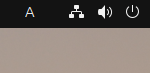

- Quando il menu si apre, cerca il tuo nome utente e le voci relative all’alimentazione
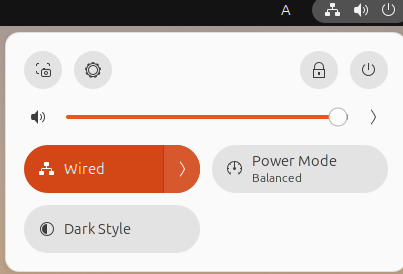
- Clicca su “Log Out”
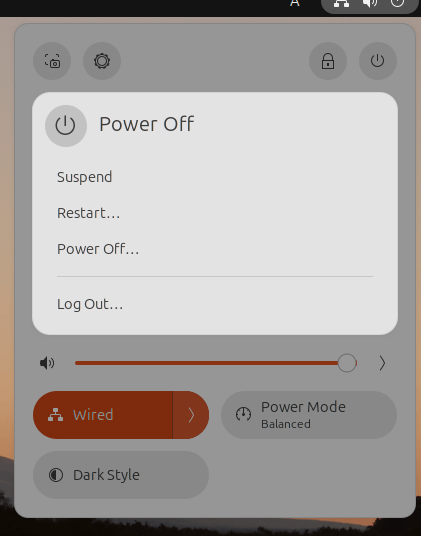
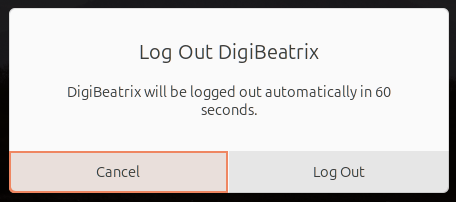
- Quando appare una finestra di conferma, seleziona “Log Out”
Nella schermata di conferma del logout, potresti vedere un timer di conto alla rovescia a seconda del tuo ambiente.
Se l’hai cliccato per errore, puoi annullare durante il conto alla rovescia selezionando Cancel (l’interfaccia esatta varia a seconda dell’ambiente).
Punti di Blocco Comuni (Dove i Principianti Spesso Si Confondono)
- “Power Off” e “Restart” possono comparire accanto, quindi è facile cliccare quello sbagliato → La scelta corretta è “Log Out” (non è un’azione di spegnimento)
- A seconda della versione o del tema di Ubuntu, il testo può apparire in inglese (Log Out) → Significa la stessa cosa
2.2 Differenza tra “Switch User” e Log Out (Non confonderli)
In Ubuntu potresti vedere Switch User oltre a Log Out.
- Log Out: termina la sessione dell’utente corrente e ritorna alla schermata di login
- Switch User: mantiene la sessione corrente attiva e consente di accedere con un altro utente
Su PC condivisi o in ambito lavorativo, lasciare la sessione aperta mentre ti allontani può essere rischioso, quindi scegliere Log Out è generalmente più sicuro.
2.3 Cosa Verificare Prima di Uscire (Checklist di Sicurezza)
La maggior parte dei problemi di logout deriva dal “dimenticare di salvare”.
Giusto prima di uscire, verifica almeno quanto segue.
- Salva i file che stai modificando (LibreOffice / VS Code / editor di immagini, ecc.)
- Salva le bozze del testo che stai digitando nel browser (ad esempio nell’editor di WordPress)
- Se un’attività a lunga durata è in esecuzione nel terminale (aggiornamenti/copie, ecc.), aspetta che finisca
Nota: quando esci, le applicazioni aperte verranno generalmente chiuse.
Contare sul “verrà ripristinato più tardi” è rischioso, perché dipende dall’ambiente.
2.4 Cosa Fare Se Non Riesci a Uscire o Non Trovi il Menu
Se “non trovi Log Out” o “il menu in alto a destra non si apre”, controlla quanto segue nell’ordine:
- Non succede nulla quando clicchi l’angolo in alto a destra → Potrebbe trattarsi di un glitch temporaneo dell’interfaccia; aspetta qualche secondo e clicca di nuovo
- Stai operando via accesso remoto (VNC, ecc.) → L’output video e l’input possono subire ritardi (varia a seconda dell’ambiente)
- Stai usando una variante di Ubuntu (Kubuntu / Xubuntu, ecc.) → La posizione del menu differisce perché l’ambiente desktop è diverso (in tal caso, “uscire tramite comando” più avanti nell’articolo può aiutare)
Nella sezione successiva, tratteremo le scorciatoie da tastiera per il logout e i metodi di logout da terminale.
3. Come Uscire Usando il Terminale (Comandi)
In Ubuntu puoi effettuare il logout dal terminale anche quando le operazioni con il mouse non sono disponibili.
Il punto importante è che il comando varia a seconda di “da cosa vuoi uscire”.
- Uscire da una connessione SSH o da una CUI (schermo nero) → terminare la shell (connessione)
- Uscire dalla GUI (desktop) → terminare la sessione desktop
Se li confondi, potresti pensare “ho eseguito exit, ma non sono uscito”.
3.1 Comandi Base per Uscire dalla Shell (SSH / CUI)
Se sei connesso a un server via SSH o utilizzi una shell di login in un terminale, ecco le basi.
Metodo A: exit (Il più comune)
exit
Metodo B: Ctrl + D (Invia EOF)
Ctrl + D
Metodo C: logout (Disponibile in alcuni ambienti)
logout
Errori Comuni e Note
logoutpuò funzionare solo in una “shell di login” → Se genera un errore, usareexitè corretto.exitchiude solo la sessione del terminale; non chiude la GUI (desktop). → Se vuoi uscire dal desktop di Ubuntu, devi usare il metodo successivo.
3.2 Uscire dalla GUI (Sessione Desktop) tramite Comando
Su Ubuntu con desktop GNOME, esistono comandi specifici per terminare la sessione desktop.
Sono utili anche se la GUI si blocca e i menu non funzionano.
Log Out con Conferma (Più Sicuro)
gnome-session-quit --logout
Log Out Immediato senza Conferma (Usare con Cautela)
gnome-session-quit --logout --no-prompt
Note Importanti
- Usare
--no-promptpuò forzare la chiusura della sessione anche se ci sono lavori non salvati. → Usalo solo quando il sistema è davvero non rispondente e non ci sono altre opzioni. - Se il tuo ambiente desktop non è GNOME, questo comando potrebbe non esistere. → Il comportamento varia a seconda dell’ambiente (Kubuntu, Xubuntu, ecc.).
3.3 Comandi di logout per altri ambienti desktop (Riferimento)
Anche se Ubuntu sembra simile, l’ambiente desktop sottostante può differire.
Ecco alcuni esempi rappresentativi (il comando potrebbe non essere installato a seconda della configurazione).
- Per Xfce (Xubuntu, ecc.)
xfce4-session-logout
- Per LXDE / LXQt (ambienti leggeri)
lxsession-logout
Problemi comuni e note
- Se il comando non viene trovato, potrebbe non essere installato o potresti stare usando un ambiente diverso.
- Se il tuo obiettivo è uscire dalla GUI, utilizzare il metodo del menu nella Sezione 2 è il più affidabile.
3.4 Perché “exit” non ti ha disconnesso (Causa tipica)
Questo è un fraintendimento molto comune:
- Esegui
exitnel terminale - Il terminale si chiude (o la connessione SSH termina)
- Lo schermo desktop di Ubuntu rimane
Questo è un comportamento normale. exit termina solo la sessione del terminale,
mentre la sessione di login del desktop rimane attiva.
Se vuoi uscire anche dalla GUI, devi usare un comando di chiusura della sessione come gnome-session-quit --logout.
Nella sezione successiva, organizzeremo pratiche di logout sicure per i server Ubuntu e le connessioni SSH.
4. Disconnettersi sui server Ubuntu (incluso SSH)
Negli ambienti server Ubuntu, di solito non c’è una GUI (schermo desktop).
Pertanto, “disconnettersi” tipicamente significa terminare la tua connessione SSH o il login CUI.
Qui, organizzeremo chiaramente pratiche sicure, includendo situazioni in cui la disconnessione può causare problemi.
4.1 Modi base per disconnettersi (terminare) da una sessione SSH
Quando sei connesso via SSH, disconnettersi significa semplicemente chiudere la connessione.
I tre metodi più comuni sono:
Metodo A: exit (Il più affidabile)
exit
Metodo B: Ctrl + D (Termina con EOF)
Ctrl + D
Metodo C: logout (Potrebbe non funzionare in alcuni ambienti)
logout
Note
- Se
logoutgenera un errore, usareexitè sufficiente. - Con qualsiasi metodo, la connessione SSH termina e torni alla tua macchina locale.
4.2 Situazioni in cui NON dovresti disconnetterti prima di fare il logout
Nelle operazioni su server, il server continua a funzionare anche dopo il logout.
Tuttavia, disconnettersi durante certe attività può lasciarti incerto su cosa fosse in esecuzione e rendere difficile il recupero.
Prima di fare il logout, controlla almeno quanto segue.
Verifica se ci sono processi in esecuzione
- Verifica se ci sono comandi ancora in esecuzione nel terminale corrente (ad esempio aggiornamenti, backup, copie, operazioni di compressione)
Esempio tipico: non disconnettersi durante gli aggiornamenti
sudo apt update
sudo apt upgrade
Se ti disconnetti a questo punto, a seconda della situazione, il processo potrebbe essere interrotto e richiedere di essere rieseguito o riparato (varia a seconda dell’ambiente).
Errore comune dei principianti
- Pensare “si è bloccato” e chiudere il browser → In realtà, il processo potrebbe ancora essere in esecuzione → Aspettare qualche minuto e controllare l’output è più sicuro
4.3 Verifica se sei connesso (who / w)
Per verificare “se sei attualmente connesso” e “da dove”, i seguenti comandi sono utili.
Elenca gli utenti connessi (semplice)
who
Controlla le fonti di connessione e l’attività
w
Punto chiave
- Ogni connessione SSH è una sessione separata. → Disconnettere una non termina le altre connessioni SSH attive.
4.4 Mantenere i processi in esecuzione dopo il logout (concetto screen / tmux)
Nel lavoro su server, potresti voler fare il logout lasciando attivo un compito a lunga durata.
In questi casi, strumenti come screen o tmux — terminali virtuali che continuano a funzionare dopo la disconnessione — sono comunemente usati.
Per un articolo rivolto ai principianti, è più sicuro concentrarsi sul punto principale:
- Se fai il logout durante un normale lavoro SSH, il compito potrebbe fermarsi
- Per continuare in modo sicuro i compiti a lunga durata, considera l’uso di
screenotmux(varia a seconda dell’ambiente)
Questo articolo non approfondisce i passaggi dettagliati, ma trattarli in un articolo separato può essere vantaggioso dal punto di vista SEO.
4.5 Errori comuni e precauzioni (edizione server)
- Errore 1: Pensare che il server si fermi quando ti disconnetti → Disconnettersi da SSH termina solo la tua connessione; il server continua a funzionare.
- Errore 2: Disconnettersi durante il lavoro come root e dimenticare cosa è stato fatto → Tenere traccia dei comandi eseguiti è importante.
- Errore 3: Supporre che tutte le sessioni siano terminate dopo aver chiuso una connessione SSH → Puoi verificare lo stato di login con
whoow.
Nella sezione successiva, risolveremo problemi comuni del mondo reale come “impossibile disconnettersi” o “la disconnessione non funziona”.
5. Errori comuni e risoluzione dei problemi
Disconnettersi da Ubuntu è generalmente semplice, ma in situazioni reali potresti incontrare problemi come “non funziona”, “non ritorna” o “non succede nulla”. In questa sezione, diamo priorità ai punti dolenti dei principianti e organizziamo cause e soluzioni.
5.1 L’opzione Disconnetti è mancante (non mostrata nel menu)
Sintomi
- Apri il menu in alto a destra, ma non trovi “Disconnetti”
- Vedi solo “Spegni” o “Riavvia”
Cause comuni
- Stai usando una variante di Ubuntu (Kubuntu / Xubuntu, ecc.) con un’interfaccia diversa
- L’ambiente desktop non è GNOME, quindi la disposizione del menu è diversa
- L’interfaccia è in inglese e hai trascurato “Log Out”
Cosa fare
- Controlla etichette in inglese come “Log Out” o “Sign Out”
- Se ancora non la trovi, disconnettiti usando un comando
gnome-session-quit --logout
Questo potrebbe non funzionare al di fuori di GNOME (varia a seconda dell’ambiente).
5.2 Le scorciatoie non rispondono (Ctrl + Alt + Del non funziona)
Sintomi
- Premere
Ctrl + Alt + Delnon mostra una schermata di disconnessione - Non succede nulla
Cause comuni
- La scorciatoia è disabilitata
- Un’altra applicazione sta catturando l’input della tastiera
- I tasti non vengono trasmessi durante una sessione di desktop remoto
Cosa fare
- Usa il menu GUI per disconnetterti (il più affidabile)
- Se usi l’accesso remoto, controlla le impostazioni di passaggio di scorciatoie/tasti nel client (ad esempio, potresti dover inviare i tasti all’host)
5.3 “Ho eseguito exit, ma non mi sono disconnesso” (Desktop ancora attivo)
Sintomi
- Hai eseguito
exitnel terminale - Il desktop di Ubuntu rimane connesso
Causa
exittermina solo la sessione del terminale/SSH, non la sessione GUI
Cosa fare
- Per terminare la sessione GUI, esegui quanto segue
gnome-session-quit --logout
Note
- Il lavoro non salvato potrebbe andare perso al logout
- Evita di usare
--no-prompta meno che non sia assolutamente necessario
5.4 Impossibile disconnettersi (clic non fa nulla / il sistema sembra bloccato)
Sintomi
- Cliccare su Disconnetti non cambia lo schermo
- Il sistema è lento o sembra bloccato
Cause comuni
- Problemi temporanei del desktop
- Carico di sistema elevato che ritarda l’elaborazione
- Un’applicazione ha smesso di rispondere
Cosa fare (in ordine di sicurezza)
- Attendi circa un minuto (potrebbe essere solo lento)
- Prova a disconnetterti di nuovo dal menu in alto a destra
- Se riesci ad aprire un terminale, prova un comando di logout
gnome-session-quit --logout
Se nulla di ciò aiuta, potrebbe essere necessario un riavvio (varia a seconda dell’ambiente).
5.5 Quando è necessario un logout forzato (ultima risorsa)
Situazioni di esempio
- Lo schermo è completamente bloccato e inutilizzabile
- Non riesci nemmeno ad aprire la finestra di logout
- Devi terminare la sessione a tutti i costi
In tali casi, “terminare i processi” è un’opzione di ultima istanza, ma è rischiosa per i principianti. Procedi solo se comprendi cosa fa e agisci con cautela.
Esempio: Terminare forzatamente i processi di un utente (pericoloso)
pkill -KILL -u username
Avvertenze importanti
- I dati non salvati saranno quasi certamente persi
- I processi in esecuzione saranno fermati forzatamente
- Specificare l’utente sbagliato influenzerà altri utenti
In generale, le azioni forzate dovrebbero essere usate solo quando non c’è altra opzione.
5.6 “I Can’t Go Back” or “My State Is Gone After Logging Out”
Symptoms
- After logging out, previously open apps or work states are not restored
→ Dopo il logout, le app precedentemente aperte o lo stato del lavoro non vengono ripristinati - Your in-progress work is missing
→ Il lavoro in corso è scomparso
Causes
- Logging out ends the session, so state is often not preserved
→ Il logout termina la sessione, quindi lo stato spesso non viene conservato - The application did not auto-save
→ L’applicazione non ha salvato automaticamente
What to do
- Build a habit of saving before logging out
→ Abituati a salvare prima di fare logout - Prioritize saving drafts for browser-based work (e.g., WordPress)
→ Dai priorità al salvataggio delle bozze per il lavoro basato su browser (ad es., WordPress) - If you’re stepping away briefly, Sleep may be more appropriate
→ Se ti allontani brevemente, la modalità Sleep potrebbe essere più appropriata
In the next section, we’ll answer common questions in an FAQ format for quick resolution.
Nella sezione successiva, risponderemo alle domande comuni in formato FAQ per una rapida risoluzione.
FAQ
Q1. Do “Log Out” and “Log Off” mean the same thing in Ubuntu?
Yes, they essentially mean the same thing.
In Ubuntu, “Log Out” is the common term and refers to ending the current user session and returning to the login screen.
Sì, sostanzialmente significano la stessa cosa.
In Ubuntu, “Log Out” è il termine comune e si riferisce a terminare la sessione utente corrente e tornare alla schermata di login.
Q2. Does logging out turn off the PC?
No.
Logging out only ends the user session; the PC (OS) remains powered on.
To power off the system, choose “Shutdown.”
No.
Il logout termina solo la sessione utente; il PC (OS) rimane acceso.
Per spegnere il sistema, scegli “Shutdown”.
Q3. Will my open apps and work remain after logging out?
Generally, no.
Because apps close when you log out, unsaved work may be lost.
Always save before logging out.
Generalmente, no.
Poiché le app si chiudono al logout, il lavoro non salvato può andare perso.
Salva sempre prima di fare logout.
Q4. Does typing exit in the terminal log me out of Ubuntu entirely?
No.
exit ends the terminal (shell) or SSH session only.
To log out of the desktop (GUI), you may need a command like gnome-session-quit --logout, depending on your environment.
No.
exit termina solo la sessione del terminale (shell) o SSH.
Per uscire dal desktop (GUI), potresti aver bisogno di un comando come gnome-session-quit --logout, a seconda del tuo ambiente.
Q5. Is there a keyboard shortcut to log out of Ubuntu?
It depends on the environment.
In some cases, Ctrl + Alt + Del opens a logout screen, but it may not work depending on settings or environment.
The most reliable method is logging out from the top-right menu.
Dipende dall’ambiente.
In alcuni casi, Ctrl + Alt + Del apre una schermata di logout, ma potrebbe non funzionare a seconda delle impostazioni o dell’ambiente.
Il metodo più affidabile è fare logout dal menu in alto a destra.
Q6. How do I log out during an SSH session?
While connected via SSH, you can log out (disconnect) using any of the following:
Mentre sei connesso via SSH, puoi fare logout (disconnetterti) usando uno dei seguenti:
exitCtrl + Dlogout(may not work in all environments) →logout(potrebbe non funzionare in tutti gli ambienti)
After logging out, the server continues running; only your connection is closed.
Dopo il logout, il server continua a funzionare; solo la tua connessione viene chiusa.
Q7. What should I do if I can’t log out and the system is frozen?
First, wait briefly and try again. If that fails and you’re using GNOME, try the command below.
Prima, attendi brevemente e riprova. Se fallisce e stai usando GNOME, prova il comando qui sotto.
gnome-session-quit --logout
If the issue persists, a restart may be necessary (varies by environment).
Se il problema persiste, potrebbe essere necessario un riavvio (varia a seconda dell’ambiente).
Q8. What’s the difference between Switch User and Log Out?
- Switch User : signs in as another user while keeping the current session running → Switch User: accede come un altro utente mantenendo la sessione corrente in esecuzione
- Log Out : ends the current user session and returns to the login screen → Log Out: termina la sessione utente corrente e ritorna alla schermata di login
On shared PCs, logging out is safer because it leaves no session data behind.
Su PC condivisi, fare logout è più sicuro perché non lascia dati di sessione.

