
- 1 1. Cos’è il Terminale di Ubuntu? (Basi)
- 2 2. Come aprire il Terminale
- 2.1 2.1 Aprire dal menu Applicazioni (Consigliato per i principianti)
- 2.2 2.2 Aprire con una scorciatoia da tastiera (Opzione più veloce)
- 2.3 2.3 Aprire dal menu contestuale (Ottimo per il lavoro con le cartelle)
- 2.4 2.4 Cosa controllare per primo dopo aver aperto il Terminale (Passo di sicurezza per principianti)
- 3 3. Come usare i comandi di base (Facile per i principianti)
- 3.1 3.1 Controllare file e cartelle (ls)
- 3.2 3.2 Confermare la tua posizione corrente (pwd)
- 3.3 3.3 Spostarsi tra le cartelle (cd)
- 3.4 3.4 Creare una cartella (mkdir)
- 3.5 3.5 Eliminare file (rm) Usare con cautela
- 3.6 3.6 Visualizzare il contenuto dei file (cat / less)
- 3.7 3.7 Eseguire comandi con privilegi amministrativi (sudo)
- 4 4. Aumentare l’efficienza: Scorciatoie e consigli utili
- 4.1 4.1 Copia & Incolla (La prima cosa da imparare)
- 4.2 4.2 Interrompere un comando in esecuzione (Ctrl + C)
- 4.3 4.3 Richiamare i comandi precedenti (Cronologia)
- 4.4 4.4 Autocompletamento con Tab (Ridurre gli errori di battitura)
- 4.5 4.5 Scorciatoie per una navigazione e modifica più rapide della riga
- 4.6 4.6 Pulisci lo schermo quando è disordinato (clear)
- 4.7 4.7 Un trucco utile: “Quel comando richiedeva sudo…”
- 5 5. Tecniche avanzate (Livello intermedio)
- 6 6. Risoluzione dei problemi (Insidie comuni per i principianti)
- 7 7. Domande Frequenti (FAQ)
- 7.1 7.1 Q1. I principianti possono usare il Terminal di Ubuntu?
- 7.2 7.2 Q2. Il lavoro nel Terminal è pericoloso?
- 7.3 7.3 Q3. Non riesco a copiare e incollare nel Terminale. Cosa devo fare?
- 7.4 7.4 Q4. Cosa devo fare quando ricevo un errore?
- 7.5 7.5 Q5. Cosa dovrei imparare dopo per usare meglio il Terminale?
- 8 8. Riepilogo
1. Cos’è il Terminale di Ubuntu? (Basi)
In Ubuntu, il “Terminale” è un’applicazione che ti permette di controllare il PC digitando comandi testuali. Mentre le operazioni GUI (Interfaccia Grafica Utente) vengono eseguite facendo clic sui pulsanti sullo schermo, il Terminale corrisponde a operazioni CLI (Interfaccia a Riga di Comando) o CUI (interfaccia basata su testo).
All’inizio, molte persone lo percepiscono come “uno schermo nero spaventoso” o si chiedono “cosa dovrei digitare?”. Ma una volta che sai usare il Terminale, le possibilità in Ubuntu si espandono notevolmente. Questo perché attività come installare applicazioni, organizzare file, controllare lo stato del sistema, modificare impostazioni e investigare problemi spesso diventano più veloci e semplici nel Terminale — per molti compiti “più avanzati” di Ubuntu, il Terminale è la via più breve.
In questa sezione, analizzeremo il ruolo del Terminale e le basi della “shell” comunemente usata in Ubuntu (come bash) in modo adatto ai principianti. 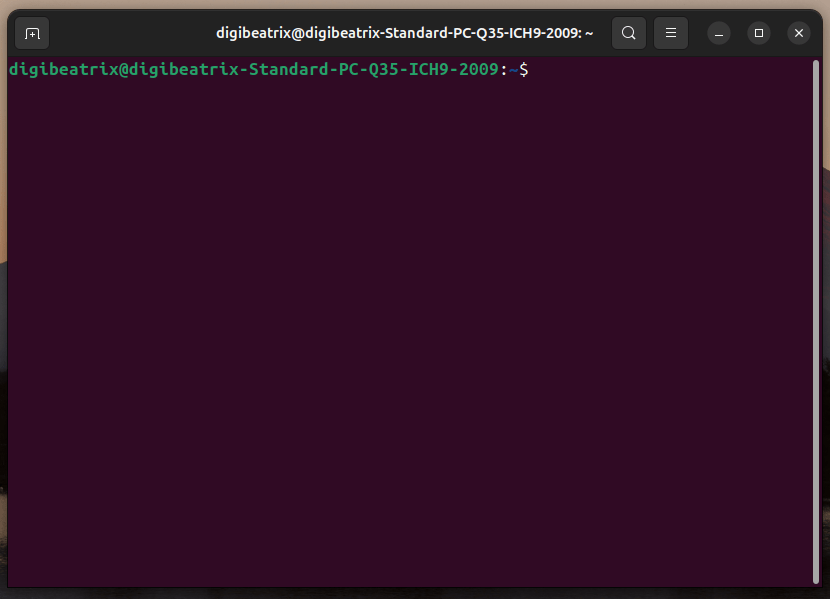
1.1 Il ruolo del Terminale (come differisce dalla GUI)
Il vantaggio più grande del Terminale è che puoi fornire istruzioni precise sotto forma di testo. Le operazioni GUI sono intuitive e comode, ma i passaggi reali possono rimanere nascosti dietro schermate e menu. Al contrario, il Terminale lascia una traccia visibile di ciò che hai fatto sotto forma di comandi, il che rende la stessa operazione facile da riprodurre.
I benefici principali includono:
- Lavoro accurato e ripetibile – Per esempio, se vuoi “applicare le stesse impostazioni a un altro PC”, i passaggi GUI possono diventare vaghi. Con il Terminale, puoi semplicemente rieseguire gli stessi comandi.
- Velocità (una volta abituato, molto più veloce) – In molti casi è più rapido eseguire un singolo comando che cercare nei menu e fare clic su più schermate.
- Migliore per la risoluzione dei problemi – Quando indaghi errori, spesso devi controllare log e lo stato del sistema. Molte informazioni di sistema di Ubuntu sono facili da ispezionare dal Terminale, e le soluzioni sono frequentemente presentate come passaggi basati su comandi.
- Direttamente utile per server e sviluppo – I server spesso funzionano senza GUI. In sviluppo, strumenti come Git e Docker sono comunemente usati dal Terminale, quindi è un’area difficile da evitare.
Detto ciò, non è necessario fare tutto nel Terminale. Per i principianti, è più realistico puntare a usarlo “quando serve”. Iniziare con le basi come “aprire il Terminale”, “controllare dove ti trovi”, “spostarsi tra le cartelle” e “cercare il significato di un comando” è più che sufficiente.
1.2 Comprendere rapidamente “Comando”, “Shell” e “Terminale”
Ci sono alcuni termini che i principianti spesso confondono. Il modo più semplice per pensarli è:
- Terminale: l’“app/finestra” in cui digiti
- Shell: l’“interprete” che gira dentro il Terminale (legge ciò che digiti ed esegue)
- Comando: l’“istruzione” che digiti (ad esempio,
lsocd)
Un modello mentale facile è: il Terminale è l’“ingresso”, la shell è il “receptionist” e i comandi sono le tue “richieste”.
1.3 Qual è la shell predefinita di Ubuntu (bash)?
In Ubuntu, bash (Bourne Again SHell) è stata a lungo una delle shell più comunemente usate. Una shell legge il testo che digiti, chiama i programmi necessari e stampa i risultati.
Ad esempio, quando digiti ls, la shell chiede al sistema operativo di “eseguire il comando chiamato ls” e tu vedi un elenco di file come output. Può sembrare che tu stia digitando in una “finestra (Terminale)”, ma è “l’interno (la shell)” a interpretare ed eseguire realmente il tuo input.
Al giorno d’oggi, alcune persone usano altre shell come zsh, ma per i principianti imparare con bash è perfettamente adeguato. Molti tutorial e guide di risoluzione dei problemi presumono bash, il che mantiene la curva di apprendimento bassa.
1.4 Come leggere lo schermo del Terminale (Prompt)
Quando apri il Terminale, vedrai qualcosa di simile (varia leggermente a seconda dell’ambiente):
username@pcname:current-location$
You type commands right before the final symbol (like $ or #) and press Enter to run them.
$: un utente normale (operazioni standard)#: privilegi di amministratore (root)
Come principiante, di solito lavorerai nello stato $. Le operazioni che mostrano # (root) possono influire notevolmente sul sistema, quindi è consigliabile gestirle con cautela solo quando è realmente necessario.
Inoltre, il “percorso corrente” mostrato dopo : è molto importante. Nel Terminale, i risultati dipendono spesso da in quale cartella ti trovi attualmente. Nelle sezioni successive, imparare pwd (print working directory) e cd (cambia directory) renderà il tuo lavoro molto più stabile.
2. Come aprire il Terminale
Per usare il Terminale in Ubuntu, il primo passo è semplicemente avviarlo.
È qui che molti principianti inciampano all’inizio, ma è davvero molto semplice.
Ci sono diversi modi per aprire il Terminale. È utile conoscere più di un metodo, quindi ecco le opzioni più comuni.
2.1 Aprire dal menu Applicazioni (Consigliato per i principianti)
Fai clic su “Mostra Applicazioni” (di solito in basso a sinistra o lungo il lato sinistro dello schermo), quindi digita quanto segue nella casella di ricerca:
terminal- Oppure in un ambiente giapponese:
ターミナル
Fai clic su “Terminal” (a volte mostrato come “端末 (Terminal)”) per avviarlo.
Questo metodo è il più sicuro per i principianti perché è facile da trovare anche se non sei sicuro di dove si trovi il Terminale.
2.2 Aprire con una scorciatoia da tastiera (Opzione più veloce)
Ubuntu fornisce una scorciatoia per aprire il Terminale istantaneamente:
- Ctrl + Alt + T
È estremamente comodo. Più spesso usi il Terminale, più tempo risparmi.
Molte persone semplicemente memorizzano: “Apro sempre il Terminale con questa combinazione di tasti.”
2.3 Aprire dal menu contestuale (Ottimo per il lavoro con le cartelle)
Quando lavori con i file, potresti voler “aprire un Terminale in questa cartella.”
Nel gestore di file (Files), apri la cartella desiderata, quindi fai clic con il tasto destro su un’area vuota all’interno della visualizzazione della cartella.
A seconda del tuo ambiente, potresti vedere opzioni come:
- 「この場所で端末を開く」
- “Open in Terminal”
Se riesci a usarlo, puoi iniziare a lavorare in quella cartella immediatamente senza digitare cd per spostarti—piccolo, ma molto comodo.
Se non appare nel menu contestuale, potrebbe essere possibile aggiungerlo tramite impostazioni o estensioni. Tuttavia, per i principianti, memorizzare la scorciatoia (Ctrl + Alt + T) è di solito sufficiente.
2.4 Cosa controllare per primo dopo aver aperto il Terminale (Passo di sicurezza per principianti)
Una volta aperto il Terminale, è una buona abitudine confermare “dove sei” prima di fare qualsiasi altra cosa.
Digita il comando seguente e premi Invio:
pwd
Questo comando stampa la tua posizione corrente (directory corrente).
In molti casi, vedrai qualcosa di simile:
/home/username
Questa posizione è comunemente chiamata la tua directory home.
È un ottimo punto di partenza per i principianti quando si imparano le operazioni del Terminale.
3. Come usare i comandi di base (Facile per i principianti)
Quando impari il Terminale di Ubuntu, non è necessario memorizzare tutto fin dall’inizio.
In realtà, è più veloce e sicuro concentrarsi su “i pochi comandi che usi più spesso” e assicurarsi di poterli usare con fiducia.
In questa sezione, introdurremo i comandi essenziali per i principianti per scopo.
3.1 Controllare file e cartelle (ls)
Per vedere “cosa esiste nella posizione corrente”, usa ls.
ls
Quando lo esegui, vedrai un elenco di file e cartelle.
È anche utile ricordare queste due opzioni comuni:
ls -l
- Vista dettagliata (mostra dimensione, data di modifica, permessi e altro)
ls -a
- Include file nascosti (file che iniziano con
.)
Come principiante, saper usare ls e ls -l è un ottimo inizio.
3.2 Confermare la tua posizione corrente (pwd)
L’hai già visto, ma pwd è particolarmente importante perché è facile “perdersi” nel lavoro con il Terminale.
pwd
Questo comando ti consente di confermare “in quale cartella ti trovi attualmente” in qualsiasi momento.
3.3 Spostarsi tra le cartelle (cd)
Per spostarti in una cartella diversa, usa cd.
cd folder-name
Esempio: per spostarti nella cartella Downloads
cd Downloads
Un flusso di base affidabile per confermare lo spostamento è:
pwd
ls
Ecco alcuni pattern di cd che userai spesso:
3.3.1 Torna alla Home
cd
o
cd ~
3.3.2 Salire di un livello
cd ..
Un problema comune per i principianti è “pensare di essersi spostati, ma in realtà non lo sei stato.”
Per evitare incidenti, crea l’abitudine di eseguire pwd dopo cd.
3.4 Creare una cartella (mkdir)
Per creare una nuova cartella, usa mkdir.
mkdir test-folder
Per confermare che sia stata creata, usa ls:
ls
3.5 Eliminare file (rm) Usare con cautela
Per eliminare un file nel Terminale, usa rm.
rm filename
Questo è uno dei punti di sicurezza più importanti per i principianti.
- A differenza di un cestino grafico, spesso non esiste un facile “annulla”
- Se commetti un errore, potrebbe essere eliminato permanentemente
Quindi, all’inizio, è assolutamente corretto concentrarsi più su “visualizzare e confermare” che su eliminare.
Per eliminare una cartella, di solito è necessario -r:
rm -r folder-name
Come principiante, tratta i comandi di eliminazione con cautela. Se non sei sicuro, è più sicuro non eseguirli.
3.6 Visualizzare il contenuto dei file (cat / less)
Ci sono diversi modi per visualizzare il contenuto di un file.
3.6.1 Mostrare tutto in una volta (cat)
Per file brevi, cat è comodo:
cat filename
3.6.2 Leggere scorrendo (less)
Per file lunghi, less è più sicuro e più facile da usare:
less filename
Controlli base di less:
Enter: sposta giù di una rigaSpace: sposta giù di una paginaq: esci
Per molti principianti, less risulta più comodo di cat.
3.7 Eseguire comandi con privilegi amministrativi (sudo)
In Ubuntu, le operazioni che influenzano il sistema richiedono privilegi di amministratore. È in questo caso che usi sudo.
Esempio: aggiornare le informazioni sui pacchetti
sudo apt update
Dopo averlo eseguito, potrebbe venirti chiesta la password.
Un dettaglio importante: mentre digiti la password, non appare nulla sullo schermo. (Può sembrare che non stai digitando, ma lo stai facendo.)
Digita la password e premi Invio per continuare.
sudo è potente, quindi i principianti dovrebbero seguire queste regole di sicurezza:
- Non eseguire comandi
sudoche non comprendi - Anche quando copi e incolli, verifica cosa fa il comando
- Fai molta attenzione con le operazioni di eliminazione/sovrascrittura
A questo punto, puoi gestire il flusso principale del Terminale (apri → controlla la posizione → elenca → sposta → visualizza). Successivamente, tratteremo scorciatoie e consigli che possono migliorare drasticamente la tua velocità e comodità.
4. Aumentare l’efficienza: Scorciatoie e consigli utili
Il Terminale di Ubuntu è già utile una volta che conosci alcuni comandi di base, ma la tua velocità e comodità possono cambiare molto a seconda che tu conosca le giuste scorciatoie e piccoli trucchi.
Specialmente per i principianti, l’ostacolo più grande spesso non sono i comandi stessi, ma lo “stress operativo”, come ad esempio:
- Copia/incolla non funziona come ti aspetti
- Digiti i comandi in modo errato e devi rifarli frequentemente
- Ti stanchi di riscrivere gli stessi comandi più e più volte
Ecco le funzionalità del Terminale più pratiche da imparare per prime, ordinate per utilità.
4.1 Copia & Incolla (La prima cosa da imparare)
Nel Terminale di Ubuntu, Ctrl + C / Ctrl + V potrebbero non funzionare allo stesso modo delle app normali. Questo perché Ctrl + C nel Terminale di solito significa “fermare il processo in esecuzione”, non “copiare”.
Quindi le scorciatoie standard per copia/incolla nel Terminale sono:
- Copia: Ctrl + Shift + C
- Incolla: Ctrl + Shift + V
Questo è uno dei blocchi più comuni per i principianti, quindi memorizzandolo renderà il Terminale molto più facile da usare.
4.2 Interrompere un comando in esecuzione (Ctrl + C)
Come accennato sopra, Ctrl + C è estremamente importante nel Terminale.
Se esegui un comando e non si ferma, Ctrl + C può interromperlo.
Ad esempio, se avvii accidentalmente qualcosa che continua a girare, premi:
- Ctrl + C
Il processo si ferma e il Terminale ritorna al prompt di input.
Se pensi che “il Terminale si sia bloccato”, potrebbe semplicemente essere al lavoro. In caso di dubbio, prova prima Ctrl + C.
4.3 Richiamare i comandi precedenti (Cronologia)
Il Terminale conserva una cronologia dei comandi che hai eseguito.
Questo ti aiuta a evitare di riscrivere gli stessi comandi.
- Freccia su : comando precedente
- Freccia giù : comando successivo
Ad esempio, non è necessario digitare sudo apt update ogni volta—premi la freccia su e invio.
4.3.1 Visualizza la cronologia con il comando history
Se vuoi vedere l’elenco completo, usa history:
history
Ogni voce ha un numero, così puoi rieseguire un comando specifico per numero.
Esempio: esegui l’elemento 120 della cronologia
!120
Come principiante, ricordare semplicemente la freccia su è già un grande vantaggio.
4.4 Autocompletamento con Tab (Ridurre gli errori di battitura)
Gli errori di battitura nel Terminale sono una delle principali fonti di frustrazione per i principianti.
Un modo potente per prevenirli è l’autocompletamento con Tab.
Ad esempio, per spostarti nella cartella Downloads, non è necessario digitare l’intero nome:
cd Down
Ora premi Tab, e il resto può essere completato automaticamente:
cd Downloads
Se ci sono più corrispondenze, premi Tab due volte per visualizzare un elenco di opzioni.
L’autocompletamento con Tab aiuta perché:
- Digiti meno
- Gli errori ortografici diminuiscono drasticamente
- Eviti di digitare nomi che in realtà non esistono
Se non ti senti a tuo agio con il Terminale, usare Tab in modo aggressivo è una delle migliori abitudini che puoi sviluppare.
4.5 Scorciatoie per una navigazione e modifica più rapide della riga
Quando digiti comandi lunghi, spostare il cursore può diventare fastidioso.
Queste scorciatoie aiutano molto:
- Ctrl + A : sposta all’inizio della riga
- Ctrl + E : sposta alla fine della riga
Ad esempio, se vuoi correggere solo l’inizio di un comando, Ctrl + A ti porta lì istantaneamente.
Se vuoi cancellare parola per parola invece che un carattere alla volta, questo è utile:
- Ctrl + W : elimina una “parola” a sinistra del cursore
Rende la correzione degli errori molto più veloce una volta che ti abitui.
4.6 Pulisci lo schermo quando è disordinato (clear)
Dopo aver lavorato per un po’, l’output può diventare ingombrante e difficile da leggere.
In tal caso, pulisci lo schermo:
clear
Il display torna pulito, rendendo più facile concentrarsi su ciò che stai facendo ora.
4.7 Un trucco utile: “Quel comando richiedeva sudo…”
Questa è una situazione molto comune per i principianti:
- Hai digitato un comando
- Hai ricevuto un errore
- Ha detto che non hai i permessi
Riscrivere tutto può essere fastidioso.
In tal caso, puoi rieseguire il comando precedente con sudo così:
sudo !!
Questo significa “esegui il comando precedente con sudo.”
Tuttavia, è potente, quindi tieni a mente questi avvertimenti:
- Se il comando precedente era pericoloso, eseguirlo con sudo può aggravare notevolmente il danno
- Non usarlo mai quando non sei sicuro di quale fosse il comando precedente
Come principiante, è meglio usarlo solo dopo aver compreso appieno cosa fa
5. Tecniche avanzate (Livello intermedio)
Da qui, andremo oltre “usare il Terminale” e introdurremo tecniche intermedie che ti aiutano a lavorare più efficientemente.
Detto questo, non devi sentirti sopraffatto.
Anche solo sapere che “è possibile” può essere estremamente utile in seguito.
5.1 Scopri come usare i comandi (man / –help)
Quando rimani bloccato nel Terminale, cercare sul web è utile—ma Ubuntu include anche metodi integrati per cercare le informazioni da solo.
5.1.1 Leggi i manuali con man
man ls
Questo mostra la pagina del manuale (documentazione) per il comando ls.
- Premi
qper uscire - Cerca all’interno del manuale con
/keyword(esempio:/sort)
Le pagine di manuale possono sembrare dense all’inizio, ma una volta abituati, sono incredibilmente potenti.
5.1.2 Aiuto rapido con –help
Se vuoi una panoramica più leggera e veloce, usa --help:
ls --help
Questo ti permette di controllare rapidamente “cosa può fare il comando”.
5.2 Collegare i comandi con una pipe (|)
Uno dei più grandi punti di forza del Terminale è che puoi combinare i comandi.
Un esempio classico è la pipe (|).
Una pipe invia l’output di un comando come input a un altro comando.
Esempio: da un elenco di file, mostra solo gli elementi che contengono la parola “log”
ls | grep log
Questo filtra l’elenco istantaneamente.
Come principiante, basta ricordare: “Posso filtrare l’output in questo modo.”
5.3 Salva l’output in un file con il reindirizzamento (> / >>)
A volte vuoi salvare l’output del Terminale in un file.
È a questo che serve il reindirizzamento.
5.3.1 Salvataggio sovrascrivendo (>)
ls > filelist.txt
Questo salva l’output di ls in filelist.txt.
5.3.2 Salvataggio aggiungendo (>>)
echo "hello" >> memo.txt
Questo aggiunge il testo a un file esistente invece di sovrascriverlo.
È utile per salvare i log e tenere semplici note di lavoro.
5.4 Variabili d’ambiente e file di configurazione (Conosci il minimo)
Quando lavori nel Terminale Ubuntu, potresti vedere termini come:
- Variabili d’ambiente
- PATH
- .bashrc
Non è necessario comprendere tutto a fondo da principiante, ma avere un modello mentale semplice aiuta.
5.4.1 Cosa sono le variabili d’ambiente?
Le variabili d’ambiente sono “impostazioni” a cui il Terminale e le applicazioni fanno riferimento.
Per esempio, la variabile d’ambiente PATH è un elenco di percorsi dove Ubuntu cerca i comandi.
Per controllare PATH, usa:
echo $PATH
Quello che vedi è un elenco di cartelle che il sistema controlla quando esegui un comando.
5.4.2 Cos’è .bashrc?
.bashrc è uno dei file di configurazione che viene eseguito quando apri una sessione del Terminale.
È comunemente usato per impostare alias (scorciatoie) e aggiungere variabili d’ambiente.
Per esempio, puoi definire ll come scorciatoia per ls -alF.
Tuttavia, per i principianti, va bene sapere semplicemente che esiste.
Nella sezione successiva, tratteremo problemi comuni per i principianti e come gestirli. Gli errori sono normali nel lavoro con il Terminale, quindi non aver paura—impara qualche modello e ti sentirai a tuo agio rapidamente.
6. Risoluzione dei problemi (Insidie comuni per i principianti)
Il Terminale Ubuntu è potente, ma è normale vedere errori quando si è alle prime armi.
Invece di considerare gli errori come “fallimenti”, è più preciso vederli come messaggi del sistema operativo che ti dicono cosa sta succedendo. Questo approccio rende il Terminale molto meno spaventoso.
In questa sezione, esamineremo i problemi comuni per i principianti e cosa fare al riguardo.
Ci concentreremo su “cosa è successo” e “come risolverlo”, passo dopo passo.
6.1 Vedi command not found (Comando non trovato)
Quando esegui un comando, potresti vedere questo errore:
command not found
Questo significa “Ubuntu non riesce a trovare un comando con quel nome.” Le cause più comuni sono queste tre:
6.1.1 Un errore di battitura (Il più comune)
La causa #1 per i principianti è un semplice errore di digitazione.
Esempio:
sl
Quando intendevi digitare ls.
Due abitudini riducono questo drasticamente:
- Usa il completamento con Tab
- Digita i comandi a piccoli passi invece di affrettarti
6.1.2 Il comando non è installato
Alcuni comandi non sono installati di default in Ubuntu.
Se provi a usare uno strumento specifico e ottieni command not found, potrebbe semplicemente non essere ancora installato.
In tal caso, devi capire quale pacchetto fornisce il comando.
Per i principianti, l’approccio più affidabile è cercare il nome del comando e cercare le istruzioni “Ubuntu install”.
6.1.3 PATH non è impostato correttamente (Intermedio)
PATH è l’elenco dei percorsi che Ubuntu ricerca quando esegui un comando.
Se hai installato qualcosa ma non viene ancora trovato, il problema potrebbe essere PATH.
Puoi controllare PATH con:
echo $PATH
Detto questo, i principianti non incontrano spesso questo problema.
Nella maggior parte dei casi è più sicuro sospettare prima un errore di battitura o un’installazione mancante.
6.2 Vedi Permission denied (Permessi insufficienti)
Se vedi questo:
Permission denied
Significa “non hai i permessi per eseguire questo”.
Ubuntu limita alcune operazioni per motivi di sicurezza.
6.2.1 Hai bisogno di sudo
Le operazioni a livello di sistema (installare software, modificare impostazioni, ecc.) possono richiedere sudo.
Esempio:
apt update
Se ciò produce un errore di permesso, prova:
sudo apt update
Se ti viene chiesta una password, inseriscila e premi Invio.
6.2.2 Il file non è eseguibile
Potresti vedere un errore di permesso quando provi a eseguire uno script o un file eseguibile.
Esempio:
./script.sh
Se il file non ha il permesso di esecuzione, otterrai Permission denied.
Per risolvere, aggiungi il permesso di esecuzione con chmod:
chmod +x script.sh
Quindi eseguilo di nuovo:
./script.sh
Poiché chmod modifica i permessi dei file, è più sicuro per i principianti usarlo solo sui file che hanno creato loro stessi.
6.3 Vedi No such file or directory (Il file non esiste)
Questo errore appare quando il nome del file o il percorso è errato:
No such file or directory
Cause comuni per i principianti includono:
- Maiuscole/minuscole errate nel nome del file
- Eseguire il comando nella cartella sbagliata (non hai fatto
cdnella posizione corretta) - Digitare un nome che non esiste
6.3.1 Prima, conferma “Dove sei”
Per evitare di perderti, esegui:
pwd
6.3.2 Controlla se il file esiste
ls
Se il nome del file è lungo, usa il completamento con Tab per digitarlo correttamente.
6.4 Il comando non termina mai (continua a girare)
A volte esegui un comando e sembra che non torni mai al prompt.
Ci sono molte cause possibili, ma ecco alcuni passaggi adatti ai principianti da provare:
6.4.1 Interrompi con Ctrl + C
Ctrl + C
Questo spesso interrompe il processo.
6.4.2 Non riesci a uscire da less (premi q)
Una trappola comune per i principianti è less.
Se stai visualizzando un file e ti senti bloccato, premi:
q
6.5 Vedi sudo: unable to resolve host (Avviso hostname)
Quando esegui sudo, potresti vedere un messaggio come:
sudo: unable to resolve host ...
Questo avviso significa “Ubuntu non riesce a risolvere correttamente la configurazione dell’hostname”.
In molti casi non è fatale—il comando viene comunque eseguito—ma correggere le impostazioni dell’hostname può rimuovere l’avviso.
Poiché può richiedere la modifica di /etc/hosts e delle impostazioni dell’hostname, i principianti dovrebbero adottare un approccio cauto:
- Se il tuo lavoro continua normalmente, di solito è accettabile ignorarlo per ora
- Se appare frequentemente, segui una guida affidabile o le istruzioni ufficiali e correggilo con attenzione
7. Domande Frequenti (FAQ)
Ecco le domande più comuni che i principianti hanno quando cercano “Ubuntu Terminal”.
Usa questo come riferimento rapido o per rafforzare le parti che non hai assorbito completamente durante la lettura.
7.1 Q1. I principianti possono usare il Terminal di Ubuntu?
Sì—i principianti possono assolutamente usarlo.
Non è necessario fare cose difficili subito. Se riesci a fare questi tre fondamentali, sei in ottima forma:
- Apri il Terminal (Ctrl + Alt + T)
- Controlla la tua posizione attuale (
pwd) - Visualizza l’elenco dei file (
ls)
Una volta che riesci a farlo, puoi gradualmente ampliare ciò che sei in grado di fare.
7.2 Q2. Il lavoro nel Terminal è pericoloso?
Il Terminal di per sé non è “pericoloso”, ma può diventarlo se esegui il comando sbagliato con privilegi elevati.
I comandi che richiedono particolare cautela includono:
- Comandi che usano
sudo - Comandi di cancellazione come
rm
D’altra parte, i comandi “solo visualizzazione” sono generalmente sicuri, come:
pwdlscatless
Come principiante, esercitarsi con i comandi “visualizza e conferma” è l’approccio più sicuro.
7.3 Q3. Non riesco a copiare e incollare nel Terminale. Cosa devo fare?
Usa queste scorciatoie nel Terminale di Ubuntu:
- Copia: Ctrl + Shift + C
- Incolla: Ctrl + Shift + V
Ricorda: Ctrl + C non è “copia”—è “ferma il processo in esecuzione.”
7.4 Q4. Cosa devo fare quando ricevo un errore?
I principianti possono spesso risolvere i problemi controllando in questo ordine:
- Controlla gli errori di battitura
- Conferma la tua posizione (
pwd) - Verifica se il file esiste (
ls) - Se è un errore di permessi, valuta se è necessario
sudo - Se non lo sai ancora, cerca il messaggio di errore esatto
Gli errori del terminale spesso descrivono la causa in testo semplice. Se li leggi con calma, di solito trovi un indizio.
7.5 Q5. Cosa dovrei imparare dopo per usare meglio il Terminale?
Questo ordine di apprendimento funziona bene:
- Comandi base (
ls,cd,pwd) - Scorciatoie (cronologia, completamento con Tab, Ctrl + Shift + C/V)
- Pagine di aiuto (
--help,man) - Pipe e reindirizzamento (
|,>,>>)
Con solo questi, puoi sperimentare la reale utilità del Terminale Ubuntu.
8. Riepilogo
Il Terminale Ubuntu può sembrare difficile all’inizio, ma chiunque può impararlo iniziando dalle basi e progredendo passo dopo passo.
I punti chiave per i principianti includono:
- Il Terminale è il “punto di ingresso” per controllare Ubuntu con comandi testuali
- Evita di perderti usando
pwd,lsecd - Copia/incolla (Ctrl + Shift + C/V) e il completamento con Tab rendono il lavoro nel Terminale molto più semplice
- Gli errori sono messaggi che ti aiutano a capire cosa non va—non averne paura
Una volta che sai usare il Terminale, lavorerai più velocemente in Ubuntu e diventerai più competente nella risoluzione dei problemi, nello sviluppo e nelle operazioni di server.
La migliore scorciatoia è semplicemente usarlo un po’ ogni giorno e prendere confidenza col tempo.

