

- 1 1. Ubuntu 터미널이란? (기본)
- 2 2. 터미널 열기
- 3 3. 기본 명령 사용법 (초보자 친화적)
- 4 4. Boost Efficiency: Useful Shortcuts & Tips
- 5 4. 효율성 향상: 유용한 단축키 및 팁
- 6 5. 고급 기술 (중급 수준)
- 7 6. Troubleshooting (Common Beginner Pitfalls)
- 8 6. 문제 해결 (초보자 흔히 겪는 함정)
- 9 7. Frequently Asked Questions (FAQ)
- 9.1 7.1 Q1. 초보자가 Ubuntu Terminal을 사용할 수 있나요?
- 9.2 7.2 Q2. 터미널 사용이 위험한가요?
- 9.3 7.3 Q3. I can’t copy and paste in the Terminal. What should I do?
- 9.4 7.3 Q3. 터미널에서 복사와 붙여넣기가 안 됩니다. 어떻게 해야 하나요?
- 9.5 7.4 Q4. What should I do when I get an error?
- 9.6 7.4 Q4. 오류가 발생하면 어떻게 해야 하나요?
- 9.7 7.5 Q5. What should I learn next to use the Terminal better?
- 9.8 7.5 Q5. 터미널을 더 잘 사용하려면 다음에 무엇을 배워야 할까요?
- 10 8. Summary
- 11 8. 요약
1. Ubuntu 터미널이란? (기본)
Ubuntu에서 “터미널”은 텍스트 명령을 입력해 PC를 제어할 수 있게 해 주는 애플리케이션입니다. GUI(그래픽 사용자 인터페이스) 작업은 화면의 버튼을 클릭해서 수행하지만, 터미널은 CLI(명령줄 인터페이스) 혹은 CUI(텍스트 기반 인터페이스) 방식의 작업에 해당합니다.
처음에는 “무서운 검은 화면”이라 느끼거나 “뭘 입력해야 하지?”라고 고민하는 경우가 많습니다. 하지만 터미널을 사용할 수 있게 되면 Ubuntu에서 할 수 있는 일들이 크게 늘어납니다. 이는 앱 설치, 파일 정리, 시스템 상태 확인, 설정 변경, 문제 조사 등 많은 작업이 터미널에서 가장 빠르고 간편하게 수행되기 때문이며, 많은 “깊은” Ubuntu 작업에 있어 터미널이 가장 짧은 경로가 됩니다.
이 섹션에서는 터미널의 역할과 Ubuntu에서 흔히 사용되는 “쉘”(예: bash)에 대한 기본 개념을 초보자 친화적으로 정리합니다.
1.1 터미널의 역할 (GUI와의 차이점)
터미널의 가장 큰 장점은 텍스트로 정확한 지시를 내릴 수 있다는 점입니다. GUI 작업은 직관적이고 편리하지만 실제 단계가 화면과 메뉴 뒤에 숨겨져 있습니다. 반면 터미널은 명령을 입력한 흔적을 그대로 남겨 주어 같은 작업을 쉽게 재현할 수 있습니다.
주요 장점은 다음과 같습니다.
- 정확하고 반복 가능한 작업 – 예를 들어 “같은 설정을 다른 PC에 적용하고 싶다”면 GUI 단계는 모호해질 수 있습니다. 터미널에서는 같은 명령을 다시 실행하기만 하면 됩니다.
- 빠름 (익숙해지면 훨씬 빠름) – 많은 경우 메뉴를 찾아 클릭하는 것보다 단일 명령을 실행하는 것이 더 빠릅니다.
- 문제 해결에 유리 – 오류를 조사할 때 로그와 시스템 상태를 확인해야 하는 경우가 많습니다. Ubuntu 시스템 정보의 대부분은 터미널에서 쉽게 확인할 수 있으며, 해결책도 명령 기반 단계로 제시되는 경우가 많습니다.
- 서버와 개발에 직접적으로 유용 – 서버는 GUI 없이 동작하는 경우가 많습니다. 개발에서는 Git, Docker와 같은 도구를 터미널에서 주로 사용하므로 피하기 어려운 영역입니다.
하지만 모든 작업을 터미널에서 해야 하는 것은 아닙니다. 초보자라면 “필요할 때” 터미널을 사용할 수 있으면 현실적입니다. “터미널 열기”, “현재 위치 확인”, “폴더 이동”, “명령 의미 찾기” 같은 기본만 익혀도 충분합니다.
1.2 “명령”, “쉘”, “터미널”을 빠르게 이해하기
초보자들이 흔히 혼동하는 용어가 몇 가지 있습니다. 가장 간단히 생각하는 방법은 다음과 같습니다.
- 터미널 : 입력하는 앱/창
- 쉘 : 터미널 안에서 동작하는 인터프리터(입력한 내용을 읽고 실행)
- 명령 : 입력하는 지시(예:
ls혹은cd)
쉽게 비유하면, 터미널은 “입구”, 쉘은 “접수 담당자”, 명령은 “요청서”와 같습니다.
1.3 Ubuntu 기본 쉘은 무엇인가? (bash)
Ubuntu에서는 bash (Bourne Again SHell) 가 오랫동안 가장 많이 사용되는 쉘 중 하나였습니다. 쉘은 입력한 텍스트를 읽고, 필요한 프로그램을 호출하며, 결과를 출력합니다.
예를 들어 ls 를 입력하면, 쉘은 OS에 “ls 라는 명령을 실행해라” 라고 요청하고, 그 결과로 파일 목록을 보여 줍니다. “터미널 창”에 입력하고 있는 것처럼 보이지만, 실제로 입력을 해석하고 실행하는 것은 쉘 입니다.
요즘은 zsh 같은 다른 쉘을 쓰는 사람도 있지만, 초보자는 bash 로 배우는 것이 전혀 문제되지 않습니다. 많은 튜토리얼과 문제 해결 가이드가 bash 를 전제로 하기 때문에 학습 곡선이 낮아집니다.
1.4 터미널 화면 읽는 법 (프롬프트)
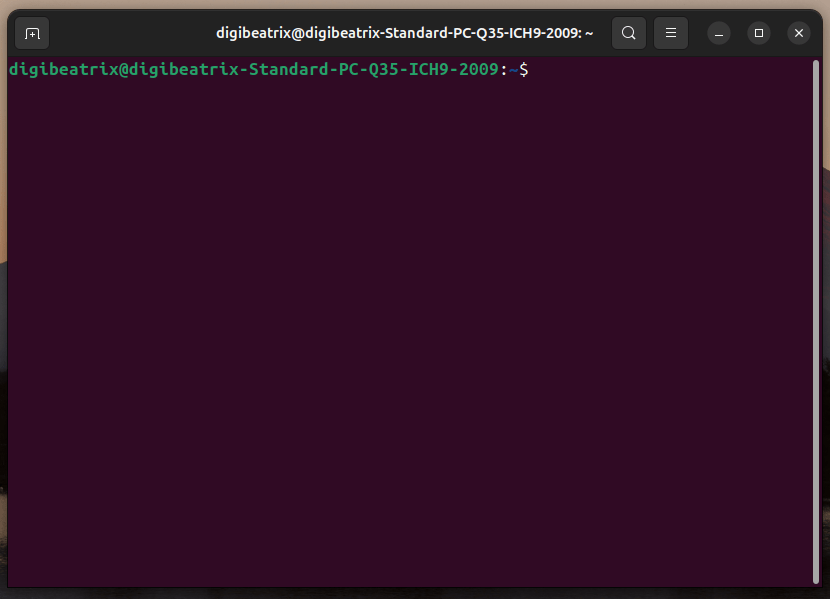
터미널을 열면 다음과 비슷한 형태의 프롬프트가 보입니다(환경에 따라 약간씩 다를 수 있음).
username@pcname:current-location$
You type commands right before the final symbol (like $ or #) and press Enter to run them.
$: 일반 사용자 (일반 작업)#: 관리자 권한 (root)
초보자는 보통 $ 상태에서 작업합니다. #(root) 상태의 작업은 시스템에 큰 영향을 줄 수 있으므로 실제로 필요할 때만 신중히 다루면 됩니다.
또한 : 뒤에 표시되는 “현재 위치”는 매우 중요합니다. 터미널에서는 결과가 현재 어느 폴더에 있는지에 따라 달라지는 경우가 많습니다. 다음 섹션에서 pwd(현재 디렉터리 출력)와 cd(디렉터리 변경)를 배우면 작업이 훨씬 안정됩니다.
2. 터미널 열기
Ubuntu에서 터미널을 사용하려면 먼저 터미널을 실행하면 됩니다. 많은 초보자들이 처음에 여기서 막히지만 실제로는 매우 간단합니다.
터미널을 여는 방법은 여러 가지가 있습니다. 하나 이상의 방법을 알아두면 유용하므로, 가장 일반적인 옵션을 소개합니다.
2.1 애플리케이션 메뉴에서 열기 (초보자에게 권장)
화면 왼쪽 하단 또는 왼쪽 측면에 보통 있는 “Show Applications”(앱 보기)를 클릭한 뒤, 검색창에 다음을 입력합니다:
terminal- 일본어 환경에서는:
ターミナル
“Terminal”(때때로 “端末 (Terminal)”이라고 표시) 을 클릭하여 실행합니다.
이 방법은 터미널 위치를 정확히 몰라도 찾기 쉬워 초보자에게 가장 안전합니다.
2.2 키보드 단축키로 열기 (가장 빠른 방법)
Ubuntu는 터미널을 즉시 열 수 있는 단축키를 제공합니다:
- Ctrl + Alt + T
매우 편리합니다. 터미널을 자주 사용할수록 시간을 많이 절약할 수 있습니다. 많은 사람들은 “항상 이 키 조합으로 터미널을 연다”고 외우곤 합니다.
2.3 오른쪽 클릭 메뉴에서 열기 (폴더 작업에 유용)
파일 작업을 할 때 “이 폴더에서 터미널 열기”가 필요할 수 있습니다.
파일 관리자(Files)에서 원하는 폴더를 연 뒤, 폴더 화면 안의 빈 영역을 오른쪽 클릭합니다.
환경에 따라 다음과 같은 옵션이 표시될 수 있습니다:
- 「この場所で端末を開く」
- “Open in Terminal”
이 옵션을 사용하면 cd 명령을 입력하지 않고도 바로 해당 폴더에서 작업을 시작할 수 있어—작지만 매우 편리합니다.
오른쪽 클릭 메뉴에 나타나지 않을 경우 설정이나 확장 기능을 통해 추가할 수 있습니다. 하지만 초보자에게는 단축키(Ctrl + Alt + T)를 외우는 것으로 충분합니다.
2.4 터미널을 연 뒤 먼저 확인할 사항 (초보자 안전 단계)
터미널을 열면, 다른 작업을 하기 전에 “현재 위치”를 확인하는 습관을 들이는 것이 좋습니다.
다음 명령을 입력하고 Enter 키를 누릅니다:
pwd
이 명령은 현재 위치(현재 디렉터리)를 출력합니다. 보통 다음과 같은 결과가 나타납니다:
/home/username
이 위치는 일반적으로 홈 디렉터리라고 부릅니다. 터미널 작업을 배울 때 초보자에게 좋은 시작점입니다.
3. 기본 명령 사용법 (초보자 친화적)
Ubuntu 터미널을 배울 때 처음부터 모든 것을 외울 필요는 없습니다. 실제로 가장 자주 사용하는 몇 가지 명령에 집중하고 자신 있게 사용할 수 있도록 하는 것이 더 빠르고 안전합니다.
이 섹션에서는 목적별로 필수 초보자 명령을 소개합니다.
3.1 파일 및 폴더 확인 (ls)
현재 위치에 어떤 파일·폴더가 있는지 확인하려면 ls를 사용합니다.
ls
실행하면 파일과 폴더 목록이 표시됩니다.
다음 두 가지 일반 옵션도 기억해 두면 유용합니다:
ls -l
- 상세 보기 (크기, 수정 시간, 권한 등 표시)
ls -a
- 숨김 파일 포함 (
.로 시작하는 파일)
초보자는 ls와 ls -l을 사용할 수 있으면 좋은 시작이 됩니다.
3.2 현재 위치 확인 (pwd)
이미 보았지만, pwd는 터미널 작업 중 “길을 잃기” 쉬워 특히 중요합니다.
pwd
This command lets you confirm “which folder you are currently in” at any time.
현재 위치한 폴더를 언제든지 확인할 수 있게 해주는 명령입니다.
3.3 Move Between Folders (cd)
다른 폴더로 이동하려면 cd를 사용합니다.
cd folder-name
Example: to move into the Downloads folder
예시: Downloads 폴더로 이동하기
cd Downloads
A reliable basic flow to confirm the move is:
이동을 확인하는 신뢰할 수 있는 기본 흐름은 다음과 같습니다:
pwd
ls
Here are a few cd patterns you’ll use often:
자주 사용할 몇 가지 cd 패턴은 다음과 같습니다:
3.3.1 Go Back to Home
3.3.1 홈 디렉터리로 돌아가기
cd
or
또는
cd ~
3.3.2 Go Up One Level
3.3.2 한 단계 위로 이동하기
cd ..
A common beginner issue is “thinking you moved, but you didn’t.”
초보자들이 흔히 겪는 문제는 “이동한 것처럼 생각하지만 실제로는 이동하지 않은” 경우입니다.
To avoid accidents, build the habit of running pwd after cd.
실수를 방지하려면 cd 후에 pwd를 실행하는 습관을 들이세요.
3.4 Create a Folder (mkdir)
새 폴더를 만들려면 mkdir를 사용합니다.
mkdir test-folder
To confirm it was created, use ls:
생성 여부를 확인하려면 ls를 사용합니다:
ls
3.5 Delete Files (rm) Use With Caution
터미널에서 파일을 삭제하려면 rm을 사용합니다.
rm filename
This is one of the most important safety points for beginners.
이는 초보자에게 가장 중요한 안전 포인트 중 하나입니다.
- Unlike a GUI trash bin, there is often no easy “undo”
- GUI 휴지통과 달리, 쉽게 “실행 취소”할 수 없는 경우가 많습니다.
- If you make a mistake, it may be permanently deleted
- 실수를 하면 영구적으로 삭제될 수 있습니다.
So early on, it’s totally fine to focus more on “viewing and confirming” than deleting.
초기 단계에서는 삭제보다는 “확인하고 보기”에 더 집중해도 전혀 문제되지 않습니다.
To delete a folder, you typically need -r:
폴더를 삭제하려면 보통 -r 옵션이 필요합니다:
rm -r folder-name
As a beginner, treat delete commands carefully. If you’re not sure, it’s safer not to run them.
초보자는 삭제 명령을 신중히 다루어야 합니다. 확신이 서지 않으면 실행하지 않는 것이 안전합니다.
3.6 View File Contents (cat / less)
파일 내부 내용을 표시하는 방법은 몇 가지가 있습니다.
3.6.1 Show Everything at Once (cat)
짧은 파일의 경우 cat이 편리합니다:
cat filename
3.6.2 Read While Scrolling (less)
긴 파일의 경우 less가 더 안전하고 사용하기 쉽습니다:
less filename
Basic less controls:
기본 less 조작법:
Enter: move down one lineEnter: 한 줄 아래로 이동Space: move down one pageSpace: 한 페이지 아래로 이동q: quitq: 종료
For many beginners, less feels more comfortable than cat.
많은 초보자에게 less가 cat보다 더 편하게 느껴집니다.
3.7 Run Commands with Admin Privileges (sudo)
우분투에서는 시스템에 영향을 주는 작업에 관리자 권한이 필요합니다. 이때 sudo를 사용합니다.
Example: update package information
예시: 패키지 정보 업데이트
sudo apt update
After running it, you may be asked for your password.
실행 후 비밀번호를 물어볼 수 있습니다.
An important detail: while typing your password, nothing appears on the screen.
(It can look like you aren’t typing, but you are.)
중요한 점: 비밀번호를 입력할 때 화면에 아무것도 표시되지 않습니다. (입력하고 있지 않은 것처럼 보이지만 실제로는 입력하고 있습니다.)
Type it and press Enter to proceed.
입력하고 Enter를 눌러 진행하세요.
sudo is powerful, so beginners should follow these safety rules:
sudo는 강력하므로 초보자는 다음 안전 규칙을 따라야 합니다:
- Don’t run
sudocommands you don’t understand - 이해하지 못하는
sudo명령을 실행하지 마세요 - Even when copying and pasting, check what the command does
- 복사·붙여넣기 할 때도 명령이 무엇을 하는지 확인하세요
- Be extra careful with delete/overwrite operations
- 삭제·덮어쓰기 작업에 특히 주의하세요
At this point, you can handle the core Terminal flow (open → check location → list → move → view). Next, we’ll cover shortcuts and tips that can dramatically improve your speed and comfort.
이제 기본 터미널 흐름(열기 → 위치 확인 → 목록 보기 → 이동 → 보기)을 다룰 수 있습니다. 다음으로 속도와 편의성을 크게 향상시킬 단축키와 팁을 다루겠습니다.
4. Boost Efficiency: Useful Shortcuts & Tips
4. 효율성 향상: 유용한 단축키 및 팁
The Ubuntu Terminal is already useful once you know a few basic commands—but your speed and comfort can change a lot depending on whether you know the right shortcuts and small tricks.
우분투 터미널은 몇 가지 기본 명령만 알면 이미 유용하지만, 올바른 단축키와 작은 요령을 알면 속도와 편의성이 크게 달라집니다.
Especially for beginners, the biggest hurdle often isn’t the commands themselves, but “operation stress,” such as:
특히 초보자에게 가장 큰 장벽은 명령 자체가 아니라 “작업 스트레스”이며, 예를 들어:
- Copy/paste doesn’t work the way you expect
- 복사·붙여넣기가 기대한 대로 작동하지 않음
- You mistype commands and have to redo them frequently
- 명령을 잘못 입력해 자주 다시 해야 함
- You get tired of retyping the same commands over and over
- 같은 명령을 반복해서 입력하는 것이 지루함
Here are the most practical Terminal features to learn first, ordered by usefulness.
다음은 유용도 순으로 정렬한, 가장 실용적인 터미널 기능들입니다.
4.1 Copy & Paste (The First Thing You Should Learn)
우분투 터미널에서는 Ctrl + C / Ctrl + V가 일반 앱과 동일하게 동작하지 않을 수 있습니다. 이는 터미널에서 Ctrl + C가 보통 “실행 중인 프로세스 중지”를 의미하고, “복사”가 아니기 때문입니다.
따라서 터미널에서 표준 복사·붙여넣기 단축키는 다음과 같습니다:
- Copy: Ctrl + Shift + C
- 복사: Ctrl + Shift + C
- Paste: Ctrl + Shift + V
- 붙여넣기: Ctrl + Shift + V
This is one of the most common beginner stumbling blocks, so just memorizing this will make the Terminal feel much easier.
이는 가장 흔한 초보자 실수 중 하나이므로, 외워두면 터미널 사용이 훨씬 쉬워집니다.
4.2 Stop a Running Command (Ctrl + C)
4.2 실행 중인 명령 중지 (Ctrl + C)
위에서 언급했듯이 Ctrl + C는 터미널에서 매우 중요합니다.
명령을 실행했는데 멈추지 않을 경우, Ctrl + C로 중단할 수 있습니다.
예를 들어, 실수로 계속 실행되는 작업을 시작했을 때는 다음을 누르세요:
- Ctrl + C
프로세스가 중지되고 터미널이 입력 프롬프트로 돌아옵니다.
“터미널이 멈춘 것 같다”고 생각되면 실제로는 작업이 진행 중일 수 있습니다. 의심스러울 때는 먼저 Ctrl + C를 시도해 보세요.
4.3 이전 명령 호출 (History)
터미널은 실행한 명령의 기록을 보관합니다.
이를 통해 같은 명령을 다시 입력할 필요가 없습니다.
- 위쪽 화살표 : 이전 명령
- 아래쪽 화살표 : 다음 명령
예를 들어, sudo apt update를 매번 입력할 필요 없이 위쪽 화살표를 눌러 엔터만 치면 됩니다.
4.3.1 history 명령으로 기록 보기
전체 목록을 보고 싶다면 history를 사용하세요:
history
각 항목에는 번호가 매겨져 있어, 번호를 지정해 특정 명령을 다시 실행할 수 있습니다.
예시: 기록 항목 120 실행
!120
초보자라면 위쪽 화살표만 기억해도 큰 도움이 됩니다.
4.4 Tab 자동 완성 (오타 감소)
터미널에서의 오타는 초보자에게 가장 큰 좌절 중 하나입니다.
이를 방지하는 강력한 방법이 Tab 자동 완성입니다.
예를 들어 Downloads 폴더로 이동하려면 전체 이름을 입력할 필요가 없습니다:
cd Down
이제 Tab을 누르면 나머지가 자동으로 완성될 수 있습니다:
cd Downloads
일치하는 항목이 여러 개일 경우 Tab을 두 번 눌러 옵션 목록을 표시합니다.
Tab 자동 완성이 도움이 되는 이유는:
- 입력량이 줄어듭니다
- 철자 오류가 크게 감소합니다
- 실제 존재하지 않는 이름을 입력하는 일을 방지합니다
터미널에 익숙하지 않다면 Tab을 적극적으로 활용하는 것이 가장 좋은 습관 중 하나입니다.
4.5 빠른 라인 이동 및 편집 단축키
긴 명령을 입력할 때 커서를 이동하는 것이 번거로울 수 있습니다.
다음 단축키가 큰 도움이 됩니다:
- Ctrl + A : 라인 시작으로 이동
- Ctrl + E : 라인 끝으로 이동
예를 들어 명령의 앞부분만 수정하고 싶다면 Ctrl + A를 눌러 즉시 해당 위치로 이동할 수 있습니다.
문자를 하나씩 삭제하는 대신 단어 단위로 삭제하고 싶다면 다음이 유용합니다:
- Ctrl + W : 커서 왼쪽의 한 “단어”를 삭제
익숙해지면 실수를 빠르게 수정할 수 있습니다.
4.6 화면이 복잡해질 때 화면 지우기 (clear)
작업을 오래 하면 출력이 복잡해지고 읽기 어려워집니다.
이럴 때는 화면을 깨끗이 지우세요:
clear
화면이 다시 정리되어 현재 작업에 집중하기가 쉬워집니다.

4.7 유용한 트릭: “그 명령에 sudo가 필요했어요…”
초보자에게 매우 흔한 상황입니다:
- 명령을 입력했음
- 오류가 발생했음
- 권한이 없다고 표시됨
모두 다시 입력하는 것은 번거롭습니다.
이 경우 이전 명령을 sudo와 함께 다음과 같이 재실행할 수 있습니다:
sudo !!
이는 “이전 명령을 sudo와 함께 실행한다”는 의미입니다.
하지만 강력한 기능이므로 다음 경고를 기억하세요:
- 이전 명령이 위험한 것이었다면 sudo와 함께 실행하면 피해가 크게 확대될 수 있습니다
- 이전 명령이 무엇인지 확신이 서지 않을 때는 절대 사용하지 마세요
초보자라면 이 기능을 완전히 이해한 뒤에만 사용하는 것이 좋습니다
5. 고급 기술 (중급 수준)
이제부터는 “터미널 사용”을 넘어 보다 효율적으로 작업할 수 있는 중급 기술을 소개합니다.
걱정할 필요는 없습니다.
“이게 가능하다”는 사실만 알아두어도 나중에 매우 유용합니다.
5.1 명령 사용법 찾기 (man / –help)
터미널에서 막히면 웹 검색이 도움이 되지만, Ubuntu에는 스스로 찾아볼 수 있는 내장 방법도 포함되어 있습니다.
5.1.1 man으로 매뉴얼 읽기
man ls
이 명령은 ls 명령에 대한 매뉴얼 페이지(문서)를 표시합니다.
q를 눌러 종료합니다/keyword(예:/sort) 로 매뉴얼 내부 검색
Manual pages can feel dense at first, but once you get used to them, they’re incredibly powerful.
5.1.2 Quick Help with –help
5.1.2 --help 로 빠른 도움
If you want a lighter, faster overview, use --help:
ls --help
This lets you quickly check “what the command can do.”
이것으로 명령이 할 수 있는 일을 빠르게 확인할 수 있습니다.
5.2 Connect Commands with a Pipe (|)
5.2 파이프(|) 로 명령 연결하기
One of the Terminal’s greatest strengths is that you can combine commands.
A classic example is the pipe (|).
터미널의 가장 큰 장점 중 하나는 명령을 결합할 수 있다는 점입니다.
대표적인 예가 파이프(|) 입니다.
A pipe sends the output of one command into another command as input.
파이프는 한 명령의 출력을 다른 명령의 입력으로 전달합니다.
Example: from a file list, show only items that contain the word “log”
예시: 파일 목록 중 “log” 라는 단어가 포함된 항목만 표시하기
ls | grep log
This filters the list instantly.
이렇게 하면 목록을 즉시 필터링합니다.
As a beginner, it’s enough to remember: “I can filter output like this.”
초보자라면 “이렇게 출력을 필터링할 수 있다” 정도만 기억하면 충분합니다.
5.3 Save Output to a File with Redirection (> / >>)
5.3 리다이렉션(> / >>) 으로 출력 파일에 저장하기
Sometimes you want to save Terminal output into a file.
That’s what redirection is for.
때때로 터미널 출력을 파일에 저장하고 싶을 때가 있습니다.
그때 사용하는 것이 리다이렉션 입니다.
5.3.1 Overwrite Save (>)
5.3.1 덮어쓰기 저장 (>)
ls > filelist.txt
This saves the output of ls into filelist.txt.
이것은 ls 의 출력을 filelist.txt 로 저장합니다.
5.3.2 Append Save (>>)
5.3.2 추가 저장 (>>)
echo "hello" >> memo.txt
This appends the text to an existing file instead of overwriting it.
이것은 기존 파일을 덮어쓰는 대신 텍스트를 추가합니다.
This is useful for saving logs and keeping simple work notes.
로그를 저장하거나 간단한 작업 메모를 유지할 때 유용합니다.
5.4 Environment Variables and Config Files (Know the Minimum)
5.4 환경 변수와 설정 파일 (최소한 알아야 할 것)
When working in the Ubuntu Terminal, you may see terms like:
Ubuntu 터미널을 사용할 때 다음과 같은 용어를 볼 수 있습니다:
- Environment variables
- 환경 변수
- PATH
- PATH
- .bashrc
- .bashrc
You don’t need to fully understand everything as a beginner, but having a simple mental model helps.
초보자라서 모든 것을 완전히 이해할 필요는 없지만, 간단한 개념 모델을 갖는 것이 도움이 됩니다.
5.4.1 What Are Environment Variables?
5.4.1 환경 변수란?
Environment variables are “settings” that the Terminal and applications refer to.
환경 변수는 터미널과 애플리케이션이 참조하는 “설정”입니다.
For example, the environment variable PATH is a list of locations where Ubuntu searches for commands.
예를 들어, 환경 변수 PATH 는 Ubuntu가 명령을 찾는 위치들의 목록입니다.
To check PATH, use:
PATH 를 확인하려면 다음을 사용합니다:
echo $PATH
What you see is a list of folders the system checks when you run a command.
표시되는 내용은 명령을 실행할 때 시스템이 확인하는 폴더 목록입니다.
5.4.2 What Is .bashrc?
5.4.2 .bashrc 란?
.bashrc is one of the configuration files that runs when you open a Terminal session.
It’s commonly used to set aliases (shortcuts) and add environment variables.
.bashrc 는 터미널 세션을 열 때 실행되는 설정 파일 중 하나입니다.
보통 별칭(단축키) 설정이나 환경 변수를 추가하는 데 사용됩니다.
For example, you can define ll as a shortcut for ls -alF.
예를 들어, ll 을 ls -alF 의 별칭으로 정의할 수 있습니다.
However, for beginners, it’s fine to simply know that it exists.
하지만 초보자라면 존재한다는 것만 알고 있어도 충분합니다.
In the next section, we’ll cover common beginner problems and how to handle them. Errors are normal in Terminal work, so don’t be afraid—learn a few patterns and you’ll get comfortable quickly.
다음 섹션에서는 초보자에게 흔히 발생하는 문제와 해결 방법을 다룹니다. 터미널 작업에서 오류는 정상이며, 두려워하지 말고 몇 가지 패턴을 익히면 금방 익숙해질 수 있습니다.
6. Troubleshooting (Common Beginner Pitfalls)
6. 문제 해결 (초보자 흔히 겪는 함정)
The Ubuntu Terminal is powerful, but it’s normal to see errors when you’re just starting.
Instead of thinking of errors as “failures,” it’s more accurate to see them as messages from the OS telling you what’s happening. That mindset makes the Terminal much less scary.
Ubuntu 터미널은 강력하지만, 처음 시작할 때 오류가 보이는 것은 정상입니다.
오류를 “실패”라고 생각하기보다 운영체제가 현재 상황을 알려주는 메시지 로 보는 것이 더 정확합니다. 이런 사고방식은 터미널이 훨씬 덜 무섭게 느껴지게 합니다.
In this section, we’ll walk through common beginner issues and what to do about them.
We’ll focus on “what happened” and “how to fix it,” step by step.
이 섹션에서는 초보자가 흔히 겪는 문제와 해결 방법을 단계별로 살펴봅니다.
“무슨 일이 일어났는가”와 “어떻게 고치는가”에 초점을 맞춥니다.
6.1 You See command not found (Command Not Found)
6.1 command not found 가 표시될 때 (명령을 찾을 수 없음)
When you run a command, you might see this error:
명령을 실행했을 때 다음과 같은 오류가 나타날 수 있습니다:
command not found
This means “Ubuntu can’t find a command with that name.” The most common causes are these three:
이는 “Ubuntu가 해당 이름의 명령을 찾을 수 없습니다” 라는 의미이며, 가장 흔한 원인은 다음 세 가지입니다:
6.1.1 A Typo (Most Common)
6.1.1 오타 (가장 흔함)
The #1 beginner cause is a simple typing mistake.
초보자에게 가장 흔한 원인 1위는 단순한 타이핑 실수입니다.
Example:
예시:
sl
When you meant to type ls.
ls 를 입력하려다 실수한 경우입니다.
Two habits reduce this dramatically:
다음 두 가지 습관을 들이면 크게 줄일 수 있습니다:
- Use Tab completion
- 탭 자동완성 사용
- Type commands in small chunks instead of rushing
- 서두르지 말고 명령을 작은 단위로 입력하기
6.1.2 The Command Isn’t Installed
6.1.2 명령이 설치되지 않음
Some commands are not installed by default in Ubuntu.
If you try to use a specific tool and get command not found, it may simply not be installed yet.
Ubuntu에서는 일부 명령이 기본으로 설치되지 않습니다.
특정 도구를 사용하려고 했을 때 command not found 가 뜬다면, 아직 설치되지 않은 것일 수 있습니다.
In that case, you need to figure out which package provides the command.
For beginners, the most reliable approach is to search the command name and look for “Ubuntu install” instructions.
이 경우 해당 명령을 제공하는 패키지를 찾아야 합니다.
초보자에게 가장 확실한 방법은 명령 이름을 검색하고 “Ubuntu 설치” 안내를 찾는 것입니다.
6.1.3 PATH Isn’t Set Correctly (More Intermediate)
6.1.3 PATH 가 올바르게 설정되지 않음 (중급)
PATH는 명령을 실행할 때 Ubuntu가 검색하는 위치들의 목록입니다.
무언가를 설치했지만 여전히 찾을 수 없을 경우, PATH가 원인일 수 있습니다.
PATH를 확인하려면 다음을 사용하세요:
echo $PATH
그렇지만 초보자는 이 문제에 자주 부딪히지는 않습니다.
대부분의 경우, 먼저 오타나 설치 누락을 의심하는 것이 안전합니다.
6.2 Permission denied (권한 부족) 오류가 나타날 때
다음과 같은 메시지가 보이면:
Permission denied
이는 “이 작업을 실행할 권한이 없습니다.”라는 의미입니다.
Ubuntu는 안전을 위해 특정 작업을 제한합니다.
6.2.1 sudo가 필요할 때
시스템 수준 작업(소프트웨어 설치, 설정 변경 등)에는 sudo가 필요할 수 있습니다.
예시:
apt update
이 명령이 권한 오류를 반환한다면 다음을 시도해 보세요:
sudo apt update
비밀번호를 물어보면 입력하고 Enter 키를 누르세요.
6.2.2 파일에 실행 권한이 없을 때
스크립트나 실행 파일을 실행하려 할 때 권한 오류가 발생할 수 있습니다.
예시:
./script.sh
파일에 실행 권한이 없으면 Permission denied가 표시됩니다.
이를 해결하려면 chmod로 실행 권한을 추가합니다:
chmod +x script.sh
그런 다음 다시 실행하세요:
./script.sh
chmod는 파일 권한을 변경하므로, 초보자는 자신이 만든 파일에만 사용하는 것이 가장 안전합니다.
6.3 No such file or directory (파일 또는 디렉터리 없음) 오류가 나타날 때
파일명이나 경로가 잘못되었을 때 이 오류가 발생합니다:
No such file or directory
초보자에게 흔히 발생하는 원인:
- 파일명 대소문자 오류
- 잘못된 폴더에서 명령 실행 (
cd를 통해 올바른 위치로 이동하지 않음) - 존재하지 않는 이름 입력
6.3.1 먼저 “현재 위치” 확인하기
길을 잃지 않으려면 다음을 실행하세요:
pwd
6.3.2 파일 존재 여부 확인하기
ls
파일명이 길 경우 Tab 자동 완성을 사용해 정확히 입력하세요.
6.4 명령이 끝나지 않고 계속 실행될 때
명령을 실행했는데 프롬프트로 돌아오지 않는 경우가 있습니다.
가능한 원인은 다양하지만, 초보자에게 친숙한 해결 단계는 다음과 같습니다:
6.4.1 Ctrl + C 로 중단하기
Ctrl + C
대부분 이 방법으로 프로세스를 중단할 수 있습니다.
6.4.2 less에서 나올 수 없는 경우 (q 누르기)
초보자가 자주 빠지는 함정이 less입니다.
파일을 보고 있다가 멈춘 느낌이 들면 다음을 눌러 종료하세요:
q
6.5 sudo: unable to resolve host (호스트명 경고) 오류가 나타날 때
sudo를 실행할 때 다음과 같은 메시지가 표시될 수 있습니다:
sudo: unable to resolve host ...
이 경고는 “Ubuntu가 호스트명 설정을 올바르게 해석하지 못했다”는 의미입니다.
대부분 치명적이지 않으며 명령은 계속 실행되지만, 호스트명 설정을 수정하면 경고를 없앨 수 있습니다.
/etc/hosts와 호스트명 설정을 편집해야 할 수도 있기 때문에, 초보자는 신중히 접근해야 합니다:
- 작업이 정상적으로 진행된다면 당장은 무시해도 괜찮습니다.
- 자주 나타난다면 신뢰할 수 있는 가이드나 공식 문서를 참고해 조심히 수정하세요.
7. Frequently Asked Questions (FAQ)
초보자들이 “Ubuntu Terminal”을 검색하면서 흔히 묻는 질문들을 모았습니다.
빠른 참고용이나 읽으면서 완전히 이해하지 못한 부분을 보강하는 데 활용하세요.
7.1 Q1. 초보자가 Ubuntu Terminal을 사용할 수 있나요?
네—초보자도 충분히 사용할 수 있습니다.
처음부터 어려운 일을 할 필요는 없습니다. 다음 세 가지 기본만 할 수 있다면 좋은 시작입니다:
- 터미널 열기 (Ctrl + Alt + T)
- 현재 위치 확인 (
pwd) - 파일 목록 보기 (
ls)
이 세 가지를 할 수 있게 되면 점차 할 수 있는 범위를 넓혀가면 됩니다.
7.2 Q2. 터미널 사용이 위험한가요?
터미널 자체가 “위험”한 것은 아니지만, 강력한 권한으로 잘못된 명령을 실행하면 위험할 수 있습니다.
특히 주의가 필요한 명령은 다음과 같습니다:
sudo를 사용하는 명령rm같은 삭제 명령
반면에 “읽기 전용” 명령은 일반적으로 안전합니다, 예를 들어:
pwdlscatless
As a beginner, practicing with “display and confirm” commands is the safest approach.
초보자라면 “출력 및 확인” 명령어를 연습하는 것이 가장 안전한 방법입니다.
7.3 Q3. I can’t copy and paste in the Terminal. What should I do?
7.3 Q3. 터미널에서 복사와 붙여넣기가 안 됩니다. 어떻게 해야 하나요?
Use these shortcuts in the Ubuntu Terminal:
Ubuntu 터미널에서 다음 단축키를 사용하세요:
- Copy: Ctrl + Shift + C
- 복사: Ctrl + Shift + C
- Paste: Ctrl + Shift + V
- 붙여넣기: Ctrl + Shift + V
Remember: Ctrl + C is not “copy”—it’s “stop the running process.”
참고: Ctrl + C는 “복사”가 아니라 “실행 중인 프로세스를 중지”합니다.
7.4 Q4. What should I do when I get an error?
7.4 Q4. 오류가 발생하면 어떻게 해야 하나요?
Beginners can often solve issues by checking in this order:
초보자는 다음 순서대로 확인하면 문제를 해결할 수 있습니다:
- Check for typos
- 오타 확인
- Confirm your location (
pwd) - 현재 위치 확인 (
pwd) - Check whether the file exists (
ls) - 파일 존재 여부 확인 (
ls) - If it’s a permission error, consider whether
sudois required - 권한 오류인 경우
sudo가 필요한지 고려 - If you still don’t know, search the exact error message
- 그래도 모르면 정확한 오류 메시지를 검색하세요
Terminal errors often describe the cause in plain text. If you read them calmly, you’ll usually find a hint.
터미널 오류는 원인을 간단한 텍스트로 설명하는 경우가 많습니다. 차분히 읽으면 보통 힌트를 찾을 수 있습니다.
7.5 Q5. What should I learn next to use the Terminal better?
7.5 Q5. 터미널을 더 잘 사용하려면 다음에 무엇을 배워야 할까요?
This learning order works well:
다음 순서대로 학습하면 효과적입니다:
- Basic commands (
ls,cd,pwd) - 기본 명령어 (
ls,cd,pwd) - Shortcuts (history, Tab completion, Ctrl + Shift + C/V)
- 단축키 (history, Tab 자동완성, Ctrl + Shift + C/V)
- Help pages (
--help,man) - 도움말 페이지 (
--help,man) - Pipes and redirection (
|,>,>>) - 파이프와 리다이렉션 (
|,>,>>)
With just these, you can experience the real usefulness of the Ubuntu Terminal.
이 정도만 익혀도 Ubuntu 터미널의 진정한 유용성을 체감할 수 있습니다.
8. Summary
8. 요약
The Ubuntu Terminal may look difficult at first, but anyone can learn it by starting with the basics and building up step by step.
Ubuntu 터미널은 처음에 어려워 보일 수 있지만, 기본부터 차근차근 시작하면 누구나 배울 수 있습니다.
Key beginner takeaways include:
초보자가 기억해야 할 핵심 포인트는 다음과 같습니다:
- The Terminal is the “entry point” for controlling Ubuntu with text commands
- 터미널은 텍스트 명령으로 Ubuntu를 제어하는 “입구”입니다.
- Avoid getting lost by using
pwd,ls, andcd pwd,ls,cd를 사용해 길을 잃지 않으세요.- Copy/paste (Ctrl + Shift + C/V) and Tab completion make Terminal work much easier
- 복사/붙여넣기(Ctrl + Shift + C/V)와 Tab 자동완성으로 터미널 작업이 훨씬 쉬워집니다.
- Errors are messages that help you understand what’s wrong—don’t be afraid of them
- 오류는 무엇이 잘못됐는지 알려 주는 메시지이니 두려워하지 마세요.
Once you can use the Terminal, you’ll work faster in Ubuntu and become stronger at troubleshooting, development, and server operations.
터미널을 사용할 수 있게 되면 Ubuntu에서 작업 속도가 빨라지고, 문제 해결, 개발, 서버 운영 능력이 향상됩니다.
The best shortcut is simply using it a little every day and getting comfortable over time.
가장 좋은 단축키는 매일 조금씩 사용하면서 점차 익숙해지는 것입니다.

