
.
- 1 1. O que significa “Log Out” no Ubuntu? (Definição e Diferenças em Relação a Ações Similares)
- 2 2. Passos básicos para fazer Log Out usando a GUI (tela da área de trabalho)
- 3 3. Como Fazer Log Out Usando o Terminal (Comandos)
- 4 4. Logout em Servidores Ubuntu (Incluindo SSH)
- 4.1 4.1 Formas Básicas de Fazer Logout (Desconectar) de uma Sessão SSH
- 4.2 4.2 Situações em que Você NÃO Deve Desconectar Antes de Fazer Logout
- 4.3 4.3 Verificar se Você Está Logado (who / w)
- 4.4 4.4 Manter Tarefas em Execução Após Logout (conceito screen / tmux)
- 4.5 4.5 Erros Comuns e Cuidados (Edição Servidor)
- 5 5. Erros Comuns e Solução de Problemas
- 5.1 5.1 A Opção de Logout Está Ausente (Não Aparece no Menu)
- 5.2 5.2 Atalhos Não Respondem (Ctrl + Alt + Del Não Funciona)
- 5.3 5.3 “Eu Executei exit, mas Não Fiz Logout” (Desktop Ainda Ativo)
- 5.4 5.4 Não Consigo Fazer Logout (Clicar Não Faz Nada / Sistema Parece Congelado)
- 5.5 5.5 Quando um Logout Forçado É Necessário (Último Recurso)
- 5.6 5.6 “Não Posso Voltar” ou “Meu Estado Some Depois de Sair”
- 6 FAQ
- 6.1 Q1. “Log Out” e “Log Off” significam a mesma coisa no Ubuntu?
- 6.2 Q2. Sair desliga o PC?
- 6.3 Q3. Meus aplicativos e trabalho abertos permanecerão depois de sair?
- 6.4 Q4. Digitar exit no terminal me desconecta totalmente do Ubuntu?
- 6.5 Q5. Existe um atalho de teclado para sair do Ubuntu?
- 6.6 Q6. Como faço para sair durante uma sessão SSH?
- 6.7 Q7. O que fazer se não consigo sair e o sistema travar?
- 6.8 Q8. Qual a diferença entre “Switch User” e “Log Out”?
1. O que significa “Log Out” no Ubuntu? (Definição e Diferenças em Relação a Ações Similares)
Fazer logout no Ubuntu significa encerrar a sessão de trabalho da área de trabalho do usuário atualmente conectado e voltar à tela de login.
Como os aplicativos que você está usando e todas as janelas abertas serão fechados, isso costuma ser usado para “terminar o trabalho por enquanto” ou “encerrar a sessão antes de mudar para outro usuário”.
Fazer logout costuma ser confundido com ações semelhantes (Sleep, Restart, Shutdown). Se você entender claramente as diferenças, não terá dúvidas ao escolher a opção correta.
1.1 Diferenças entre Log Out, Restart, Shutdown e Sleep
- Log Out – Encerra a sessão do usuário e retorna à tela de login (o PC continua ligado)
- Restart – Desliga o Ubuntu (o SO) e o reinicia imediatamente (usado para aplicar atualizações ou corrigir problemas)
- Shutdown – Desliga o Ubuntu (o SO) e desliga o PC (parada completa)
- Sleep – Pausa temporariamente o sistema para que você possa retomar rapidamente o trabalho (reduz o consumo de energia)
Um equívoco comum de iniciantes é pensar que “Log Out = o PC para”.
Fazer logout significa apenas que a sessão do usuário termina; o PC continua em funcionamento.
1.2 O que acontece quando você faz Log Out? (O que é salvo vs o que não é salvo)
Quando você faz logout, geralmente ocorre o seguinte:
- Os aplicativos em execução na área de trabalho são fechados
- As janelas abertas são fechadas
- Você volta à tela de login
Portanto, há algumas coisas que você deve sempre confirmar antes de fazer logout.
- Salve todos os arquivos não salvos (documentos, configurações, imagens etc.)
- Salve rascunhos de formulários do navegador (por exemplo, um post que você está escrevendo)
- Se estiver trabalhando em um terminal, verifique se ainda há comandos em execução
Dependendo do seu ambiente, pode existir uma configuração que “restaure os aplicativos abertos anteriormente” após você entrar novamente, mas isso nem sempre restaura tudo.
Como padrão seguro, trate “Log Out” como “encerrar a sessão”.
1.3 Erros comuns e cuidados (Checklist antes de fazer Log Out)
- Erro 1: Fazer logout sem salvar e perder seu trabalho → O logout se comporta como um encerramento forçado da sessão, portanto alterações não salvas podem ser perdidas.
- Erro 2: Confundir Log Out com Switch User → O Ubuntu pode oferecer “Switch User” (entrar como outro usuário mantendo a sessão atual em execução). Em um PC compartilhado, se você não quiser deixar seu trabalho/sessão aberto, fazer logout é a melhor escolha.
- Erro 3: Supor que você pode voltar ao mesmo estado exato após o logout → Depois de fazer logout, o estado dos aplicativos e as telas abertas podem não ser restaurados. Escolha com base no seu objetivo – por exemplo, “Sleep se quiser retomar rapidamente” vs “Log Out se quiser encerrar a sessão de forma limpa”.
Na próxima seção, vamos percorrer os passos confiáveis pela interface gráfica para fazer logout no Ubuntu.
2. Passos básicos para fazer Log Out usando a GUI (tela da área de trabalho)
Se você costuma usar o Ubuntu a partir da área de trabalho (GUI), pode fazer logout de forma confiável usando o menu.
Para iniciantes, aprender esse método primeiro é o caminho mais rápido.
2.1 Como fazer Log Out pelo menu superior direito (básico)
Na interface padrão GNOME do Ubuntu, há um menu do sistema no canto superior direito da tela.
É por lá que você pode fazer logout.
Passos (comum no Ubuntu 22.04 / 24.04)
- Clique na área com os ícones de Rede/Volume/Energia no canto superior direito


- Quando o menu abrir, procure seu nome de usuário e os itens relacionados à energia
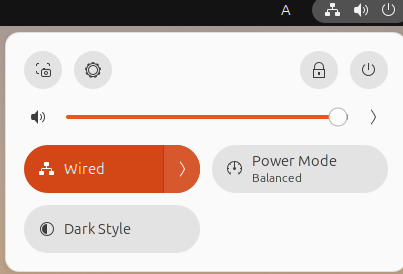
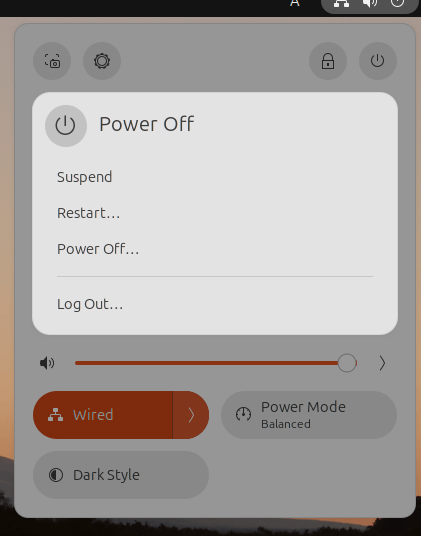
- Clique em “Log Out”
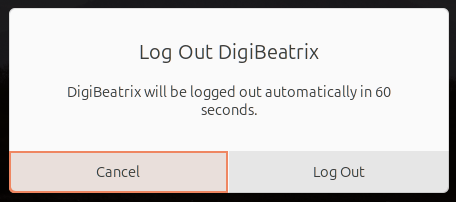
- Quando aparecer a caixa de diálogo de confirmação, selecione “Log Out”
Na tela de confirmação de logout, pode aparecer um cronômetro de contagem regressiva dependendo do seu ambiente.
Se você clicou por engano, pode cancelar durante a contagem regressiva selecionando Cancelar (a interface exata varia conforme o ambiente).
Pontos de confusão comuns (Onde iniciantes costumam se perder)
. “Power Off” e “Restart” podem aparecer ao lado, então é fácil clicar no errado → A escolha correta é “Log Out” (não é uma ação de energia)
Dependendo da sua versão ou tema do Ubuntu, o texto pode aparecer em inglês (Log Out) → Significa a mesma coisa
2.2 Diferença entre “Switch User” e Log Out (Não os Confunda)
No Ubuntu, você pode ver Switch User além de Log Out.
- Log Out: encerra a sessão do usuário atual e retorna à tela de login
- Switch User: mantém a sessão atual em execução e permite entrar como outro usuário
Em PCs compartilhados ou de trabalho, deixar sua sessão em execução enquanto se afasta pode ser arriscado, portanto escolher Log Out geralmente é mais seguro.
2.3 O Que Você Deve Verificar Antes de Fazer Log Out (Checklist de Segurança)
A maioria dos problemas ao fazer log out se resume a “esquecer de salvar.” Logo antes de fazer log out, no mínimo confirme o seguinte.
- Salve os arquivos que está editando (LibreOffice / VS Code / editores de imagem, etc.)
- Salve rascunhos do texto que está digitando no navegador (como o editor do WordPress)
- Se uma tarefa de longa duração estiver em execução no terminal (atualizações/cópias, etc.), espere que ela termine
Nota: Quando você faz log out, os aplicativos abertos geralmente são fechados. Confiar que “será restaurado depois” é arriscado, pois depende do ambiente.
2.4 O Que Fazer Se Você Não Consegue Fazer Log Out ou Não Encontra o Menu
Se você “não consegue encontrar Log Out” ou “o menu no canto superior direito não abre,” verifique o seguinte na ordem:
- Nada acontece ao clicar no canto superior direito → Pode ser um erro temporário da UI; espere alguns segundos e clique novamente
- Você está operando via acesso remoto (VNC, etc.) → A exibição e a entrada podem estar atrasadas (varia conforme o ambiente)
- Você está usando uma variante do Ubuntu (Kubuntu / Xubuntu, etc.) → A posição do menu difere porque o ambiente de desktop é diferente (Nesse caso, “fazer log out por comando” mais adiante no artigo também pode ajudar.)
Na próxima seção, abordaremos atalhos de teclado para fazer log out e métodos de log out via terminal.
3. Como Fazer Log Out Usando o Terminal (Comandos)
No Ubuntu, você pode fazer log out pelo terminal mesmo quando as operações de mouse não estão disponíveis. O ponto importante é que o comando varia dependendo de “de onde você quer fazer log out.”
- Fazer log out de uma conexão SSH ou CUI (tela preta) → encerrar o shell (conexão)
- Fazer log out da GUI (desktop) → encerrar a sessão do desktop
Se você confundir esses, pode pensar “Eu executei exit, mas não fiz log out.”
3.1 Comandos Básicos para Fazer Log Out do Shell (SSH / CUI)
Se você está conectado a um servidor via SSH ou usando um shell de login em um terminal, os seguintes são os básicos.
Método A: exit (Mais Comum)
exit
Método B: Ctrl + D (Enviar EOF)
Ctrl + D
Método C: logout (Disponível em Alguns Ambientes)
logout
Armadilhas Comuns e Notas
logoutpode funcionar apenas em um “shell de login” → Se gerar erro, usarexité adequado.exitfaz log out da sessão do terminal apenas; não fecha a GUI (desktop). → Se você quiser fazer log out do desktop do Ubuntu, precisa do próximo método.
3.2 Fazendo Log Out da GUI (Sessão do Desktop) por Comando
No Ubuntu usando o desktop GNOME, há comandos específicos para encerrar a sessão do desktop. Eles também são úteis se a GUI travar e as operações de menu não funcionarem.
Log Out com Confirmação (Mais Seguro)
gnome-session-quit --logout
Log Out Imediato sem Confirmação (Use com Cautela)
gnome-session-quit --logout --no-prompt
Notas Importantes
- Usar
--no-promptpode fechar a sessão à força mesmo que haja trabalho não salvo. → Use isso somente quando o sistema estiver realmente sem resposta e não houver outras opções. - Se o seu ambiente de desktop não for GNOME, esse comando pode não existir. → O comportamento varia conforme o ambiente (Kubuntu, Xubuntu, etc.).
.### 3.3 Comandos de Logout para Outros Ambientes de Desktop (Referência)
Mesmo que o Ubuntu pareça semelhante, o ambiente de desktop subjacente pode ser diferente.
Aqui estão alguns exemplos representativos (o comando pode não estar instalado dependendo da configuração).
- Para Xfce (Xubuntu, etc.)
xfce4-session-logout
- Para LXDE / LXQt (ambientes leves)
lxsession-logout
Armadilhas Comuns e Notas
- Se o comando não for encontrado, pode não estar instalado ou você pode estar usando um ambiente diferente.
- Se o seu objetivo é sair da interface gráfica, usar o método de menu na Seção 2 é o mais confiável.
3.4 Por que “exit” Não Fez Logout (Causa Típica)
Isso é um mal-entendido muito comum:
- Você executa
exitno terminal - O terminal se fecha (ou a conexão SSH termina)
- A tela do desktop Ubuntu permanece
Isso é um comportamento normal. exit apenas encerra a sessão do terminal,
enquanto a sessão de login do desktop permanece ativa.
Se você quiser sair da interface gráfica também, precisa usar um comando de encerramento de sessão
como gnome-session-quit --logout.
Na próxima seção, organizaremos práticas seguras de logout para servidores Ubuntu e conexões SSH.
4. Logout em Servidores Ubuntu (Incluindo SSH)
Em ambientes de servidor Ubuntu, geralmente não há GUI (tela de desktop).
Portanto, “fazer logout” normalmente significa encerrar sua conexão SSH ou login CUI.
Aqui, organizaremos claramente práticas seguras, incluindo situações em que a desconexão pode causar problemas.
4.1 Formas Básicas de Fazer Logout (Desconectar) de uma Sessão SSH
Quando conectado via SSH, fazer logout simplesmente significa fechar a conexão.
Os três métodos comuns são:
Método A: exit (Mais Confiável)
exit
Método B: Ctrl + D (Finalizar com EOF)
Ctrl + D
Método C: logout (Pode Não Funcionar em Alguns Ambientes)
logout
Notas
- Se
logoutresultar em erro, usarexité suficiente. - Com qualquer método, a conexão SSH termina e você retorna à sua máquina local.
4.2 Situações em que Você NÃO Deve Desconectar Antes de Fazer Logout
Em operações de servidor, o servidor continua rodando mesmo após você fazer logout.
Contudo, desconectar durante certas tarefas pode deixá-lo incerto sobre o que estava em execução e dificultar a recuperação.
Antes de fazer logout, verifique ao menos o seguinte.
Verifique se Há Processos em Execução
- Verifique se há comandos ainda em execução no terminal atual (por exemplo, atualizações, backups, cópias, tarefas de compressão)
Exemplo Típico: Não Desconecte Durante Atualizações
sudo apt update
sudo apt upgrade
Se você desconectar neste ponto, dependendo da situação, o processo pode ser interrompido e exigir reexecução ou reparo (varia conforme o ambiente).
Erro Comum de Iniciantes
- Pensar “Travou” e fechar o navegador → Na realidade, o processo pode ainda estar em execução → Esperar alguns minutos e verificar a saída é mais seguro
4.3 Verificar se Você Está Logado (who / w)
Para verificar “se você está atualmente logado” e “de onde”, os seguintes comandos são úteis.
Listar Usuários Logados (Simples)
who
Verificar Fontes de Conexão e Atividade
w
Ponto Chave
- Cada conexão SSH é uma sessão separada. → Desconectar uma não encerra as outras conexões SSH ativas.
4.4 Manter Tarefas em Execução Após Logout (conceito screen / tmux)
No trabalho em servidores, você pode querer fazer logout deixando uma tarefa de longa duração ativa.
Nesses casos, ferramentas como screen ou tmux — terminais virtuais que continuam rodando após a desconexão — são comumente usadas.
Para um artigo voltado a iniciantes, é mais seguro focar no ponto principal:
- Se você fizer logout durante um trabalho SSH normal, a tarefa pode parar
- Para continuar tarefas de longa duração com segurança, considere usar
screenoutmux(varia conforme o ambiente)
*Este artigo não aprofunda em etapas detalhadas, mas cobri-las em um artigo separado pode ser forte do ponto de vista de SEO.
4.5 Erros Comuns e Cuidados (Edição Servidor)
- Erro 1: Pensar que o servidor para quando você faz logout → Fazer logout do SSH apenas encerra sua conexão; o servidor continua rodando.
- Erro 2: Desconectar durante trabalho como root e esquecer o que foi feito → Manter logs de comandos executados é importante.
- Erro 3: Assumir que todas as sessões terminaram após fechar uma conexão SSH → Você pode verificar o status de login com
whoouw.
Na próxima seção, resolveremos problemas comuns do mundo real, como “não consigo fazer logout” ou “logout não funciona.”
5. Erros Comuns e Solução de Problemas
Fazer logout do Ubuntu é geralmente simples, mas em situações do mundo real você pode encontrar problemas como “não funciona”, “não retorna” ou “nada acontece”.
Nesta seção, priorizamos os pontos de dor para iniciantes e organizamos as causas e soluções.
5.1 A Opção de Logout Está Ausente (Não Aparece no Menu)
Sintomas
- Você abre o menu no canto superior direito, mas não consegue encontrar “Log Out”
- Você só vê “Power Off” ou “Restart”
Causas comuns
- Você está usando uma variante do Ubuntu (Kubuntu / Xubuntu, etc.) com uma UI diferente
- O ambiente de desktop não é GNOME, então o layout do menu difere
- A UI está em inglês e você passou despercebido por “Log Out”
O que fazer
- Verifique rótulos em inglês como “Log Out” ou “Sign Out”
- Se ainda não conseguir encontrar, faça logout usando um comando
gnome-session-quit --logout
*Isso pode não funcionar fora do GNOME (varia por ambiente).*
5.2 Atalhos Não Respondem (Ctrl + Alt + Del Não Funciona)
Sintomas
- Pressionar
Ctrl + Alt + Delnão mostra uma tela de logout - Nada acontece
Causas comuns
- O atalho está desabilitado
- Outro aplicativo está capturando a entrada de teclas
- As teclas não estão sendo passadas durante uma sessão de desktop remoto
O que fazer
- Use o menu da GUI para fazer logout (mais confiável)
- Se estiver usando acesso remoto, verifique as configurações de atalho/passthrough de teclas no cliente (por exemplo, você pode precisar enviar as teclas para o host)
5.3 “Eu Executei exit, mas Não Fiz Logout” (Desktop Ainda Ativo)
Sintomas
- Você executou
exitno terminal - O desktop do Ubuntu permanece logado
Causa
exitencerra apenas a sessão do terminal/SSH, não a sessão da GUI
O que fazer
- Para encerrar a sessão da GUI, execute o seguinte
gnome-session-quit --logout
Notas
- Trabalho não salvo pode ser perdido ao fazer logout
- Evite usar
--no-prompta menos que absolutamente necessário
5.4 Não Consigo Fazer Logout (Clicar Não Faz Nada / Sistema Parece Congelado)
Sintomas
- Clicar em Logout não altera a tela
- O sistema está lento ou parece congelado
Causas comuns
- Problemas temporários no desktop
- Alta carga do sistema atrasando o processamento
- Um aplicativo parou de responder
O que fazer (em ordem de segurança)
- Aguarde cerca de um minuto (pode ser apenas lento)
- Tente fazer logout novamente pelo menu no canto superior direito
- Se puder abrir um terminal, tente um comando de logout
gnome-session-quit --logout
Se nada disso ajudar, um reinício pode ser necessário (varia por ambiente).
5.5 Quando um Logout Forçado É Necessário (Último Recurso)
Situações de exemplo
- A tela está completamente congelada e inutilizável
- Você nem consegue abrir o diálogo de logout
- Você deve encerrar a sessão a todo custo
Nesses casos, “encerrar processos” é uma opção de último recurso, mas é arriscado para iniciantes.
Prossiga apenas se entender o que isso faz e agir com cuidado.
Exemplo: Forçar a Interrupção dos Processos de um Usuário (Perigoso)
pkill -KILL -u username
Avisos importantes
- Dados não salvos serão quase certamente perdidos
- Processos em execução serão forçosamente interrompidos
- Especificar o usuário errado afetará outros usuários
Como regra geral, ações forçadas devem ser usadas apenas quando não há outra opção.
.
5.6 “Não Posso Voltar” ou “Meu Estado Some Depois de Sair”
Sintomas
- Depois de sair, os aplicativos abertos anteriormente ou o estado de trabalho não são restaurados
- Seu trabalho em andamento desaparece
Causas
- Sair encerra a sessão, portanto o estado geralmente não é preservado
- O aplicativo não salvou automaticamente
O que fazer
- Crie o hábito de salvar antes de sair
- Priorize salvar rascunhos para trabalhos baseados em navegador (ex.: WordPress)
- Se você for se afastar por pouco tempo, o modo “Sleep” pode ser mais adequado
Na próxima seção, responderemos perguntas comuns em formato de FAQ para resolução rápida.
FAQ
Q1. “Log Out” e “Log Off” significam a mesma coisa no Ubuntu?
Sim, eles essencialmente significam a mesma coisa.
No Ubuntu, “Log Out” é o termo mais comum e refere‑se a encerrar a sessão do usuário atual e retornar à tela de login.
Q2. Sair desliga o PC?
Não.
Sair apenas encerra a sessão do usuário; o PC (SO) continua ligado.
Para desligar o sistema, escolha “Shutdown”.
Q3. Meus aplicativos e trabalho abertos permanecerão depois de sair?
Geralmente, não.
Como os aplicativos são fechados ao sair, trabalhos não salvos podem ser perdidos.
Sempre salve antes de sair.
Q4. Digitar exit no terminal me desconecta totalmente do Ubuntu?
Não.
exit encerra apenas o terminal (shell) ou a sessão SSH.
Para sair da área de trabalho (GUI), pode ser necessário um comando como gnome-session-quit --logout, dependendo do seu ambiente.
Q5. Existe um atalho de teclado para sair do Ubuntu?
Depende do ambiente.
Em alguns casos, Ctrl + Alt + Del abre a tela de logout, mas pode não funcionar conforme as configurações ou o ambiente.
O método mais confiável é sair pelo menu no canto superior direito.
Q6. Como faço para sair durante uma sessão SSH?
Enquanto conectado via SSH, você pode sair (desconectar) usando qualquer um dos seguintes:
exitCtrl + Dlogout(pode não funcionar em todos os ambientes)
Depois de sair, o servidor continua em execução; apenas sua conexão é encerrada.
Q7. O que fazer se não consigo sair e o sistema travar?
Primeiro, aguarde um momento e tente novamente. Se isso falhar e você estiver usando GNOME, experimente o comando abaixo.
gnome-session-quit --logout
Se o problema persistir, pode ser necessário reiniciar (varia conforme o ambiente).
Q8. Qual a diferença entre “Switch User” e “Log Out”?
- Switch User: entra como outro usuário mantendo a sessão atual em execução
- Log Out: encerra a sessão do usuário atual e retorna à tela de login
Em computadores compartilhados, sair é mais seguro porque não deixa dados de sessão atrás.

