
- 1 1. O que é o Terminal do Ubuntu? (Noções Básicas)
- 2 2. Como Abrir o Terminal
- 3 3. Como Usar Comandos Básicos (Amigável para Iniciantes)
- 3.1 3.1 Verificar Arquivos e Pastas (ls)
- 3.2 3.2 Confirmar Sua Localização Atual (pwd)
- 3.3 3.3 Mover entre Pastas (cd)
- 3.4 3.4 Criar uma Pasta (mkdir)
- 3.5 3.5 Excluir Arquivos (rm) Use com Cautela
- 3.6 3.6 Visualizar o Conteúdo de Arquivos (cat / less)
- 3.7 3.7 Executar Comandos com Privilégios de Administrador (sudo)
- 4 4. Aumente a Eficiência: Atalhos e Dicas Úteis
- 4.1 4.1 Copiar & Colar (A Primeira Coisa que Você Deve Aprender)
- 4.2 4.2 Parar um Comando em Execução (Ctrl + C)
- 4.3 4.3 Relembrar Comandos Anteriores (Histórico)
- 4.4 4.4 Autocompletar com Tab (Reduzir Erros de Digitação)
- 4.5 4.5 Navegação Rápida de Linha e Atalhos de Edição
- 4.6 4.6 Limpar a Tela Quando Ela Fica Bagunçada (clear)
- 4.7 4.7 Um Truque Útil: “Esse Comando Precisa de sudo…”
- 5 5. Técnicas Avançadas (Nível Intermediário)
- 6 6. Troubleshooting (Common Beginner Pitfalls)
- 7 7. Perguntas Frequentes (FAQ)
- 8 8. Resumo
1. O que é o Terminal do Ubuntu? (Noções Básicas)
No Ubuntu, o “Terminal” é um aplicativo que permite controlar seu PC digitando comandos de texto. Enquanto as operações de GUI (Interface Gráfica do Usuário) são feitas clicando em botões na tela, o Terminal corresponde a operações de CLI (Interface de Linha de Comando) ou CUI (interface baseada em texto).
A princípio, muitas pessoas sentem que ele é “uma tela preta assustadora” ou se perguntam “o que devo digitar?” Mas, uma vez que você consegue usar o Terminal, o que você pode fazer no Ubuntu se expande dramaticamente. Isso acontece porque tarefas como instalar aplicativos, organizar arquivos, verificar o status do sistema, mudar configurações e investigar problemas costumam ser mais rápidas e fáceis no Terminal — para muitas tarefas “mais avançadas” do Ubuntu, o Terminal é o caminho mais curto.
Nesta seção, vamos detalhar o papel do Terminal e os conceitos básicos do “shell” mais usado no Ubuntu (como o bash) de forma amigável para iniciantes. 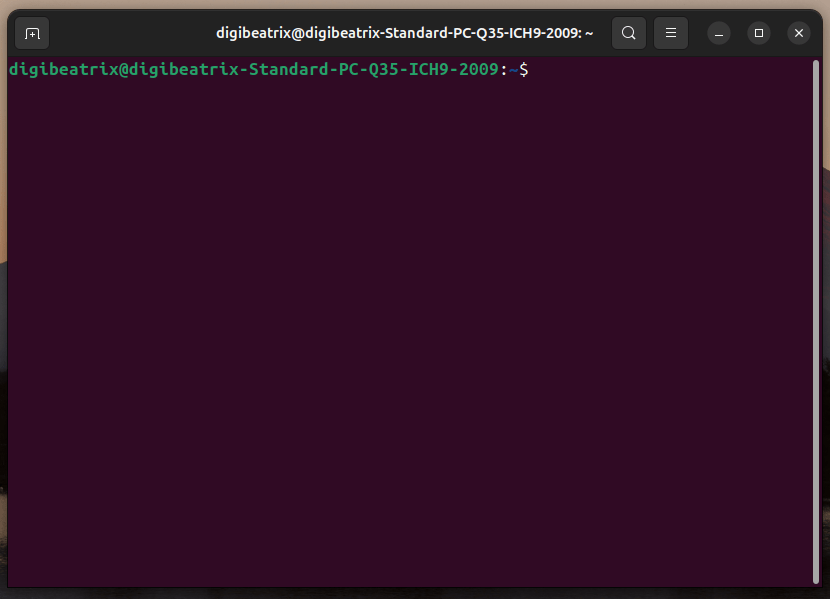
1.1 O Papel do Terminal (Como Ele Difere da GUI)
A maior vantagem do Terminal é que você pode dar instruções precisas como texto. As operações de GUI são intuitivas e convenientes, mas os passos reais podem ficar ocultos atrás de telas e menus. Em contraste, o Terminal deixa um rastro visível do que você fez como comandos, o que torna a mesma operação fácil de reproduzir.
Os principais benefícios incluem:
- Trabalho preciso e repetível – Por exemplo, se você quiser “aplicar as mesmas configurações em outro PC”, os passos de GUI podem ficar vagos. Com o Terminal, basta executar os mesmos comandos novamente.
- Rápido (uma vez que você se acostuma, muito mais rápido) – Na maioria dos casos, é mais rápido rodar um único comando do que procurar menus e clicar por várias telas.
- Melhor para solução de problemas – Ao investigar erros, você costuma precisar checar logs e o estado do sistema. Muitas informações do Ubuntu são fáceis de inspecionar pelo Terminal, e as soluções frequentemente são apresentadas como passos baseados em comandos.
- Diretamente útil para servidores e desenvolvimento – Servidores geralmente rodam sem GUI. No desenvolvimento, ferramentas como Git e Docker são comumente usadas pelo Terminal, tornando essa área difícil de evitar.
Dito isso, você não precisa fazer tudo pelo Terminal. Para iniciantes, o mais realista é conseguir usá‑lo “quando precisar”. Começar com o básico, como “abrir o Terminal”, “verificar onde está”, “navegar entre pastas” e “consultar o que um comando significa”, já é mais que suficiente.
1.2 Entendendo Rapidamente “Comando”, “Shell” e “Terminal”
Existem alguns termos que iniciantes costumam confundir. A maneira mais simples de pensá‑los é:
- Terminal : o “app/janela” onde você digita
- Shell : o “interpretador” que roda dentro do Terminal (ele lê o que você digita e executa)
- Comando : a “instrução” que você digita (por exemplo,
lsoucd)
Um modelo mental fácil: o Terminal é a “entrada”, o shell é o “recepcionista” e os comandos são seus “pedidos”.
1.3 Qual é o Shell Padrão do Ubuntu (bash)?
No Ubuntu, bash (Bourne Again SHell) tem sido, por muito tempo, um dos shells mais usados. Um shell lê o texto que você digita, chama os programas necessários e imprime os resultados.
Por exemplo, quando você digita ls, o shell pede ao SO para “executar o comando chamado ls”, e você vê uma lista de arquivos como saída. Pode parecer que você está digitando em uma “janela (Terminal)”, mas o “dentro (o shell)” é quem realmente interpreta e executa sua entrada.
Hoje em dia, algumas pessoas usam outros shells como zsh, mas para iniciantes, aprender com bash é perfeitamente adequado. Muitos tutoriais e guias de solução de problemas assumem bash, o que mantém a curva de aprendizado baixa.
1.4 Como Ler a Tela do Terminal (Prompt)
Quando você abre o Terminal, verá algo parecido com o seguinte (pode variar um pouco dependendo do seu ambiente):
username@pcname:local-atual$
You type commands right before the final symbol (like $ or #) and press Enter to run them.
$: um usuário comum (operações normais)#: privilégios de administrador (root)
Como iniciante, você geralmente trabalhará no estado $. Operações que mostram # (root) podem afetar significativamente o sistema, portanto, é recomendável lidar com elas com cuidado apenas quando realmente precisar.
Além disso, a “localização atual” mostrada após : é muito importante. No Terminal, os resultados frequentemente dependem de qual pasta você está no momento. Nas próximas seções, aprender pwd (print working directory) e cd (change directory) tornará seu trabalho muito mais estável.
2. Como Abrir o Terminal
Para usar o Terminal no Ubuntu, o primeiro passo é simplesmente iniciá‑lo. É aqui que muitos iniciantes tropeçam no começo, mas na verdade é muito simples.
Existem várias maneiras de abrir o Terminal. É útil conhecer mais de um método, então aqui estão as opções mais comuns.
2.1 Abrir pelo Menu de Aplicativos (Recomendado para Iniciantes)
Clique em “Mostrar Aplicativos” (geralmente no canto inferior esquerdo ou ao longo do lado esquerdo da tela), então digite o seguinte na caixa de pesquisa:
terminal- Ou em um ambiente japonês:
ターミナル
Clique em “Terminal” (às vezes exibido como “端末 (Terminal)”) para iniciá‑lo.
Este método é o mais seguro para iniciantes porque é fácil de encontrar mesmo que você não saiba onde está o Terminal.
2.2 Abrir com Atalho de Teclado (Opção Mais Rápida)
O Ubuntu fornece um atalho para abrir o Terminal instantaneamente:
- Ctrl + Alt + T
Isso é extremamente conveniente. Quanto mais você usar o Terminal, mais tempo economiza. Muitas pessoas simplesmente memorizam: “Eu sempre abro o Terminal com essa combinação de teclas.”
2.3 Abrir pelo Menu de Clique Direito (Ótimo para Trabalhar com Pastas)
Ao trabalhar com arquivos, você pode querer “abrir um Terminal nesta pasta.”
No gerenciador de arquivos (Arquivos), abra a pasta desejada e clique com o botão direito em uma área vazia dentro da visualização da pasta.
Dependendo do seu ambiente, você pode ver opções como:
- 「この場所で端末を開く」
- “Abrir no Terminal”
Se você puder usar isso, pode começar a trabalhar naquela pasta imediatamente sem digitar cd para mudar para lá — pequeno, mas muito conveniente.
*Se não aparecer no menu de clique direito, pode ser possível adicioná‑lo através de configurações ou extensões. Contudo, para iniciantes, memorizar o atalho (Ctrl + Alt + T) geralmente é suficiente.*
2.4 O Que Verificar Primeiro Após Abrir o Terminal (Passo de Segurança para Iniciantes)
Depois que o Terminal estiver aberto, é uma boa prática confirmar “onde você está” antes de fazer qualquer outra coisa.
Digite o comando a seguir e pressione Enter:
pwd
Este comando imprime sua localização atual (diretório atual).
Na maioria dos casos, você verá algo como isto:
/home/username
Esta localização é comumente chamada de diretório home.
É um ótimo ponto de partida para iniciantes ao aprender operações no Terminal.
3. Como Usar Comandos Básicos (Amigável para Iniciantes)
Ao aprender o Terminal do Ubuntu, você não precisa memorizar tudo desde o início.
Na verdade, é mais rápido e seguro focar nos “poucos comandos que você usa com mais frequência” e garantir que você os use com confiança.
Nesta seção, apresentaremos os comandos essenciais para iniciantes por finalidade.
3.1 Verificar Arquivos e Pastas (ls)
Para ver “o que existe na localização atual”, use ls.
ls
Ao executá‑lo, você verá uma lista de arquivos e pastas.
Também é útil lembrar destas duas opções comuns:
ls -l
- Visão detalhada (mostra tamanho, hora da modificação, permissões e mais)
ls -a
- Inclui arquivos ocultos (arquivos que começam com
.)
Como iniciante, ser capaz de usar ls e ls -l é um bom começo.
3.2 Confirmar Sua Localização Atual (pwd)
Você já o viu, mas pwd é especialmente importante porque é fácil se “perder” ao trabalhar no Terminal.
pwd
Este comando permite que você confirme “em qual pasta você está atualmente” a qualquer momento.
3.3 Mover entre Pastas (cd)
Para mover para uma pasta diferente, use cd.
cd folder-name
Exemplo: para mover para a pasta Downloads
cd Downloads
Um fluxo básico confiável para confirmar a movimentação é:
pwd
ls
Aqui estão alguns padrões de cd que você usará frequentemente:
3.3.1 Voltar para a Home
cd
ou
cd ~
3.3.2 Subir um Nível
cd ..
Um problema comum para iniciantes é “pensar que você se moveu, mas não se moveu.”
Para evitar acidentes, crie o hábito de executar pwd após cd.
3.4 Criar uma Pasta (mkdir)
Para criar uma nova pasta, use mkdir.
mkdir test-folder
Para confirmar que ela foi criada, use ls:
ls
3.5 Excluir Arquivos (rm) Use com Cautela
Para excluir um arquivo no Terminal, use rm.
rm filename
Este é um dos pontos de segurança mais importantes para iniciantes.
- Ao contrário de uma lixeira GUI, muitas vezes não há um “desfazer” fácil
- Se você cometer um erro, pode ser excluído permanentemente
Portanto, no início, é totalmente aceitável focar mais em “visualizar e confirmar” do que em excluir.
Para excluir uma pasta, normalmente você precisa de -r:
rm -r folder-name
Como iniciante, trate os comandos de exclusão com cuidado. Se não tiver certeza, é mais seguro não executá-los.
3.6 Visualizar o Conteúdo de Arquivos (cat / less)
Existem algumas maneiras de exibir o que está dentro de um arquivo.
3.6.1 Mostrar Tudo de Uma Vez (cat)
Para arquivos curtos, cat é conveniente:
cat filename
3.6.2 Ler Enquanto Rola (less)
Para arquivos longos, less é mais seguro e fácil de usar:
less filename
Controles básicos do less:
Enter: mover uma linha para baixoSpace: mover uma página para baixoq: sair
Para muitos iniciantes, less parece mais confortável que cat.
3.7 Executar Comandos com Privilégios de Administrador (sudo)
No Ubuntu, operações que afetam o sistema requerem privilégios de administrador.
É quando você usa sudo.
Exemplo: atualizar informações de pacotes
sudo apt update
Depois de executá-lo, pode ser solicitado sua senha.
Um detalhe importante: ao digitar sua senha, nada aparece na tela.
(It can look like you aren’t typing, but you are.) → (Pode parecer que você não está digitando, mas está.)
Digite-a e pressione Enter para continuar.
sudo é poderoso, então iniciantes devem seguir estas regras de segurança:
- Não execute comandos
sudoque você não entende - Mesmo ao copiar e colar, verifique o que o comando faz
- Seja extra cuidadoso com operações de exclusão/substituição
Neste ponto, você pode lidar com o fluxo principal do Terminal (abrir → verificar localização → listar → mover → visualizar).
Em seguida, abordaremos atalhos e dicas que podem melhorar drasticamente sua velocidade e conforto.
4. Aumente a Eficiência: Atalhos e Dicas Úteis
O Terminal do Ubuntu já é útil quando você conhece alguns comandos básicos—mas sua velocidade e conforto podem mudar muito dependendo de você conhecer os atalhos e pequenos truques corretos.
Especialmente para iniciantes, o maior obstáculo muitas vezes não são os próprios comandos, mas o “estresse operacional”, como:
- Copiar/colar não funciona como você espera
- Você digita comandos incorretamente e precisa refazê-los com frequência
- Você se cansa de digitar os mesmos comandos repetidamente
Aqui estão os recursos de Terminal mais práticos para aprender primeiro, ordenados por utilidade.
4.1 Copiar & Colar (A Primeira Coisa que Você Deve Aprender)
No Terminal do Ubuntu, Ctrl + C / Ctrl + V pode não funcionar da mesma forma que em aplicativos normais.
Isso porque Ctrl + C no Terminal geralmente significa “parar o processo em execução”, não “copiar”.
Portanto, os atalhos padrão de copiar/colar no Terminal são:
- Copiar: Ctrl + Shift + C
- Colar: Ctrl + Shift + V
Este é um dos obstáculos mais comuns para iniciantes, então apenas memorizar isso tornará o Terminal muito mais fácil de usar.
4.2 Parar um Comando em Execução (Ctrl + C)
Como mencionado acima, Ctrl + C é extremamente importante no Terminal.
Se você executar um comando e ele não parar, Ctrl + C pode interrompê‑lo.
Por exemplo, se você iniciar acidentalmente algo que continua rodando, pressione:
- Ctrl + C
O processo para, e o Terminal volta ao prompt de entrada.
Se você achar que “o Terminal travou”, pode ser que ele esteja apenas trabalhando. Na dúvida, tente primeiro Ctrl + C.
4.3 Relembrar Comandos Anteriores (Histórico)
O Terminal mantém um histórico dos comandos que você executou.
Isso ajuda a evitar digitar novamente os mesmos comandos.
- Seta para cima : comando anterior
- Seta para baixo : próximo comando
Por exemplo, você não precisa digitar sudo apt update toda vez — pressione a seta para cima e dê Enter.
4.3.1 Ver Histórico com o Comando history
Se quiser ver a lista completa, use history:
history
Cada entrada tem um número, então você pode reexecutar um comando específico pelo número.
Exemplo: executar o item 120 do histórico
!120
Para um iniciante, simplesmente lembrar da seta para cima já é uma grande vitória.
4.4 Autocompletar com Tab (Reduzir Erros de Digitação)
Erros de digitação no Terminal são uma das maiores fontes de frustração para iniciantes.
Uma maneira poderosa de evitá‑los é a autocompletação com Tab.
Por exemplo, para ir para a pasta Downloads, você não precisa digitar o nome completo:
cd Down
Agora pressione Tab, e o restante pode ser completado automaticamente:
cd Downloads
Se houver várias correspondências, pressione Tab duas vezes para exibir uma lista de opções.
A autocompletação com Tab ajuda porque:
- Você digita menos
- Erros ortográficos diminuem drasticamente
- Você evita digitar nomes que na verdade não existem
Se você não se sente confortável com o Terminal, usar o Tab de forma agressiva é um dos melhores hábitos que pode desenvolver.
4.5 Navegação Rápida de Linha e Atalhos de Edição
Ao digitar comandos longos, mover o cursor pode se tornar irritante.
Esses atalhos ajudam bastante:
- Ctrl + A : mover para o início da linha
- Ctrl + E : mover para o final da linha
Por exemplo, se quiser corrigir apenas o início de um comando, Ctrl + A leva você instantaneamente até lá.
Se quiser excluir por palavra em vez de um caractere por vez, isso é útil:
- Ctrl + W : excluir uma “palavra” à esquerda do cursor
Isso torna a correção de erros muito mais rápida depois que você se acostuma.
4.6 Limpar a Tela Quando Ela Fica Bagunçada (clear)
Depois de trabalhar por um tempo, a saída pode ficar desordenada e difícil de ler.
Nesse caso, limpe a tela:
clear
A exibição fica limpa novamente, facilitando a concentração no que você está fazendo agora.
4.7 Um Truque Útil: “Esse Comando Precisa de sudo…”
Esta é uma situação muito comum para iniciantes:
- Você digitou um comando
- Recebeu um erro
- O erro dizia que você não tem permissão
Reescrever tudo pode ser irritante.
Nessa situação, você pode reexecutar o comando anterior com sudo assim:
sudo !!
Isso significa “executar o comando anterior com sudo”.
Entretanto, é poderoso, então mantenha estas advertências em mente:
- Se o comando anterior era perigoso, executá‑lo com sudo pode tornar o dano muito pior
- Nunca use isso quando não tiver certeza do que o comando anterior fazia
Como iniciante, é melhor usar isso somente depois de entender completamente o que ele faz
5. Técnicas Avançadas (Nível Intermediário)
A partir daqui, vamos além de “usar o Terminal” e introduzir técnicas intermediárias que ajudam a trabalhar de forma mais eficiente.
Dito isso, você não precisa se sentir sobrecarregado.
Mesmo só saber que “isso é possível” pode ser extremamente útil mais tarde.
5.1 Consultar Como Usar Comandos (man / –help)
Quando você ficar preso no Terminal, buscar na web é útil — mas o Ubuntu também inclui maneiras integradas de consultar as coisas por conta própria.
5.1.1 Ler Manuais com man
man ls
Isso exibe a página de manual (documentação) do comando ls.
- Pressione
qpara sair - Pesquise dentro do manual com
/keyword(exemplo:/sort)
As páginas de manual podem parecer densas a princípio, mas depois que você se acostuma, são incrivelmente poderosas.
5.1.2 Quick Help with –help
Se você quiser uma visão geral mais leve e rápida, use --help:
ls --help
Isso permite que você verifique rapidamente “o que o comando pode fazer.”
5.2 Connect Commands with a Pipe (|)
Uma das maiores forças do Terminal é que você pode combinar comandos.
Um exemplo clássico é o pipe (|).
Um pipe envia a saída de um comando como entrada para outro comando.
Exemplo: a partir de uma lista de arquivos, mostre apenas os itens que contêm a palavra “log”
ls | grep log
Isso filtra a lista instantaneamente.
Como iniciante, basta lembrar: “Posso filtrar a saída assim.”
5.3 Save Output to a File with Redirection (> / >>)
Às vezes você quer salvar a saída do Terminal em um arquivo.
É para isso que serve o redirecionamento.
5.3.1 Overwrite Save (>)
ls > filelist.txt
Isso salva a saída de ls em filelist.txt.
5.3.2 Append Save (>>)
echo "hello" >> memo.txt
Isso acrescenta o texto a um arquivo existente ao invés de sobrescrevê-lo.
Isso é útil para salvar logs e manter notas de trabalho simples.
5.4 Environment Variables and Config Files (Know the Minimum)
Ao trabalhar no Terminal Ubuntu, você pode ver termos como:
- Variáveis de ambiente
- PATH
- .bashrc
Você não precisa entender tudo completamente como iniciante, mas ter um modelo mental simples ajuda.
5.4.1 What Are Environment Variables?
Variáveis de ambiente são “configurações” às quais o Terminal e as aplicações se referem.
Por exemplo, a variável de ambiente PATH é uma lista de locais onde o Ubuntu procura por comandos.
Para verificar o PATH, use:
echo $PATH
O que você vê é uma lista de pastas que o sistema verifica quando você executa um comando.
5.4.2 What Is .bashrc?
.bashrc é um dos arquivos de configuração que são executados quando você abre uma sessão do Terminal.
É comumente usado para definir aliases (atalhos) e adicionar variáveis de ambiente.
Por exemplo, você pode definir ll como um atalho para ls -alF.
Contudo, para iniciantes, basta saber que ele existe.
Na próxima seção, abordaremos problemas comuns de iniciantes e como lidar com eles. Erros são normais no uso do Terminal, então não tenha medo — aprenda alguns padrões e você se sentirá confortável rapidamente.
6. Troubleshooting (Common Beginner Pitfalls)
Solução de Problemas (Armadilhas comuns de iniciantes)
O Terminal Ubuntu é poderoso, mas é normal ver erros quando você está começando.
Em vez de pensar nos erros como “falhas”, é mais preciso vê-los como mensagens do SO dizendo o que está acontecendo. Essa mentalidade torna o Terminal muito menos assustador.
Nesta seção, vamos percorrer problemas comuns de iniciantes e o que fazer a respeito.
Vamos focar em “o que aconteceu” e “como corrigir”, passo a passo.
6.1 You See command not found (Command Not Found)
Você vê command not found (Comando não encontrado)
Quando você executa um comando, pode ver este erro:
command not found
Isso significa “Ubuntu não consegue encontrar um comando com esse nome.” As causas mais comuns são estas três:
6.1.1 A Typo (Most Common)
Um erro de digitação (Mais comum)
A causa número 1 para iniciantes é um simples erro de digitação.
Exemplo:
sl
Quando você queria digitar ls.
Dois hábitos reduzem isso drasticamente:
- Use o completamento com Tab
- Digite os comandos em pequenos trechos ao invés de correr
6.1.2 The Command Isn’t Installed
O comando não está instalado
Alguns comandos não vêm instalados por padrão no Ubuntu.
Se você tentar usar uma ferramenta específica e receber command not found, pode ser que ainda não esteja instalada.
Nesse caso, você precisa descobrir qual pacote fornece o comando.
Para iniciantes, a abordagem mais confiável é buscar o nome do comando e procurar instruções de “instalação no Ubuntu”.
6.1.3 PATH Isn’t Set Correctly (More Intermediate)
PATH é a lista de locais que o Ubuntu procura quando você executa um comando.
Se você instalou algo mas ainda não pode ser encontrado, o PATH pode ser o problema.
Você pode verificar o PATH com:
echo $PATH
Dito isso, iniciantes raramente encontram esse problema.
Na maioria dos casos, é mais seguro suspeitar primeiro de um erro de digitação ou de uma instalação ausente.
6.2 Você vê Permission denied (Permissão insuficiente)
Se você vir isso:
Permission denied
Significa “você não tem permissão para executar isso”.
O Ubuntu restringe certas operações por segurança.
6.2.1 Você precisou de sudo
Operações de nível de sistema (instalar software, mudar configurações, etc.) podem exigir sudo.
Exemplo:
apt update
Se isso gerar um erro de permissão, tente:
sudo apt update
Se for solicitado uma senha, digite-a e pressione Enter.
6.2.2 O arquivo não é executável
Você pode receber um erro de permissão ao tentar executar um script ou arquivo executável.
Exemplo:
./script.sh
Se o arquivo não tiver permissão de execução, você receberá Permission denied.
Para corrigir, adicione permissão de execução com chmod:
chmod +x script.sh
Então execute-o novamente:
./script.sh
Como o chmod altera permissões de arquivos, é mais seguro para iniciantes usá‑lo apenas em arquivos que você criou.
6.3 Você vê No such file or directory (Arquivo não existe)
Esse erro aparece quando o nome do arquivo ou o caminho está incorreto:
No such file or directory
Causas comuns para iniciantes incluem:
- Capitalização errada no nome do arquivo
- Executar o comando na pasta errada (você não fez
cdpara o local correto) - Digitar um nome que não existe
6.3.1 Primeiro, confirme “onde você está”
Para evitar se perder, execute:
pwd
6.3.2 Verifique se o arquivo existe
ls
Se o nome do arquivo for longo, use o completamento com Tab para digitá‑lo corretamente.
6.4 O comando nunca termina (continua em execução)
Às vezes você executa um comando e parece que ele nunca volta ao prompt.
Existem muitas causas possíveis, mas aqui estão passos amigáveis para iniciantes que você pode tentar:
6.4.1 Interromper com Ctrl + C
Ctrl + C
Isso costuma parar o processo.
6.4.2 Você não consegue sair do less (pressione q)
Uma armadilha comum para iniciantes é o less.
Se você estiver visualizando um arquivo e se sentir preso, pressione:
q
6.5 Você vê sudo: unable to resolve host (Aviso de hostname)
Ao executar sudo, você pode ver uma mensagem como:
sudo: unable to resolve host ...
Esse aviso significa “o Ubuntu não consegue resolver corretamente a configuração do hostname”.
Na maioria dos casos não é fatal — o comando ainda é executado — mas corrigir as configurações de hostname pode remover o aviso.
Como isso pode envolver a edição de /etc/hosts e das configurações de hostname, iniciantes devem adotar uma abordagem cautelosa:
- Se seu trabalho continuar normalmente, geralmente é seguro ignorar isso por enquanto
- Se aparecer com frequência, siga um guia confiável ou as instruções oficiais e corrija com cuidado
7. Perguntas Frequentes (FAQ)
Aqui estão perguntas comuns que iniciantes têm ao buscar por “Terminal Ubuntu”.
Use isso como referência rápida ou para reforçar partes que você não absorveu totalmente ao ler.
7.1 Q1. Iniciantes podem usar o Terminal do Ubuntu?
Sim — iniciantes podem absolutamente usá‑lo.
Você não precisa fazer coisas difíceis de imediato. Se você conseguir esses três básicos, está em ótima forma:
- Abrir o Terminal (Ctrl + Alt + T)
- Verificar sua localização atual (
pwd) - Visualizar a lista de arquivos (
ls)
Depois de conseguir isso, você pode expandir gradualmente o que consegue fazer.
7.2 Q2. O trabalho no Terminal é perigoso?
O Terminal em si não é “perigoso”, mas pode ser perigoso se você executar o comando errado com privilégios elevados.
Comandos que exigem cautela especial incluem:
- Comandos usando
sudo - Comandos de exclusão como
rm
Por outro lado, comandos “somente de visualização” são geralmente seguros, como:
pwdlscatless
Como iniciante, praticar com os comandos “exibir e confirmar” é a abordagem mais segura.
7.3 Q3. Não consigo copiar e colar no Terminal. O que devo fazer?
Use estes atalhos no Terminal do Ubuntu:
- Copiar: Ctrl + Shift + C
- Colar: Ctrl + Shift + V
Lembre‑se: Ctrl + C não é “copiar” — é “interromper o processo em execução”.
7.4 Q4. O que devo fazer quando recebo um erro?
Iniciantes costumam resolver problemas verificando na seguinte ordem:
- Verificar erros de digitação
- Confirmar sua localização (
pwd) - Verificar se o arquivo existe (
ls) - Se for um erro de permissão, considerar se
sudoé necessário - Se ainda não souber, pesquisar a mensagem de erro exata
Os erros do terminal geralmente descrevem a causa em texto simples. Se você os ler com calma, normalmente encontrará uma pista.
7.5 Q5. O que devo aprender a seguir para usar melhor o Terminal?
Esta ordem de aprendizado funciona bem:
- Comandos básicos (
ls,cd,pwd) - Atalhos (histórico, conclusão com Tab, Ctrl + Shift + C/V)
- Páginas de ajuda (
--help,man) - Pipes e redirecionamento (
|,>,>>)
Com apenas esses, você pode experimentar a real utilidade do Terminal do Ubuntu.
8. Resumo
O Terminal do Ubuntu pode parecer difícil à primeira vista, mas qualquer pessoa pode aprendê‑lo começando pelos fundamentos e avançando passo a passo.
Principais lições para iniciantes incluem:
- O Terminal é o “ponto de entrada” para controlar o Ubuntu com comandos de texto
- Evite se perder usando
pwd,lsecd - Copiar/colar (Ctrl + Shift + C/V) e a conclusão com Tab tornam o trabalho no Terminal muito mais fácil
- Erros são mensagens que ajudam a entender o que está errado — não tenha medo deles
Depois que você souber usar o Terminal, trabalhará mais rápido no Ubuntu e se tornará mais forte em solução de problemas, desenvolvimento e operações de servidor.
O melhor atalho é simplesmente usá‑lo um pouco todos os dias e se acostumar com ele ao longo do tempo.

