
- 1 1. Ubuntu හි “Log Out” යන්නෙමු කුමක්ද? (අර්ථ දැක්වීම සහ සමාන ක්රියාවලින් වෙනස්කම්)
- 2 2. GUI භාවිතයෙන් Log Out කිරීමේ මූලික පියවර (ඩෙස්ක්ටොප් ස්ක්රීන්)
- 3 3. ටර්මිනලය භාවිතා කර Log Out කිරීම (විධාන)
- 4 4. උබුන්ටු සේවාදායකවල ලොග්අවුට් වීම (SSH ඇතුළත්)
- 4.1 4.1 SSH සැසියකින් ලොග්අවුට් වීමට (විසන්ධි වීමට) මූලික ක්රම
- 4.2 4.2 ලොග්අවුට් වීමට පෙර ඔබ විසින් සම්බන්ධතාවය කඩ නොකළ යුතු අවස්ථා
- 4.3 4.3 ඔබ ලොග්ඉන් වී ඇත්දැයි පරීක්ෂා කිරීම (who / w)
- 4.4 4.4 ලොග්අවුට් වීමෙන් පසු කාර්යයන් ක්රියාත්මක තබා ගැනීම (screen / tmux සංකල්පය)
- 4.5 4.5 පොදු වැරදි සහ අවවාද (සේවාදායක සංස්කරණය)
- 5 5. පොදු වැරදි සහ ගැටළු නිරාකරණය
- 5.1 5.1 ලොග් අවුට් විකල්පය අස්ථානගත වී ඇත (මෙනුවේ පෙන්වන්නේ නැත)
- 5.2 5.2 කෙටි මාර්ග ක්රියා නොකරයි (Ctrl + Alt + Del ක්රියා නොකරයි)
- 5.3 5.3 “මම exit ක්රියාත්මක කළා, නමුත් මට ලොග් අවුට් නොවුණා” (ඩෙස්ක්ටොප් තවමත් ක්රියාත්මකයි)
- 5.4 5.4 ලොග් අවුට් කළ නොහැක (ක්ලික් කිරීම කිසිවක් නොකරයි / පද්ධතිය අච්චු වී ඇතැයි පෙනේ)
- 5.5 5.5 බලයෙන් ලොග් අවුට් කිරීම අවශ්ය වන විට (අවසන් විසඳුම)
- 5.6 5.6 “මට ආපසු යන්න බැහැ” හෝ “ලොග් අවුට් වීමෙන් පසු මගේ තත්ත්වය නැති වෙලා”
- 6 FAQ
- 6.1 Q1. Ubuntu හි “Log Out” සහ “Log Off” එකම දේ යිද?
- 6.2 Q2. ලොග් අවුට් වීමෙන් PC අක්රිය වේද?
- 6.3 Q3. ලොග් අවුට් වීමෙන් පසු මගේ විවෘත ඇප්ස් සහ වැඩ ඉතිරි වේද?
- 6.4 Q4. ටර්මිනලයේ exit ටයිප් කිරීමෙන් Ubuntu වෙතින් මම සම්පූර්ණයෙන් ලොග් අවුට් වෙනවාද?
- 6.5 Q5. Ubuntu වෙතින් ලොග් අවුට් වීමට කීබෝඩ් කෙටිමාර්ගයක් තිබේද?
- 6.6 Q6. SSH සැසියකදී මම කෙසේ ලොග් අවුට් වෙන්නේද?
- 6.7 Q7. මට ලොග් අවුට් වෙන්න බැරි නම් සහ පද්ධතිය සිසිල් වී ඇත්නම් මම කුමක් කළ යුතුද?
- 6.8 Q8. Switch User සහ Log Out අතර වෙනස කුමක්ද?
1. Ubuntu හි “Log Out” යන්නෙමු කුමක්ද? (අර්ථ දැක්වීම සහ සමාන ක්රියාවලින් වෙනස්කම්)
Log Out කිරීම Ubuntu හි යන්නෙමු වර්තමානයේ ප්රවේශ වී ඇති පරිශීලකගේ ඩෙස්ක්ටොප් වැඩ සැසිය අවසන් කිරීම සහ ලොගින් ස්ක්රීන් තුළට ආපසු යාම යන්නයි.
ඔබ භාවිතා කරන යෙදුම් සහ විවෘත කිරිම් ඕනෑම කවුළුවක් වසා දමන බැවින්, එය සාමාන්යයෙන් “දැන් වැඩ අවසන් කිරීම” හෝ “වෙනත් පරිශීලකයෙකු වෙත මාරු වීමට පෙර සැසිය අවසන් කිරීම” සඳහා භාවිතා කරයි.
Log Out කිරීම සාමාන්යයෙන් සමාන ක්රියා (Sleep, Restart, Shutdown) සමඟ ව්යාකූල වේ. ඔබට වෙනස්කම් පැහැදිලිව තේරුම් ගැනීමට හැකි නම්, නිවැරදි එක තෝරා ගැනීමේදී ඔබට බලපෑමක් නොවේ.
1.1 Log Out, Restart, Shutdown සහ Sleep අතර වෙනස්කම්
- Log Out පරිශීලකගේ සැසිය අවසන් කර ලොගින් ස්ක්රීන් තුළට ආපසු යයි (PC බලය ලබා දී ඇති ආකාරයටම ධාවනය වේ)
- Restart Ubuntu (OS) අවසන් කර එය ආපසු බූට් කරයි (අප්ඩේට් යෙදීම හෝ ගැටලු විසඳීම සඳහා භාවිතා කරයි)
- Shutdown Ubuntu (OS) අවසන් කර PC අක්රිය කරයි (සම්පූර්ණ වශයෙන් නවතී)
- Sleep පද්ධතිය තාවකාලිකව නවතා ඔබේ වැඩ ඉක්මනින් දිගටම ගෙන යා හැකි වන අතර (බල පරිභෝජනය අඩු කරයි)
ආරම්භකයන්ගේ සාමාන්ය වැරදි අදහසක් වන්නේ “Log Out = PC නවතී” යනුයි.
Log Out කිරීම යන්නෙමු පරිශීලක සැසිය පමණක් අවසන් වීම යන්නයි; PC එකම ධාවනය වීම දිගටම සිදු වේ.
1.2 Log Out කිරීමේදී සිදුවන දේ මොනවාද? (සුරැකීම් vs සුරැකීම් නොවන දේ)
Log Out කිරීමේදී, පහත සිදු වේ:
- ඩෙස්ක්ටොප්හි ධාවනය වන යෙදුම් වසා දමයි
- විවෘත කිරිම් වසා දමයි
- ඔබ ලොගින් ස්ක්රීන් තුළට ආපසු යයි
එබැවින් Log Out කිරීමට පෙර ඔබ තහවුරු කළ යුතු කිහිපයක් තිබේ.
- සුරැකී නොමැති ගොනු ඕනෑමක් සුරැකීම (ලේඛන, සැකසුම්, රූප ආදිය)
- බ්රව්සර් ආදාන ආකෘති සඳහා මුල් ලේඛන සුරැකීම (උදාහරණයක් ලෙස, ඔබ ලියන පෝස්ට් එකක්)
- ඔබ ටර්මිනල් එකක වැඩ කරනවා නම්, ඕනෑම විධාන තවමත් ධාවනය වනවාද යන්න පරීක්ෂා කරන්න
ඔබේ පරිසරය අනුව, ඔබ ආපසු ප්රවේශ වූ පසු “පෙර විවෘත කළ යෙදුම් ප්රතිස්ථාපනය කිරීම” සඳහා සැකසුමක් තිබිය හැකි වුවද, එය සෑම විටම සියල්ල ප්රතිස්ථාපනය නොකරයි.
ආරක්ෂිත මූලික සැකසුමක් ලෙස, “Log Out” එක “සැසිය අවසන් කිරීම” ලෙස සලකන්න.
1.3 සාමාන්ය වැරදි සහ අවවාද (Log Out කිරීමට පෙර පරීක්ෂා ලැයිස්තුව)
- වැරදි 1: සුරැකීමකින් තොරව Log Out කිරීම සහ වැඩ අහිමි වීම → Log Out කිරීම සැසිය බලහත්කාරයෙන් අවසන් කිරීම මෙන් හැසිරේ, එබැවින් සුරැකී නොමැති වෙනස්කම් අහිමි විය හැකිය.
- වැරදි 2: Log Out සහ Switch User ව්යාකූල කිරීම → Ubuntu “Switch User” (වර්තමාන සැසිය ධාවනය වන අතර වෙනත් පරිශීලකයෙකු ලෙස ප්රවේශ වීම) ලබා දිය හැකිය. බෙදාගත් PC එකක, ඔබේ වැඩ/සැසිය පිටතින් තබා යාමට අකමැති නම්, Log Out කිරීම හොඳ තේරීමයි.
- වැරදි 3: Log Out කිරීමෙන් පසු නිවැරදි සමාන තත්ත්වයට ආපසු එන්නට හැකි යැයි උපකල්පනය කිරීම → Log Out කිරීමෙන් පසු, යෙදුම් තත්ත්වය සහ විවෘත ස්ක්රීන් ප්රතිස්ථාපනය නොවිය හැකිය. ඔබේ ඉලක්කය අනුව තෝරන්න—උදාහරණයක් ලෙස, “ඉක්මනින් දිගටම ගෙන යීමට Sleep” vs “සැසිය පිරිසිදුව අවසන් කිරීමට Log Out.”
ඊළඟ කොටසේදී, අපි Ubuntu වෙතින් Log Out කිරීමේ විශ්වාසනීය GUI පියවර ගමන් කරමු.
2. GUI භාවිතයෙන් Log Out කිරීමේ මූලික පියවර (ඩෙස්ක්ටොප් ස්ක්රීන්)
ඔබ සාමාන්යයෙන් ඩෙස්ක්ටොප් (GUI) වෙතින් Ubuntu භාවිතා කරනවා නම්, ඔබට මෙනුව භාවිතයෙන් විශ්වාසනීයව Log Out කළ හැකිය.
ආරම්භකයන් සඳහා, මෙම ක්රමය පළමුව ඉගෙන ගැනීම ඉක්මනින්ම මාර්ගයකි.
2.1 ඉහළ දකුණු මෙනුවෙන් Log Out කිරීමේ ක්රමය (මූලික)
Ubuntu හි මූලික GNOME UI හි, ස්ක්රීන්හි ඉහළ දකුණු කෙළවරේ පද්ධති මෙනුවක් තිබේ.
ඔබට එහිින් Log Out කළ හැකිය.
පියවර (Ubuntu 22.04 / 24.04 හි සාමාන්ය)
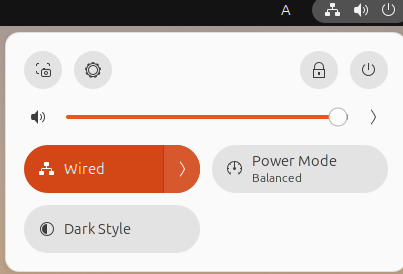
- ඉහළ දකුණු කෙළවරේ Network/Volume/Power අයිකන සහිත ප්රදේශය ක්ලික් කරන්න


- මෙනුව විවෘත වූ විට, ඔබේ පරිශීලක නාමය සහ බල-සම්බන්ධ ව්යාපාර බලන්න
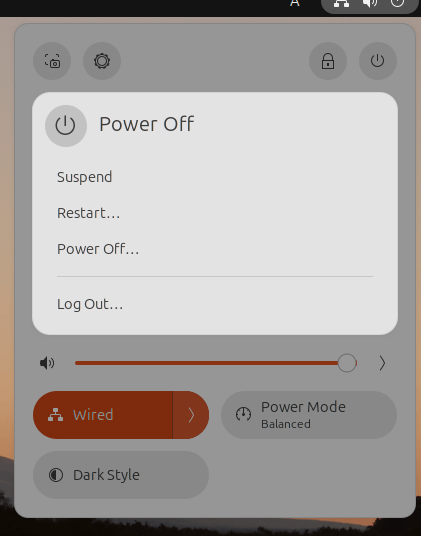
- “Log Out” ක්ලික් කරන්න
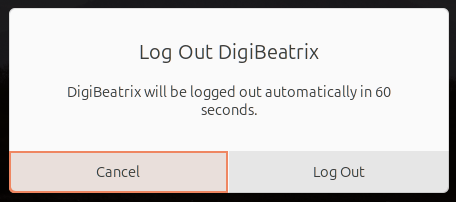
- තහවුරු ඩයලොග් එකක් පෙනෙන විට, “Log Out” තෝරන්න
Log Out තහවුරු ස්ක්රීන්හි, ඔබේ පරිසරය අනුව ගණන් කිරීමේ ටයිමර් එකක් දැකිය හැකිය.
ඔබ වැරදිලා ක්ලික් කළා නම්, ගණන් කිරීමේදී Cancel තෝරා ගැනීමෙන් ඉවත් කළ හැකිය (නිවැරදි UI පරිසරය අනුව වෙනස් වේ).
සාමාන්ය බැඳීම් (ආරම්භකයන් බොහෝ විට ව්යාකූල වන ස්ථාන)
. “Power Off” සහ “Restart” එය අසල පෙන්විය හැක, එනිසා වැරදි එක ක්ලික් කිරීම පහසුය → නිවැරදි තේරීම “Log Out” (මෙය බල ක්රියාවක් නොවේ)
ඔබේ Ubuntu අනුවාදය හෝ තේමාව අනුව, වචනය ඉංග්රීසි (Log Out) ලෙස පෙන්විය හැක → එය එකම අර්ථයයි
2.2 “Switch User” සහ Log Out අතර වෙනස (එකිනෙකට මිශ්ර නොකරන්න)
Ubuntu හි, Log Out ට අමතරව Switch User දැකිය හැක.
- Log Out : වත්මන් පරිශීලක සැසිය අවසන් කර ලොග් ඉන් තිරයට ආපසු යයි
- Switch User : වත්මන් සැසිය ක්රියාත්මක තබා වෙනත් පරිශීලකයකු ලෙස පිවිසෙයි
බෙදාගත් හෝ කාර්යාල පරිගණකවල, ඔබ ඉවත් වීමේදී සැසිය ක්රියාත්මක තබා ගැනීම අවදානම් විය හැක, එබැවින් Log Out තේරීම සාමාන්යයෙන් ආරක්ෂිතයි.
2.3 Log Out කිරීමට පෙර ඔබ පරීක්ෂා කළ යුතු දේ (ආරක්ෂක ලැයිස්තුව)
බොහෝ Log Out ගැටළු “සුරැකීමට අමතක වීම” නිසා සිදුවේ. Log Out කිරීමට පෙර, අවම වශයෙන් පහත දේ තහවුරු කරන්න.
- ඔබ සංස්කරණය කරන ගොනු (LibreOffice / VS Code / රූප සංස්කාරක ආදිය) සුරකින්න
- ඔබ බ්රවුසරයේ ටයිප් කරන පෙළ (උදා: WordPress සංස්කාරක) සඳහා කෙටි පත්ර සුරකින්න
- ටර්මිනලයේ දිගු කාලීන කාර්යයක් (අදාල යාවත්කාලීන/පිටපත් කිරීම) ක්රියාත්මක නම්, එය අවසන් වන තුරු රැඳී සිටින්න
සටහන: ඔබ Log Out කරන විට, විවෘත යෙදුම් සාමාන්යයෙන් වසා දේ. “පසුකාලීනව නැවත ලබා ගත හැකි” යන විශ්වාසය අවදානම්, එය පරිසරය මත පදනම් වේ.
2.4 Log Out කළ නොහැකි හෝ මෙනුව සොයාගත නොහැකි නම් කළ යුතු දේ
ඔබ “Log Out සොයාගත නොහැක” හෝ “ඉහළ-දකුණු මෙනුව විවෘත නොවේ” නම්, පහත පියවර අනුව පරීක්ෂා කරන්න:
- ඉහළ-දකුණු කෝණය ක්ලික් කළත් කිසිවක් සිදුවන්නේ නැත → එය තාවකාලික UI දෝෂයක් විය හැක; තත්පර කිහිපයක් රැඳී නැවත ක්ලික් කරන්න
- ඔබ දුරස්ථ ප්රවේශයක් (VNC ආදිය) භාවිතා කරමින් සිටිනවා නම් → දර්ශන සහ ආදානය ප්රමාද විය හැක (පරිසරය අනුව වෙනස් වේ)
- ඔබ Ubuntu රුචියක් (Kubuntu / Xubuntu ආදිය) භාවිතා කරන්නේ නම් → මෙනු ස්ථානය වෙනස් වේ, මන්ද ඩෙස්ක්ටොප් පරිසරය වෙනස් වේ (එම අවස්ථාවේ, ලිපියේ පසුගිය “command මගින් Log Out කිරීම”ද උපකාරී වේ)
ඊළඟ කොටසේ, Log Out සඳහා යතුරු පුවරු කෙටි මාර්ග සහ ටර්මිනලය මගින් Log Out කිරීමේ ක්රම ගැන සාකච්ඡා කරමු.
3. ටර්මිනලය භාවිතා කර Log Out කිරීම (විධාන)
Ubuntu හි, මවුස් ක්රියාකාරකම් නොමැතිව පවා ටර්මිනලයෙන් Log Out කළ හැක. වැදගත් කරුණ වන්නේ ඔබ Log Out කිරීමට අවශ්ය “කොහෙන්ද” යනුවෙන් විධානය වෙනස් වේ.
- SSH සම්බන්ධතාවයක් හෝ CUI (කළු තිරය) මගින් Log Out කිරීම → ශෙල් (සම්බන්ධතාවය) අවසන් කිරීම
- GUI (ඩෙස්ක්ටොප්) මගින් Log Out කිරීම → ඩෙස්ක්ටොප් සැසිය අවසන් කිරීම
ඔබ මෙය මිශ්ර කළහොත්, “මම exit ක්රියාත්මක කළා, නමුත් Log Out වී නැත” යන අදහසක් ඇති විය හැක.
3.1 ශෙල් (SSH / CUI) මගින් Log Out කිරීමේ මූලික විධාන
ඔබ SSH මගින් සේවාදායකයකට සම්බන්ධ වී 있거나 ටර්මිනලයේ ලොග් ඉන් ශෙල් භාවිතා කරන්නේ නම්, පහත මූලික විධාන වේ.
ක්රමය A: exit (වඩාත් පොදු)
exit
ක්රමය B: Ctrl + D (EOF යවන්න)
Ctrl + D
ක්රමය C: logout (සමහර පරිසරවල ලබා ගත හැක)
logout
සාමාන්ය වැරදි සහ සටහන්
logout“login shell” එකක පමණක් ක්රියා කරනු ඇත → දෝෂයක් ඇති වුවහොත්,exitභාවිතා කිරීම සාර්ථක වේ.exitටර්මිනල් සැසිය පමණක් අවසන් කරයි; GUI (ඩෙස්ක්ටොප්) වසා නොදේ. → Ubuntu ඩෙස්ක්ටොප්ම Log Out කිරීමට, ඊළඟ ක්රමය අවශ්ය වේ.
3.2 GUI (ඩෙස්ක්ටොප් සැසිය) මගින් විධානයෙන් Log Out කිරීම
Ubuntu හි GNOME ඩෙස්ක්ටොප් භාවිතා කරන විට, ඩෙස්ක්ටොප් සැසිය අවසන් කිරීම සඳහා විශේෂිත විධාන ඇත. GUI අස්ථිර වී මෙනු ක්රියා නොකළහොත් මෙය ප්රයෝජනවත් වේ.
තහවුරු කිරීම සමඟ Log Out (ආරක්ෂිත)
gnome-session-quit --logout
තහවුරු කිරීම නොකර වහා Log Out (අවධානයෙන් භාවිතා කරන්න)
gnome-session-quit --logout --no-prompt
වැදගත් සටහන්
--no-promptභාවිතා කිරීම, සුරැකී නොමැති වැඩ තිබුණත් සැසිය බලයෙන් වසා දිය හැක. → පද්ධතිය සත්යයෙන් අචල වන විට සහ වෙනත් මාර්ග නොමැති විට පමණක් භාවිතා කරන්න.- ඔබේ ඩෙස්ක්ටොප් පරිසරය GNOME නොවේ නම්, මෙම විධානය නොතිබිය හැක. → හැසිරීම පරිසරය අනුව වෙනස් වේ (Kubuntu, Xubuntu ආදිය).
3.3 වෙනත් ඩෙස්ක්ටොප් පරිසර සඳහා ලොග්අවුට් විධාන (යොමු)
උබුන්ටු පෙනුම සමාන වුවත්, පසුබැසි ඩෙස්ක්ටොප් පරිසරය වෙනස් විය හැක.
මෙන්න කිහිපයක් නියෝජිත උදාහරණ (සැකසීම අනුව විධානය ස්ථාපනය කර නොමැති විය හැක).
- Xfce සඳහා (Xubuntu, ආදිය)
xfce4-session-logout
- LXDE / LXQt සඳහා (හෙළිදරව් පරිසර)
lxsession-logout
සාමාන්ය වැරදි සහ සටහන්
- විධානය සොයා නොගත්නම්, එය ස්ථාපනය කර නොමැති විය හැක හෝ ඔබ වෙනත් පරිසරයක් භාවිතා කරමින් සිටිය හැක.
- ඔබගේ ඉලක්කය GUI එකෙන් ලොග්අවුට් වීම නම්, 2 වන කොටසේ මෙනු ක්රමය භාවිතා කිරීම වඩාත් විශ්වාසදායකය.
3.4 “exit” ඔබව ලොග්අවුට් නොකළේ ඇයි (සාමාන්ය හේතුව)
මෙය ඉතා සාමාන්ය වැරදි අවබෝධයකි:
- ඔබ ටර්මිනලයේ
exitක්රියාත්මක කරයි - ටර්මිනලය වසා යයි (හෝ SSH සම්බන්ධතාවය අවසන් වේ)
- උබුන්ටු ඩෙස්ක්ටොප් තිරය තවමත් පවතී
මෙය සාමාන්ය හැසිරීමකි. exit යනු ටර්මිනල සැසිය පමණක් අවසන් කරයි, ඩෙස්ක්ටොප් ලොග්ඉන් සැසිය තවමත් ක්රියාත්මක වේ.
GUI එකෙන්ද ලොග්අවුට් වීමට අවශ්ය නම්, gnome-session-quit --logout වැනි සැසි අවසන් කිරීමේ විධානය භාවිතා කළ යුතුය.
ඊළඟ කොටසේ, උබුන්ටු සේවාදායක සහ SSH සම්බන්ධතා සඳහා ආරක්ෂිත ලොග්අවුට් ක්රියාමාර්ග සංවිධානය කරමු.
4. උබුන්ටු සේවාදායකවල ලොග්අවුට් වීම (SSH ඇතුළත්)
උබුන්ටු සේවාදායක පරිසරවල සාමාන්යයෙන් GUI (ඩෙස්ක්ටොප් තිරය) නොමැත.
ඒ නිසා, “ලොග්අවුට් වීම” සාමාන්යයෙන් ඔබගේ SSH සම්බන්ධතාවය හෝ CUI ලොග්ඉන් අවසන් කිරීම යන අර්ථය වේ.
මෙහි, සම්බන්ධතාවය කඩිනම් කිරීමෙන් ගැටළු ඇති විය හැකි අවස්ථා ඇතුළත් කරමින් ආරක්ෂිත ක්රියාමාර්ග පැහැදිලිව සංවිධානය කරමු.
4.1 SSH සැසියකින් ලොග්අවුට් වීමට (විසන්ධි වීමට) මූලික ක්රම
SSH හරහා සම්බන්ධ වූ විට, ලොග්අවුට් වීම යනු සම්බන්ධතාවය වසා දැමීම පමණයි.
පොදු ක්රම තුන මෙසේය:
ක්රමය A: exit (වඩාත් විශ්වාසදායකය)
exit
ක්රමය B: Ctrl + D (EOF සමඟ අවසන් කිරීම)
Ctrl + D
ක්රමය C: logout (කොහොමත් පරිසරවල ක්රියා නොකළ හැකිය)
logout
සටහන්
logoutදෝෂයක් දක්වනවා නම්,exitභාවිතා කිරීම ප්රමාණවත් වේ.- ඕනෑම ක්රමයක් භාවිතා කළහොත්, SSH සම්බන්ධතාවය අවසන් වේ සහ ඔබ ඔබේ ස්ථානීය යන්ත්රයට ආපසු යනවා.
4.2 ලොග්අවුට් වීමට පෙර ඔබ විසින් සම්බන්ධතාවය කඩ නොකළ යුතු අවස්ථා
සේවාදායක මෙහෙයුම් වල, ඔබ ලොග්අවුට් වුනත් සේවාදායකය ක්රියාත්මකව පවතී.
කෙසේ වෙතත්, සමහර කාර්යයන් අතරතුර සම්බන්ධතාවය කඩිනම් කිරීමෙන් ඔබට කුමක් ක්රියාත්මක වෙමින් තිබුණදැයි නොදැනීම සහ ප්රතිසාධනය අමාරු වීම සිදුවේ.
ලොග්අවුට් වීමට පෙර, පහත දේවල් අවම වශයෙන් පරීක්ෂා කරන්න.
කිසිදු ක්රියාවලියක් ක්රියාත්මක වෙමින් තිබේදැයි පරීක්ෂා කරන්න
- වත්මන් ටර්මිනලයේ කිසිදු විධානයක් තවමත් ක්රියාත්මක වෙමින් තිබේදැයි බලන්න (උදා: යාවත්කාලීන, බැකප්, පිටපත්, සංකුචනය කාර්යයන්).
සාමාන්ය උදාහරණය: යාවත්කාලීන අතරතුර සම්බන්ධතාවය කඩ නොකරන්න
sudo apt update
sudo apt upgrade
මෙම අවස්ථාවේ සම්බන්ධතාවය කඩිනම් කරන්නේ නම්, තත්ත්වය අනුව ක්රියාවලිය බාධා වී නැවත ක්රියාත්මක කිරීම හෝ අලුත්වැඩියා කිරීම අවශ්ය විය හැක (පරිසරය අනුව වෙනස් වේ).
සාමාන්ය ආරම්භක වැරදි
- “එය අත්හිටුවී ඇත” කියා සිතීම සහ බ්රවුසරය වසා දැමීම → ඇත්ත වශයෙන්, ක්රියාවලිය තවමත් ක්රියාත්මක වෙමින් තිබිය හැක → මිනිත්තු කිහිපයක් රැඳී ප්රතිඵල පරීක්ෂා කිරීම වඩාත් ආරක්ෂිතයි
4.3 ඔබ ලොග්ඉන් වී ඇත්දැයි පරීක්ෂා කිරීම (who / w)
“ඔබ වර්තමානයේ ලොග්ඉන් වී ඇත්ද” සහ “කොහෙන්ද” යන දෙක පරීක්ෂා කිරීමට පහත විධාන ප්රයෝජනවත් වේ.
ලොග්ඉන් වූ පරිශීලකයින් ලැයිස්තුව (සරල)
who
සම්බන්ධතා මූලාශ්ර සහ ක්රියාකාරකම් පරීක්ෂා කිරීම
w
ප්රධාන කරුණ
- සෑම SSH සම්බන්ධතාවයක්ම වෙනම සැසියකි. → එකක් කඩිනම් කිරීමෙන් අනෙකුත් ක්රියාත්මක SSH සම්බන්ධතා අවසන් නොවේ.
4.4 ලොග්අවුට් වීමෙන් පසු කාර්යයන් ක්රියාත්මක තබා ගැනීම (screen / tmux සංකල්පය)
සේවාදායක වැඩකිරීමේදී, දිගු කාලීන කාර්යයක් ක්රියාත්මක තබාගෙන ලොග්අවුට් වීමට ඔබට අවශ්ය විය හැක.
එවැනි අවස්ථාවල, screen හෝ tmux වැනි මෙවලම්—විසන්ධි කිරීමෙන් පසුද ක්රියාත්මක වන අතථ්ය ටර්මිනල—සාමාන්යයෙන් භාවිතා වේ.
ආරම්භකයන් සඳහා ලියන ලිපියක් සඳහා, ප්රධාන කරුණට අවධානය යොමු කිරීම වඩාත් ආරක්ෂිතය:
- සාමාන්ය SSH වැඩකිරීමේදී ඔබ ලොග්අවුට් වුවහොත්, කාර්යය නවත්වනු ඇත
- දිගු කාලීන කාර්යයන් ආරක්ෂිතව දිගටම කරගෙන යාමට,
screenහෝtmuxභාවිතා කිරීම සලකා බලන්න (පරිසරය අනුව වෙනස් වේ)
මෙම ලිපිය විස්තරාත්මක පියවරවලට ගැඹුරු නොයයි, නමුත් ඒවා වෙනම ලිපියක ආවරණය කිරීම SEO දෘශ්යකෝණයෙන් ශක්තිමත් විය හැක.
4.5 පොදු වැරදි සහ අවවාද (සේවාදායක සංස්කරණය)
- වැරදි 1: ඔබ ලොග් අවුට් කරන විට සේවාදායකය නවතන බව සිතීම → SSH වලින් ලොග් අවුට් කිරීම ඔබේ සම්බන්ධතාවය අවසන් කරයි; සේවාදායකය ක්රියාත්මකව පවතී.
- වැරදි 2: රූට් වැඩ කරන අතරතුර සම්බන්ධතාවය කඩා හෝ කළේ මොනවාදැයි අමතක වීම → ක්රියාත්මක කළ විධාන ලොග් තබා ගැනීම වැදගත්.
- වැරදි 3: එක් SSH සම්බන්ධතාවයක් වසා දැමූ පසු සියලු සැසියන් අවසන් වූ බව සිතීම →
whoහෝwභාවිතා කර ලොග් තත්ත්වය පරීක්ෂා කළ හැක.
ඊළඟ කොටසේ, “ලොග් අවුට් කළ නොහැක” හෝ “ලොග් අවුට් වැඩ නොකරයි” වැනි පොදු වාස්තුගත ගැටළු විසඳා ගනිමු.
5. පොදු වැරදි සහ ගැටළු නිරාකරණය
Ubuntu වලින් ලොග් අවුට් කිරීම සාමාන්යයෙන් සරලයි, නමුත් වාස්තුගත අවස්ථාවලදී “කාර්යය නොකරයි”, “ආපසු නොඑයි” හෝ “කිසිවක් සිදුවන්නේ නැත” වැනි ගැටළු මුහුණට එන්න පුළුවන්.
මෙම කොටසේ, අපි ආරම්භකයන්ගේ වේදනා ලක්ෂණ ප්රමුඛ කරමින් හේතු සහ විසඳුම් සංවිධානය කරමු.
5.1 ලොග් අවුට් විකල්පය අස්ථානගත වී ඇත (මෙනුවේ පෙන්වන්නේ නැත)
ලක්ෂණ
- ඔබ ඉහළ-දකුණු මෙනුව විවෘත කරනවා, නමුත් “Log Out” සොයාගත නොහැක
- ඔබට “Power Off” හෝ “Restart” පමණක් පෙනේ
සාමාන්ය හේතු
- ඔබ වෙනත් UI එකක් ඇති Ubuntu රසයක් (Kubuntu / Xubuntu ආදී) භාවිතා කරයි
- ඩෙස්ක්ටොප් පරිසරය GNOME නොවේ, එබැවින් මෙනු සැකැස්ම වෙනස් වේ
- UI එක ඉංග්රීසි භාෂාවෙන් ඇති අතර “Log Out” ඔබ නොදැන ගත්තේය
කොහොමද කරන්න
- “Log Out” හෝ “Sign Out” වැනි ඉංග්රීසි ලේබල් පරීක්ෂා කරන්න
- ඔබ තවමත් සොයාගත නොහැකි නම්, විධානයක් භාවිතා කර ලොග් අවුට් කරන්න
gnome-session-quit --logout
මෙය GNOME පිටත ක්රියා නොකළ හැක (පරිසරය අනුව වෙනස් වේ).
5.2 කෙටි මාර්ග ක්රියා නොකරයි (Ctrl + Alt + Del ක්රියා නොකරයි)
ලක්ෂණ
Ctrl + Alt + Delඔබන විට ලොග් අවුට් තිරයක් පෙන්වන්නේ නැත- කිසිවක් සිදුවන්නේ නැත
සාමාන්ය හේතු
- කෙටි මාර්ගය අක්රිය කර ඇත
- වෙනත් යෙදුමක් යතුරු ඇතුළත් කිරීම ග්රහණය කරයි
- දුරස්ථ ඩෙස්ක්ටොප් සැසියකදී යතුරු පාරිභෝගිකය හරහා යන්නේ නැත
කොහොමද කරන්න
- GUI මෙනුව භාවිතා කර ලොග් අවුට් කරන්න (ඉතා විශ්වාසදායක)
- දුරස්ථ ප්රවේශය භාවිතා කරනවා නම්, ග්රාහකයේ කෙටි මාර්ග/යතුරු පාරිභෝගික සැකසුම් පරීක්ෂා කරන්න (උදා: යතුරු සත්කාරකයාට යැවීමට අවශ්ය විය හැක).
5.3 “මම exit ක්රියාත්මක කළා, නමුත් මට ලොග් අවුට් නොවුණා” (ඩෙස්ක්ටොප් තවමත් ක්රියාත්මකයි)
ලක්ෂණ
- ඔබ ටර්මිනලයේ
exitක්රියාත්මක කළා - Ubuntu ඩෙස්ක්ටොප් තවමත් ලොග් ඉන් කර ඇත
හේතුව
exitයනු ටර්මිනල/SSH සැසිය පමණක් අවසන් කරයි, GUI සැසිය නොවේ
කොහොමද කරන්න
- GUI සැසිය අවසන් කිරීමට, පහත විධානය ක්රියාත්මක කරන්න
gnome-session-quit --logout
සටහන්
- ලොග් අවුට් කිරීමේදී සුරැකිය නොමැති වැඩ අහිමි විය හැක
--no-promptභාවිතා කිරීම අවශ්ය නොවන තුරු වලක්වන්න
5.4 ලොග් අවුට් කළ නොහැක (ක්ලික් කිරීම කිසිවක් නොකරයි / පද්ධතිය අච්චු වී ඇතැයි පෙනේ)
ලක්ෂණ
- Log Out ක්ලික් කිරීම තිරය වෙනස් නොකරයි
- පද්ධතිය මන්දගාමී හෝ අච්චු වී ඇතැයි පෙනේ
සාමාන්ය හේතු
- තාවකාලික ඩෙස්ක්ටොප් ගැටළු
- ඉහළ පද්ධති භාරය නිසා සැකසීම ප්රමාද වේ
- යෙදුමක් ප්රතිචාර නොදක්වයි
කොහොමද කරන්න (ආරක්ෂාව අනුව ක්රමය)
- සමීපව මිනිත්තුවක් රැඳී සිටින්න (එය මන්දගාමී විය හැක)
- ඉහළ-දකුණු මෙනුවෙන් නැවත ලොග් අවුට් කිරීමට උත්සාහ කරන්න
- ටර්මිනලයක් විවෘත කළ හැකි නම්, ලොග් අවුට් විධානයක් පරීක්ෂා කරන්න
gnome-session-quit --logout
මෙම සියල්ලත් ප්රයෝජනවත් නොවන්නේ නම්, පද්ධතිය නැවත ආරම්භ කිරීම අවශ්ය විය හැක (පරිසරය අනුව වෙනස් වේ).
5.5 බලයෙන් ලොග් අවුට් කිරීම අවශ්ය වන විට (අවසන් විසඳුම)
උදාහරණ අවස්ථා
- තිරය සම්පූර්ණයෙන් අච්චු වී භාවිතා කළ නොහැක
- ලොග් අවුට් සංවාදයත් විවෘත කළ නොහැක
- ඕනෑම මිලකට සැසිය අවසන් කළ යුතුය
මෙවැනි අවස්ථාවල, “ප්රොසෙස් අවසන් කිරීම” අවසාන විසඳුමක් ලෙස පරිගණකය, නමුත් අරඹන අයට අවදානම්. එය කුමක් කරන්නේදැයි ඔබට තේරෙන විට පමණක් ඉදිරියට යන්න, සහ අවධානයෙන් ක්රියා කරන්න.
උදාහරණය: පරිශීලකගේ ප්රොසෙස් බලයෙන් නවත්වා දැමීම (අනතුරුදායක)
pkill -KILL -u username
වැදගත් අනතුරු ඇඟවීම්
- සුරැකිය නොමැති දත්ත බොහෝවිට අහිමි වනු ඇත
- දැන් ක්රියාත්මක වන ප්රොසෙස් බලයෙන් නවත්වා දැමෙනු ඇත
- වැරදි පරිශීලකයෙකු නියම කිරීම අනෙකුත් පරිශීලකයන්ට බලපායි
සාමාන්ය නීතියක් ලෙස, බලයෙන් කරන ක්රියා වෙනත් විකල්පයක් නොමැති විට පමණක් භාවිතා කළ යුතුය.
5.6 “මට ආපසු යන්න බැහැ” හෝ “ලොග් අවුට් වීමෙන් පසු මගේ තත්ත්වය නැති වෙලා”
ලක්ෂණ
- ලොග් අවුට් වීමෙන් පසු, පෙර විවෘත ඇප්ස් හෝ වැඩ තත්ත්වයන් ප්රතිස්ථාපනය නොවේ
- ඔබේ ක්රියාත්මක වැඩ නැති වී ඇත
කාරණා
- ලොග් අවුට් වීමෙන් සැසිය අවසන් වේ, එබැවින් තත්ත්වය බොහෝ විට සුරැකී නොමැත
- යෙදුම ස්වයංක්රීයව සුරකී නැත
කළ යුතු දේ
- ලොග් අවුට් වීමට පෙර සුරකීමේ පුරුද්දක් ගොඩනඟා ගන්න
- බ්රව්සර් මත පදනම් වූ වැඩ සඳහා (උදා: WordPress) මුල් සටහන් සුරකීමට ප්රමුඛත්වය දෙන්න
- ඔබ කෙටි කාලයකට ඈත් වෙමින් සිටියහොත්, නිදාගැනීම වඩාත් සුදුසු විය හැක
ඊළඟ කොටසේදී, අපි FAQ ආකෘතියකින් පොදු ප්රශ්නවලට ඉක්මනින් විසඳුම් සපයමු.
FAQ
Q1. Ubuntu හි “Log Out” සහ “Log Off” එකම දේ යිද?
ඔව්, ඒවා මූලික වශයෙන් එකම දේ ය.
Ubuntu හි, “Log Out” යනු පොදු පදය වන අතර එය වර්තමාන පරිශීලක සැසිය අවසන් කර ලොගින් කරන්නාගේ තිරයට ආපසු යාම යන්නයි.
Q2. ලොග් අවුට් වීමෙන් PC අක්රිය වේද?
නැහැ.
ලොග් අවුට් වීම පරිශීලක සැසිය පමණක් අවසන් කරයි; PC (OS) බලශක්ති සැපයුම ලබා ගන්නා අයුරින් ඉතිරි වේ.
පද්ධතිය අක්රිය කිරීමට, “Shutdown” තෝරන්න.
Q3. ලොග් අවුට් වීමෙන් පසු මගේ විවෘත ඇප්ස් සහ වැඩ ඉතිරි වේද?
සාමාන්යයෙන්, නැහැ.
ඇප්ස් ලොග් අවුට් වන විට වසා දමන නිසා, සුරකූ නොවූ වැඩ නැති විය හැක.
ලොග් අවුට් වීමට පෙර සැමවිටම සුරකන්න.
Q4. ටර්මිනලයේ exit ටයිප් කිරීමෙන් Ubuntu වෙතින් මම සම්පූර්ණයෙන් ලොග් අවුට් වෙනවාද?
නැහැ.
exit ටර්මිනල් (ෂෙල්) හෝ SSH සැසිය පමණක් අවසන් කරයි.
ඩෙස්ක්ටොප් (GUI) වෙතින් ලොග් අවුට් වීමට, ඔබේ පරිසරය අනුව gnome-session-quit --logout වැනි ප්රකාශනයක් අවශ්ය විය හැක.
Q5. Ubuntu වෙතින් ලොග් අවුට් වීමට කීබෝඩ් කෙටිමාර්ගයක් තිබේද?
එය පරිසරය අනුව වෙනස් වේ.
කිසියදු අවස්ථාවකදී, Ctrl + Alt + Del ලොග් අවුට් තිරය විවෘත කරයි, නමුත් එය සැකසුම් හෝ පරිසරය අනුව ක්රියා නොකළ හැක.
වඩාත් විශ්වාසනීය ක්රමය වන්නේ ඉහළ දකුණු මෙනුවෙන් ලොග් අවුට් වීමයි.
Q6. SSH සැසියකදී මම කෙසේ ලොග් අවුට් වෙන්නේද?
SSH මගින් සම්බන්ධ වූ විට, ඔබට ලොග් අවුට් (විඛේදනය) කිරීමට පහත ඕනෑම එකක් භාවිතා කළ හැක:
exitCtrl + Dlogout(සියලුම පරිසරවල ක්රියා නොකළ හැක)
ලොග් අවුට් වීමෙන් පසු, සේවාදායකය ක්රියාත්මක වීම දිගටම ඇත; ඔබේ සම්බන්ධතාවය පමණක් වසා දමයි.
Q7. මට ලොග් අවුට් වෙන්න බැරි නම් සහ පද්ධතිය සිසිල් වී ඇත්නම් මම කුමක් කළ යුතුද?
පළමුව, කෙටි කාලයක් බලා ආයෙබ් උත්සාහ කරන්න. එය අසාර්ථක වුවහොත් සහ ඔබ GNOME භාවිතා කරන්නේ නම්, පහත ප්රකාශනය උත්සාහ කරන්න.
gnome-session-quit --logout
ප්රශ්නය දිගටම පවතිනවා නම්, නැවත ආරම්භකරණයක් අවශ්ය විය හැක (පරිසරය අනුව වෙනස් වේ).
Q8. Switch User සහ Log Out අතර වෙනස කුමක්ද?
- Switch User : වර්තමාන සැසිය ක්රියාත්මකව තබාගෙන වෙනත් පරිශීලකයෙකු ලෙස ලොගින් වේ
- Log Out : වර්තමාන පරිශීලක සැසිය අවසන් කර ලොගින් කරන්නාගේ තිරයට ආපසු යයි
සමාන PC වලදී, ලොග් අවුට් වීම ආරක්ෂිත වේ මන්ද එය සැසි දත්ත කිසිවක් පිටත තබා නොගනී.

