

- 1 1. Ubuntu ටර්මිනලය කුමක්ද? (මූලික)
- 2 2. ටර්මිනලය විවෘත කිරීමේ ක්රම
- 3 3. මූලික කමාන්ඩ් භාවිතය (ආරම්භක-හිතකාමී)
- 4 4. කාර්යක්ෂමතාව වැඩිදියුණු කිරීම: ප්රයෝජනවත් කෙටි මාර්ග සහ උපදෙස්
- 4.1 4.1 පිටපත් & අලවීම (ඔබ ඉගෙන ගත යුතු පළමු දේ)
- 4.2 4.2 ක්රියාත්මක විධානයක් නවත්වීම (Ctrl + C)
- 4.3 4.3 පෙර කමාන්ඩ් මතක තබා ගැනීම (ඉතිහාසය)
- 4.4 4.4 Tab සමඟ ස්වයං-පූරණය (දෝෂ අඩු කිරීම)
- 4.5 4.5 වේගවත් පේළි ගමන් සහ සංස්කරණ කෙටි මාර්ග
- 4.6 4.6 තිරය අලංකාර නොවන විට (clear) පිරිසිදු කිරීම
- 4.7 4.7 ප්රයෝජනවත් උපදෙස්: “ඒ කමාන්ඩ් එකට sudo අවශ්යයි…”
- 5 5. උසස් තාක්ෂණ (මධ්යම මට්ටම)
- 6 6. ගැටළු විසඳීම (සාමාන්ය ආරම්භක වැරදි)
- 6.1 6.1 ඔබට command not found (කමාන්ඩ් සොයාගත නොහැක) පෙනේ
- 6.2 6.2 ඔබට Permission denied දකිනවා (අනුමැති ප්රමාණයක් නොමැතිකම)
- 6.3 6.3 ඔබට No such file or directory දකිනවා (ගොනුව පවතින්නේ නැත)
- 6.4 6.4 එක්කෝමාන්ඩ් කවදාවත් අවසන් නොවේ (එය ක්රියාත්මක වීම දිගටම)
- 6.5 6.5 ඔබට sudo: unable to resolve host දකිනවා (හෝස්ට්නේම් 경고)
- 7 7. නිතර අසන ප්රශ්න (FAQ)
- 7.1 7.1 ප්රශ්න 1. ආරම්භකයින්ට Ubuntu Terminal භාවිතා කළ හැකිද?
- 7.2 7.2 ප්රශ්න 2. Terminal ක්රියාකාරකම් භයානකද?
- 7.3 7.3 Q3. මම ටර්මිනලයේ පිටපත් කර පේස්ට් කළ නොහැක. මට මොකක් කරන්න ඕනේ?
- 7.4 7.4 Q4. දෝෂයක් ලැබුන විට මට මොකක් කරන්න ඕනේ?
- 7.5 7.5 Q5. ටර්මිනලය වඩා හොඳින් භාවිතා කිරීමට මට ඊළඟට කුමන දේ ඉගෙන ගත යුතුද?
- 8 8. සාරාංශය
1. Ubuntu ටර්මිනලය කුමක්ද? (මූලික)
Ubuntu හි “ටර්මිනලය” යනු ඔබට පරිගණකය පාලනය කිරීමට පෙළ විධාන ටයිප් කිරීමෙන් ඉඩ දෙන යෙදුමකි. GUI (ග්රැෆික් පරිශීලක අතුරුමුහුණත) ක්රියාකාරකම් තිරයේ බොත්තම් ක්ලික් කිරීමෙන් සිදු වන අතර, ටර්මිනලය CLI (කමාන්ඩ් ලයින් අතුරුමුහුණත) හෝ CUI (පෙළ-අධාරිත අතුරුමුහුණත) ආකාරයේ ක්රියාකාරකම්ට සමාන වේ.
පළමුව, බොහෝ ජනතාව “බියජනක කළු තිරයක්” ලෙස හෝ “මට කුමක් ටයිප් කරන්න ඕනද?” යන ප්රශ්නවලට මුහුණ දෙයි. නමුත් ඔබට ටර්මිනලය භාවිතා කළ හැකි වූ පසු, Ubuntu තුළ ඔබට කළ හැකි දේ ඉතා විශාල ලෙස පුළුල් වේ. එය යෙදුම් ස්ථාපනය, ගොනු සංවිධානය, පද්ධති තත්ත්වය පරීක්ෂා කිරීම, සැකසුම් වෙනස් කිරීම, ගැටළු පරීක්ෂා කිරීම වැනි කාර්යයන්ට ඉතා වේගවත් හා පහසු ක්රමයක් වන බැවින්—බොහෝ “ගැඹුරු” Ubuntu කාර්යයන් සඳහා, ටර්මිනලය කෙටි මාර්ගයයි.
මෙම කොටසේ, අපි ටර්මිනලයේ භූමිකාව සහ Ubuntu හි සාමාන්යයෙන් භාවිතා වන “ශෙල්” (උදාහරණයක් ලෙස bash) මූලික කරුණු ආරම්භක‑හිතකාමී ආකාරයෙන් විස්තර කරමු.
1.1 ටර්මිනලයේ භූමිකාව (GUI වලින් වෙනස් වීම)
ටර්මිනලයේ විශාල වාසිය වන්නේ පෙළ ලෙස නිරවද්ය උපදෙස් ලබා දිය හැකි වීම ය. GUI ක්රියාකාරකම් අවබෝධය සහ පහසුව ඇති නමුත්, සැබෑ පියවරන් තිර සහ මෙනු පසුබැසී තිබේ. එයට විරුද්ධව, ටර්මිනලය ඔබ කළ කමාන්ඩ් ලෙස දෘශ්යම සලකුණු තබා, ඒම ක්රියාවලිය නැවත සිදු කිරීම පහසු කරයි.
ප්රධාන ප්රතිලාභ:
- නිරවද්ය, පුනරාවර්තනීය වැඩ – උදාහරණයක් ලෙස, “එම සැකසුම් වෙනත් පරිගණකයකට යෙදීමට” අවශ්ය නම්, GUI පියවරන් අස්පෂ්ට විය හැක. ටර්මිනලය සමඟ ඔබට ඒම කමාන්ඩ් නැවත ක්රියාත්මක කළ හැක.
- වේගවත් (ඔබට පුරුදු වුන පසු, බොහෝ වේගවත්) – බොහෝ අවස්ථාවල, මෙනු සොයා බොත්තම් ක්ලික් කිරීමට වඩා එක් කමාන්ඩ් එකක් ධාවනය කිරීම වේගවත්.
- ගැටළු නිරාකරණයට වඩා හොඳ – දෝෂ පරීක්ෂා කිරීමේදී ලොග් සහ පද්ධති තත්ත්වය පරීක්ෂා කිරීම අවශ්ය වේ. Ubuntu පද්ධති තොරතුරු බොහෝවිට ටර්මිනලයෙන් පහසුවෙන් පරීක්ෂා කළ හැකි අතර, විසඳුම් බොහෝවිට කමාන්ඩ්‑අධාරිත පියවර ලෙස ඉදිරිපත් වේ.
- සේවාදායක සහ සංවර්ධන සඳහා සෘජු ප්රයෝජන – සේවාදායක බොහෝවිට GUI නොමැතිව ක්රියා කරයි. සංවර්ධනයේදී Git, Docker වැනි මෙවලම් සාමාන්යයෙන් ටර්මිනලයෙන් භාවිතා කරන බැවින්, එය වැලැක්විය නොහැකි ක්ෂේත්රයකි.
ඒත්, ඔබට සියල්ල ටර්මිනලයෙන් කළ යුතු නැත. ආරම්භකයන් සඳහා, “ඔබට අවශ්ය විට” ටර්මිනලය භාවිතා කළ හැකි වීම වඩාත් යථාර්ථවාදීය. “ටර්මිනලය විවෘත කිරීම,” “ඔබ සිටින ස්ථානය පරීක්ෂා කිරීම,” “ෆෝල්ඩර අතර ගමන් කිරීම,” “කමාන්ඩ් එකක් කුමක්දැයි බලන්න” වැනි මූලික කාර්යයන් ඉගෙන ගැනීම ප්රමාණවත් වේ.
1.2 “කමාන්ඩ්”, “ශෙල්” සහ “ටර්මිනලය” ඉක්මනින් අවබෝධ කරගැනීම
ආරම්භකයන් අතර ගැලපෙන පද කිහිපයක් ඇත. ඒවා ගැන සිතීමට පහසුම ක්රමය මෙසේය:
- ටර්මිනලය : ඔබ ටයිප් කරන “යෙදුම/කවුළුව”
- ශෙල් : ටර්මිනලය තුළ “අර්ථකතෘ” (ඔබ ටයිප් කරන දේ කියවා ක්රියාත්මක කරයි)
- කමාන්ඩ් : ඔබ ටයිප් කරන “උපදෙස්” (උදාහරණයක් ලෙස
lsහෝcd)
සරල මනෝමිතියක් නම්: ටර්මිනලය “පිවිසුම,” ශෙල් “ආගමනකරු,” කමාන්ඩ් “ඔබේ ඉල්ලීම්” ලෙස සලකන්න.
1.3 Ubuntu හි පෙරනිමි ශෙල් (bash) කුමක්ද?
Ubuntu හි bash (Bourne Again SHell) දිගු කාලයක් පුරා අතිශය ජනප්රිය ශෙල් එකක් වේ. ශෙල් එක ඔබ ටයිප් කරන පෙළ කියවා, අවශ්ය වැඩසටහන් කැඳවා, ප්රතිඵල මුද්රණය කරයි.
උදාහරණයක් ලෙස, ඔබ ls ටයිප් කළ විට, ශෙල් එක OS එකට “ls නමැති කමාන්ඩ් ධාවනය කරන්න” කියා ඉල්ලී, එවිට ඔබට ගොනු ලැයිස්තුවක් ප්රතිඵල ලෙස දක්නට ලැබේ. ඔබ “වින්ඩෝව (ටර්මිනලය)” තුළ ටයිප් කරනවා වගේ හැඟීමක් ඇති වුවත්, “අභ්යන්තර (ශෙල්)” ඒ ඉන්පුට් සැබැවින්ම අර්ථකතෘ කරයි.
අද කාලයේ, zsh වැනි වෙනත් ශෙල් භාවිතා කරන අයද ඇත, නමුත් ආරම්භකයන් සඳහා bash සමඟ ඉගෙන ගැනීම පූර්ණයෙන්ම සාර්ථකයි. බොහෝ පංති, උපදෙස් මාර්ගෝපදේශ, ගැටළු නිරාකරණ මාර්ගෝපදේශ bash මත පදනම්ව ඇති බැවින්, ඔබේ ඉගෙනුම් වක්රය අඩු වේ.
1.4 ටර්මිනල තිරය (ප්රොම්ප්ට්) කියවීම
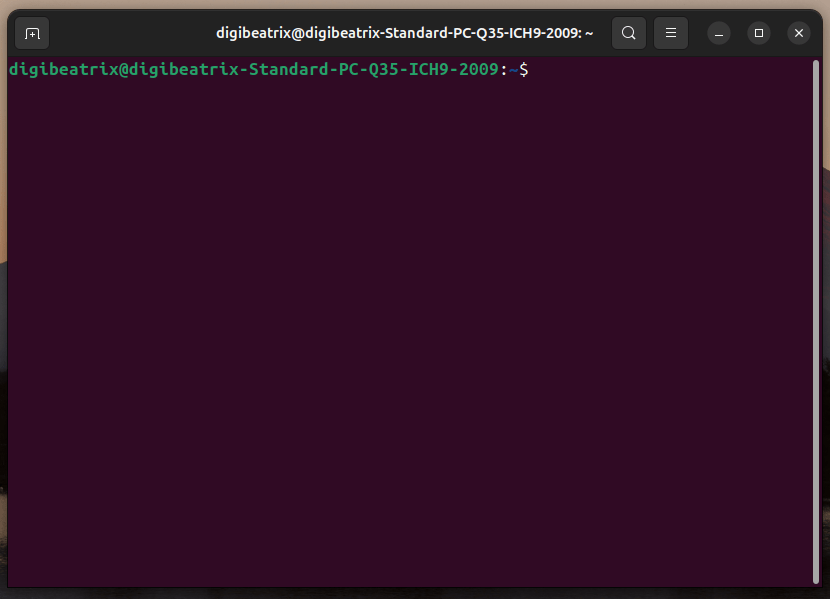
ඔබ ටර්මිනලය විවෘත කරන විට, පහත පරිදි (ඔබේ පරිසරය අනුව සුළු වෙනස් විය හැක) එකක් පෙනේ:
username@pcname:current-location$
ඔබ අවසන් සංකේතය (උදාහරණයක් ලෙස $ හෝ #) ඉදිරියට කමාන්ඩ් ටයිප් කර Enter ඔබා ඒවා ක්රියාත්මක කරයි.
$: සාමාන්ය පරිශීලක (සාමාන්ය මෙහෙයුම්)#: පරිපාලක අවසර (root)
ආරම්භකයන් ලෙස, ඔබ සාමාන්යයෙන් $ තත්ත්වයේ වැඩ කරයි. # (root) පෙන්වන මෙහෙයුම් පද්ධතියට වැදගත් බලපෑම් ඇති කරනු ඇත, එබැවින් ඔබට අවශ්ය වන විට පමණක් ඒවා භාවිතා කිරීම සුදුසුය.
එසේම, : පසු පෙන්වන “වත්මන් ස්ථානය” ඉතා වැදගත් වේ. ටර්මිනලයේ ප්රතිඵල බොහෝවිට ඔබ වත්මන් කාණ්ඩයේ (folder) සිටින තැන මත පදනම් වේ. ඉදිරි කොටස්වල pwd (print current directory) සහ cd (change directory) ඉගෙන ගැනීම ඔබේ වැඩ තවත් ස්ථායි කරනු ඇත.
2. ටර්මිනලය විවෘත කිරීමේ ක්රම
Ubuntu හි ටර්මිනලය භාවිතා කිරීමට, පළමුව එය ආරම්භ කිරීමයි.
බොහෝ ආරම්භකයන් මෙහිදී ගැටළුවට මුහුණ දෙන නමුත්, එය ඉතා සරලයි.
ටර්මිනලය විවෘත කිරීමේ විවිධ ක්රම ඇත. එකකට වඩා වැඩි ක්රම දැන ගැනීම ප්රයෝජනවත් වන බැවින්, මෙහිදී සාමාන්යතම විකල්ප කිහිපයක් පෙන්වමු.
2.1 යෙදුම් මෙනුවෙන් විවෘත කිරීම (ආරම්භකයන් සඳහා නිර්දේශිත)
“Show Applications” (සාමාන්යයෙන් තිරයේ වම්-පහල කොටස හෝ වම් පැත්තේ) ක්ලික් කර, සෙවුම් කොටසේ පහත සඳහන් වචන ටයිප් කරන්න:
terminal- හෝ ජපන් පරිසරයක:
ターミナル
“Terminal” (කලින් “端末 (Terminal)” ලෙස පෙන්විය හැක) ක්ලික් කර එය ආරම්භ කරන්න.
මෙම ක්රමය ආරම්භකයන් සඳහා ආරක්ෂිතමය, මන්ද ඔබට ටර්මිනලය කොහේදැයි නොදන්නා අවස්ථාවලත් එය සොයා ගැනීමට පහසුය.
2.2 යතුරු පShortcut එකක් භාවිතා කිරීම (වේගවත්ම විකල්ප)
Ubuntu ටර්මිනලය තත්කාලිකව විවෘත කිරීම සඳහා Shortcut එකක් සපයයි:
- Ctrl + Alt + T
මෙය ඉතා පහසුය. ඔබ ටර්මිනලය වැඩි වශයෙන් භාවිතා කරන තරමට, මෙම Shortcut එක ඔබේ කාලය බොහෝමයක් ඉතිරි කරයි. බොහෝ ජනතාව “මම සෑම විටම මෙම යතුරු සංයෝගයෙන් ටර්මිනලය විවෘත කරනවා” ලෙස මතක තබා ගනී.
2.3 දකුණු-ක්ලික් මෙනුවෙන් විවෘත කිරීම (ෆෝල්ඩර වැඩ සඳහා ඉතා සුදුසු)
ගොනු සමඟ වැඩ කරන විට, “මෙම ෆෝල්ඩරයේ ටර්මිනලය විවෘත කරන්න” යන අවශ්යතාවයක් ඇති විය හැක.
ගොනු කළමනාකරු (Files) තුළ ඔබට අවශ්ය ෆෝල්ඩරය විවෘත කර, ෆෝල්ඩර දර්ශනයේ හිස් ප්රදේශයක් දකුණු-ක්ලික් කරන්න.
ඔබේ පරිසරය අනුව, පහත වැනි විකල්ප පෙන්විය හැක:
- 「この場所で端末を開く」
- “Open in Terminal”
මෙය භාවිතා කළහොත්, cd ටයිප් කර ෆෝල්ඩරයට ගමන් කිරීමේ අවශ්යතාවය නැතිව, එම ෆෝල්ඩරයේම වැඩ ආරම්භ කළ හැක—කුඩා, නමුත් ඉතා පහසුය.
එය දකුණු-ක්ලික් මෙනුවේ නොපෙන්වනවා නම්, සැකසුම් හෝ එක්ස්ටෙන්ෂන්ස් මගින් එකතු කළ හැක. නමුත් ආරම්භකයන් සඳහා, Shortcut (Ctrl + Alt + T) මත මතක තබා ගැනීම සාමාන්යයෙන් ප්රමාණවත් වේ.
2.4 ටර්මිනලය විවෘත කිරීමෙන් පසු පළමුව පරීක්ෂා කළ යුතු දේ (ආරම්භක ආරක්ෂක පියවර)
ටර්මිනලය විවෘත කළ පසු, “ඔබ කොතැනද?” යන්න තහවුරු කිරීම හොඳ පුරුද්දකි.
පහත කමාන්ඩ් ටයිප් කර Enter ඔබන්න:
pwd
මෙම කමාන්ඩ් ඔබේ වත්මන් ස්ථානය (current directory) පෙන්වයි. බොහෝ අවස්ථාවල, ඔබට මෙවැනි ප්රතිඵලයක් දැකිය හැක:
/home/username
මෙම ස්ථානය සාමාන්යයෙන් ගෘහ (home) ෆෝල්ඩරය ලෙස හැඳින්වේ. ගෘහ ෆෝල්ඩරය ආරම්භකයන්ට ටර්මිනල මෙහෙයුම් ඉගෙන ගැනීමට හොඳ ආරම්භයක් වේ.
3. මූලික කමාන්ඩ් භාවිතය (ආරම්භක-හිතකාමී)
Ubuntu ටර්මිනලය ඉගෙන ගන්නා විට, මුලින්ම සියල්ලම මතක තබා ගැනීමට අවශ්ය නැත.
ඇත්තටම, “ඔබ වැඩිම වාරයක් භාවිතා කරන කමාන්ඩ් කිහිපයක්” මත අවධානය යොමු කර, ඒවා විශ්වාසයෙන් භාවිතා කළ හැකි වීම වේගවත් හා ආරක්ෂිත වේ.
මෙම කොටසේ, අපි ඉලක්කය අනුව අවශ්ය මූලික ආරම්භක කමාන්ඩ් හඳුන්වා දෙමු.
3.1 ගොනු හා ෆෝල්ඩර පරීක්ෂා කිරීම (ls)
වත්මන් ස්ථානයේ “ඇත්තේ මොනවාද?” කියා බැලීමට ls භාවිතා කරන්න.
ls
ඔබ එය ක්රියාත්මක කළ විට, ගොනු හා ෆෝල්ඩර ලැයිස්තුවක් දැකිය හැක.
තවත් දෙකක් මතක තබා ගැනීම ප්රයෝජනවත්:
ls -l
- විස්තරාත්මක දර්ශනය (ගොනු ප්රමාණය, වෙනස් කළ වේලාව, අවසර, ආදිය පෙන්වයි)
ls -a
- සඟවා ඇති ගොනු ඇතුළත් කිරීම (
.සමඟ ආරම්භ වන ගොනු)
ආරම්භකයන් සඳහා, ls සහ ls -l භාවිතා කිරීම මූලික පදක්කමක් වේ.
3.2 වත්මන් ස්ථානය තහවුරු කිරීම (pwd)
ඔබ මෙය දැනටමත් දැක ඇතත්, pwd විශේෂයෙන් වැදගත්, මන්ද ටර්මිනල වැඩේදී “අහිමි” වීම පහසුය.
pwd
මෙම විධානය ඔබට ඕනෑම වේලාවක “ඔබ මේ වන විට කුමන ෆෝල්ඩරයේ සිටිනවාද” යන්න තහවුරු කිරීමට ඉඩ දෙයි.
3.3 ෆෝල්ඩර් අතර ගමන් කිරීම (cd)
වෙනත් ෆෝල්ඩරයක් වෙත ගමන් කිරීමට, cd භාවිතා කරන්න.
cd folder-name
උදාහරණය: Downloads ෆෝල්ඩරයට ගමන් කිරීම
cd Downloads
ගමන් කිරීම තහවුරු කිරීම සඳහා විශ්වාසදායී මූලික ප්රවාහයක් මෙසේය:
pwd
ls
ඔබ බොහෝවිට භාවිතා කරන කිහිපයක් cd රටා මෙන්න:
3.3.1 නිවසට ආපසු යන්න
cd
හෝ
cd ~
3.3.2 එක් මට්ටමක් ඉහළට යන්න
cd ..
පොදු ආරම්භක ගැටලුවක් “ඔබ ගමන් කළා කියලා සිතීම, නමුත් ගමන් නොකළා” යනුවෙනි.
අනතුරු වැළැක්වීමට, cd කිරීමෙන් පසු pwd ක්රියාත්මක කිරීමේ පුරුද්ද ගොඩනඟන්න.
3.4 ෆෝල්ඩරයක් සාදන්න (mkdir)
නව ෆෝල්ඩරයක් සාදීමට, mkdir භාවිතා කරන්න.
mkdir test-folder
එය සාදන ලද්දේ තහවුරු කිරීමට, ls භාවිතා කරන්න:
ls
3.5 ගොනු මැකීම (rm) අවධානයෙන් භාවිතා කරන්න
Terminal හි ගොනුවක් මැකීමට, rm භාවිතා කරන්න.
rm filename
මෙය ආරම්භකයන් සඳහා අතිශය වැදගත් ආරක්ෂක කරුණකි.
- GUI කුණු බඩු පේළියක් වැනි නොව, සාමාන්යයෙන් පහසු “undo” ක්රියාවක් නොමැත
- ඔබ වැරදි කරන්නේ නම්, එය ස්ථිරවම මැකී යා හැක
ආරම්භයේදී, මැකීමට වඩා “දැක්ම සහ තහවුරු කිරීම” මත වැඩ කිරීම සම්පූර්ණයෙන්ම හොඳයි.
ෆෝල්ඩරයක් මැකීමට, සාමාන්යයෙන් -r අවශ්ය වේ:
rm -r folder-name
ආරම්භකයෙකු ලෙස, මැකීමේ විධාන සලකින්න. ඔබට විශ්වාස නැත්නම්, ඒවා ක්රියාත්මක නොකිරීම වඩා ආරක්ෂිතයි.
3.6 ගොනු අන්තර්ගතය බැලීම (cat / less)
ගොනුවක අන්තර්ගතය පෙන්වීමට කිහිපයක් ක්රම ඇත.
3.6.1 එකවර සියල්ල පෙන්වීම (cat)
කෙටි ගොනු සඳහා, cat පහසුය:
cat filename
3.6.2 ස්ක්රෝල් කරමින් කියවීම (less)
දිගු ගොනු සඳහා, less ආරක්ෂිත හා භාවිතයට පහසුය:
less filename
මූලික less පාලන:
Enter: එක් පේළියක් පහළට ගමන් කිරීමSpace: එක් පිටුවක් පහළට ගමන් කිරීමq: ඉවත් වීම
බොහෝ ආරම්භකයන්ට, less cat ට වඩා සුවපහසුය.
3.7 පරිපාලක අවසර සමඟ විධාන ක්රියාත්මක කිරීම (sudo)
Ubuntu හි, පද්ධතියට බලපාන මෙහෙයුම් පරිපාලක අවසර අවශ්ය වේ.
එමවිට ඔබ sudo භාවිතා කරයි.
උදාහරණය: පැකේජ තොරතුරු යාවත්කාලීන කිරීම
sudo apt update
එය ක්රියාත්මක කිරීමෙන් පසු, ඔබේ මුරපදය ඇසීමට ඉඩ ඇත.
වැදගත් විස්තරයක්: ඔබ මුරපදය ටයිප් කරන විට, තිරයේ කිසිවක් පෙන්වන්නේ නැත.
(ඔබ ටයිප් නොකරනවා වගේ පෙනෙන්න පුළුවන්, නමුත් ඔබ ටයිප් කරමින් සිටී.)
එය ටයිප් කර Enter ඔබා ඉදිරියට යන්න.
sudo බලවත් වන බැවින්, ආරම්භකයන් මෙම ආරක්ෂක නීති පිළිපදින්න:
- ඔබ නොදන්නා
sudoවිධාන ක්රියාත්මක නොකරන්න - පිටපත් කර පේස්ට් කරන විටත්, විධානයේ කාර්යය පරීක්ෂා කරන්න
- මැකීම/පිළිවෙළට ලිවීමේ මෙහෙයුම් වල අතිශය අවධානයෙන් සිටින්න
මෙම අවස්ථාවේ, ඔබට මූලික Terminal ප්රවාහය (විවෘත → ස්ථානය පරීක්ෂා → ලැයිස්තුගත → ගමන් → බැලීම) කළ හැක.
ඊළඟට, ඔබේ වේගය සහ සුවපහසුතාවය ගැඹුරු ලෙස වැඩිදියුණු කරන කෙටි මාර්ග සහ උපදෙස් ගැන කතා කරමු.
4. කාර්යක්ෂමතාව වැඩිදියුණු කිරීම: ප්රයෝජනවත් කෙටි මාර්ග සහ උපදෙස්
Ubuntu Terminal ඔබට මූලික විධාන කිහිපයක් දැනගත් පසු දැනටමත් ප්රයෝජනවත් වේ—නමුත් ඔබට නිවැරදි කෙටි මාර්ග සහ කුඩා උපදෙස් දැන සිටිනවාද යන්න අනුව ඔබේ වේගය සහ සුවපහසුතාවය බොහෝ දුරට වෙනස් වේ.
විශේෂයෙන් ආරම්භකයන් සඳහා, විධානම තමයි ප්රධාන ගැටලුව නොව, “මෙහෙයුම් ආතතිය” වැනි කරුණු වඩාත් බාධාවක් වේ:
- පිටපත්/අලවීම ඔබේ අපේක්ෂාවට අනුව ක්රියා නොකරයි
- ඔබ විධාන වැරදි ලෙස ටයිප් කර, ඒවා නැවත නැවත කිරීමේ අවශ්යතාවය පවතී
- එකම විධාන නැවත නැවත ටයිප් කිරීමෙන් ඔබේ ශක්තිය අඩුවේ
මෙන්න ප්රයෝජනවත් Terminal විශේෂාංග, ප්රයෝජන අනුව අනුක්රමයෙන්.
4.1 පිටපත් & අලවීම (ඔබ ඉගෙන ගත යුතු පළමු දේ)
Ubuntu Terminal හි, Ctrl + C / Ctrl + V සාමාන්ය යෙදුම් වල පරිදි ක්රියා නොකරනු ඇත.
එය Ctrl + C Terminal හි සාමාන්යයෙන් “දැනට ක්රියාත්මක වන ක්රියාව නවත්වන්න” යන අර්ථය දරයි, “පිටපත්” නොවේ.
ඒ නිසා Terminal හි සාමාන්ය පිටපත්/අලවීම කෙටි මාර්ග මෙසේය:
- පිටපත්: Ctrl + Shift + C
- අලවීම: Ctrl + Shift + V
මෙය ආරම්භකයන්ට සාමාන්යයෙන් වැටහීමේ බාධාවක් වන බැවින්, මෙය මතක තබා ගැනීම Terminal භාවිතය ඉතා පහසු කරයි.
4.2 ක්රියාත්මක විධානයක් නවත්වීම (Ctrl + C)
ඉහත සඳහන් පරිදි, Ctrl + C ටර්මිනලයේ අතිශය වැදගත් වේ.
ඔබ කමාන්ඩ් එකක් ක්රියාත්මක කර එය නතර නොවන්නේ නම්, Ctrl + C එය අත්හිටුවා හැක.
උදාහරණයක් ලෙස, ඔබ අනවශ්යව දිගටම ක්රියාත්මක වන කුමක් හෝ ආරම්භ කර ඇත්නම්, ඔබට මෙය ඔබන්න:
- Ctrl + C
මෙම ක්රියාවලිය නතර වේ, සහ ටර්මිනලය ආදාන ප්රෝම්ප්ට් වෙත ආපසු යයි.
ඔබට “ටර්මිනලය අත්හිටුවී ඇත” යැයි සිතෙනවා නම්, එය පමණක් ක්රියාත්මක වෙමින් පවතී. සැකයක් ඇති විට, පළමුව Ctrl + C භාවිතා කරන්න.
4.3 පෙර කමාන්ඩ් මතක තබා ගැනීම (ඉතිහාසය)
ටර්මිනලය ඔබ ක්රියාත්මක කළ කමාන්ඩ්වල ඉතිහාසයක් රඳවා තබයි.
මෙය එකම කමාන්ඩ් නැවත ටයිප් කිරීමෙන් වැළැක්වීමට උපකාරී වේ.
- ඉහළ ඊතලය : පෙර කමාන්ඩ්
- පහළ ඊතලය : ඊළඟ කමාන්ඩ්
උදාහරණයක් ලෙස, ඔබට sudo apt update සෑම වරක්ම ටයිප් කිරීමට අවශ්ය නැත—ඉහළ ඊතලය ඔබා Enter ඔබන්න.
4.3.1 history කමාන්ඩ් සමඟ ඉතිහාසය බැලීම
ඔබට සම්පූර්ණ ලැයිස්තුවක් බැලීමට අවශ්ය නම්, history භාවිතා කරන්න:
history
සෑම ඇතුළත් කිරීමක්ම අංකයක් ඇත, එබැවින් ඔබට අංකය අනුව විශේෂ කමාන්ඩ් එකක් නැවත ක්රියාත්මක කළ හැක.
උදාහරණය: ඉතිහාස අයිතම 120 ක්රියාත්මක කරන්න
!120
ආරම්භකයකු ලෙස, ඉහළ ඊතලය මතක තබා ගැනීම පමණක් දැනටමත් විශාල ජයග්රහණයක් වේ.
4.4 Tab සමඟ ස්වයං-පූරණය (දෝෂ අඩු කිරීම)
ටර්මිනලයේ වැරදි ලිවීම (typos) ආරම්භකයන්ට ඇති විශාල අප්රසාදයකි. ඒවා වැළැක්වීමට බලවත් ක්රමයක් Tab ස්වයං-පූරණය වේ.
උදාහරණයක් ලෙස, Downloads ෆෝල්ඩරයට යාමට, ඔබට සම්පූර්ණ නාමය ටයිප් කිරීමට අවශ්ය නැත:
cd Down
දැන් Tab ඔබන්න, ඉතිරි කොටස ස්වයංක්රීයව පූරණය විය හැක:
cd Downloads
එක් වරක් වඩාත් ගැලපීම් තිබේ නම්, Tab දෙවරක් ඔබා විකල්ප ලැයිස්තුවක් පෙන්වන්න.
Tab පූරණය උපකාරී වන්නේ:
- ඔබට අඩුවෙන් ටයිප් කළ හැකි බැවින්
- අක්ෂර දෝෂයන් ගණනාවෙන් අඩු වේ
- ඔබට නොමැති නාමයන් ටයිප් කිරීමෙන් වැළැක්විය හැක
ඔබට ටර්මිනලය සමඟ සුවිශේෂී නොවන්නේ නම්, Tab තදින් භාවිතා කිරීම ඔබට ගොඩනැගිය හැකි හොඳම පුරුද්දකි.
4.5 වේගවත් පේළි ගමන් සහ සංස්කරණ කෙටි මාර්ග
දිගු කමාන්ඩ් ටයිප් කරන විට, කර්සරය ගෙන යාම කෙලින්ම කනස්සල්ලක් විය හැක. මෙම කෙටි මාර්ග බොහෝමයක් උදව් කරයි:
- Ctrl + A : පේළියේ ආරම්භයට ගමන් කරයි
- Ctrl + E : පේළියේ අවසානයට ගමන් කරයි
උදාහරණයක් ලෙස, ඔබට කමාන්ඩ් එකේ ආරම්භය පමණක් සකස් කිරීමට අවශ්ය නම්, Ctrl + A ඔබා ඒ තැනට වහාම පැන ගිය හැක.
ඔබට එක් අක්ෂරයක් පමණක් නොව, වචනයක් අනුව මකා දැමීමට අවශ්ය නම්, මෙය ප්රයෝජනවත් වේ:
- Ctrl + W : කර්සරයේ වම පසෙහි “වචනය” එකක් මකා දමයි
ඔබ මෙයට පුරුදු වූ පසු, වැරදි සකස් කිරීම ඉතා වේගයෙන් සිදු වේ.
4.6 තිරය අලංකාර නොවන විට (clear) පිරිසිදු කිරීම
කාලයක් වැඩ කළ පසු, ප්රතිඵලය ගොඩක් ගැලපී පවතින අතර කියවීමට අමාරු වේ. එවැනි අවස්ථාවක, තිරය පිරිසිදු කරන්න:
clear
දර්ශනය නැවත පිරිසිදු වේ, ඔබ දැන් කරන කාර්යය මත අවධානය යොමු කිරීම පහසු වේ.

4.7 ප්රයෝජනවත් උපදෙස්: “ඒ කමාන්ඩ් එකට sudo අවශ්යයි…”
මෙය ආරම්භකයන්ට බොහෝමයක් සිදුවන තත්ත්වයකි:
- ඔබ කමාන්ඩ් එකක් ටයිප් කළා
- ඔබට දෝෂයක් ලැබුණා
- ඔබට අවසර නොමැති බව පවසන ලදි
සියල්ල නැවත ටයිප් කිරීම කනස්සල්ලක් විය හැක.
එවැනි අවස්ථාවක, පෙර කමාන්ඩ් එක sudo සමඟ මෙසේ නැවත ක්රියාත්මක කළ හැක:
sudo !!
මෙය “පෙර කමාන්ඩ් එක sudo සමඟ ක්රියාත්මක කරන්න” යන අර්ථය වේ.
කෙසේ වෙතත්, එය බලවත් බැවින්, පහත අනතුරු ඇඟවීම් මතක තබා ගන්න:
- පෙර කමාන්ඩ් එක අවදානම්කාරී නම්,
sudoසමඟ ක්රියාත්මක කිරීම නුසුදුසු හානි වැඩි කරයි - ඔබට පෙර කමාන්ඩ් එකේ අරුත නොදන්නා විට එය භාවිතා නොකරන්න
ආරම්භකයකු ලෙස, එය ඔබට සම්පූර්ණයෙන්ම තේරුම් ගත් පසු පමණක් භාවිතා කිරීම හොඳය.
5. උසස් තාක්ෂණ (මධ්යම මට්ටම)
මෙතැන සිට, “ටර්මිනලය භාවිතා කිරීම” ඉක්මවා, ඔබ වැඩි දියුණු ලෙස කරගැනීමට උපකාරී මධ්යම තාක්ෂණ හඳුන්වා දෙමු.
එහෙත්, ඔබට අධික බරක් හැඟීමට අවශ්ය නැත. “මෙය කළ හැකිය” යන දැනුම පමණක් පසුව ඉතා ප්රයෝජනවත් වේ.
5.1 කමාන්ඩ් භාවිතය පිළිබඳ සොයා බැලීම (man / –help)
ටර්මිනලයේ ඔබට ගැටළුවක් ඇති වූ විට, වෙබ් සෙවීම ප්රයෝජනවත්, නමුත් Ubuntu තුළ ඔබටම සොයා ගැනීමට අන්තර්ගත ක්රම ඇත.
5.1.1 man සමඟ මාර්ගෝපදේශ කියවීම
man ls
මෙය ls කමාන්ඩ් සඳහා මාර්ගෝපදේශ පිටුව (ලේඛන) පෙන්වයි.
qඔබන්න ඉවත් වීමට/keyword(උදාහරණය:/sort) භාවිතයෙන් මාර්ගෝපදේශය තුළ සෙවීමට
මාර්ගෝපදේශ පිටු මුලින්ම තදබදයක් වැනි හැඟීමක් දැනෙන්න පුළුවන්, නමුත් ඒවාට පුරුදු වීමෙන් පසු, ඒවා අතිශය බලවත් වේ.
5.1.2 –help සමඟ ඉක්මන් උදව්
ඔබට ලාභදායී, වේගවත් සාරාංශයක් අවශ්ය නම්, --help භාවිතා කරන්න:
ls --help
මෙය ඔබට ඉක්මනින් “කමාන්ඩ් එකේ කළ හැකි දේ” පරීක්ෂා කිරීමට ඉඩ දෙයි.
5.2 Pipe (|) සමඟ කමාන්ඩ් එකතු කිරීම
Terminal එකේ විශාල ශක්තියක් වන්නේ ඔබට කමාන්ඩ් එකතු කළ හැකි වීමයි. සාම්ප්රදායික උදාහරණයක් pipe (|) වේ.
Pipe එකක් කමාන්ඩ් එකක ප්රතිඵලය තවත් කමාන්ඩ් එකකට ආදානය ලෙස යවයි.
උදාහරණය: ගොනු ලැයිස්තුවකින්, “log” යන වචනය අඩංගු අයිතම පමණක් පෙන්වන්න
ls | grep log
මෙය ලැයිස්තුව තත්ක්ෂණිකව පෙරහන් කරයි.
ආරම්භකයා ලෙස, “මට මෙසේ ප්රතිඵල පෙරහන් කළ හැකිය” යනුවෙන් මතක තබා ගත යුතුය.
5.3 Redirection (> / >>) සමඟ ප්රතිඵලය ගොනුවකට සුරකින්න
කලින් කාලයක ඔබට Terminal ප්රතිඵලය ගොනුවකට සුරකින්න අවශ්ය විය හැක. ඒ සඳහා redirection භාවිතා කරයි.
5.3.1 Overwrite Save (>)
ls > filelist.txt
මෙය ls ප්රතිඵලය filelist.txt ගොනුවට සුරකියි.
5.3.2 Append Save (>>)
echo "hello" >> memo.txt
මෙය පෙළ පවතින ගොනුවට අතිරේක කරයි, එය පිළිවෙලට ලියනුවට වඩා.
ලොග් සුරකින්න සහ සරල වැඩ සටහන් තබා ගැනීමට මෙය ප්රයෝජනවත් වේ.
5.4 පරිසර විචල්ය සහ වින්යාස ගොනු (අවශ්යම දේ දැනගන්න)
Ubuntu Terminal හි වැඩ කරන විට, ඔබට පහත වචන දැකිය හැක:
- පරිසර විචල්ය
- PATH
- .bashrc
ආරම්භකයා ලෙස ඔබට සියල්ල පූර්ණයෙන්ම අවබෝධ කරගත අවශ්ය නැත, නමුත් සරල මනෝමිතියක් තිබීම උපකාරී වේ.
5.4.1 පරිසර විචල්ය කියන්නේ මොනවාද?
පරිසර විචල්ය යනු Terminal සහ යෙදුම් යොමු කරන “සැකසුම්” වේ.
උදාහරණයක් ලෙස, පරිසර විචල්ය PATH යනු Ubuntu කමාන්ඩ් සොයන ස්ථාන ලැයිස්තුවකි.
PATH පරීක්ෂා කිරීමට, භාවිතා කරන්න:
echo $PATH
ඔබට දක්නට ලැබෙන්නේ ඔබ කමාන්ඩ් එකක් ක්රියාත්මක කරන විට පද්ධතිය පරීක්ෂා කරන ෆෝල්ඩර් ලැයිස්තුවයි.
5.4.2 .bashrc කියන්නේ මොනවාද?
.bashrc යනු Terminal සැසියක් විවෘත කරන විට ක්රියාත්මක වන වින්යාස ගොනු අතර එකකි. එය සාමාන්යයෙන් අලියාස් (කෙටි මාර්ග) සකස් කිරීම සහ පරිසර විචල්ය එකතු කිරීම සඳහා භාවිතා වේ.
උදාහරණයක් ලෙස, ls -alF සඳහා කෙටි මාර්ගයක් ලෙස ll නියම කළ හැක.
නමුත්, ආරම්භකයන් සඳහා, එය පවතින බව දැන ගැනීම පමණක් ප්රමාණවත් වේ.
ඊළඟ කොටසේ, සාමාන්ය ආරම්භක ගැටළු සහ ඒවාට මුහුණ දීම ගැන කතා කරමු. Terminal වැඩකිරීමේදී දෝෂ ඇති වීම සාමාන්යය, එබැවින් භය නොවන්න—කුඩා රටාවන් කිහිපයක් ඉගෙන ගන්න, ඉක්මනින් සුවපහසු වෙයි.
6. ගැටළු විසඳීම (සාමාන්ය ආරම්භක වැරදි)
Ubuntu Terminal ශක්තිමත්ය, නමුත් ඔබ අරඹන විට දෝෂ දැකීම සාමාන්යය. දෝෂයන් “අසාර්ථකතා” ලෙස නොසිතා, ඔපරේට් කිරීමේ පද්ධතියෙන් ඔබට සිදුවන දේ පවසන පණිවුඩ ලෙස දැකීම වඩා නිවැරදි වේ. එම මනෝභාවය Terminal එක අඩු භයජනක කරයි.
මෙම කොටසේ, සාමාන්ය ආරම්භක ගැටළු සහ ඒවාට කෙරෙන ක්රියාමාර්ග පියවරෙන් පියවර විස්තර කරමු. “කොහොම සිදු වුණා” සහ “කොහොම සකස් කරන්න” යන දෙයට අවධානය යොමු කරමු.
6.1 ඔබට command not found (කමාන්ඩ් සොයාගත නොහැක) පෙනේ
කමාන්ඩ් එකක් ක්රියාත්මක කරන විට, ඔබට මෙම දෝෂය පෙනෙන්න පුළුවන්:
command not found
මෙය “Ubuntu එම නාමයෙන් කමාන්ඩ් එකක් සොයාගත නොහැක” යන අර්ථයයි. සාමාන්යතම හේතු තුන මෙන්න:
6.1.1 අක්ෂර දෝෂයක් (ඉතා සාමාන්ය)
ආරම්භකයන්ගේ #1 හේතුව සරල අක්ෂර දෝෂයකි.
උදාහරණය:
sl
ඔබට ls ටයිප් කිරීමට අදහස් වූ විට.
මෙය ගණනාවෙන් අඩු කරන දෙකේ පුරුදු:
- Tab සම්පූර්ණ කිරීම භාවිතා කරන්න
- ඉක්මනින් ටයිප් කිරීමේ පරිවර්තනයට වඩා කමාන්ඩ් කුඩා කොටස් ලෙස ටයිප් කරන්න
6.1.2 කමාන්ඩ් එක ස්ථාපනය කර නොමැත
Ubuntu හි සමහර කමාන්ඩ් පෙරනිමි ලෙස ස්ථාපනය කර නොමැත. ඔබ විශේෂිත මෙවලමක් භාවිතා කිරීමට උත්සාහ කර command not found දෝෂය ලැබේ නම්, එය තවම ස්ථාපනය කර නොමැති විය හැක.
එම අවස්ථාවේ, කමාන්ඩ් එක ලබා දෙන පැකේජය හඳුනාගත යුතුය. ආරම්භකයන් සඳහා, විශ්වාසදායක ක්රමය කමාන්ඩ් නාමය සෙවීම සහ “Ubuntu install” උපදෙස් සොයා බැලීමයි.
6.1.3 PATH නිවැරදි ලෙස සකසා නොමැත (අධික මට්ටම)
PATH යනු ඔබ එක්කෝමාන්ඩ් එකක් ක්රියාත්මක කරන විට Ubuntu සෙවීමට භාවිතා කරන ස්ථානවල ලැයිස්තුවකි.
ඔබ යමක් ස්ථාපනය කළත් එය තවමත් සොයාගත නොහැකි නම්, PATH ගැටලුවක් විය හැක.
ඔබට PATH පරීක්ෂා කිරීමට හැකිය:
echo $PATH
එහෙත්, ආරම්භකයින්ට මෙම ගැටලුව බොහෝ විට ඇති වන්නේ නැත.
බොහෝ අවස්ථාවලදී, පළමුව ටයිපෝ එකක් හෝ ස්ථාපනයක් නොමැතිකම සැක කිරීම වඩාත් ආරක්ෂිතයි.
6.2 ඔබට Permission denied දකිනවා (අනුමැති ප්රමාණයක් නොමැතිකම)
ඔබ මෙය දකිනවා නම්:
Permission denied
එහි තේරුම “ඔබට මෙය ක්රියාත්මක කිරීමට අනුමැතියක් නැත”.
Ubuntu ආරක්ෂාව සඳහා නිශ්චිත මෙහෙයුම් සීමා කරයි.
6.2.1 ඔබට sudo අවශ්ය විය
පද්ධති මට්ටමේ මෙහෙයුම් (මෘදුකාංග ස්ථාපනය, සැකසුම් වෙනස් කිරීම්, ආදිය) sudo අවශ්ය විය හැක.
උදාහරණය:
apt update
එය අනුමැති දෝෂයක් ජනනය කරන්නේ නම්, උත්සාහ කරන්න:
sudo apt update
මුරපදයක් ඉල්ලා සිටියහොත්, එය ටයිප් කර Enter ඔබන්න.
6.2.2 ගොනුව ක්රියාත්මක කළ නොහැකි එකක්
ස්ක්රිප්ට් හෝ ක්රියාත්මක ගොනුවක් ක්රියාත්මක කිරීමට උත්සාහ කරන විට ඔබට අනුමැති දෝෂයක් දැකිය හැක.
උදාහරණය:
./script.sh
ගොනුවට ක්රියාත්මක අනුමැතියක් නොමැති නම්, ඔබට Permission denied ලැබෙනු ඇත.
එය නිවැරදි කිරීමට, chmod භාවිතා කර ක්රියාත්මක අනුමැතිය එකතු කරන්න:
chmod +x script.sh
ඉන්පසු එය නැවත ක්රියාත්මක කරන්න:
./script.sh
*chmod ගොනු අනුමැති වෙනස් කරන නිසා, ආරම්භකයින්ට ඔවුන්ම නිර්මාණය කළ ගොනුවල පමණක් භාවිතා කිරීම වඩාත් ආරක්ෂිතයි.*
6.3 ඔබට No such file or directory දකිනවා (ගොනුව පවතින්නේ නැත)
ගොනු නම හෝ පාඨය වැරදි වන විට මෙම දෝෂය පෙන්වයි:
No such file or directory
ආරම්භකයින්ට සුලබ හේතුවන් ඇතුළත් වන්නේ:
- ගොනු නාමයේ වැරදි අකුරු භාවිතය
- වැරදි ෆෝල්ඩරයකදී එක්කෝමාන්ඩ් ක්රියාත්මක කිරීම (ඔබ
cdකළේ නිවැරදි ස්ථානයට නොවේ) - පවතින්නේ නැති නමක් ටයිප් කිරීම
6.3.1 පළමුව, “ඔබ කොහේද” තහවුරු කරන්න
ගිනිබත් වීම වළක්වා ගැනීමට, ක්රියාත්මක කරන්න:
pwd
6.3.2 ගොනුව පවතිනවාද පරීක්ෂා කරන්න
ls
ගොනු නම දිගු නම්, Tab සම්පූර්ණ කිරීම භාවිතා කර නිවැරදිව ටයිප් කරන්න.
6.4 එක්කෝමාන්ඩ් කවදාවත් අවසන් නොවේ (එය ක්රියාත්මක වීම දිගටම)
කිලින්ම ඔබ එක්කෝමාන්ඩ් එකක් ක්රියාත්මක කරන විට එය prompt එකට කවදාවත් නොපැමිණෙන බව පෙනේ.
හේතු බොහෝ ඇති වුවද, මෙන්න ආරම්භකයින්ට හිතකර පියවර:
6.4.1 Ctrl + C භාවිතා කර විසුරුවා හරින්න
Ctrl + C
මෙය බොහෝ විට ක්රියාවලිය නවතිනවා.
6.4.2 ඔබට less වෙතින් යා නොහැක (q ඔබන්න)
සුලබ ආරම්භක උගුලක් වන්නේ less.
ඔබ ගොනුවක් නරඹන විට සහ බැඳුණු බව දැනෙනවා නම්, ඔබන්න:
q
6.5 ඔබට sudo: unable to resolve host දකිනවා (හෝස්ට්නේම් 경고)
sudo ක්රියාත්මක කරන විට, ඔබට මෙවැනි පණිවිඩයක් දැකිය හැක:
sudo: unable to resolve host ...
මෙම 경고 තේරුම “Ubuntu හෝස්ට්නේම් සැකසුම නිවැරදිව විසඳිය නොහැක”.
බොහෝ අවස්ථාවලදී එය මාරාන්තික නොවේ—එක්කෝමාන්ඩ් තවමත් ක්රියාත්මක වේ—නමුත් හෝස්ට්නේම් සැකසුම් නිවැරදි කිරීමෙන් 경고 ඉවත් කළ හැක.
එය /etc/hosts සහ හෝස්ට්නේම් සැකසුම් සංස්කරණය කිරීම ඇතුළත් විය හැකි නිසා, ආරම්භකයින් සැලකිලිමත් ප්රවේශයක් භාවිතා කළ යුතුයි:
- ඔබගේ කාර්යය සාමාන්යව දිගටම යන්නේ නම්, එය දැන් නොසලකා හැරීම හොඳයි
- එය නිතර පෙන්වන්නේ නම්, විශ්වාසනීය මාර්ගෝපදේශයක් හෝ නිල පියවර අනුගමනය කර සැලකිල්ලෙන් නිවැරදි කරන්න
7. නිතර අසන ප්රශ්න (FAQ)
මෙන්න “Ubuntu Terminal” සෙවීමේදී ආරම්භකයින්ට ඇති සුලබ ප්රශ්න.
මෙය වේගවත් යොමුකිරීමක් ලෙස හෝ කියවීමේදී සම්පූර්ණයෙන් උරාගත්තේ නැති කොටස් ශක්තිමත් කිරීමට භාවිතා කරන්න.
7.1 ප්රශ්න 1. ආරම්භකයින්ට Ubuntu Terminal භාවිතා කළ හැකිද?
ඔව්—ආරම්භකයින්ට එය සම්පූර්ණයෙන්ම භාවිතා කළ හැක.
ඔබට ඉක්මනින් අපහසු දේවල් කිරීමට අවශ්ය නැහැ. මෙම මූලික තුන කළ හැකි නම්, ඔබ හොඳ තත්ත්වයක පවතිනවා:
- Terminal විවෘත කරන්න (Ctrl + Alt + T)
- ඔබගේ වත්මන් ස්ථානය පරීක්ෂා කරන්න (
pwd) - ගොනු ලැයිස්තුවක් නරඹන්න (
ls)
එය කළ හැකි වූ පසු, ඔබට ක්රමයෙන් වැඩි දියුණු කළ හැකි දේ විහිදිය හැක.
7.2 ප්රශ්න 2. Terminal ක්රියාකාරකම් භයානකද?
Terminal එකම “භයානක” නොවේ, නමුත් ඔබ වැරදි එක්කෝමාන්ඩ් එකක් ශක්තිමත් අනුමැති සමඟ ක්රියාත්මක කළහොත් එය භයානක විය හැක.
විශේෂ සැලකිල්ල අවශ්ය එක්කෝමාන්ඩ් ඇතුළත් වන්නේ:
sudoභාවිතා කරන එක්කෝමාන්ඩ්rmවැනි මකා දැමීමේ එක්කෝමාන්ඩ්
මറි, “නරඹීම පමණක්” එක්කෝමාන්ඩ් සාමාන්යයෙන් ආරක්ෂිතයි, උදාහරණයක් ලෙස:
pwdlscatless
.As a beginner, practicing with “display and confirm” commands is the safest approach.
7.3 Q3. මම ටර්මිනලයේ පිටපත් කර පේස්ට් කළ නොහැක. මට මොකක් කරන්න ඕනේ?
Ubuntu ටර්මිනලයේ මෙම කෙටි මාර්ග භාවිතා කරන්න:
- පිටපත් කිරීම: Ctrl + Shift + C
- අලවීම: Ctrl + Shift + V
මතක තබා ගන්න: Ctrl + C “පිටපත් කිරීම” නොවේ—එය “දැන් ක්රියාත්මක වන ක්රියාව නවත්වීම” වේ.
7.4 Q4. දෝෂයක් ලැබුන විට මට මොකක් කරන්න ඕනේ?
ආරම්භකයන්ට මෙම ක්රමයෙන් පරීක්ෂා කිරීමෙන් බොහෝ විට ගැටළු විසඳිය හැක:
- අක්ෂර දෝෂ පරීක්ෂා කරන්න
- ඔබේ ස්ථානය තහවුරු කරන්න (
pwd) - ගොනුව පවතිනදැයි පරීක්ෂා කරන්න (
ls) - එය අවසර දෝෂයක් නම්,
sudoඅවශ්යදැයි සලකා බලන්න - ඔබට තවමත් නොදන්නා නම්, නිශ්චිත දෝෂ පණිවුඩය සොයන්න
ටර්මිනල දෝෂයන් බොහෝ විට හේතුව සාමාන්ය පෙළෙන් විස්තර කරයි. ඔබ ඒවා සාමකාමීව කියවුවහොත්, සාමාන්යයෙන් ඔබට ඉඟියක් සොයාගත හැක.
7.5 Q5. ටර්මිනලය වඩා හොඳින් භාවිතා කිරීමට මට ඊළඟට කුමන දේ ඉගෙන ගත යුතුද?
මෙම ඉගෙනුම් ක්රමය හොඳින් ක්රියා කරයි:
- මූලික විධාන (
ls,cd,pwd) - කෙටි මාර්ග (history, Tab සම්පූර්ණ කිරීම, Ctrl + Shift + C/V)
- උදව් පිටු (
--help,man) - පයිප් සහ නැවත යොමු කිරීම (
|,>,>>)
මෙම දේවලින් පමණක්, ඔබට Ubuntu ටර්මිනලයේ සැබෑ ප්රයෝජනය අත්විඳිය හැක.
8. සාරාංශය
Ubuntu ටර්මිනලය මුලින්ම අමාරු ලෙස පෙනෙන්නට හැක, නමුත් මූලික දේවලින් ආරම්භ කර පියවරෙන් පියවර ඉදිරියට ගොඩනැගීමෙන් ඕනෑම කෙනෙකුට එය ඉගෙන ගත හැක.
ආරම්භකයන් සඳහා ප්රධාන ග්රහණයන් ඇතුළත් වේ:
- ටර්මිනලය Ubuntu පාලනය සඳහා පෙළ විධාන භාවිතා කරන “ආරම්භක ස්ථානය” වේ
pwd,ls, සහcdභාවිතා කරලා අතුරුදන් වීමෙන් වැළකී සිටින්න- පිටපත්/අලවීම (Ctrl + Shift + C/V) සහ Tab සම්පූර්ණ කිරීම ටර්මිනලයේ වැඩ කිරීම ඉතා පහසු කරයි
- දෝෂයන් යනු ඔබට වැරදි කුමක්දැයි තේරුම් ගැනීමට උදව් කරන පණිවුඩ වේ—ඔවුන්ගෙන් බය නොවන්න
ඔබට ටර්මිනලය භාවිතා කළ හැකි වූ පසු, Ubuntu හි වැඩ වේගවත් වන අතර, ගැටළු විසඳීම, සංවර්ධනය, සහ සේවාදායක මෙහෙයුම් වල දක්ෂතාවය වැඩි වේ.
ඉතා හොඳ කෙටි මාර්ගය නම්, දිනපතා ටර්මිනලය ට සුළු පරිමාණයක් භාවිතා කර, කාලයත් සමඟ සුවපහසු වීමයි.

