- 1
- 2 1. Ubuntu ni Nini? Mfumo wa Operesheni wa Chanzo Huru unaoeleweka kwa Wajitahidi na Kwa Nini Unapendwa
- 3
- 4
- 5
- 6
- 7
- 8
- 9
- 10
- 11
- 12 2. Ni Nini Unachohitaji Kabla ya Kupakua
- 13
- 14
- 15
- 16
- 17
- 18
- 19
- 20
- 21
- 22
- 23
- 24
- 25
- 26
- 27
- 28
- 29
- 30
- 31
- 32 3. Jinsi ya Kupakua Ubuntu
- 33
- 34
- 35
- 36
- 37
- 38
- 39
- 40
- 41 4. Kuunda Media ya Usakinishaji
- 42
- 43
- 44
- 45
- 46
- 47
- 48
- 49
- 50
- 51
- 52 Maelezo ya Ziada: Vidokezo Muhimu vya Kuanzisha Mara Mbili na Windows
- 53
- 54
- 55
- 56
- 57
- 58
- 59
- 60
- 61
- 62
- 63 5. Jinsi ya Kusanidi Ubuntu
- 64
- 65
- 66
- 67
- 68
- 69
- 70
- 71
- 72
- 73
- 74
- 75 6. Troubleshooting
- 76
- 77
- 78
- 79
- 80
- 81
- 82
- 83
- 84
- 85
- 86
- 87
- 88
- 89
- 90
- 91
- 92
- 93
- 94
- 95 7. Summary
- 96
- 97
- 98
- 99
- 100
- 101
- 102
1. Ubuntu ni Nini? Mfumo wa Operesheni wa Chanzo Huru unaoeleweka kwa Wajitahidi na Kwa Nini Unapendwa
Ubuntu (oo-BOON-too) ni moja ya usambazaji wa Linux maarufu zaidi duniani, unaotumika na watu kote ulimwenguni. Kama chaguo la OS pamoja na Windows na macOS, imekumbatia matumizi ya kibinafsi na pia ya makampuni na taasisi za elimu. Ubuntu inapatikana bila malipo, na kwa kuwa chanzo huria, watumiaji wana uhuru wa kuibinafsisha kulingana na mahitaji yao. Inasaidiwa na jamii pana ya watumiaji—kutoka kwa wanaoanza hadi watumiaji wa hali ya juu—na inajulikana hasa nchini Japani kwa sababu toleo “Ubuntu Japanese Remix” linapatikana, likitoa usaidizi thabiti wa lugha ya Kijapani.
Sababu Tatu Watu Wanazochagua Ubuntu
Ikilinganishwa na mifumo mingine ya uendeshaji, Ubuntu ina faida kadhaa za kipekee. Hapo chini kuna hoja tatu kuu zinazostahili kuangaziwa.
- Bila malipo na gharama nafuu sana
Kwa kuwa Ubuntu ni chanzo huria, kwa kawaida inapatikana bila malipo kwa matumizi ya kibinafsi na ya kibiashara, na unaweza kupakua na kuisakinisha kirahisi kutoka tovuti rasmi. Mara nyingi hutumika kwa utafiti na elimu inayohusisha teknolojia ya kisasa, na nguvu yake kuu ni kwamba unaweza kujenga mazingira ya kiutendaji bila gharama kubwa. - Uimara wa hali ya juu na usalama thabiti
Ubuntu inatoa toleo la “LTS (Long Term Support)” linalofaa kwa biashara, linalotoa usaidizi wa miaka mitano na masasisho ya usalama ya mara kwa mara. Hii inafanya iwe ya kuaminika kwa matumizi ya seva za biashara na inafaa kwa mazingira yanayojali hatari ambapo utendaji thabiti ni muhimu. - Usaidizi wa lugha ya Kijapani na mfumo wa msaada tajiri
Toleo la Japanese Remix linajumuisha njia ya kuingiza maandishi ya Kijapani “Mozc” kwa chaguo-msingi na linatoa usaidizi thabiti wa kuonyesha maandishi ya Kijapani. Pia kuna jumuiya nyingi mtandaoni—majumuiya ya Kijapani na tovuti za maswali na majibu—hivyo ni rahisi kupata msaada unapokutana na matatizo ya usanidi au ubinafsishaji. Haswa, rasilimali za Kijapani zinazotolewa na Ubuntu Japanese Team ni nyingi, na kufanya Ubuntu kuwa rahisi kutumia kwa watumiaji wa lugha ya Kijapani.
Matumizi ya Ubuntu na Muhtasari wa Matoleo
Ubuntu ina matoleo kadhaa yaliyoundwa kukidhi mahitaji tofauti, kuanzia kompyuta binafsi za nyumbani hadi seva za biashara. Matoleo matatu makuu hapa chini yanafanya iwe rahisi kuchagua Ubuntu inayofaa kwa hali yako.
- Toleo la Desktop : Toleo la kompyuta za matumizi ya kawaida, linalofaa kwa matumizi ya nyumbani, kazi za ofisi, na mazingira ya maendeleo. Linatumia GUI (Graphical User Interface) inayofanana na Windows na macOS, na kuruhusu uendeshaji wa kiintuitive. Pia linajumuisha programu za kawaida kama kivinjari cha wavuti, programu za ofisi, na kicheza cha multimedia kwa chaguo-msingi, hivyo unaweza kuanza kuitumia mara moja.
- Toleo la Server : Toleo lililolenga seva kwa makampuni, taasisi za elimu, na vituo vya data. Kwa kawaida halijumuishi GUI na limeundwa hasa kwa uendeshaji wa amri ya mstari, na hivyo ni bora kwa usimamizi wa mtandao wa hali ya juu na usindikaji wa data. Kutumia toleo la LTS kunahakikisha uendeshaji wa muda mrefu na masasisho ya usalama.
- Toleo la Japanese Remix : Toleo lililoboreshwa kwa watumiaji nchini Japani, lililoundwa na Ubuntu Japanese Remix Team. Linaboresha usaidizi wa kuingiza na kuonyesha maandishi ya Kijapani, na linajumuisha mfumo wa kuingiza maandishi “Mozc” kwa chaguo-msingi. Linafaa hasa kwa watumiaji wa Kijapani ambao wapo katika hatua ya mwanzo ya Linux kwa sababu linahitaji mipangilio michache baada ya usakinishaji. Kwa kuwa unaweza kukipakua kutoka tovuti za kioo za ndani (kama vile Chuo Kikuu cha Toyama au Japan Advanced Institute of Science and Technology), unaweza kupata utendaji thabiti wa upakuaji.
Kwa matoleo haya tofauti, Ubuntu inaweza kutumika kwa njia zinazolingana na malengo yako. Iwe unaitumia nyumbani, kwa biashara, au kama mazingira ya maendeleo, kuchagua toleo sahihi kwa madhumuni yako kutakusaidia kupata faida zaidi kutoka kwa sifa za Ubuntu.
2. Ni Nini Unachohitaji Kabla ya Kupakua
To install Ubuntu smoothly, it’s important to check the system requirements in advance and choose the right edition for your needs. In this section, we’ll explain recommended hardware specs and the characteristics of each edition so you can make the best choice for your setup.
Mahitaji ya Mfumo
Ubuntu 24.04 LTS inajulikana kama mfumo wa Linux wenye uzito mdogo, lakini bado unahitaji kiwango fulani cha vifaa ili kuuitumia kwa urahisi. Hapo chini ni mwongozo wa jumla kwa toleo la Desktop.
- CPU : Processor inayoweza 64-bit (Intel au AMD)
- Memory : Kima cha chini 2GB (4GB au zaidi inapendekezwa)
- Storage : Angalau 25GB huru (50GB au zaidi inapendekezwa)
- Graphics : Msaada kwa azimio la 1024×768
- Network connection : Upatikanaji wa mtandao unahitajika kwa masasisho na kusakinisha programu za ziada baada ya usakinishaji
Kwa hasa, kuwa na RAM ya 4GB au zaidi husaidia kuboresha uthabiti na mwitikio wa jumla. Ikiwa PC yako haikidhi mahitaji haya, unaweza kuzingatia ladha za Ubuntu nyepesi kama “Xubuntu” au “Lubuntu.” Kwa mahitaji sahihi zaidi, rejea ukurasa rasmi wa Ubuntu Desktop.
Jinsi ya Kuthibitisha Vipimo vya Mfumo Wako
Ili kuthibitisha kama PC yako inakidhi mahitaji ya Ubuntu, jaribu mbinu zifuatazo.
- On Windows : Fungua menyu ya Start → Settings → System → About ili kuangalia processor yako, kumbukumbu, na aina ya mfumo (32-bit au 64-bit).
- On Mac : Fungua menyu ya Apple → About This Mac ili kuangalia CPU, kumbukumbu, na maelezo ya toleo la macOS.
Jinsi ya Kuchagua Toleo la Ubuntu
Ubuntu inapatikana katika matoleo mengi, kila moja ikiwa na mzunguko tofauti wa usaidizi na vipengele. Kuchagua toleo sahihi kwa matumizi yako kutakusaidia kutumia Ubuntu kwa urahisi zaidi.
LTS (Msaada wa Muda Mrefu)
LTS inamaanisha “Long Term Support,” na inahusu toleo la Ubuntu lenye utulivu na matengenezo ya muda mrefu yaliyo hakikishiwa. Linafaa sana kwa watumiaji ambao wanapendelea uthabiti—kama biashara na taasisi za elimu—na hupunguza haja ya masasisho makubwa ya mara kwa mara baada ya usakinishaji huku likibaki salama kupitia masasisho yanayoendelea. Kufikia mwaka 2026, toleo la LTS la hivi karibuni ni “Ubuntu 24.04 LTS.”
Ikiwa unasakinisha Ubuntu kwa mara ya kwanza, kuchagua toleo la LTS kwa ujumla ni chaguo salama zaidi. Pia kuna wingi zaidi wa taarifa za utatuzi wa matatizo na suluhisho zinazojulikana, na hivyo kufanya liwe bora kwa matumizi ya muda mrefu.
Matoleo ya Kawaida (Non-LTS)
Matoleo ya kawaida yamekusudiwa kwa watumiaji wanaotaka kujaribu teknolojia za hivi karibuni na vipengele vipya haraka iwezekanavyo. Toleo jipya hutolewa takriban kila miezi sita. Ingawa kipindi cha usaidizi ni kifupi, wasanidi programu na wapenzi wa teknolojia mara nyingi wanavipendelea kwa sababu wanaweza kupata uwezo mpya mapema.
Toleo la Japanese Remix
Toleo la Japanese Remix limeundwa kwa watumiaji nchini Japani na linaimarisha uzoefu wa lugha ya Kijapani. Ikilinganishwa na Ubuntu ya kawaida, linatoa msaada bora wa kuonyesha Kijapani na usanidi wa ingizo, na linajumuisha mfumo wa ingizo la Kijapani “Mozc” kwa chaguo-msingi. Ni rahisi hasa kwa watumiaji ambao hutumia Kijapani kama lugha kuu kwa sababu hupunguza kiasi cha usanidi wa ziada unaohitajika baada ya usakinishaji. Zaidi ya hayo, linaweza kupakuliwa kutoka tovuti za kioakisi za ndani, ambazo zinaweza kukusaidia kupata kisakinishi kwa muunganisho thabiti.
Kwa maandalizi haya, utaweza kuendelea kwa urahisi kutoka upakuaji hadi usakinishaji. Katika sehemu inayofuata, tutapitia hatua halisi za upakuaji.
3. Jinsi ya Kupakua Ubuntu
Ili kupakua Ubuntu, ni bora kutumia tovuti rasmi au tovuti ya kioakisi inayopatikana nchini Japani. Katika sehemu hii, tutaelezea jinsi ya kupakua kutoka tovuti rasmi na jinsi ya kupakua toleo la “Ubuntu Japanese Remix” linalofaa kwa Kijapani kwa undani. Mwongozo wa tovuti rasmi ya upakuaji
The latest Ubuntu versions, including LTS (Long Term Support) releases, can be downloaded directly from the official website. Using the official site ensures you get the latest installer safely, without security risks—making it a highly reliable way to download Ubuntu.
Pakua faili ya ISO
Baada ya kuchagua toleo unalohitaji, bofya “Download” na uhifadhi picha ya usakinishaji wa Ubuntu (faili ya ISO) kwenye PC yako. Kwa kuwa faili za ISO ni kubwa, inashauriwa kuwa na muunganisho wa intaneti thabiti.
Fikia tovuti rasmi
Kwanza, tembelea ukurasa rasmi wa upakuaji wa Ubuntu. Ukurasa huu unaorodhesha matoleo ya Ubuntu kama Desktop, Server, na Cloud, na kufanya iwe rahisi kuchagua toleo sahihi kwa mahitaji yako.
Chagua toleo
Chagua toleo linalofaa kwa matumizi yako. Kwa matumizi ya nyumbani au kazi ofisini, chagua “Desktop.” Ikiwa unataka msaada thabiti wa muda mrefu, chagua toleo la LTS kama “Ubuntu 24.04 LTS.” Ikiwa unataka kujaribu vipengele vipya, toleo la kawaida (lisilo LTS) pia ni chaguo.
Kupakua Toleo la Japanese Remix Edition
Toleo la “Ubuntu Japanese Remix” linatolewa na Ubuntu Japanese Team na linaunga mkono maonyesho na ingizo la Kijapani moja kwa moja. Kwa kuwa linaweza kupakuliwa kutoka kwa seva za kioo za ndani, ni chaguo laini na rahisi kwa watumiaji nchini Japani.
- Tembelea tovuti ya Ubuntu Japanese Team Nenda kwenye ukurasa wa upakuaji wa Ubuntu Japanese Team na pitia taarifa za toleo la Japanese Remix.
- Chagua tovuti ya kioo ya ndani Ukurasa wa upakuaji unaelezea seva za kioo nchini Japani (kwa mfano: Chuo Kikuu cha Toyama, Japan Advanced Institute of Science and Technology, KDDI Research, na mengine). Chagua tovuti ya kioo inayofaa mahali ulipo na mazingira ya intaneti ili upakue msakinishi kwa muunganisho thabiti.
- Hifadhi faili ya ISO Bofya kiungo cha kioo ulichochagua na uhifadhi faili ya ISO. Kwa kuwa jina la faili la Japanese Remix lina “ja,” ni rahisi kutofautisha na toleo la awali. Toleo hili linapendekezwa hasa kwa watumiaji ambao hufanya kazi kwa Kijapani, kwa sababu husaidia kurahisisha usanidi wa Kijapani baada ya usakinishaji.
Katika hatua hii, umekamilisha mchakato wa upakuaji kwa toleo rasmi na toleo la Japanese Remix. Katika sehemu inayofuata, tutaelezea jinsi ya kuunda media ya usakinishaji kwa kutumia faili ya ISO uliyopakua.
4. Kuunda Media ya Usakinishaji
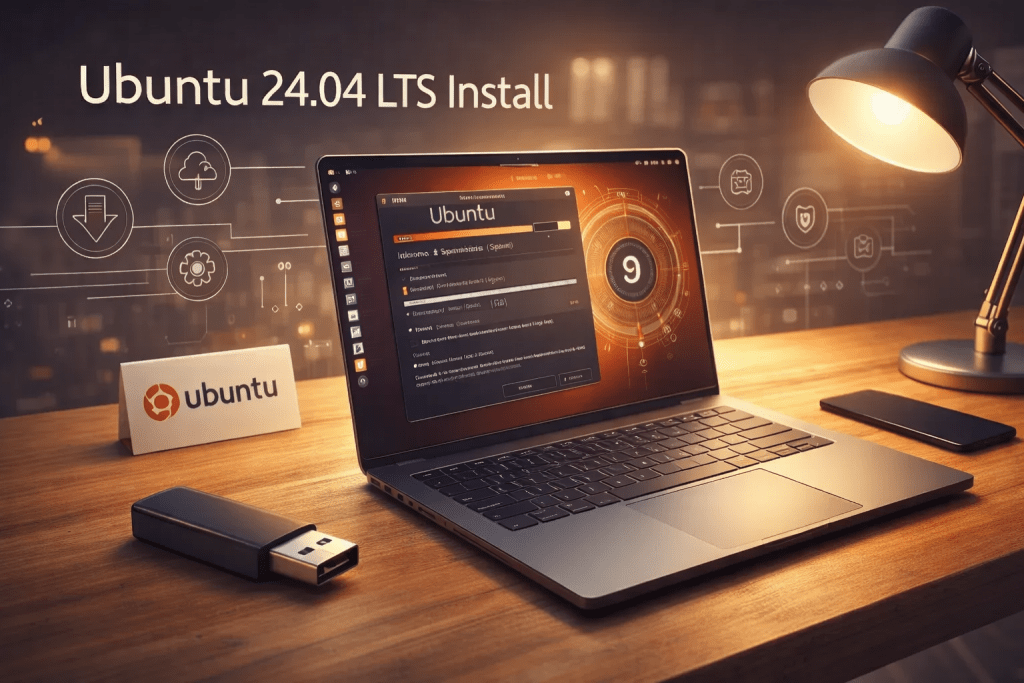
Ili kusakinisha Ubuntu, unahitaji kuandika faili ya ISO uliyopakua kwenye kifaa cha USB au DVD na kuitumia kama media ya usakinishaji. Kwa hasa, kutumia kifaa cha USB kwa ujumla inashauriwa kwa sababu ni rahisi na inafanya kazi katika mazingira mengi. Katika sehemu hii, tutaelezea jinsi ya kuunda media ya usakinishaji kwa kutumia kifaa cha USB. Tutatumia zana mbili zinazofaa Windows—“Rufus” na “Universal-USB-Installer”—kama mifano na tutapitia hatua.
Jinsi ya Kuandaa Kifaa cha USB cha Usakinishaji
Ili kuandaa kifaa cha USB kama msakinishi, lazima uandike faili ya ISO katika muundo unaoweza kuzindua. Hapo chini kuna hatua za “Rufus” na “Universal-USB-Installer,” ambazo hutumika sana kwenye Windows.
Kuunda Kifaa cha USB kwa Rufus
“Rufus” inathaminiwa sana kama zana nyepesi, rahisi kutumia ambayo inakuwezesha kuandika ISO ya Ubuntu kwenye kifaa cha USB kwenye Windows. Hatua ni kama ifuatavyo.
- Sakinisha Rufus Kwanza, tembelea tovuti rasmi ya Rufus , pakua toleo la hivi karibuni, na liisanye. Rufus pia inatoa toleo la kubebeka ambalo halihitaji usakinishaji, hivyo unaweza kuanza kuitumia mara moja.
- Weka kifaa cha USB Weka kifaa cha USB kwenye PC yako na hakikisha umehifadhi nakala ya data muhimu. Wakati wa mchakato wa kuandika, Rufus itafuta data kwenye kifaa cha USB, hivyo hakikisha umehifadhi faili muhimu mahali pengine kwanza.
- Zindua Rufus na sanidi mipangilio Fungua Rufus na sanidi mipangilio ifuatayo.
- Kifaa : Chagua diski ya USB uliyoiweka.
- Uchaguzi wa kuanzisha : Chagua “Disk au picha ya ISO (Tafadhali chagua)” na taja faili ya ISO ya Ubuntu uliyopakua.
- Mpangilio wa sehemu : Kwa PC mpya, chagua “GPT.” Kwa PC za zamani, chagua “MBR.” Hii inaformat diski ya USB kwa kutumia mpangilio wa sehemu unaofaa.
- Unapomaliza, bonyeza “Start” kuanza kuandika, na subiri dakika chache hadi uundaji ukamilike.
Kuunda Msimbo wa USB kwa Universal-USB-Installer
“Universal-USB-Installer” ni zana nyingine maarufu inayounga mkono usambazaji wengi wa Linux na inafanya iwe rahisi kuunda msimbo wa USB kwa kiolesura kinachoweza kueleweka.
- Pakua Universal-USB-Installer Tembelea ukurasa rasmi wa Universal-USB-Installer na pakua msakinishi wa karibuni.
- Chagua diski ya USB Anzisha Universal-USB-Installer na taja diski ya USB unayotaka kutumia. Hakikisha diski ya USB imewekwa kwenye PC yako.
- Chagua OS na faili ya ISO Kutoka kwenye menyu ya kushuka, chagua “Ubuntu,” kisha tumia kitufe “Browse” kuchagua faili ya ISO uliyopakua. Unaweza pia kusanidi eneo la kuhifadhi data, likikuruhusu kutumia USB kama media ya usakinishaji huku bado ukihifadhi baadhi ya data.
- Anza mchakato wa uundaji Baada ya kuthibitisha mipangilio yako, bonyeza “Create” kuanza kutengeneza media ya usakinishaji. Mchakato kwa kawaida unamalizika katika dakika chache. Ukimaliza, bonyeza “Done” na toka kwenye zana.
Jinsi ya Kuhakikisha ISO Imeandikwa Vizuri
Ili kuthibitisha kuwa diski yako ya USB inaweza kuanzisha, anzisha upya PC yako ukiwa na diski ya USB imewekwa, kisha fungua mipangilio ya BIOS/UEFI na weka diski ya USB kama kifaa cha kwanza cha kuanzisha. Ikiwa media ya usakinishaji inafanya kazi ipasavyo, PC itaanza kutoka kwa diski ya USB na utaona skrini ya msakinishi wa Ubuntu.
Kwa hatua hizi, media yako ya usakinishaji iko tayari. Katika sehemu ijayo, tutaelezea jinsi ya kusakinisha Ubuntu kwa kutumia diski ya USB.
Maelezo ya Ziada: Vidokezo Muhimu vya Kuanzisha Mara Mbili na Windows
Unapokuweka Ubuntu 24.04 LTS, ikiwa unataka kudumisha Windows na kuendesha zote mbili kwenye PC moja, utachagua “dual boot.” Dual boot ni rahisi, lakini ikiwa hautaiweka ipasavyo, mfumo wako unaweza kushindwa kuanzisha au unaweza kupoteza data—kwa hivyo maandalizi ni muhimu.
Unachopaswa Kufanya Kabla ya Kuanzisha Mara Mbili
- Fanya nakala rudufu ya data muhimu Hamisha chochote ambacho huwezi kupoteza—picha, nyaraka, data ya kivinjari, n.k.—kwenda kwenye HDD ya nje au kwenye wingu.
- Zima Fast Startup ya Windows Ikiwa Fast Startup imewashwa, Ubuntu huenda isiweze kushughulikia diski ya Windows ipasavyo katika baadhi ya hali.
- Angalia kama BitLocker imewashwa Ikiwa ubadilisha sehemu wakati BitLocker imewashwa, unaweza kuombwa funguo ya urejeshaji au kukutana na matatizo ya kuanzisha. Ikiwa inahitajika, andika funguo yako ya urejeshaji mapema.
Jinsi ya Kuunda Sehemu kwa Ubuntu
Ikiwa unaweka dual boot, njia ya kawaida ni kutoa nafasi ya diski upande wa Windows kwanza, kisha kusakinisha Ubuntu katika nafasi hiyo. Unaweza kupunguza diski ya C: katika “Disk Management” ya Windows ili kuunda nafasi isiyogawanywa, ambayo hufanya mchakato kuwa laini zaidi.
- Nafasi inayopendekezwa : Gawa angalau 30GB kwa Ubuntu, na bora zaidi 50GB au zaidi kwa nafasi ya ziada.
Chaguo Muhimu za Kuchagua Wakati wa Usakinishaji
Wakati wa usakinishaji wa Ubuntu, skrini ya “Aina ya Usakinishaji” inaweza kuonyesha chaguo tofauti kulingana na mazingira yako.
- Sakinisha Ubuntu pamoja na Windows : Inapendekezwa kwa wanaoanza kwa sababu inarekebisha sehemu kiotomatiki.
- Kitu kingine (ugawaji wa sehemu kwa mkono) : Inapendekezwa kwa watumiaji wenye uzoefu ambao wanataka kuweka sehemu kwa mikono.
Ikiwa huna uhakika, “Sakinisha Ubuntu pamoja na Windows” kwa ujumla ni chaguo salama zaidi.
Masuala ya Kawaida (Haiwezi Kuanzisha / Diski Haijulikani)
In mazingira ya kuanzisha mara mbili, diski lengwa inaweza isionekane kulingana na mipangilio ya PC yako. Katika hali hiyo, angalia ikiwa “Intel RST (RAID)” imewezeshwa katika mipangilio ya BIOS/UEFI. Kulingana na mfumo wako, unaweza kuhitaji kuibadilisha kuwa “AHCI.”
Kama huna ujasiri, usisukume mchakato—fanya utafiti kwanza kabla ya kuendelea.
5. Jinsi ya Kusanidi Ubuntu
Mara tu media yako ya usakinishaji itakapokuwa tayari, unaweza kuanza kusanidi Ubuntu. Katika sehemu hii, tutaelezea jinsi ya kurekebisha mipangilio ya BIOS ili PC yako ianze kutoka kwa diski ya USB, kisha tutapitia hatua za kisakinishi cha Ubuntu kwa undani. Kwa kukamilisha kila hatua kwa umakini, unaweza kumaliza usakinishaji kwa ufanisi.
Angalia na Badilisha Mipangilio ya BIOS
Ili kuanza kusanidi Ubuntu, kwanza unahitaji kubadilisha mipangilio ya BIOS ili PC ianze kutoka kwa diski ya USB. Kwa kuwa njia za kufikia BIOS na menyu hutofautiana kulingana na mtengenezaji, hatua zilizo hapa chini zinaelezea mtiririko wa kawaida.
- Washa PC na uingie BIOS Washa PC yako na ubofye kwa mfululizo ufunguo wa mtengenezaji (kwa mfano: F2, Del, Esc, n.k.) ili kuingia kwenye skrini ya usanidi wa BIOS. Ufunguo halisi unategemea chapa na modeli ya PC yako, hivyo rejea mwongozo wako au ukurasa rasmi wa usaidizi kwa maelezo zaidi.
- Badilisha mpangilio wa kifaa cha kuanzisha Katika skrini ya BIOS, tafuta kichupo cha “Boot” na ubadilishe kipaumbele cha kifaa cha kuanzisha. Kwa kawaida, diski ya ndani imewekwa kwanza—ibadilishe ili diski ya USB iwe kipaumbele. Baada ya kubadilisha mpangilio, hifadhi mipangilio na uondoke BIOS.
- Angalia mipangilio ya Secure Boot Katika PC za kisasa, “Secure Boot” inaweza kuwa imewezeshwa. Ubuntu 24.04 LTS inaweza kuanzisha ikiwa Secure Boot imewezeshwa katika hali nyingi, lakini kulingana na mazingira yako, unaweza kukutana na matatizo kama kisakinishi kisichozindua au skrini nyeusi baada ya kuanzisha. Ikiwa hilo litatokea, zimisha kwa muda Secure Boot katika mipangilio ya BIOS (mara nyingi chini ya “Security” au “Boot”), kisha jaribu kuanzisha tena. Katika baadhi ya hali, unaweza kuirudisha tena baada ya usakinishaji ikiwa inahitajika.
Hatua za Usakinishaji wa Ubuntu
Baada ya kukamilisha mipangilio ya BIOS, PC yako itaanza kutoka kwa diski ya USB na skrini ya kisakinishi cha Ubuntu itatokea. Fuata hatua zilizo hapa chini ili kuendelea na usakinishaji.
- Chagua lugha Kwanza, chagua lugha unayotaka kutumia. Ikiwa unataka mazingira ya Kijapani, chagua “Japanese,” kisha bonyeza “Install Ubuntu” ili kuanza.
- Chagua aina ya usakinishaji Katika skrini ya chaguo za usakinishaji, “Normal installation” inashauriwa. Chaguo hili linajumuisha madereva muhimu na kodeki za multimedia ili kusaidia uendeshaji laini. Ikiwa inahitajika, angalia “Install updates and third-party software” ili vifurushi vya ziada viweze kusanikishwa wakati wa usanidi.
- Chagua diski ya usakinishaji Kisha, chagua diski ambako Ubuntu itasanikishwa. Ikiwa unataka Ubuntu kwenye diski iliyotengwa, chagua “Erase disk and install Ubuntu.” Ikiwa unataka kuweka mfumo mwingine, chagua “Something else” (ugawaji wa mikondo kwa mkono). Ikiwa unapanga kusanikisha sambamba na mfumo mwingine, inashauriwa uanze kwa kuhifadhi nakala ya data yako iliyopo.
- Weka eneo na kanda ya saa Katika skrini ya eneo, kuchagua Japani kutaweka otomatiki kanda ya saa sahihi na mipangilio ya kanda, kuhakikisha usanidi sahihi wa muda na eneo.
- Unda akaunti yako ya mtumiaji Weka jina la mtumiaji na nenosiri ambalo litakuwa litatumika kwenye Ubuntu. Kwa kuwa nenosiri lako linahitajika kwa kuingia na shughuli za usimamizi, chagua kitu ambacho unaweza kukumbuka kwa urahisi.
- Anza usakinishaji Bonyeza “Install” ili kuanza kusanikisha Ubuntu. Mchakato kwa kawaida hudumu dakika kadhaa hadi takriban dakika 10–15. Baada ya usakinishaji kukamilika, utaombwa uanze upya. Ondoa diski ya USB na bonyeza “Restart” ili kumaliza.
Usanidi wa Awali Baada ya Usakinishaji
Baada ya usakinishaji kukamilika na kuona skrini ya kwanza ya kuingia, endelea na usanidi wa awali. Kwa hasa, ni wazo zuri kuthibitisha kwamba ingizo la Kijapani linafanya kazi ipasavyo na kuendesha sasisho la kwanza la mfumo. Ikiwa una muunganisho wa mtandao, kutekeleza sasisho la awali litatumia marekebisho ya usalama ya hivi karibuni na masasisho ya programu.
Hii inamaliza mchakato wa usakinishaji wa Ubuntu. Katika sehemu ijayo, tutaelezea vidokezo vya utatuzi wa matatizo ambayo unaweza kukutana nayo baada ya usakinishaji.
6. Troubleshooting
Kusakinisha Ubuntu ni rahisi kwa kiasi kikubwa, lakini makosa yanaweza kutokea kulingana na mazingira yako na mipangilio. Katika sehemu hii, tutatoa maelezo ya matatizo ya kawaida na jinsi ya kuyatatua. Kujua suluhisho hizi mapema kutakusaidia kukamilisha usakinishaji na usanidi kwa urahisi zaidi.
Common Installation Errors and How to Fix Them
“Boot device not found” Error
Kama unaona kosa la “Boot device not found” unapojaribu kuanzisha kisakinishi cha Ubuntu, mara nyingi husababishwa na mpangilio usio sahihi wa mpangilio wa kuanzisha (boot order) katika BIOS.
- Jinsi ya kutatua : Ingia kwenye mipangilio ya BIOS na angalia kipaumbele cha kifaa cha kuanzisha. Weka diski ya USB kama kifaa cha kwanza cha kuanzisha na uzime “Secure Boot” ikiwa inahitajika. Katika PC za zamani, kubadili hadi “Legacy Boot” pia inaweza kutatua tatizo.
Wi‑Fi (Wireless LAN) Is Not Detected
Kama Wi‑Fi haionekani au huwezi kuunganisha baada ya kusakinisha Ubuntu, dereva ya chipset ya kisasa ya waya huenda haijatumika kiotomatiki.
- Jinsi ya kutatua : Kwanza, jaribu kuunganisha kwenye mtandao kwa kutumia muunganisho wa LAN wa waya. Ikiwa mtandao wa waya unafanya kazi, unaweza kusakinisha madereva kupitia “Software & Updates” ya Ubuntu → “Additional Drivers.” Pia, ikiwa umechagua “Install updates and third‑party software” wakati wa usakinishaji, madereva ya Wi‑Fi na ya picha yana uwezekano mkubwa wa kusakinishwa kiotomatiki.
Black Screen After Booting
Kama mfumo unaonekana kuanzisha lakini skrini inabaki nyeusi, tatizo linaweza kuhusiana na madereva ya picha au mipangilio ya Secure Boot.
- Jinsi ya kutatua : Kwanza, zimisha kwa muda Secure Boot katika mipangilio ya BIOS/UEFI na uone kama tatizo linaboreshwa. Ikiwa haliboreshi, jaribu Recovery Mode kutoka kwenye menyu ya kuanzisha ya Ubuntu, au tumia dereva iliyopendekezwa (kwa mfano: NVIDIA) chini ya “Additional Drivers,” ambayo inaweza kutatua tatizo.
The Installation Disk Does Not Appear
Kama SSD/HDD yako haionekani kwenye skrini ya kisakinishi cha Ubuntu, inaweza kusababishwa na mipangilio ya Windows au usanidi wa BIOS.
- Jinsi ya kutatua : Katika mazingira ya Windows dual‑boot, angalia kama BitLocker imewezeshwa. Pia, kwenye baadhi ya PC, ikiwa “Intel RST (RAID)” imewezeshwa katika BIOS/UEFI, Ubuntu huenda isigundue diski. Katika hali hiyo, unaweza kuhitaji kubadili hadi “AHCI.” Kwa kuwa kubadilisha mipangilio hii kunaweza kuwa hatari, usijaribu kulazimisha—piti mwongozo wa mtengenezaji wa PC yako pia.
Freezing or Slow Installation
Kama kisakinishi kinaganda au usakinishaji unasonga polepole sana, sababu inaweza kuwa kumbukumbu isiyotosha au diski ya USB polepole.
- Jinsi ya kutatua : Hakikisha una angalau 2 GB RAM, na ikiwa inawezekana, jaribu kuunganisha diski ya USB kwenye bandari tofauti. Kujaribu diski ya USB tofauti pia kunaweza kuboresha utendaji. Kutumia diski ya USB 3.0 yenye kasi zaidi inashauriwa pia.
Errors Related to “snap‑store”
Baada ya usakinishaji, “Snap Store” ya Ubuntu (Ubuntu Software) inaweza kushindwa kuzinduliwa ipasavyo. Katika hali nyingi, hili hutokea wakati sasisho la Snap Store halijakamilika.
- Jinsi ya kutatua : Fungua “Terminal” na uendeshe amri zilizo hapa chini. Amri hizi husasisha na kuanzisha upya Snap Store.
sudo snap refresh
sudo pkill snap-store
sudo snap refresh snap-store
Baada ya kuendesha amri, anzisha upya Snap Store na angalia kama tatizo limeondolewa.
Issues with Japanese Input Settings
Right after installation, you may find that Japanese input doesn’t work, or that characters appear garbled while typing. This is often caused by the Japanese input source not being configured correctly.
- How to fix : Open Ubuntu “Settings,” then go to “Region & Language” and check “Input Sources.” If Japanese input is not configured, add “Japanese (Mozc)” as an input source. This enables Japanese input. After changing the settings, restarting the system often helps it work properly.
Update-Related Errors
If an error appears when you run “Software Updater” after installation, it’s often related to your internet connection or package compatibility.
- How to fix : Open Terminal and try running a manual update using the commands below. This may resolve dependency-related errors.
sudo apt update
sudo apt upgrade
If the issue still doesn’t go away, change the mirror server in “Software & Updates” and try updating again. If the server is congested, selecting a different server may allow updates to proceed more smoothly.
Use these troubleshooting tips to help you install and set up Ubuntu smoothly. In the next section, we’ll summarize key points to help you get the most out of Ubuntu after installation.
7. Summary
Ubuntu is a stable and highly customizable open-source operating system that works well for a wide range of users—from beginners to advanced users. In this article, we explained everything step by step, from what Ubuntu is to downloading it, installing it, and troubleshooting common problems. Here, we’ll review the key points again and share a few tips to help you make the most of Ubuntu.
Benefits of Using Ubuntu
Ubuntu is available for free, and stable LTS releases provide five years of support—offering a reliable environment while keeping costs low. By choosing the Japanese Remix edition, you also get strong Japanese language support, making setup easier for beginners and improving usability for Japanese users. In addition, Ubuntu’s open-source advantage allows you to freely install and use many open-source applications, letting you customize your environment flexibly based on your needs.
Key Points for Installation and Initial Setup
To install Ubuntu smoothly, it’s important to confirm system requirements in advance and choose the version that matches your goals. Preparing a USB drive and configuring BIOS settings correctly also makes installation much easier. By using the troubleshooting section as a reference and preparing for common errors, you’ll be ready when issues arise. After installation, complete tasks such as configuring Japanese input and running system updates to create a comfortable working environment.
A New Experience with Ubuntu
By installing Ubuntu, you can experience a flexible OS environment that differs from Windows and macOS. Ubuntu provides access to many open-source applications—for example, “LibreOffice” and “GIMP”—which are useful for office work and image editing. It’s also easy to set up development environments for languages like Python and JavaScript, making Ubuntu a great choice for developers. In addition, Ubuntu receives regular security patches, which is a major advantage for safe long-term use.
Use Ubuntu effectively to enrich your daily work and learning. With strong user communities and abundant online support, it’s easier to solve questions and issues related to Ubuntu, helping you feel confident even after installation.