
.## 1. “Log Out” Inamaanisha Nini Katika Ubuntu? (Ufafanuzi na Tofauti na Vitendo Vingine Vinavyofanana)
Kujitoa (Logging out) katika Ubuntu inamaanisha kumaliza kikao cha kazi cha mtumiaji aliyesainia kwa sasa na kurudi kwenye skrini ya kuingia.
Kwa sababu programu unazotumia na dirisha lolote lililofunguliwa litafungwa, hutumika kwa kawaida “kumaliza kazi kwa sasa” au “kumaliza kikao kabla ya kubadilisha kwa mtumiaji mwingine.”
Kujitoa mara nyingi hupasuliwa na vitendo vinavyofanana (Kulala, Kuanza Upya, Kuzima). Ikiwa unaelewa tofauti hizo wazi, hautashindwa kuchagua sahihi.
- 1 2. Hatua za Msingi za Kujitoa Kutumia GUI (Skrini ya Eneo la Kazi)
- 2 3. Jinsi ya Kuondoka kwa Kutumia Terminal (Amri)
- 3 4. Kutoka Nje kwenye Seva za Ubuntu (Pamoja na SSH)
- 4 5. Makosa ya Kawaida na Utatuzi wa Tatizo
- 4.1 5.1 Chaguo la Kutoka Halipo (Halionyeshiwi katika Menyu)
- 4.2 5.2 Mifupi ya Kitufe Haina Majibu (Ctrl + Alt + Del Haina Kazi)
- 4.3 5.3 “Niliandika exit, lakini Sijatoka” (Desktop Bado Imeamilishwa)
- 4.4 5.4 Haiwezi Kutoka (Kubofya Hakufanyi Kazi / Mfumo Unaonekana Kumezima)
- 4.5 5.5 Inapohitajika Kutoka kwa Kulazimisha (Hatua ya Mwisho)
- 4.6 5.6 “Siwezi Kurudi” au “Hali Yangu Imepotea Baada ya Kutoka”
- 5 FAQ
- 5.1 Swali la 1. Je, “Toka” na “Ondoa” zina maana sawa katika Ubuntu?
- 5.2 Swali la 2. Je, kutoka kunazima PC?
- 5.3 Swali la 3. Je, programu zangu zilizo wazi na kazi zitasalia baada ya kutoka?
- 5.4 Swali la 4. Je, kuandika exit katika terminal kunanifanya nitoke Ubuntu kabisa?
- 5.5 Swali la 5. Je, kuna njia fupi ya kibodi ya kutoka Ubuntu?
- 5.6 Swali la 6. Je, nitaondoka vipi wakati wa sessheni ya SSH?
- 5.7 Swali la 7. Nifanye nini ikiwa siwezi kutoka na mfumo umeganda?
- 5.8 Swali la 8. Ni tofauti gani kati ya Badilisha Mtumiaji na Toka?
1.1 Tofauti Kati ya Kujitoa, Kuanza Upya, Kuzima, na Kulala
- Kujitoa Inamaliza kikao cha mtumiaji na kurudi kwenye skrini ya kuingia (kompyuta inaendelea kuwashwa)
- Kuanza Upya Inazima Ubuntu (mfumo wa uendeshaji) kisha inaifungua upya mara moja (hutumika kutekeleza masasisho au kutatua matatizo)
- Kuzima Inazima Ubuntu (mfumo wa uendeshaji) na kuzima kompyuta (kusimama kamili)
- Kulala Inasimamisha mfumo kwa muda ili uweze kuendelea haraka na kazi yako (inapunguza matumizi ya umeme)
Uelewa wa kawaida wa wanaoanza ni kufikiri “Kujitoa = kompyuta inasimama.”
Kujitoa inamaanisha kikomo kikao cha mtumiaji kinaisha; kompyuta yenyewe inaendelea kuendesha.
1.2 Nini Kinatokea Unapoondoka? (Nini Huna Hifadhi na Nini Huna Hifadhi)
Unapoondoka, mambo yafuatayo kwa kawaida hutokea:
- Programu zinazotumika kwenye eneo la kazi zinafungwa
- Madirisha yaliyofunguliwa yanafungwa
- Unarudi kwenye skrini ya kuingia
Kwa hiyo kuna vitu vichache unavyopaswa kuthibitisha kabla ya kujitoa.
- Hifadhi faili zote ambazo hazijahifadhiwa (nyaraka, mipangilio, picha, n.k.)
- Hifadhi rasimu za fomu za kuingiza kwenye kivinjari (kwa mfano, chapisho unalolenga kuandika)
- Ikiwa unafanya kazi kwenye terminal, angalia kama amri zozote bado zinafanya kazi
Kulingana na mazingira yako, kuna mpangilio ambao “huweka upya programu zilizofunguliwa awali” baada ya kuingia tena, lakini hautahifadhi kila kitu kila wakati.
Kama chaguo salama, chukua “Kujitoa” kama “kumaliza kikao”.
1.3 Makosa ya Kawaida na Tahadhari (Orodha ya Kuangalia Kabla ya Kujitoa)
- Makosa 1: Kujitoa bila kuhifadhi na kupoteza kazi yako → Kujitoa tabia kama kumaliza kikao kwa nguvu, hivyo mabadiliko yasiyohifadhiwa yanaweza kupotea.
- Makosa 2: Kuchanganya Kujitoa na Kubadilisha Mtumiaji → Ubuntu inaweza kutoa “Kubadilisha Mtumiaji” (kuingia kama mtumiaji mwingine huku kikao cha sasa kinaendelea). Katika kompyuta inayoshirikiwa, ikiwa hutaki kuacha kazi/kikao chako nyuma, kujitoa ndicho chaguo bora.
- Makosa 3: Kufikiri unaweza kurudi katika hali ile ile baada ya kujitoa → Baada ya kujitoa, hali ya programu na skrini zilizofunguliwa huenda zisirejeshwe. Chagua kulingana na lengo lako—kwa mfano, “Kulala ikiwa unataka kuendelea haraka” dhidi ya “Kujitoa ikiwa unataka kumaliza kikao kwa usafi”.
Katika sehemu inayofuata, tutapitia hatua za GUI zilizo thabiti za kujitoa kutoka Ubuntu.
2. Hatua za Msingi za Kujitoa Kutumia GUI (Skrini ya Eneo la Kazi)
Ukijaribu kutumia Ubuntu kutoka eneo la kazi (GUI), unaweza kujitoa kwa uaminifu kwa kutumia menyu.
Kwa wanaoanza, kujifunza njia hii kwanza ni njia ya haraka zaidi.
2.1 Jinsi ya Kujitoa Kutoka Menyu ya Hisa ya Juu (Msingi)
Katika UI ya GNOME ya chaguo-msingi ya Ubuntu, kuna menyu ya mfumo katika kona ya juu ya kulia ya skrini.
Unaweza kujitoa kutoka hapo.
Hatua (za kawaida kwenye Ubuntu 22.04 / 24.04)
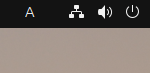
- Bofya eneo lenye alama za Mtandao/Volumu/Nguvu katika kona ya juu ya kulia

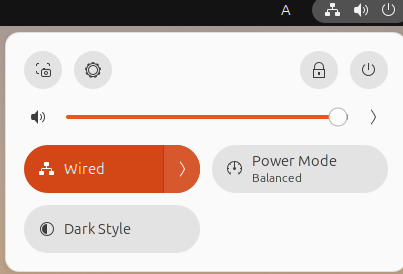
- Menyu itakapofunguka, tafuta jina lako la mtumiaji na vitu vinavyohusiana na nguvu
- Bofya “Log Out”
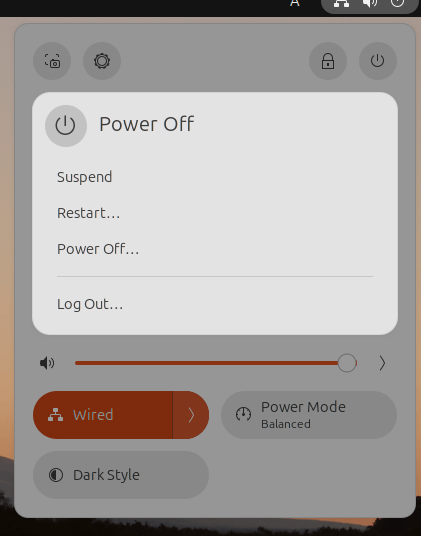
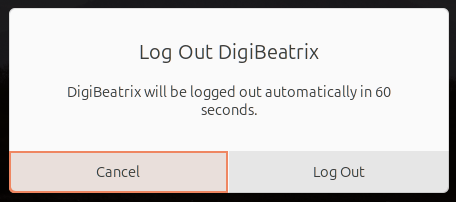
- Dirisha la uthibitisho litakapojitokeza, chagua “Log Out”
Kwenye skrini ya uthibitisho wa kujitoa, unaweza kuona saa ya kupiga hatua kulingana na mazingira yako.
Ikiwa ulibofya kimakosa, unaweza kughairi wakati wa kupiga hatua kwa kuchagua Ghairi (UI halisi inaweza kutofautiana kulingana na mazingira).
Vidokezo vya Kuweza Kuelewa (Mahali Ambapo Wanaoanza Mara nyingi Huchanganyikiwa)
markdown. “Power Off” na “Restart” zinaweza kuonekana karibu nayo, hivyo ni rahisi kubofya ile isiyo sahihi → Chaguo sahihi ni “Log Out” (hii si kitendo cha umeme)
Kulingana na toleo lako la Ubuntu au mandhari, maneno yanaweza kuonekana kwa Kiingereza (Log Out) → Inamaanisha kitu hicho hicho
2.2 Tofauti kati ya “Switch User” na Log Out (Usichanganye)
Katika Ubuntu, unaweza kuona Switch User pamoja na Log Out.
- Log Out : inaisha kikao cha sasa cha mtumiaji na kurudi kwenye skrini ya kuingia
- Switch User : inaendelea na kikao cha sasa na kuingia kama mtumiaji mwingine
Katika kompyuta za pamoja au za kazi, kuacha kikao chako kikifanyiwa kazi wakati umekwenda inaweza kuwa hatari,
hivyo kuchagua Log Out kwa ujumla ni salama zaidi.
2.3 Kile Unachopaswa Kuthibitisha Kabla ya Kuondoka (Orodha ya Usalama)
Tatizo nyingi za kuondoka hutokana na “kusahau kuhifadhi.”
Kabla ya kuondoka, angalia angalau yafuatayo.
- Hifadhi faili unazofanyia kazi (LibreOffice / VS Code / wahariri wa picha, n.k.)
- Hifadhi rasimu za maandishi unayoandika kwenye kivinjari (kama vile mhariri wa WordPress)
- Ikiwa kazi ndefu inaendelea kutekelezwa kwenye terminal (sasisho/kunakili, n.k.), subiri ikamilishe
Kumbuka: Unapoondoka, programu zilizofunguliwa kwa kawaida zitafungwa.
Kutegemea “It should restore later” ni hatari, kwa sababu inategemea mazingira.
2.4 Kile cha Kufanya Ikiwa Huwezi Kuondoka au Hupati Menyu
Kama “hupati Log Out” au “menyu ya juu‑kulia haifungui,” angalia yafuatayo kwa mpangilio:
- Hakuna kinachotokea unapobofya kona ya juu‑kulia → Inaweza kuwa hitilafu ya muda ya UI; subiri sekunde chache kisha bofya tena
- Unafanya kazi kupitia upatikanaji wa mbali (VNC, n.k.) → Onyesho na ingizo vinaweza kuchelewa (hutofautiana kulingana na mazingira)
- Unatumia toleo la Ubuntu (Kubuntu / Xubuntu, n.k.) → Mahali pa menyu hubadilika kwa sababu mazingira ya desktop ni tofauti (Katika hali hiyo, “kuondoka kwa amri” baadaye katika makala pia inaweza kusaidia.)
Katika sehemu ijayo, tutashughulikia njia za mkato za kibodi za kuondoka na mbinu za kuondoka kupitia terminal.
3. Jinsi ya Kuondoka kwa Kutumia Terminal (Amri)
Katika Ubuntu, unaweza kuondoka kutoka terminal hata pale operesheni za kipanya hazipatikani.
Jambo muhimu ni kwamba amri inatofautiana kulingana na “unataka kuondoka kutoka wapi.”
- Kuondoka kutoka muunganisho wa SSH au CUI (skrini nyeusi) → maliza shell (muunganisho)
- Kuondoka kutoka GUI (desktop) → maliza kikao cha desktop
Ukichanganya haya, unaweza kufikiri “Nimeendesha exit, lakini sijaoondoka.”
3.1 Amri za Msingi za Kuondoka kutoka Shell (SSH / CUI)
Kama umeunganishwa kwenye seva kupitia SSH au unatumia login shell katika terminal, yafuatayo ni msingi.
Njia A: exit (Inayotumika Zaidi)
exit
Njia B: Ctrl + D (Tuma EOF)
Ctrl + D
Njia C: logout (Inapatikana Katika Baadhi ya Mazingira)
logout
Mambo ya Kawaida Yanayokosea na Vidokezo
logoutinaweza kufanya kazi tu katika “login shell” → Ikiwa inakupa kosa, kutumiaexitni sawa.exitinaondoa kikao cha terminal pekee; haifungi GUI (desktop). → Ikiwa unataka kuondoka kutoka desktop ya Ubuntu yenyewe, unahitaji njia ijayo.
3.2 Kuondoka kutoka GUI (Kikao cha Desktop) kwa Amri
Kwenye Ubuntu inayotumia desktop ya GNOME, kuna amri maalum za kumaliza kikao cha desktop.
Hizi pia ni muhimu ikiwa GUI inagandamiza na operesheni za menyu hazifanyi kazi.
Kuondoka kwa Uthibitisho (Salama zaidi)
gnome-session-quit --logout
Kuondoka Mara Moja Bila Uthibitisho (Tumia Kwa Tahadhari)
gnome-session-quit --logout --no-prompt
Vidokezo Muhimu
- Kutumia
--no-promptkunaweza kulazimisha kufunga kikao hata kama kuna kazi isiyohifadhiwa. → Tumia hii tu wakati mfumo usikubali kabisa na hakuna chaguo lingine. - Ikiwa mazingira yako ya desktop si GNOME, amri hii huenda isipo. → Tabia inatofautiana kulingana na mazingira (Kubuntu, Xubuntu, n.k.).
3.3 Amri za Kutoka Nje kwa Mazingira Mengine ya Eneo la Kazi la Mkopo (Rejea)
Hata kama Ubuntu inaonekana sawa, mazingira ya msingi ya eneo la kazi ya mkopo inaweza kutofautiana.
Hapa kuna mifano michache inayowakilisha (amri inaweza kuwa haijapangwa kulingana na mpangilio).
- Kwa Xfce (Xubuntu, n.k.)
xfce4-session-logout
- Kwa LXDE / LXQt (mazingira nyepesi)
lxsession-logout
Makosa ya Kawaida na Maelezo
- Ikiwa amri haipatikani, inaweza kuwa haijapangwa au unaweza kuwa unatumia mazingira tofauti.
- Ikiwa lengo lako ni kutoka nje ya GUI, kutumia njia ya menyu katika Sehemu ya 2 ndiyo salama zaidi.
3.4 Kwa Nini “exit” Haikukutoa Nje (Sababu ya Kawaida)
Hii ni ufahamu potofu wa kawaida sana:
- Unaendesha
exitkatika terminal - Terminal inafunga (au muunganisho wa SSH unaisha)
- Skrini ya eneo la kazi la Ubuntu inabaki
Hii ni tabia ya kawaida. exit inaisha tu kipindi cha terminal,
huku kipindi cha kuingia cha eneo la kazi kikibaki kikifanya kazi.
Ikiwa unataka kutoka nje ya GUI pia, unahitaji kutumia amri inayoisha kipindi
kama gnome-session-quit --logout.
Katika sehemu inayofuata, tutapanga mazoea salama ya kutoka nje kwa seva za Ubuntu na muunganisho wa SSH.
4. Kutoka Nje kwenye Seva za Ubuntu (Pamoja na SSH)
Katika mazingira ya seva ya Ubuntu, kwa kawaida hakuna GUI (skrini ya eneo la kazi).
Kwa hivyo, “kutoka nje” kwa kawaida kunamaanisha kuisha muunganisho wako wa SSH au kuingia CUI.
Hapa, tutapanga wazi mazoea salama, pamoja na hali ambapo kukatika kunaweza kusababisha matatizo.
4.1 Njia za Msingi za Kutoka Nje (Kukatika) kutoka Kipindi cha SSH
Unapounganishwa kupitia SSH, kutoka nje kunamaanisha tu kufunga muunganisho.
Njia tatu za kawaida ni:
Njia A: exit (Salama Zaidi)
exit
Njia B: Ctrl + D (Ishia na EOF)
Ctrl + D
Njia C: logout (Inaweza Kutoa Kazi katika Baadhi ya Mazingira)
logout
Maelezo
- Ikiwa
logoutinatoa kosa, kutumiaexitinatosha. - Kwa njia yoyote, muunganisho wa SSH unaisha na unarudi kwenye mashine yako ya ndani.
4.2 Hali Ambapo Hupaswi Kukatika Kabla ya Kutoka Nje
Katika shughuli za seva, seva inaendelea kufanya kazi hata baada ya kutoka nje.
Hata hivyo, kukatika wakati wa kazi fulani kunaweza kukufanya usiwe na uhakika kilichokuwa kinakimbia na kufanya urudishiwe ngumu.
Kabla ya kutoka nje, angalia angalau yafuatayo.
Angalia Kama Kuna Michakato Yoyote Inayofanya Kazi
- Angalia kuwa kuna amri yoyote bado inayofanya kazi katika terminal ya sasa (mfano, sasisho, nakili za hifadhi, nakili, kazi za kubana)
Mfano wa Kawaida: Usikate Wakati wa Sasisho
sudo apt update
sudo apt upgrade
Ikiwa utakatika wakati huu, kulingana na hali, mchakato unaweza kukatizwa na kuhitaji kuendeshwa upya au kurekebishwa (inategemea mazingira).
Kosa la Kawaida la Mwanzo
- Kufikiri “Imezingia” na kufunga kivinjari → Kwa hakika, mchakato unaweza bado kuwa unakimbia → Kusubiri dakika chache na kuangalia pato ni salama zaidi
4.3 Angalia Kama Uko Ndani (who / w)
Ili kuangalia “kama uko ndani sasa” na “kutoka wapi,” amri zifuatazo ni muhimu.
Orodhesha Watumiaji Walioingia (Rahisi)
who
Angalia Vyanzo vya Muunganisho na Shughuli
w
Wazo Muhimu
- Kila muunganisho wa SSH ni kipindi tofauti. → Kukatika moja hakuiishi miunganisho mingine ya SSH inayofanya kazi.
4.4 Kuweka Kazi Zikifanya Kazi Baada ya Kutoka Nje (Wazo la screen / tmux)
Katika kazi ya seva, unaweza kutaka kutoka nje huku ukiacha kazi ndefu ikifanya kazi.
Katika hali kama hizo, zana kama screen au tmux—terminali pekee zinazoendelea kufanya kazi baada ya kukatika—hutumiwa kwa kawaida.
Kwa makala inayolenga mwanzo, ni salama zaidi kuzingatia wazo kuu:
- Ikiwa utatoka nje wakati wa kazi ya kawaida ya SSH, kazi inaweza kusimamishwa
- Ili kuendeleza kazi ndefu kwa usalama, zingatia kutumia
screenautmux(inategemea mazingira)
.
Makala hii haijadili hatua za kina, lakini kuzijumuisha katika makala tofauti kunaweza kuwa na nguvu kutoka kwa mtazamo wa SEO.
4.5 Makosa ya Kawaida na Tahadhari (Toleo la Seva)
- Makosa 1: Kufikiri kuwa seva inasimama unapojitoka → Kutoka kwenye SSH hushusha tu muunganisho wako; seva inaendelea kuendesha.
- Makosa 2: Kukata muunganisho wakati wa kazi za root na kusahau kilichofanywa → Kuhifadhi logi za amri zilizotekelezwa ni muhimu.
- Makosa 3: Kufikiri kuwa vikao vyote vimeisha baada ya kufunga muunganisho mmoja wa SSH → Unaweza kuangalia hali ya kuingia kwa
whoauw.
Katika sehemu ijayo, tutatatua masuala ya kawaida ya ulimwengu halisi kama “haiwezi kutoka” au “kutokufanya kazi kwa kuondoka”.
5. Makosa ya Kawaida na Utatuzi wa Tatizo
Kutoka kwenye Ubuntu kwa ujumla ni rahisi, lakini katika hali halisi unaweza kukutana na matatizo kama “haifanyi kazi”, “haiwezi kurudi”, au “hakuna kinachoendelea”.
Katika sehemu hii, tunapendelea maumivu ya wanaoanza na kupanga sababu na suluhisho.
5.1 Chaguo la Kutoka Halipo (Halionyeshiwi katika Menyu)
Dalili
- Unafungua menyu ya juu-kwenye kulia, lakini huwezi kupata “Log Out”
- Unaona tu “Power Off” au “Restart”
Sababu za Kawaida
- Unatumia ladha ya Ubuntu (Kubuntu / Xubuntu, nk.) yenye UI tofauti
- Mazingira ya desktop si GNOME, hivyo mpangilio wa menyu unatofautiana
- UI iko kwa Kiingereza na umepuuza “Log Out”
Unachofanya
- Angalia lebo za Kiingereza kama “Log Out” au “Sign Out”
- Ikiwa bado huwezi kuipata, toka kwa kutumia amri
gnome-session-quit --logout
Hii inaweza isifanye kazi nje ya GNOME (inategemea mazingira).
5.2 Mifupi ya Kitufe Haina Majibu (Ctrl + Alt + Del Haina Kazi)
Dalili
- Kubonyeza
Ctrl + Alt + Delhakionyeshi skrini ya kuondoka - Hakuna kinachoendelea
Sababu za Kawaida
- Mifupi imezimwa
- Programu nyingine inakamata ingizo la kitufe
- Vifungo havijapitiwa wakati wa kikao cha desktop ya mbali
Unachofanya
- Tumia menyu ya GUI kuondoka (ni salama zaidi)
- Ikiwa unatumia ufikiaji wa mbali, angalia mipangilio ya kifungo/kitufe katika mteja (mf., unaweza kuhitaji kutuma vitufe kwa mwenyeji)
5.3 “Niliandika exit, lakini Sijatoka” (Desktop Bado Imeamilishwa)
Dalili
- Umeandika
exitkwenye terminal - Desktop ya Ubuntu bado imeingia
Sababu
exithusitisha tu kikao cha terminal/SSH, si kikao cha GUI
Unachofanya
- Ili kumaliza kikao cha GUI, endesha amri ifuatayo
gnome-session-quit --logout
Vidokezo
- Kazi isiyohifadhiwa inaweza kupotea unapojitoka
- Epuka kutumia
--no-promptisipokuwa ni lazima sana
5.4 Haiwezi Kutoka (Kubofya Hakufanyi Kazi / Mfumo Unaonekana Kumezima)
Dalili
- Kubofya Log Out hakibadilishi skrini
- Mfumo ni polepole au unaonekana kumezima
Sababu za Kawaida
- Masuala ya muda ya desktop
- Mzigo mkubwa wa mfumo unaochelewesha usindikaji
- Programu imesimama bila kujibu
Unachofanya (kwa usalama wa awali)
- Subiri takriban dakika moja (huenda ikawa polepole tu)
- Jaribu kuondoka tena kutoka kwenye menyu ya juu-kwenye kulia
- Ikiwa unaweza kufungua terminal, jaribu amri ya logout
gnome-session-quit --logout
Ikiwa hakuna kitu kati ya haya kinachosaidia, kuanzisha upya kunaweza kuhitajika (inategemea mazingira).
5.5 Inapohitajika Kutoka kwa Kulazimisha (Hatua ya Mwisho)
Mifano ya hali
- Skrini imezima kabisa na haiwezi kutumika
- Huwezi hata kufungua kidirisha cha logout
- Lazima uishe kikao bila shaka
Katika hali kama hizi, “kukatisha michakato” ni chaguo la mwisho, lakini ni hatari kwa wanaoanza.
Endelea tu ikiwa unaelewa kinachofanyika na uchukue tahadhari.
Mfano: Kuilazimisha Kiuwa Michakato ya Mtumiaji (Hatari)
pkill -KILL -u username
Onyo Muhimu
- Data isiyohifadhiwa itapotea kwa hakika
- Michakato inayoendesha itakatwa kwa nguvu
- Kuweka jina la mtumiaji lisilo sahihi litawadhuru watumiaji wengine
Kwa ujumla, hatua za kulazimisha zinapaswa kutumika tu wakati hakuna chaguo lingine.
5.6 “Siwezi Kurudi” au “Hali Yangu Imepotea Baada ya Kutoka”
Dalili
- Baada ya kutoka, programu zilizo wazi hapo awali au hali za kazi hazirudishwi
- Kazi yako inayoendelea imepotea
Sababu
- Kutoka kunaishia sessheni, kwa hivyo hali mara nyingi haihifadhiwi
- Programu haikuhifadhi kiotomatiki
Cha kufanya
- Jenga tabia ya kuhifadhi kabla ya kutoka
- Weka kipaumbele cha kuhifadhi rasimu kwa kazi inayotegemea kivinjari (mfano, WordPress)
- Ikiwa unaondoka kwa muda mfupi, Kulala kunaweza kuwa sahihi zaidi
Katika sehemu ijayo, tutajibu masuala ya kawaida katika muundo wa FAQ kwa suluhu ya haraka.
FAQ
Swali la 1. Je, “Toka” na “Ondoa” zina maana sawa katika Ubuntu?
Ndiyo, zina maana sawa kimsingi.
Katika Ubuntu, “Toka” ndiyo neno la kawaida na linamaanisha kukomesha sessheni ya mtumiaji wa sasa na kurudi kwenye skrini ya kuingia.
Swali la 2. Je, kutoka kunazima PC?
Hapana.
Kutoka kunaishia sessheni ya mtumiaji pekee; PC (OS) inabaki ikiwa imewashwa.
Ili kuzima mfumo, chagua “Zima.”
Swali la 3. Je, programu zangu zilizo wazi na kazi zitasalia baada ya kutoka?
Kwa ujumla, hapana.
Kwa sababu programu zinazunguka unapotoka, kazi isiyohifadhiwa inaweza kupotea.
Daima hifadhi kabla ya kutoka.
Swali la 4. Je, kuandika exit katika terminal kunanifanya nitoke Ubuntu kabisa?
Hapana.
exit inaishia terminal (shell) au sessheni ya SSH pekee.
Ili kutoka kwenye desktop (GUI), unaweza kuhitaji amri kama gnome-session-quit --logout, kulingana na mazingira yako.
Swali la 5. Je, kuna njia fupi ya kibodi ya kutoka Ubuntu?
Inategemea mazingira.
Katika baadhi ya hali, Ctrl + Alt + Del inafungua skrini ya kutoka, lakini inaweza isifanye kazi kulingana na mipangilio au mazingira.
Njia ya kuaminika zaidi ni kutoka kutoka menyu ya juu-kulia.
Swali la 6. Je, nitaondoka vipi wakati wa sessheni ya SSH?
Ukiwa umeunganishwa kupitia SSH, unaweza kutoka (kukatika) kwa kutumia yoyote ya yafuatayo:
exitCtrl + Dlogout(inaweza isifanye kazi katika mazingira yote)
Baada ya kutoka, seva inaendelea kuendesha; ni muunganisho wako pekee unaofungwa.
Swali la 7. Nifanye nini ikiwa siwezi kutoka na mfumo umeganda?
Kwanza, subiri kidogo na jaribu tena. Ikiwa hilo litaishia na unatumia GNOME, jaribu amri hapa chini.
gnome-session-quit --logout
Ikiwa tatizo litaendelea, kuanzisha upya kunaweza kuwa ni lazima (linatofautiana kwa mazingira).
Swali la 8. Ni tofauti gani kati ya Badilisha Mtumiaji na Toka?
- Badilisha Mtumiaji : inaingia kama mtumiaji mwingine huku ikidumisha sessheni ya sasa ikiendesha
- Toka : inaishia sessheni ya mtumiaji wa sasa na kurudi kwenye skrini ya kuingia
Kwenye PC zinazoshirikiwa, kutoka ni salama zaidi kwa sababu haiacha data ya sessheni nyuma.

