

- 1 1. Terminal ya Ubuntu ni Nini? (Misingi)
- 2 2. Jinsi ya Kufungua Terminal
- 2.1 2.1 Fungua kutoka kwenye Menyu ya Programu (Inapendekezwa kwa Wangeni)
- 2.2 2.2 Fungua kwa Mkato wa Kibodi (Chaguo la Haraka Sana)
- 2.3 2.3 Fungua kutoka kwenye Menyu ya Bofya‑Kulia (Nzuri kwa Kazi za Folda)
- 2.4 2.4 Kitu cha Kwanza cha Kuangalia Baada ya Kufungua Terminal (Hatua ya Usalama kwa Wangeni)
- 3 3. Jinsi ya Kutumia Amri za Msingi (Rafiki kwa Wangeni)
- 3.1 3.1 Angalia Faili na Folda (ls)
- 3.2 3.2 Thibitisha Mahali Pa Sasa (pwd)
- 3.3 3.3 Move Between Folders (cd)
- 3.4 3.3 Hamisha Kati ya Folda (cd)
- 3.5 3.4 Create a Folder (mkdir)
- 3.6 3.4 Unda Folda (mkdir)
- 3.7 3.5 Delete Files (rm) Use With Caution
- 3.8 3.5 Futa Faili (rm) Tumia Kwa Tahadhari
- 3.9 3.6 View File Contents (cat / less)
- 3.10 3.6 Tazama Maudhui ya Faili (cat / less)
- 3.11 3.7 Run Commands with Admin Privileges (sudo)
- 3.12 3.7 Endesha Amri kwa Ruhusa za Msimamizi (sudo)
- 4 4. Boost Efficiency: Useful Shortcuts & Tips
- 5 4. Ongeza Ufanisi: Mikato na Vidokezo Vyenye Manufaa
- 5.1 4.1 Copy & Paste (The First Thing You Should Learn)
- 5.2 4.1 Kunakili & Kubandika (Jambo la Kwanza Unalopaswa Kujifunza)
- 5.3 4.2 Stop a Running Command (Ctrl + C)
- 5.4 4.2 Simamisha Amri Inayoendesha (Ctrl + C)
- 5.5 4.3 Kukumbuka Amri za Awali (Historia)
- 5.6 4.4 Kukamilisha Otomatiki kwa Tab (Punguza Makosa ya Kuchapa)
- 5.7 4.5 Kusafiri Haraka na Kuhariri Vifupisho vya Mstari
- 5.8 4.6 Futa Skrini Wakati Inakuwa Machafu (clear)
- 5.9 4.7 Ujanja Muafaka: “Amri Hiyo Ilhitaji sudo…”
- 6 5. Mbinu za Juu (Ngazi ya Kati)
- 7 6. Utatuzi wa Tatizo (Mikosa ya Kawaida ya Waje)
- 8 7. Maswali Yanayoulizwa Mara kwa Mara (FAQ)
- 9 8. Muhtasari
1. Terminal ya Ubuntu ni Nini? (Misingi)
Katika Ubuntu, “Terminal” ni programu inayokuwezesha kudhibiti PC yako kwa kuandika amri za maandishi. Wakati shughuli za GUI (Graphical User Interface) hufanywa kwa kubofya vitufe kwenye skrini, Terminal inahusiana na shughuli za CLI (Command Line Interface) au CUI (kiolesura cha maandishi).
Mwanzoni, watu wengi huhisi kama ni “skrini nyeusi ya kutisha” au wanajiuliza “napaswa kuandika nini?” Lakini ukishoweza kutumia Terminal, kile unachoweza kufanya katika Ubuntu kinaongezeka sana. Hii ni kwa sababu kazi kama kusakinisha programu, kupanga faili, kuangalia hali ya mfumo, kubadilisha mipangilio, na kuchunguza matatizo mara nyingi huwa haraka na rahisi zaidi katika Terminal—kwa kazi nyingi “zilizidi” za Ubuntu, Terminal ndiyo njia fupi zaidi.
Katika sehemu hii, tutagawanya jukumu la Terminal na misingi ya “shell” inayotumika sana katika Ubuntu (kama bash) kwa njia rafiki kwa wanaoanza.
1.1 Jukumu la Terminal (Jinsi Inavyotofautiana na GUI)
Faida kubwa ya Terminal ni kwamba unaweza kutoa maagizo sahihi kama maandishi. Shughuli za GUI ni za kiutambuzi na rahisi, lakini hatua halisi zinaweza kufichwa nyuma ya skrini na menyu. Kinyume chake, Terminal inaacha alama ya wazi ya kile ulichofanya kama amri, ambayo humfanya upya wa operesheni ile ile kuwa rahisi.
Manufaa muhimu ni pamoja na:
- Kazi sahihi, inayoweza kurudiwa – Kwa mfano, ikiwa unataka “kutumia mipangilio ile ile kwenye PC nyingine,” hatua za GUI zinaweza kuwa zisizoeleweka. Kwa Terminal, unaweza kuendesha amri zile zile tena.
- Haraka (ukishaje, haraka zaidi) – Katika hali nyingi, ni haraka kutekeleza amri moja kuliko kutafuta menyu na kubofya skrini nyingi.
- Bora kwa utatuzi wa matatizo – Unapochunguza makosa, mara nyingi unahitaji kuangalia logi na hali ya mfumo. Taarifa nyingi za mfumo wa Ubuntu ni rahisi kuangalia kutoka Terminal, na suluhisho mara nyingi huwasilishwa kama hatua za amri.
- Ina manufaa moja kwa moja kwa seva na maendeleo – Seva nyingi hufanya kazi bila GUI. Katika maendeleo, zana kama Git na Docker hutumiwa sana kutoka Terminal, hivyo ni eneo lisiloweza kuepukwa.
Hata hivyo, huna haja ya kufanya kila kitu katika Terminal. Kwa wanaoanza, ni halisi zaidi kulenga kuwa na uwezo wa kuitumia “wakati unahitaji”. Kuanzia misingi kama “fungua Terminal,” “angalia uko wapi,” “sogea kati ya folda,” na “tafuta maana ya amri” ni vya kutosha sana.
1.2 Kuelewa Haraka “Amri,” “Shell,” na “Terminal”
Kuna maneno machache ambayo wanaoanza huwa yanachanganya. Njia rahisi ya kuyafikiria ni:
- Terminal : “programu/dirisha” unapoandika ndani yake
- Shell : “mtafiti” unaoendesha ndani ya Terminal (inasoma unachochapa na kuutekeleza)
- Command : “amri” unayoandika (kwa mfano,
lsaucd)
Mfano wa kiakili ni: Terminal ni “mlango,” shell ni “mpokeaji,” na amri ni “maombi” yako.
1.3 Shell ya Chaguo-msingi ya Ubuntu (bash) ni Nini?
Katika Ubuntu, bash (Bourne Again SHell) imekuwa kwa muda mrefu moja ya shell zinazotumika zaidi. Shell husoma maandishi unayoandika, humuita programu zinazohitajika, na kuchapisha matokeo.
Kwa mfano, unapochapa ls, shell inaomba OS “endesha amri iitwayo ls,” na unaona orodha ya faili kama matokeo. Inaweza kuhisi kama unachapa kwenye “dirisha (Terminal),” lakini “ndani (shell)” ndilo linalotafsiri na kutekeleza ingizo lako.
Siku hizi, baadhi ya watu hutumia shell nyingine kama zsh, lakini kwa wanaoanza, kujifunza na bash ni sawa kabisa. Mafundisho mengi na miongozo ya utatuzi wa matatizo yanadhani bash, ambayo hufanya mlinganyo wa kujifunza kuwa mdogo.
1.4 Jinsi ya Kusoma Skrini ya Terminal (Prompt)
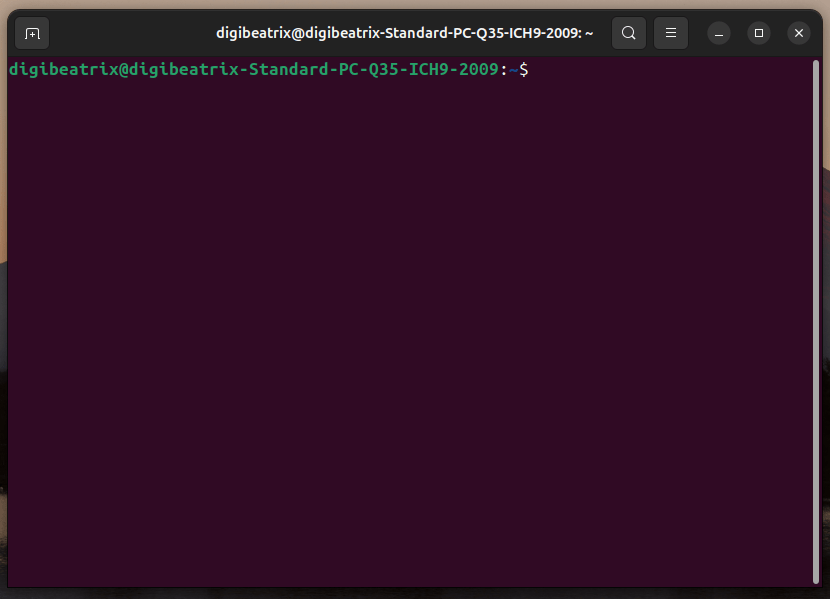
Unapofungua Terminal, utaona kitu kama kilicho hapa chini (kinatofautiana kidogo kulingana na mazingira yako):
username@pcname:current-location$
You type commands right before the final symbol (like $ or #) and press Enter to run them.
$: mtumiaji wa kawaida (operesheni za kawaida)#: ruhusa za msimamizi (root)
Kama mgeni, kwa kawaida utafanya kazi katika hali ya $. Operesheni zinazonyesha # (root) zinaweza kuathiri mfumo kwa kiasi kikubwa, hivyo ni sawa kuzichukulia kwa tahadhari tu unapohitaji.
Pia, “mahali pa sasa” unaoonyeshwa baada ya : ni muhimu sana. Katika Terminal, matokeo mara nyingi yanategemea folda ambayo uko kwa sasa. Katika sehemu zijazo, kujifunza pwd (chapisha saraka ya sasa) na cd (badilisha saraka) kutafanya kazi yako kuwa imara zaidi.
2. Jinsi ya Kufungua Terminal
Ili kutumia Terminal katika Ubuntu, hatua ya kwanza ni kuianzisha tu. Hii ndiko mahali ambako wangeni wengi wanaviriwa mwanzoni, lakini ni rahisi sana.
Kuna njia kadhaa za kufungua Terminal. Ni muhimu kujua zaidi ya njia moja, hivyo hapa kuna chaguo maarufu zaidi.
2.1 Fungua kutoka kwenye Menyu ya Programu (Inapendekezwa kwa Wangeni)
Bofya “Show Applications” (kwa kawaida chini kushoto au upande wa kushoto wa skrini), kisha andika yafuatayo kwenye kisanduku cha utafutaji:
terminal- Au katika mazingira ya Kijapani:
ターミナル
Bofya “Terminal” (wakati mwingine inaonyeshwa kama “端末 (Terminal)”) ili kuianzisha.
Njia hii ndiyo salama zaidi kwa wangeni kwa sababu ni rahisi kuipata hata kama haujui Terminal iko wapi.
2.2 Fungua kwa Mkato wa Kibodi (Chaguo la Haraka Sana)
Ubuntu inatoa mkato wa kufungua Terminal mara moja:
- Ctrl + Alt + T
Hii ni rahisi sana. Kadiri unavyotumia Terminal mara nyingi, ndivyo unavyopata muda zaidi. Watu wengi huhifadhi: “Mara zote ninafungua Terminal kwa mchanganyiko huu wa vitufe.”
2.3 Fungua kutoka kwenye Menyu ya Bofya‑Kulia (Nzuri kwa Kazi za Folda)
Unapofanya kazi na faili, unaweza kutaka “kufungua Terminal katika folda hii.”
Katika msimamizi wa faili (Files), fungua folda unayotaka, kisha bofya kulia eneo tupu ndani ya maoni ya folda.
Kulingana na mazingira yako, unaweza kuona chaguo kama:
- 「この場所で端末を開く」
- “Open in Terminal”
Ukiona hii, unaweza kuanza kufanya kazi katika folda hiyo mara moja bila kuandika cd kuhamia huko—kidogo, lakini rahisi sana.
*Ikiwa haionekani katika menyu ya bofya‑kulia, inaweza kuongezwa kupitia mipangilio au viendelezi. Hata hivyo, kwa wangeni, kukumbuka mkato (Ctrl + Alt + T) kwa kawaida inatosha.*
2.4 Kitu cha Kwanza cha Kuangalia Baada ya Kufungua Terminal (Hatua ya Usalama kwa Wangeni)
Mara Terminal imefunguliwa, ni tabia njema kuthibitisha “uko wapi” kabla ya kufanya chochote kingine.
Andika amri ifuatayo na ubofye Enter:
pwd
Amri hii inaonyesha mahali pa sasa (saraka ya sasa). Katika hali nyingi, utaona kitu kama hiki:
/home/username
Mahali hapa kawaida huitwa saraka yako ya nyumbani. Ni mwanzo mzuri kwa wangeni wanapojifunza operesheni za Terminal.
3. Jinsi ya Kutumia Amri za Msingi (Rafiki kwa Wangeni)
Unapojifunza Terminal ya Ubuntu, huna haja ya kukumbuka kila kitu kutoka mwanzo. Kwa kweli, ni haraka na salama zaidi kuzingatia “amri chache unazotumia mara nyingi” na kuhakikisha unaweza kuzitumia kwa ujasiri.
Katika sehemu hii, tutatoa amri muhimu kwa wangeni kwa madhumuni.
3.1 Angalia Faili na Folda (ls)
Kuona “ni nini kilipo katika mahali pa sasa,” tumia ls.
ls
Ukikimbia, utaona orodha ya faili na folda.
Pia ni muhimu kukumbuka chaguo hizi mbili za kawaida:
ls -l
- Mwonekano wa kina (unaonyesha ukubwa, muda wa marekebisho, ruhusa, na zaidi)
ls -a
- Inajumuisha faili zilizofichwa (faili zinazotangira na
.)
Kama mgeni, uwezo wa kutumia ls na ls -l ni mwanzo mzuri.
3.2 Thibitisha Mahali Pa Sasa (pwd)
Umeona tayari, lakini pwd ni muhimu hasa kwa sababu ni rahisi “kupotea” katika kazi ya Terminal.
pwd
This command lets you confirm “which folder you are currently in” at any time.
Amri hii inakuwezesha kuthibitisha “folda gani uko kwa sasa” wakati wowote.
3.3 Move Between Folders (cd)
3.3 Hamisha Kati ya Folda (cd)
To move to a different folder, use cd.
Ili kuhamia folda tofauti, tumia cd.
cd folder-name
Example: to move into the Downloads folder
Mfano: kuhamia folda ya Upakuaji
cd Downloads
A reliable basic flow to confirm the move is:
Mtiririko wa msingi wa kuaminika kuthibitisha uhamisho ni:
pwd
ls
Here are a few cd patterns you’ll use often:
Hapa kuna baadhi ya mifumo ya cd utakayotumia mara kwa mara:
3.3.1 Go Back to Home
3.3.1 Rudi Nyumbani
cd
or
au
cd ~
3.3.2 Go Up One Level
3.3.2 Pandisha Ngazi Moja Juu
cd ..
A common beginner issue is “thinking you moved, but you didn’t.”
To avoid accidents, build the habit of running pwd after cd.
Tatizo la kawaida kwa wanaoanza ni “kufikiri umehamia, lakini hukufanyi.”
Ili kuepuka ajali, jenga tabia ya kuendesha pwd baada ya cd.
3.4 Create a Folder (mkdir)
3.4 Unda Folda (mkdir)
To create a new folder, use mkdir.
Ili kuunda folda mpya, tumia mkdir.
mkdir test-folder
To confirm it was created, use ls:
Kuthibitisha imeundwa, tumia ls:
ls
3.5 Delete Files (rm) Use With Caution
3.5 Futa Faili (rm) Tumia Kwa Tahadhari
To delete a file in the Terminal, use rm.
Ili kufuta faili katika Terminal, tumia rm.
rm filename
This is one of the most important safety points for beginners.
Hii ni moja ya pointi muhimu za usalama kwa wanaoanza.
- Unlike a GUI trash bin, there is often no easy “undo”
- Tofauti na kipengele cha taka cha GUI, mara nyingi hakuna “undo” rahisi
- If you make a mistake, it may be permanently deleted
- Ikiwa utafanya kosa, inaweza kufutwa kabisa
So early on, it’s totally fine to focus more on “viewing and confirming” than deleting.
Kwa hivyo mapema, ni sawa kabisa kuzingatia zaidi “kuangalia na kuthibitisha” kuliko kufuta.
To delete a folder, you typically need -r:
Ili kufuta folda, kawaida unahitaji -r:
rm -r folder-name
As a beginner, treat delete commands carefully. If you’re not sure, it’s safer not to run them.
Kama mwanzo, chukua amri za kufuta kwa tahadhari. Ikiwa huna uhakika, ni salama kutozitekeleza.
3.6 View File Contents (cat / less)
3.6 Tazama Maudhui ya Faili (cat / less)
There are a few ways to display what’s inside a file.
Kuna njia kadhaa za kuonyesha kilicho ndani ya faili.
3.6.1 Show Everything at Once (cat)
3.6.1 Onyesha Yote Mara Moja (cat)
For short files, cat is convenient:
Kwa faili fupi, cat ni rahisi:
cat filename
3.6.2 Read While Scrolling (less)
3.6.2 Soma Ukiyo (less)
For long files, less is safer and easier to use:
Kwa faili ndefu, less ni salama zaidi na rahisi kutumia:
less filename
Basic less controls:
Vidhibiti vya msingi vya less:
Enter: move down one lineEnter: ingiza chini mstari mmojaSpace: move down one pageSpace: ingiza chini ukurasa mmojaq: quitq: toka
For many beginners, less feels more comfortable than cat.
Kwa wengi wanaoanza, less inahisi kuwa rahisi zaidi kuliko cat.
3.7 Run Commands with Admin Privileges (sudo)
3.7 Endesha Amri kwa Ruhusa za Msimamizi (sudo)
In Ubuntu, operations that affect the system require administrator privileges.
That’s when you use sudo.
Katika Ubuntu, shughuli zinazogusa mfumo zinahitaji ruhusa za msimamizi.
Hapo ndipo unapotumia sudo.
Example: update package information
Mfano: sasisha taarifa za vifurushi
sudo apt update
After running it, you may be asked for your password.
Baada ya kuitekeleza, unaweza kuombwa neno la siri.
An important detail: while typing your password, nothing appears on the screen.
(It can look like you aren’t typing, but you are.)
Kipengele muhimu: wakati unaandika neno la siri, hakuna kitu kinachoonekana kwenye skrini.
(It can look like you aren’t typing, but you are.)
(Inaweza kuonekana kama haujaandika, lakini unaandika.)
Type it and press Enter to proceed.
Iliandike na ubofye Enter kuendelea.
sudo is powerful, so beginners should follow these safety rules:
sudo ni yenye nguvu, hivyo wanaoanza wanapaswa kufuata sheria hizi za usalama:
- Don’t run
sudocommands you don’t understand - Usitume amri za
sudoambazo huelewi - Even when copying and pasting, check what the command does
- Hata unapokopia na kubandika, hakikisha unajua amri inafanya nini
- Be extra careful with delete/overwrite operations
- Kuwa makini sana na shughuli za kufuta/kubadilisha
At this point, you can handle the core Terminal flow (open → check location → list → move → view).
Next, we’ll cover shortcuts and tips that can dramatically improve your speed and comfort.
Kwa hatua hii, unaweza kushughulikia mtiririko wa msingi wa Terminal (fungua → thibitisha eneo → orodhesha → hamisha → tazama).
Ifuatayo, tutashughulikia mikato na vidokezo ambavyo vinaweza kuboresha kwa kiasi kikubwa kasi na urahisi wako.
4. Boost Efficiency: Useful Shortcuts & Tips
4. Ongeza Ufanisi: Mikato na Vidokezo Vyenye Manufaa
The Ubuntu Terminal is already useful once you know a few basic commands—but your speed and comfort can change a lot depending on whether you know the right shortcuts and small tricks.
Terminal ya Ubuntu tayari ni ya manufaa ukijua amri chache za msingi—lakini kasi na urahisi wako unaweza kubadilika sana kulingana na kama unajua mikato sahihi na mbinu ndogo.
Especially for beginners, the biggest hurdle often isn’t the commands themselves, but “operation stress,” such as:
Haswa kwa wanaoanza, kikwazo kikubwa mara nyingi si amri wenyewe, bali “msongo wa operesheni,” kama vile:
- Copy/paste doesn’t work the way you expect
- Kunakili/kubandika hakifanyi kazi jinsi unavyotarajia
- You mistype commands and have to redo them frequently
- Unakosea kuandika amri na lazima uziendeleze tena mara kwa mara
- You get tired of retyping the same commands over and over
- Unachoka kuandika tena amri zile zile mara kwa mara
Here are the most practical Terminal features to learn first, ordered by usefulness.
Hapa kuna sifa za Terminal za kiutendaji zaidi za kujifunza kwanza, zimepangwa kwa faida.
4.1 Copy & Paste (The First Thing You Should Learn)
4.1 Kunakili & Kubandika (Jambo la Kwanza Unalopaswa Kujifunza)
In the Ubuntu Terminal, Ctrl + C / Ctrl + V may not work the same way as in regular apps.
Katika Terminal ya Ubuntu, Ctrl + C / Ctrl + V huenda isifanye kazi kama katika programu za kawaida.
That’s because Ctrl + C in the Terminal usually means “stop the running process,” not “copy.”
Hii ni kwa sababu Ctrl + C katika Terminal kawaida inamaanisha “simamisha mchakato unaoendesha,” si “kunakili.”
So the standard copy/paste shortcuts in the Terminal are:
Hivyo mikato ya kawaida ya kunakili/kubandika katika Terminal ni:
- Copy: Ctrl + Shift + C
- Kunakili: Ctrl + Shift + C
- Paste: Ctrl + Shift + V
- Kubandika: Ctrl + Shift + V
This is one of the most common beginner stumbling blocks, so just memorizing this will make the Terminal feel much easier.
Hii ni moja ya vikwazo vya kawaida kwa wanaoanza, hivyo kukumbuka hii tu kutafanya Terminal ihisi rahisi zaidi.
4.2 Stop a Running Command (Ctrl + C)
4.2 Simamisha Amri Inayoendesha (Ctrl + C)
Kama ilivyotajwa hapo juu, Ctrl + C ni muhimu sana katika Terminal.
Ikiwa utaendesha amri na haijisimamisha, Ctrl + C inaweza kuikatisha.
Kwa mfano, ikiwa utaanza kitu kwa bahati mbaya kinachofanya kazi bila kukoma, bonyeza:
- Ctrl + C
Mchakato unaacha, na Terminal inarudi kwenye ombi la kuingiza.
Ikiwa unafikiri “Terminal imeganda,” inaweza kuwa inafanya kazi tu. Wakati wa shaka, jaribu Ctrl + C kwanza.
4.3 Kukumbuka Amri za Awali (Historia)
Terminal inahifadhi historia ya amri ulizozifanya.
Hii inakusaidia kuepuka kuandika tena amri zile zile.
- Kijituo cha juu : amri ya awali
- Kijituo cha chini : amri inayofuata
Kwa mfano, hautaji kuandika sudo apt update kila wakati—bonyeza kijituo cha juu na ushike Enter.
4.3.1 Angalia Historia kwa Amri ya history
Ikiwa unataka kuona orodha kamili, tumia history:
history
Kila ingizo lina nambari, hivyo unaweza kuendesha amri maalum kwa nambari.
Mfano: endesha kipengele cha historia 120
!120
Kama mwanzo, kukumbuka tu kijituo cha juu tayari ni ushindi mkubwa.
4.4 Kukamilisha Otomatiki kwa Tab (Punguza Makosa ya Kuchapa)
Makosa ya kuchapa katika Terminal ni moja ya vyanzo vikubwa vya kufadhaika kwa wanaoanza.
Njia yenye nguvu ya kuyazuia ni kukamilisha otomatiki kwa Tab.
Kwa mfano, ili kuhamia folda ya Downloads, hautaji kuandika jina lote:
cd Down
Sasa bonyeza Tab, na iliyobaki inaweza kukamilishwa kiotomatiki:
cd Downloads
Ikiwa kuna mechi nyingi, bonyeza Tab mara mbili ili kuonyesha orodha ya chaguzi.
Kukamilisha kwa Tab kunasaidia kwa sababu:
- Unaandika kidogo
- Makosa ya tahajia yanapungua sana
- Unaepuka kuandika majina ambayo hayapo.
Ikiwa haujashindwa na Terminal, kutumia Tab kwa fujo ni moja ya tabia bora zaidi unaweza kujenga.
4.5 Kusafiri Haraka na Kuhariri Vifupisho vya Mstari
Wakati wa kuandika amri ndefu, kusogeza kursor inaweza kuwa ya kuudhi.
Vifupisho hivi vinasaidia sana:
- Ctrl + A : hamia mwanzo wa mstari
- Ctrl + E : hamia mwisho wa mstari
Kwa mfano, ikiwa unataka kurekebisha mwanzo tu wa amri, Ctrl + A inakuletea hapo mara moja.
Ikiwa unataka kufuta kwa neno badala ya herufi moja kwa wakati, hii ni muhimu:
- Ctrl + W : futa neno moja “kushoto mwa kursor”
Inafanya kurekebisha makosa kuwa haraka zaidi mara tu utakavyozoea.
4.6 Futa Skrini Wakati Inakuwa Machafu (clear)
Baada ya kufanya kazi kwa muda, matokeo yanaweza kuwa yamechanganyikiwa na magumu kusoma.
Katika hali hiyo, futa skrini:
clear
Onyesho linakuwa safi tena, likifanya iwe rahisi kuzingatia unachofanya sasa.

4.7 Ujanja Muafaka: “Amri Hiyo Ilhitaji sudo…”
Hii ni hali ya kawaida sana kwa wanaoanza:
- Uliandika amri
- Ulikapata kosa
- Ilisema huna ruhusa
Kuandika tena kila kitu kunaweza kuwa ya kuudhi.
Katika hali hiyo, unaweza kuendesha amri ya awali na sudo kama hii:
sudo !!
Hii inamaanisha “endesha amri ya awali na sudo.”
Hata hivyo, ni yenye nguvu, hivyo weka maonyo haya akilini:
- Ikiwa amri ya awali ilikuwa hatari, kuiendesha na sudo inaweza kufanya uharibifu kuwa mbaya zaidi
- Kamwe usitumie wakati hujaweza kuhakikisha ni nini amri ya awali ilikuwa
Kama mwanzo, ni bora kutumia hii tu baada ya kuelewa kabisa inafanya nini
5. Mbinu za Juu (Ngazi ya Kati)
Kuanzia hapa, tutahamia zaidi ya “kutumia Terminal” na kuanzisha mbinu za kati zinazokusaidia kufanya kazi kwa ufanisi zaidi.
Hata hivyo, hautaji kuhisi umeshindwa.
Hata kujua tu “hii inawezekana” inaweza kuwa muhimu sana baadaye.
5.1 Tafuta Jinsi ya Kutumia Amri (man / –help)
Wakati unaposhindwa katika Terminal, kutafuta kwenye wavuti ni muhimu—lakini Ubuntu pia inajumuisha njia zilizojengwa ndani ili kuangalia mwenyewe.
5.1.1 Soma Mwongozo na man
man ls
Hii inaonyesha ukurasa wa mwongozo (hati) kwa amri ya ls.
- Bonyeza
qkuondoka - Tafuta ndani ya mwongozo kwa
/keyword(mfano:/sort)
Kurasa za mwongozo zinaweza kuonekana ngumu mwanzoni, lakini ukizzoea, ni zenye nguvu sana.
5.1.2 Msaada wa Haraka kwa –help
Kama unataka muhtasari wa haraka na wa nyepesi, tumia --help:
ls --help
Hii inakuwezesha kuangalia haraka “amba gani amri inaweza kufanya.”
5.2 Unganisha Amri kwa Pipe (|)
Moja ya nguvu kuu za Terminal ni kwamba unaweza kuunganisha amri.
Mfano wa kawaida ni pipe (|).
Pipe husafirisha matokeo ya amri moja kwenye amri nyingine kama ingizo.
Mfano: kutoka kwenye orodha ya faili, onyesha tu vitu vinavyokuwa na neno “log”
ls | grep log
Hii husafisha orodha papo hapo.
Kama mgeni, inatosha kukumbuka: “Ninaweza kuchuja matokeo hivi.”
5.3 Hifadhi Matokeo kwenye Faili kwa Uelekezaji (> / >>)
Wakati mwingine unataka kuhifadhi matokeo ya Terminal kwenye faili.
Hiyo ndiko upelekezaji unavyotumika.
5.3.1 Hifadhi kwa Kubadilisha (>)
ls > filelist.txt
Hii huhifadhi matokeo ya ls kwenye filelist.txt.
5.3.2 Hifadhi kwa Kuongeza (>>)
echo "hello" >> memo.txt
Hii inaongeza maandishi kwenye faili lililopo badala ya kulibadilisha.
Hii ni muhimu kwa kuhifadhi logi na kudumisha maelezo rahisi ya kazi.
5.4 Vigezo vya Mazingira na Faili za Usanidi (Jua Kima cha Kimsingi)
Unapofanya kazi katika Terminal ya Ubuntu, unaweza kuona maneno kama:
- Vigezo vya mazingira
- PATH
- .bashrc
Huna haja ya kuelewa kila kitu kikamilifu kama mgeni, lakini kuwa na mfano rahisi wa kiakili husaidia.
5.4.1 Vigezo vya Mazingira ni Nini?
Vigezo vya mazingira ni “mipangilio” ambayo Terminal na programu hutumia.
Kwa mfano, kigezo cha mazingira PATH ni orodha ya maeneo ambayo Ubuntu hutafuta amri.
Kuangalia PATH, tumia:
echo $PATH
Unachoona ni orodha ya folda ambazo mfumo hukagua wakati unaendesha amri.
5.4.2 .bashrc ni Nini?
.bashrc ni moja ya faili za usanidi ambazo zinafanyika unapofungua kikao cha Terminal.
Mara nyingi hutumika kuweka majina ya kifupi (aliases) na kuongeza vigezo vya mazingira.
Kwa mfano, unaweza kutenga ll kama kifupi cha ls -alF.
Hata hivyo, kwa waje, ni sawa kujua tu kwamba ipo.
Katika sehemu ijayo, tutashughulikia masuala ya kawaida ya waje na jinsi ya kuyashughulikia. Makosa ni ya kawaida katika kazi ya Terminal, kwa hivyo usiogope—jifunze mifumo michache na utaweza kujifunza haraka.
6. Utatuzi wa Tatizo (Mikosa ya Kawaida ya Waje)
Terminal ya Ubuntu ina nguvu, lakini ni kawaida kuona makosa unapojaribu. Badala ya kuzingatia makosa kama “ushindwa,” ni sahihi zaidi kuyaona kama ujumbe kutoka kwa OS unaokuambia kinachoendelea. Mtazamo huu hufanya Terminal kuwa si ya kutisha.
Katika sehemu hii, tutapitia masuala ya kawaida ya waje na nini cha kufanya. Tutazingatia “kilichotokea” na “jinsi ya kukirekebisha,” hatua kwa hatua.
6.1 Unaona command not found (Amri Haipatikani)
Unapoendesha amri, unaweza kuona kosa hili:
command not found
Hii inamaanisha “Ubuntu hawezi kupata amri yenye jina hilo.” Sababu tatu za kawaida zaidi ni hizi:
6.1.1 Kosa la Kuchapa (Kawaida Zaidi)
Sababu ya #1 kwa waje ni kosa rahisi la uchapaji.
Mfano:
sl
Ulikusudia kuandika ls.
Tabia mbili hupunguza hili kwa kiasi kikubwa:
- Tumia ukamilishaji wa Tab
- Andika amri kwa sehemu ndogo badala ya kukimbilia
6.1.2 Amri Haijainstaliwa
Baadhi ya amri hazijainstaliwa kwa chaguo-msingi katika Ubuntu. Ukijaribu kutumia chombo maalum na upate command not found, huenda bado haijainstaliwa.
Katika hali hiyo, unahitaji kujua ni kifurushi gani kinachotoa amri hiyo. Kwa waje, njia ya kuaminika zaidi ni kutafuta jina la amri na kutafuta maagizo ya “Ubuntu install …”.
6.1.3 PATH Haijawekwa Vizuri (Kiwango cha Kati)
PATH ni orodha ya maeneo ambayo Ubuntu inatafuta wakati unaendesha amri.
Ikiwa ulisakinisha kitu lakini bado hakipatikani, PATH inaweza kuwa tatizo.
Unaweza kuangalia PATH kwa kutumia:
echo $PATH
Hata hivyo, wanaoanza hawapati tatizo hili mara nyingi. Katika hali nyingi, ni salama kudhania hitilafu ya tahajia au usakinishaji usiokamilika kwanza.
6.2 Unapoona Permission denied (Ruhusa Isiyotosha)
Kama unaona hii:
Permission denied
Inamaanisha “huna ruhusa ya kuendesha hii.” Ubuntu inazuia baadhi ya operesheni kwa usalama.
6.2.1 Ulihitaji sudo
Operesheni za kiwango cha mfumo (kusakinisha programu, kubadilisha mipangilio, n.k.) zinaweza kuhitaji sudo.
Mfano:
apt update
Kama hiyo inatoa kosa la ruhusa, jaribu:
sudo apt update
Kama utaulizwa nenosiri, liandike kisha ubofye Enter.
6.2.2 Faili Haiwezi Kutekelezwa
Unaweza kuona kosa la ruhusa unapojaribu kuendesha script au faili inayoweza kutekelezwa.
Mfano:
./script.sh
Kama faili haina ruhusa ya kutekeleza, utapata Permission denied.
Ili kutatua, ongeza ruhusa ya kutekeleza kwa chmod:
chmod +x script.sh
Kisha uendeshe tena:
./script.sh
Kwa sababu chmod hubadilisha ruhusa za faili, ni salama zaidi kwa wanaoanza kuitumia tu kwenye faili ulizojenga mwenyewe.
6.3 Unapoona No such file or directory (Faili Halipo)
Kosa hili linaonekana wakati jina la faili au njia si sahihi:
No such file or directory
Sababu za kawaida kwa wanaoanza ni pamoja na:
- Ukapitali usio sahihi katika jina la faili
- Kuendesha amri katika folda isiyo sahihi (hauku
cdmahali sahihi) - Kuchapa jina lisilopo
6.3.1 Kwanza, Thibitisha “Uko Wapi”
Ili kuepuka kupotea, endesha:
pwd
6.3.2 Angalia Ikiwa Faili Lipo
ls
Kama jina la faili ni refu, tumia ukamilishaji wa Tab ili liandike kwa usahihi.
6.4 Amri Haiishe (Inaendelea Kuendesha)
Wakati mwingine unaendesha amri na inaonekana kama hairejea kwenye kipengele cha kuingiza.
Kuna sababu nyingi zinazowezekana, lakini hapa kuna hatua rafiki kwa wanaoanza za kujaribu:
6.4.1 Vuruga kwa Ctrl + C
Ctrl + C
Hii mara nyingi husitisha mchakato.
6.4.2 Huwezi Kuondoka less (Bofya q)
Kizuizi cha kawaida kwa wanaoanza ni less.
Ikiwa unaangalia faili na unahisi umekwama, bofya:
q
6.5 Unapoona sudo: unable to resolve host (Onyo la Jina la Host)
Unapoendesha sudo, unaweza kuona ujumbe kama:
sudo: unable to resolve host ...
Onyo hili linamaanisha “Ubuntu haiwezi kutatua usanidi wa jina la host kwa usahihi.” Katika hali nyingi si hatari—amri bado inaendelea—ila kurekebisha usanidi wa jina la host kunaweza kuondoa onyo.
Kwa sababu inaweza kuhusisha kuhariri /etc/hosts na usanidi wa jina la host, wanaoanza wanapaswa kutumia njia ya tahadhari:
- Kama kazi yako inaendelea kawaida, kwa kawaida ni sawa kuipa kupuuza kwa sasa
- Kama inatokea mara kwa mara, fuata mwongozo wa kuaminika au hatua rasmi na uirekebishe kwa uangalifu
7. Maswali Yanayoulizwa Mara kwa Mara (FAQ)
Hapa kuna maswali ya kawaida ambayo wanaoanza wanauliza wanapojaribu “Ubuntu Terminal.” Tumia hii kama rejea ya haraka au kuimarisha sehemu ambazo hukuzielewa kikamilifu wakati wa kusoma.
7.1 Swali 1. Je, wanaoanza wanaweza kutumia Ubuntu Terminal?
Ndiyo—wanaoanza wanaweza kabisa kuitumia. Huna haja ya kufanya mambo magumu mara moja. Ikiwa unaweza kufanya haya matatu ya msingi, uko sawa:
- Fungua Terminal (Ctrl + Alt + T)
- Angalia eneo lako la sasa (
pwd) - Tazama orodha ya faili (
ls)
Mara utakapoweza kufanya hayo, unaweza polepole kupanua kile unachoweza kufanya.
7.2 Swali 2. Je, kazi ya Terminal ni hatari?
Terminal yenyewe si “hatari,” lakini inaweza kuwa hatari ikiwa utaendesha amri isiyo sahihi na ruhusa za juu.
Amri zinazotumia tahadhari maalum ni pamoja na:
- Amri zinazotumia
sudo - Amri za kufuta kama
rm
Kwa upande mwingine, amri za “kuangalia tu” kwa kawaida ni salama, kama vile:
pwdlscatless
Kama mgeni, kufanya mazoezi na amri za “kuonyesha na kuthibitisha” ni njia salama zaidi.
7.3 Q3. Siwezi kunakili na kubandika katika Terminal. Nifanyeje?
Tumia vifupisho hivi katika Terminal ya Ubuntu:
- Nakili: Ctrl + Shift + C
- Bandika: Ctrl + Shift + V
Kumbuka: Ctrl + C si “nakili”—ni “simamisha mchakato unaoendesha.”
7.4 Q4. Nifanyeje ninapopata kosa?
Wajifunzi wanaweza mara nyingi kutatua matatizo kwa kukagua kwa mpangilio huu:
- Angalia makosa ya tahajia
- Thibitisha eneo lako (
pwd) - Angalia kama faili ipo (
ls) - Kama ni kosa la ruhusa, fikiria kama
sudoinahitajika - Ikiwa bado haujui, tafuta ujumbe kamili wa kosa
Makosa ya Terminal mara nyingi yanaelezea chanzo kwa maandishi rahisi. Ukisoma kwa utulivu, kwa kawaida utapata kidokezo.
7.5 Q5. Nifunze nini baadaye ili kutumia Terminal vizuri zaidi?
Mpangilio huu wa kujifunza unafanya kazi vizuri:
- Amri za msingi (
ls,cd,pwd) - Vifupisho (historia, ukamilishaji wa Tab, Ctrl + Shift + C/V)
- Kurasa za msaada (
--help,man) - Mabomba na uelekezaji (
|,>,>>)
Kwa kutumia haya tu, unaweza kushuhudia manufaa halisi ya Terminal ya Ubuntu.
8. Muhtasari
Terminal ya Ubuntu inaweza kuonekana ngumu mwanzoni, lakini yeyote anaweza kuijifunza kwa kuanza na msingi na kujenga hatua kwa hatua.
Mambo muhimu kwa wajifunzi ni pamoja na:
- Terminal ni “sehemu ya kuingia” kwa kudhibiti Ubuntu kwa amri za maandishi
- Epuka kupotea kwa kutumia
pwd,ls, nacd - Kunakili/kubandika (Ctrl + Shift + C/V) na ukamilishaji wa Tab hufanya kazi ya Terminal kuwa rahisi zaidi
- Makosa ni ujumbe unaokusaidia kuelewa kilichokosa—usihofu.
Mara utakapoweza kutumia Terminal, utafanya kazi kwa haraka zaidi katika Ubuntu na kuwa na ujuzi zaidi katika utatuzi wa matatizo, maendeleo, na uendeshaji wa seva.
Fupisho bora zaidi ni kuitumia kidogo kila siku na kuzoea kwa muda.

