1. บทนำ
ประโยชน์ของการติดตั้ง Ubuntu บนไดรฟ์ USB
โดยการติดตั้ง Ubuntu บนไดรฟ์แฟลช USB คุณสามารถใช้มันเป็นระบบปฏิบัติการแบบพกพาได้ หนึ่งในข้อดีที่ยิ่งใหญ่ที่สุดคือความสามารถในการพกพาสภาพแวดล้อมที่ปรับแต่งของคุณและใช้มันบนคอมพิวเตอร์ที่แตกต่างกันโดยไม่สูญเสียการตั้งค่า นอกจากนี้ เนื่องจากระบบอยู่ในไดรฟ์ USB และไม่ทิ้งข้อมูลบนคอมพิวเตอร์เอง วิธีนี้จึงให้ความปลอดภัยที่ยอดเยี่ยม
วัตถุประสงค์ของคู่มือนี้และกลุ่มเป้าหมาย
บทความนี้นำเสนอคู่มือโดยละเอียดทีละขั้นตอนสำหรับผู้เริ่มต้นที่ติดตั้ง Ubuntu บนไดรฟ์ USB เป็นครั้งแรก มันเหมาะสำหรับทุกคนที่สนใจลองใช้ Linux แต่ไม่แน่ใจว่าจะเริ่มต้นอย่างไร นอกจากกระบวนการติดตั้ง คู่มือนี้ยังอธิบายข้อพิจารณาที่สำคัญที่เกี่ยวข้องกับความปลอดภัยและประสิทธิภาพ
สิ่งที่คุณต้องการ
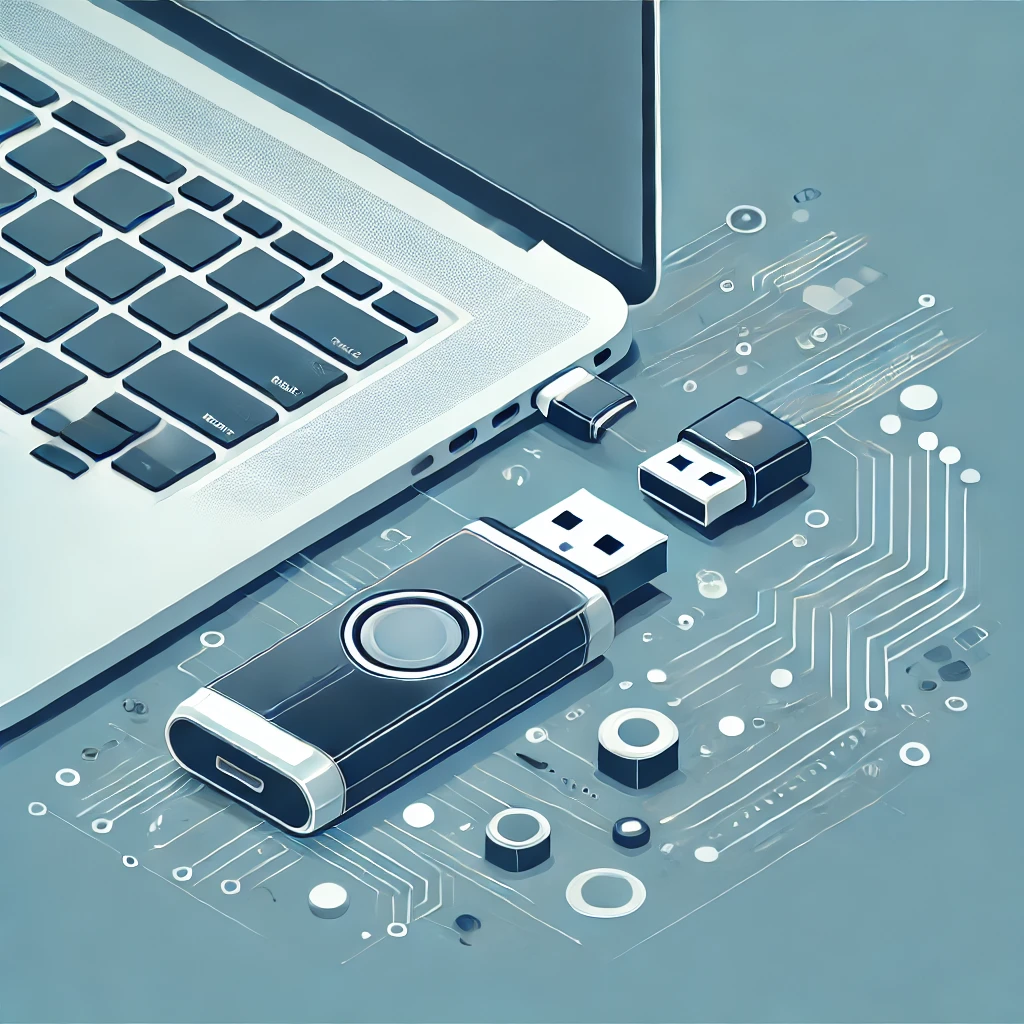
- ไดรฟ์แฟลช USB สองตัว : หนึ่งตัวสำหรับสร้างตัวติดตั้ง Ubuntu และอีกตัวสำหรับติดตั้งและรัน Ubuntu
- ไฟล์ ISO ของ Ubuntu : ดาวน์โหลดจาก หน้าดาวน์โหลด Ubuntu อย่างเป็นทางการ
- เครื่องมือติดตั้ง : เครื่องมือสร้าง USB ที่บูตได้ เช่น Rufus
2. ขั้นตอนที่ 1: สร้างไดรฟ์ USB สำหรับติดตั้ง Ubuntu
ซอฟต์แวร์ที่จำเป็น
เพื่อสร้างสื่อติดตั้ง ใช้เครื่องมือเช่น Rufus Rufus มีอินเทอร์เฟซที่เรียบง่ายที่ช่วยให้คุณเขียนภาพ ISO ของ Ubuntu ลงในไดรฟ์แฟลช USB
ดาวน์โหลดไฟล์ ISO จากเว็บไซต์ Ubuntu อย่างเป็นทางการและเตรียมไว้ล่วงหน้า
ขั้นตอนโดยละเอียด
- เปิด Rufus ติดตั้งและเริ่ม Rufus เลือกไดรฟ์ USB ที่คุณต้องการใช้สำหรับการติดตั้งและระบุไฟล์ ISO ที่ดาวน์โหลด
- สร้างสื่อบูต ตรวจสอบการตั้งค่าและคลิก “Start” เพื่อสร้างสื่อบูตสำหรับติดตั้ง Ubuntu
- ยืนยันและรัน รอจนกระบวนการเสร็จสิ้น ตรวจสอบให้แน่ใจว่าไดรฟ์ USB ถูกสร้างอย่างถูกต้อง
การแก้ไขปัญหา
- หากไดรฟ์ USB ไม่ถูกจดจำ : ลองใช้พอร์ต USB อื่นหรือใช้ไดรฟ์แฟลช USB อีกตัว
- หากไฟล์ ISO อาจเสียหาย : ดาวน์โหลดอีกครั้งจากไซต์อย่างเป็นทางการและตรวจสอบความสมบูรณ์ของไฟล์โดยใช้ checksum MD5
3. ขั้นตอนที่ 2: บูตจาก USB ผ่านการตั้งค่า BIOS
ขั้นตอนการกำหนดค่า BIOS/UEFI
รีสตาร์ท PC ของคุณและเข้าสู่การตั้งค่า BIOS (หรือ UEFI) ในระบบส่วนใหญ่ การกด F2, F10 หรือ Delete ระหว่างการเริ่มต้นจะเปิดหน้าจอ BIOS
ในการตั้งค่า BIOS ไปที่ส่วน “Boot Order” หรือ “Boot Priority” และตั้งไดรฟ์แฟลช USB เป็นอุปกรณ์บูตตัวแรก
ข้อควรระวังสำคัญ
- ความแตกต่างระหว่าง UEFI และ Legacy Boot : หากโหมด UEFI ถูกเปิดใช้งาน ไดรฟ์ USB อาจไม่ถูกจดจำ ในกรณีเช่นนี้ ให้เปลี่ยนไปใช้โหมด Legacy หรือปรับการตั้งค่าที่เข้ากันได้กับ UEFI การทำความเข้าใจโครงสร้างพาร์ติชันและการแก้ไขปัญหาในสภาพแวดล้อม UEFI ก็มีประโยชน์
4. ขั้นตอนที่ 3: ติดตั้ง Ubuntu
การเข้าถึงสภาพแวดล้อม Live ของ Ubuntu
บูต PC ของคุณจากไดรฟ์ USB และเลือก “Try Ubuntu” จากตัวเลือกที่แสดงเพื่อเข้าสู่สภาพแวดล้อม live นี้ช่วยให้คุณทดสอบระบบก่อนทำการติดตั้งเต็มรูปแบบ
กระบวนการติดตั้งโดยละเอียด
- เลือกภาษาและเค้าโครงคีย์บอร์ด เมื่อตัวติดตั้ง Ubuntu ปรากฏขึ้น เลือกภาษาและเค้าโครงคีย์บอร์ดที่คุณต้องการ
- กำหนดค่าพาร์ติชัน เลือก “Something else” เพื่อกำหนดค่าพาร์ติชันด้วยตนเองบนไดรฟ์ USB สำหรับติดตั้ง:
- พาร์ติชันระบบ EFI : ประมาณ 500MB บน PC ที่เปิดใช้งาน UEFI โหลดบูตจะถูกติดตั้งที่นี่
- พาร์ติชันรูท : จัดสรรพื้นที่ว่างที่เหลือ พาร์ติชันนี้เก็บไฟล์ระบบ แอปพลิเคชัน และข้อมูลส่วนบุคคล คุณอาจใช้ความจุ USB ทั้งหมด แต่ให้แน่ใจว่ามีพื้นที่เพียงพอสำหรับไฟล์
- พื้นที่ Swap (ไม่บังคับ) : หากใช้ไดรฟ์ USB ขนาด 8GB หรือมากกว่า การจัดสรร 1–2GB สำหรับ swap สามารถปรับปรุงประสิทธิภาพได้
การกำหนดค่า Bootloader
บูตโหลดเดอร์เป็นสิ่งสำคัญสำหรับการเริ่มต้นระบบปฏิบัติการ เลือกไดรฟ์ USB เป็น “อุปกรณ์สำหรับการติดตั้งบูตโหลดเดอร์” หากกำหนดค่าไม่ถูกต้อง ระบบอาจไม่สามารถบูตจากไดรฟ์ USB flash ได้ ดังนั้นตรวจสอบการตั้งค่านี้อย่างระมัดระวัง
5. ขั้นตอนที่ 4: การตั้งค่าหลังการติดตั้ง
เสร็จสิ้นการติดตั้งและรีสตาร์ท
หลังการติดตั้งเสร็จสิ้น ให้รีสตาร์ทพีซีของคุณ ตรวจสอบให้แน่ใจว่าไดรฟ์ USB ยังคงเป็นตัวเลือกการบูตอันดับแรกใน BIOS หากระบบบูตจากไดรฟ์ USB flash อย่างถูกต้อง การติดตั้งจึงสำเร็จ
หมายเหตุเกี่ยวกับการรีสตาร์ท
- หากระบบไม่บูต : ตรวจสอบว่าเลือกไดรฟ์ USB ที่ถูกต้องและตรวจสอบการตั้งค่า BIOS อีกครั้ง การทบทวนการตั้งค่าพาร์ทิชันและบูตโหลดเดอร์อาจช่วยได้
6. การเสริมความปลอดภัย
เมื่อพก Ubuntu บนไดรฟ์ USB flash การเสริมความปลอดภัยเป็นสิ่งสำคัญ ใช้การป้องกันด้วยรหัสผ่านและการเข้ารหัสข้อมูลเพื่อปกป้องจากการขโมยทางกายภาพหรือการเข้าถึงโดยไม่ได้รับอนุญาต การเปิดใช้งานตัวเลือก “Encrypt my home folder” ระหว่างการติดตั้งจะเพิ่มความปลอดภัยอีกระดับ
7. สรุป
การติดตั้ง Ubuntu บนไดรฟ์ USB flash ทำให้คุณสามารถพกพาสภาพแวดล้อม Linux ที่พกพาได้เต็มรูปแบบ ด้วยการจัดพาร์ทิชันและการกำหนดค่าบูตโหลดเดอร์ที่เหมาะสม คุณสามารถใช้ระบบ Ubuntu ที่ปรับแต่งเองได้ทุกที่ การใช้มาตรการความปลอดภัยเพิ่มเติมจะทำให้คุณสามารถใช้งานสภาพแวดล้อมของคุณได้อย่างปลอดภัยและมีประสิทธิภาพ