.
1. MAC Address คืออะไร?
ภาพรวมของ MAC Address
MAC address (Media Access Control address) คือรหัสประจำตัวที่ไม่ซ้ำกันที่กำหนดให้กับการ์ดเครือข่าย (Network Interface Card – NIC) ที่อยู่บนอุปกรณ์แต่ละเครื่อง รหัสนี้เป็นสิ่งสำคัญสำหรับการสื่อสารของอุปกรณ์บนเครือข่าย และอุปกรณ์เครือข่ายทุกชิ้นจะมี MAC address ของตนเอง MAC address มีความยาว 48 บิตและโดยทั่วไปจะแสดงในรูปแบบ “MM:MM:MM:SS:SS:SS”.
บทบาทของ MAC Address
MAC address มีหน้าที่หลักดังต่อไปนี้:
- การสื่อสารเครือข่าย : ช่วยให้การสื่อสารระหว่างอุปกรณ์ที่ชั้นข้อมูลลิงก์เป็นไปได้อย่างถูกต้องและมั่นคง
- การจัดการความปลอดภัย : ผู้ดูแลระบบเครือข่ายสามารถใช้ MAC address เพื่ออนุญาตให้เฉพาะอุปกรณ์ที่กำหนดเท่านั้นเชื่อมต่อกับเครือข่าย
- การแก้ไขปัญหา : เมื่อเกิดปัญหาเครือข่าย MAC address ช่วยระบุอุปกรณ์ที่เป็นสาเหตุได้อย่างชัดเจน
เมื่อใดที่คุณต้องการ MAC Address
MAC address จำเป็นในสถานการณ์ต่อไปนี้:
- เมื่อลงทะเบียนอุปกรณ์ใหม่บนเครือข่าย
- เมื่อตรวจสอบปัญหาการเชื่อมต่อเครือข่าย
- เมื่อตั้งค่า IP address เฉพาะให้กับอุปกรณ์หนึ่ง
2. วิธีตรวจสอบ MAC Address ใน Ubuntu: เวอร์ชันบรรทัดคำสั่ง
2.1. ตรวจสอบ MAC Address ด้วยคำสั่ง ip link
วิธีที่นิยมใช้ใน Ubuntu คือการใช้คำสั่ง ip link ทำตามขั้นตอนต่อไปนี้เพื่อดู MAC address ของอุปกรณ์เครือข่ายของคุณ:
- เปิดเทอร์มินัล
- พิมพ์และรันคำสั่งต่อไปนี้:
ip link show
ผลลัพธ์จะแสดงข้อมูลของอุปกรณ์เครือข่าย ค่าเลขฐานสิบหกที่ปรากฏหลัง “link/ether” คือ MAC address.
ตัวอย่าง:
2: wlp1s0: <BROADCAST,MULTICAST,UP,LOWER_UP> mtu 1500 qdisc noqueue state UP mode DEFAULT group default qlen 1000
    link/ether f8:6a:3f:4b:b0:ab brd ff:ff:ff:ff:ff:ff
2.2. ตรวจสอบ MAC Address ด้วยคำสั่ง ifconfig
อีกวิธีหนึ่งที่ใช้กันมานานคือการใช้คำสั่ง ifconfig คุณสามารถตรวจสอบ MAC address ได้ดังนี้:
- เปิดเทอร์มินัล
- พิมพ์คำสั่งต่อไปนี้:
ifconfig
MAC address จะปรากฏหลังป้าย “ether” ในผลลัพธ์.
ตัวอย่าง:
wlp1s0: flags=4163<UP,BROADCAST,RUNNING,MULTICAST>  mtu 1500
    ether f8:6a:3f:4b:b0:ab  txqueuelen 1000  (Ethernet)
2.3. ดึง MAC Address ด้วย grep
คุณสามารถใช้คำสั่ง grep เพื่อดึงเฉพาะ MAC address ของอินเทอร์เฟซเครือข่ายที่ต้องการได้:
ip addr | grep "link/ether"
คำสั่งนี้จะดึงเฉพาะ MAC address เท่านั้น โดยข้ามข้อมูลที่ไม่จำเป็นออก.
3. วิธีตรวจสอบ MAC Address ด้วย GUI
ใช้การตั้งค่าเครือข่ายใน Ubuntu
วิธีนี้เหมาะสำหรับผู้ใช้ที่ไม่ต้องการใช้เทอร์มินัล ขั้นตอนต่อไปนี้ใช้กับสภาพแวดล้อมเดสก์ท็อป GNOME:
- เปิดเมนูการตั้งค่า เปิด “Settings” ของ Ubuntu
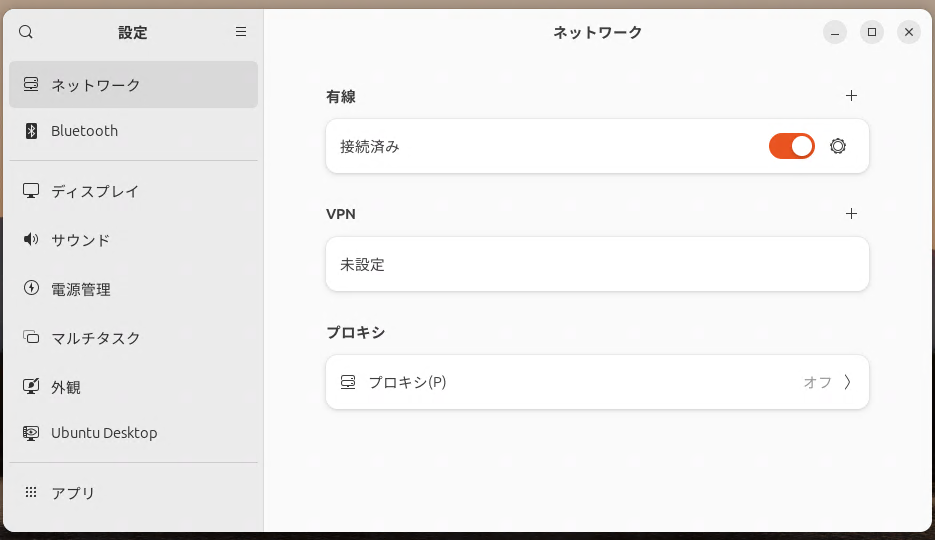
- เข้าไปที่การตั้งค่าเครือข่าย เลือก “Network” จากเมนูด้านซ้าย
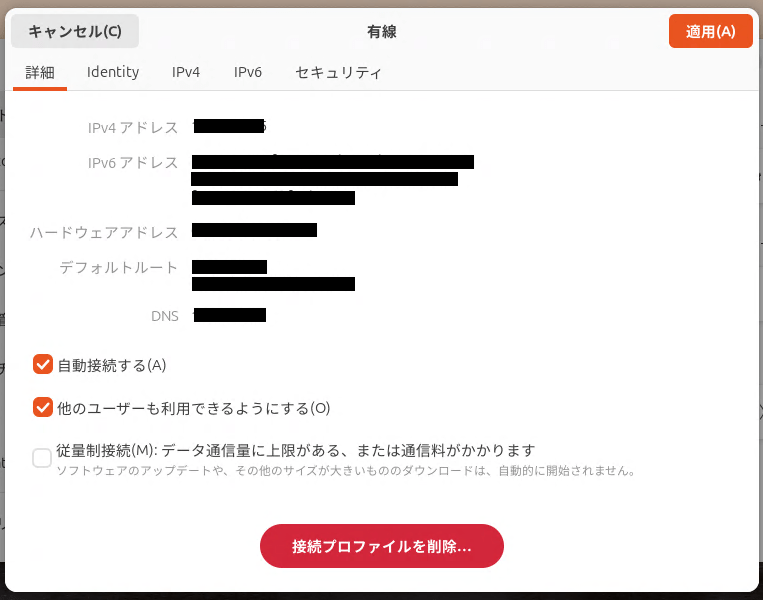
- ดูรายละเอียดการเชื่อมต่อ คลิกไอคอนรูปเฟืองข้างการเชื่อมต่อ Wi‑Fi หรือแบบมีสายเพื่อดูรายละเอียด MAC address จะปรากฏเป็น “Hardware Address” (หรือ MAC address)
ตัวอย่างภาพหน้าจอ
คุณควรเห็นภาพหน้าจอคล้ายกับตัวอย่างด้านล่าง:
- หากใช้ Wi‑Fi: เลือกเมนู “Wi‑Fi” ด้านซ้ายแล้วคลิกไอคอนรูปเฟือง
- หากใช้การเชื่อมต่อแบบมีสาย: ทำตามขั้นตอนเดียวกันในเมนู “Wired”
4. หมายเหตุสำคัญเมื่อทำการตรวจสอบ MAC Address
4.1. อุปกรณ์เครือข่ายหลายตัว
คอมพิวเตอร์อาจมีอินเทอร์เฟซเครือข่ายหลายตัว เช่น Wi‑Fi, Ethernet, และ Bluetooth แต่ละอินเทอร์เฟซจะมี MAC address ของตนเอง ดังนั้นตรวจสอบให้แน่ใจว่าคุณดู MAC address ของอินเทอร์เฟซที่ต้องการใช้งาน.
4.2. ตรวจสอบ MAC Address ของอุปกรณ์ Bluetooth
เพื่อดู MAC address ของอุปกรณ์ Bluetooth ให้ใช้คำสั่งต่อไปนี้:
hciconfig
ค่าที่แสดงเป็น “BD Address” คือ MAC address ของ Bluetooth.
ตัวอย่าง:
hci0:    Type: Primary  Bus: USB
    BD Address: DC:41:A9:FB:7A:C4  ACL MTU: 1021:4  SCO MTU: 96:6
5. คำถามที่พบบ่อย (FAQ)
.### สามารถเปลี่ยน MAC Address ได้หรือไม่?
โดยทั่วไป MAC Address จะถูกกำหนดแบบคงที่และไม่สามารถเปลี่ยนแปลงได้ อย่างไรก็ตามบนระบบ Linux สามารถเปลี่ยน MAC Address ชั่วคราวได้โดยใช้คำสั่ง ip link
sudo ip link set dev eth0 address XX:XX:XX:XX:XX:XX
ฉันจะตรวจสอบ MAC Address ในเครื่องเสมือนอย่างไร?
เครื่องเสมือน (VMs) ก็มี MAC Address ที่กำหนดให้แต่ละอินเทอร์เฟซเครือข่าย คุณสามารถดูได้จากการตั้งค่าเครือข่ายของซอฟต์แวร์ VM หรือใช้คำสั่ง ip link หรือ ifconfig ภายในสภาพแวดล้อมของเครื่องแขก
6. สรุป: การเชี่ยวชาญการตรวจสอบ MAC Address ใน Ubuntu
คู่มือนี้ได้อธิบายวิธีตรวจสอบ MAC Address ใน Ubuntu ทั้งด้วยวิธีบรรทัดคำสั่งและวิธีกราฟิก (GUI) ทั้งสองวิธีง่ายต่อการใช้งานและมีประโยชน์สำหรับการจัดการเครือข่ายและการแก้ปัญหา เมื่อเกิดปัญหาเครือข่ายหรือคุณต้องการระบุอุปกรณ์ ให้ใช้วิธีเหล่านี้เพื่อค้นหาข้อมูลที่ต้องการได้อย่างรวดเร็ว.