1. บทนำ
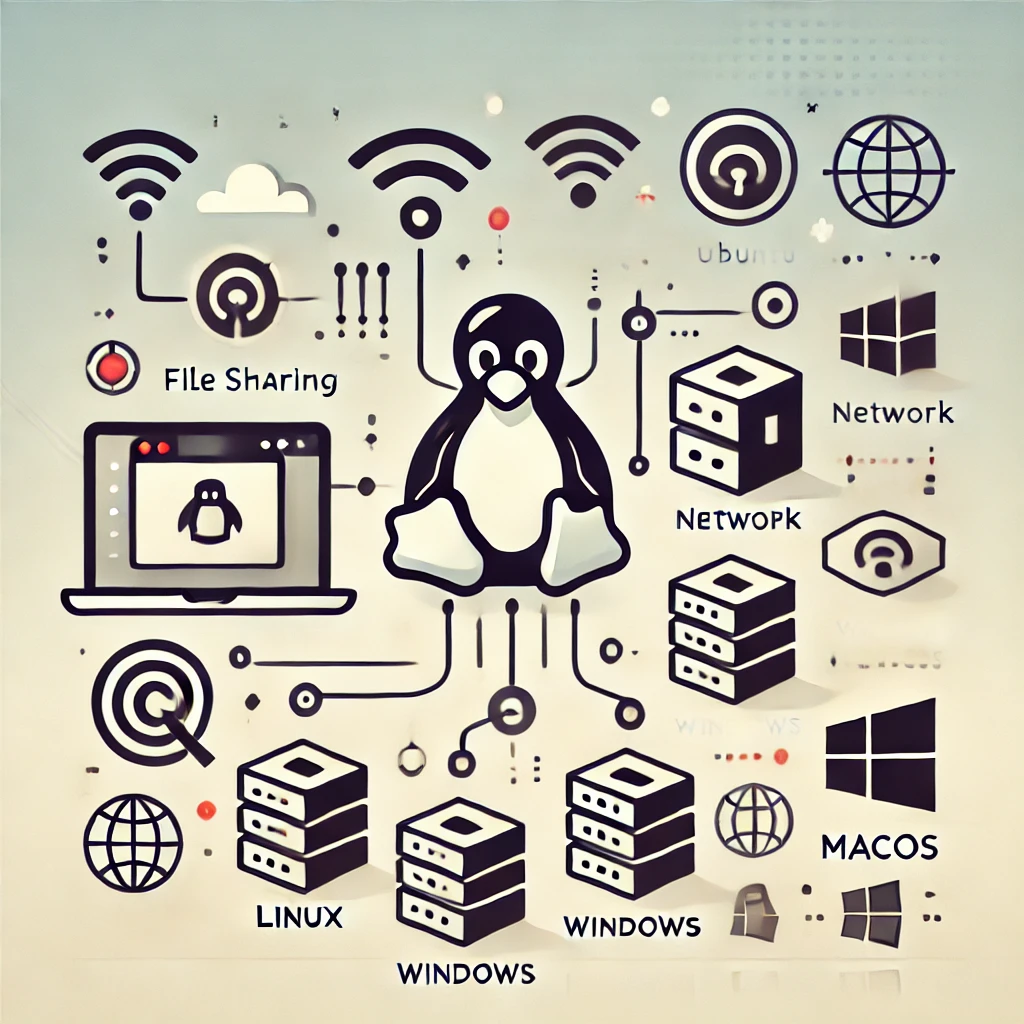
Samba บน Ubuntu เป็นเครื่องมือที่ทรงพลังซึ่งทำให้สามารถแชร์ไฟล์ระหว่างระบบปฏิบัติการต่าง ๆ ได้อย่างง่ายดาย มันช่วยให้การแลกเปลี่ยนข้อมูลระหว่างสภาพแวดล้อม Linux, Windows และ macOS เป็นไปอย่างราบรื่น ทำให้เป็นประโยชน์อย่างยิ่งสำหรับเครือข่ายในบ้านและสำนักงาน
บทความนี้ให้คำแนะนำแบบเริ่มต้นสำหรับผู้ใช้ใหม่ พร้อมภาพหน้าจอขั้นตอนการติดตั้ง Samba บน Ubuntu และการตั้งค่าแชร์ไฟล์ โดยการทำตามคู่มือนี้ คุณจะสามารถแชร์ไฟล์กับผู้ใช้ Windows ผ่านระบบ Ubuntu ของคุณได้อย่างง่ายดาย
2. Samba คืออะไร?
Samba คือชุดซอฟต์แวร์โอเพ่นซอร์สที่ทำให้สามารถแชร์ไฟล์และเครื่องพิมพ์ระหว่างระบบปฏิบัติการที่ใช้ UNIX และ Windows ได้ โดยเฉพาะอย่างยิ่ง มันจำลองโปรโตคอล SMB (Server Message Block) ซึ่งเป็นโปรโตคอลแชร์ไฟล์ของเครือข่ายที่ Windows ใช้ ทำให้ระบบปฏิบัติการต่าง ๆ สามารถสื่อสารกันได้
ด้วยฟังก์ชันนี้ ระบบ Linux และ macOS สามารถเข้าถึงไฟล์ระบบของ Windows ได้ และเครื่อง Windows ก็สามารถเชื่อมต่อไปยัง Linux เพื่อแชร์ไฟล์ได้ บน Ubuntu การติดตั้ง Samba ทำได้ง่าย ทำให้เป็นวิธีที่มีประสิทธิภาพสำหรับการแชร์ข้อมูลระหว่างอุปกรณ์ทั้งในบ้านและองค์กร
3. การเตรียมการติดตั้ง Samba
ก่อนอื่น ให้ตรวจสอบให้แน่ใจว่าระบบ Ubuntu ของคุณเป็นเวอร์ชันล่าสุด การอัปเดตล่าสุดช่วยให้ Samba และแพ็กเกจอื่น ๆ อยู่ในสภาพอัปเดต ป้องกันปัญหาความเข้ากันได้ รันคำสั่งต่อไปนี้ในเทอร์มินัลของคุณ
sudo apt update && sudo apt upgrade
หากไฟร์วอลล์ของคุณเปิดใช้งานอยู่ คุณจะต้องอนุญาตการรับส่งข้อมูลของ Samba ในการตั้งค่าไฟร์วอลล์ ตามที่อธิบายต่อไปในบทความนี้ นี่เป็นขั้นตอนด้านความปลอดภัยที่สำคัญ อย่าข้ามขั้นตอนนี้
4. การติดตั้ง Samba
เพื่อทำการติดตั้ง Samba ให้เปิดเทอร์มินัลและรันคำสั่งต่อไปนี้
sudo apt install samba
เมื่อการติดตั้งเสร็จสิ้น ให้ตรวจสอบสถานะของบริการ Samba ด้วยคำสั่งต่อไปนี้
systemctl status smbd
เมื่อทำเช่นนี้ การติดตั้ง Samba จะเสร็จสมบูรณ์ ต่อไปเราจะตั้งค่าไดเรกทอรีที่ต้องการแชร์ ตั้งแต่จุดนี้เป็นต้นไป จะมีภาพหน้าจอประกอบเพื่อให้คำแนะนำแบบภาพสำหรับแต่ละขั้นตอน
5. การตั้งค่า Samba
หลังจากติดตั้ง Samba แล้ว ขั้นตอนต่อไปคือการตั้งค่าไดเรกทอรีที่ต้องการแชร์ เริ่มต้นด้วยการสร้างโฟลเดอร์ที่ต้องการแชร์โดยใช้คำสั่งต่อไปนี้
mkdir /home/username/sambashare
จากนั้นให้แก้ไขไฟล์การตั้งค่า Samba ที่อยู่ที่ /etc/samba/smb.conf และเพิ่มการตั้งค่าต่อไปนี้เพื่อกำหนดให้โฟลเดอร์นี้เป็นไดเรกทอรีที่แชร์
[sambashare]
comment = Ubuntu Samba Share
path = /home/username/sambashare
read only = no
browseable = yes
หลังจากตั้งค่าเสร็จแล้ว ให้รีสตาร์ทบริการ Samba ด้วยคำสั่งต่อไปนี้
sudo systemctl restart smbd
ใช้ภาพหน้าจอของการตั้งค่า smb.conf และโครงสร้างไดเรกทอรีเพื่อให้การสนับสนุนภาพแก่ผู้ใช้ครั้งแรก 
6. การจัดการผู้ใช้ Samba
Samba ต้องการการสร้างผู้ใช้และรหัสผ่านแยกจากข้อมูลการเข้าสู่ระบบของระบบ ใช้คำสั่งต่อไปนี้เพื่อเพิ่มผู้ใช้ Samba ใหม่และตั้งรหัสผ่าน
sudo smbpasswd -a username
เปิดใช้งานผู้ใช้ด้วยคำสั่งนี้
sudo smbpasswd -e username
7. การเชื่อมต่อไปยังไดเรกทอรีที่แชร์โดย Samba
ไดเรกทอรีที่ตั้งค่าไว้บน Samba สามารถเข้าถึงได้จาก Ubuntu, Windows, macOS และระบบปฏิบัติการอื่น ๆ
การเชื่อมต่อจาก Linux
ผู้ใช้ Linux สามารถเข้าถึงแชร์ Samba ได้โดยใช้ไฟล์เมเนเจอร์และเชื่อมต่อผ่านเครือข่าย ภาพหน้าจอช่วยแสดงขั้นตอนอย่างเป็นภาพ
หากใช้เทอร์มินัล ให้รันคำสั่งต่อไปนี้ (เปลี่ยนที่อยู่ IP ตามต้องการ)
smbclient //192.168.1.100/sambashare -U username
การเชื่อมต่อจาก Windows
ใน Windows File Explorer ให้พิมพ์รูปแบบต่อไปนี้ในแถบที่อยู่
\\<server IP address>\<share name>
การเชื่อมต่อจาก macOS
เปิด Finder เลือก “Connect to Server” แล้วใส่ที่อยู่ด้านล่างนี้
smb://<server IP address>/<share name>
8. ความปลอดภัยและการตั้งค่าไฟร์วอลล์
การกำหนดค่าไฟร์วอลล์เป็นสิ่งสำคัญสำหรับการรักษาความปลอดภัยที่แข็งแกร่ง เพื่ออนุญาตการจราจรของ Samba ให้รันคำสั่งต่อไปนี้:
sudo ufw allow samba
นอกจากนี้ ให้จำกัดการเข้าถึงโดยเพิ่มรายการนี้ลงในไฟล์ /etc/samba/smb.conf ของคุณ (แทนที่ที่อยู่ IP ตามต้องการ):
hosts allow = 192.168.1. 127
9. การแก้ไขปัญหาที่พบบ่อย
1. ไม่สามารถเชื่อมต่อได้
หากคุณไม่สามารถเชื่อมต่อได้ ให้ตรวจสอบการกำหนดค่าไฟร์วอลล์ของคุณและตรวจสอบสถานะของบริการ Samba
2. ข้อผิดพลาดด้านสิทธิ์
หากเกิดข้อผิดพลาดด้านสิทธิ์ ให้แก้ไขโดยใช้คำสั่งต่อไปนี้:
sudo chmod 2770 /home/username/sambashare
10. สรุป
Samba เป็นเครื่องมือที่สะดวกซึ่งช่วยให้การแชร์ไฟล์ระหว่างระบบปฏิบัติการต่าง ๆ ในสภาพแวดล้อม Ubuntu เป็นไปอย่างราบรื่น คู่มือนี้ออกแบบมาเพื่อช่วยผู้เริ่มต้นเริ่มต้นได้อย่างง่ายดาย ปฏิบัติตามแต่ละขั้นตอนเพื่อสร้างการตั้งค่าแชร์ไฟล์ที่ราบรื่นและปลอดภัย.