

- 1 1. บทนำ
- 2 2. พื้นฐานการจัดการผู้ใช้และการสลับใน Ubuntu
- 3 3. วิธีสลับผู้ใช้ผ่าน GUI
- 4 4. การสลับผู้ใช้ผ่านบรรทัดคำสั่ง (CLI)
- 5 5. การจัดการผู้ใช้ใน Ubuntu (เพิ่ม, ลบ, แก้ไข)
- 6 6. คำถามที่พบบ่อย (FAQ)
- 6.1 6-1. ความแตกต่างระหว่าง su กับ sudo คืออะไร? ควรใช้อันไหน?
- 6.2 6-2. ฉันสามารถสลับผู้ใช้ใน GUI โดยไม่ต้องใส่รหัสผ่านทุกครั้งได้หรือไม่?
- 6.3 6-3. ฉันจะสลับผู้ใช้ใน SSH โดยไม่ใช้ sudo ได้อย่างไร?
- 6.4 6-4. ทำไมจึงแสดงข้อความ “Authentication failure” เมื่อรัน su?
- 6.5 6-5. ฉันสามารถกู้คืนข้อมูลหลังจากลบผู้ใช้ได้หรือไม่?
- 6.6 6-6. สรุป
- 7 7. สรุป
1. บทนำ
การสลับผู้ใช้ใน Ubuntu คืออะไร?
Ubuntu เป็นดิสทริบิวชัน Linux แบบหลายผู้ใช้ที่อนุญาตให้ผู้ใช้หลายคนแชร์คอมพิวเตอร์หรือเซิร์ฟเวอร์เครื่องเดียว ดังนั้น ความสามารถในการสลับบัญชีผู้ใช้ จึงถูกใช้อย่างกว้างขวางในสภาพแวดล้อมส่วนบุคคล ระบบองค์กร สถานศึกษา และสภาพแวดล้อมการพัฒนา
โดยการสลับผู้ใช้ทำให้สามารถ รักษาสภาพแวดล้อมการทำงานของแต่ละบุคคลโดยไม่กระทบต่อข้อมูลหรือการตั้งค่าของผู้ใช้คนอื่น ซึ่งช่วยให้กระบวนการทำงานปลอดภัยและมีประสิทธิภาพ
ควรสลับผู้ใช้ใน Ubuntu เมื่อใด?
มีหลายสถานการณ์ที่การสลับผู้ใช้ใน Ubuntu จำเป็นต่อไปนี้เป็นตัวอย่างทั่วไป
1-1. เมื่อแชร์คอมพิวเตอร์ที่บ้าน
หาก Ubuntu ถูกแชร์ระหว่างสมาชิกในครอบครัว แต่ละคนต้องสลับไปยังบัญชีของตนเองเพื่อรักษาการตั้งค่าและความชอบของเดสก์ท็อปส่วนบุคคล ตัวอย่างเช่น การแยกบัญชีสำหรับพ่อแม่และเด็กทำให้มีขอบเขตที่ชัดเจนระหว่างสภาพแวดล้อมการทำงานและการเรียน
1-2. ในบริษัทหรือสถาบันการศึกษา
ในโรงเรียนหรือธุรกิจ มักมีพนักงานหรือศิษย์หลายคนใช้คอมพิวเตอร์เครื่องเดียว ในสภาพแวดล้อมเช่นนี้ การสลับบัญชีผู้ใช้เป็นสิ่งจำเป็นเพื่อรักษาข้อมูลและการตั้งค่าส่วนบุคคลของแต่ละผู้ใช้
นอกจากนี้ ผู้ดูแลระบบต้องใช้บัญชีที่มีสิทธิพิเศษ (การเข้าถึง root) ทำให้การสลับผู้ใช้เป็นสิ่งจำเป็นสำหรับงานการจัดการ
1-3. การสลับผู้ใช้เพื่อการจัดการเซิร์ฟเวอร์
บนเซิร์ฟเวอร์ Ubuntu มัก เรียกใช้แอปพลิเคชันหรือบริการภายใต้บัญชีผู้ใช้เฉพาะ ตัวอย่างเช่น:
- เข้าสู่ระบบเป็นผู้ใช้ทั่วไป → สลับเป็นผู้ดูแลระบบเมื่อจำเป็นเท่านั้น
- สลับไปยังผู้ใช้เฉพาะเพื่อจัดการบริการระบบที่กำหนด
ในกรณีเหล่านี้ การสลับผู้ใช้ผ่านบรรทัดคำสั่ง (CLI) ถูกใช้บ่อยครั้ง
1-4. การใช้หลายผู้ใช้ในสภาพแวดล้อมการพัฒนา
นักพัฒนาอาจสลับผู้ใช้เพื่อทดสอบซอฟต์แวร์ในสภาพแวดล้อมที่แตกต่าง ตัวอย่างเช่น:
- ทำงานพัฒนาปกติด้วยผู้ใช้มาตรฐาน
- ทดสอบพฤติกรรมของแอปพลิเคชันภายใต้บัญชีผู้ใช้อื่น
- ดำเนินการด้านการดูแลระบบโดยใช้ผู้ใช้ root
โดยเฉพาะเมื่อมีระดับสิทธิ์ที่แตกต่างกัน การสลับผู้ใช้เป็นสิ่งสำคัญสำหรับการตรวจสอบ
เนื้อหาที่บทความนี้ครอบคลุม
บทความนี้อธิบายวิธีสลับผู้ใช้ใน Ubuntu ทั้งโดยใช้ GUI (Graphical User Interface) และ บรรทัดคำสั่ง (CLI) นอกจากนี้ยังให้คำอธิบายโดยละเอียดเกี่ยวกับ ความแตกต่างระหว่าง sudo และ su, การสลับผู้ใช้ในสภาพแวดล้อม SSH, และการแก้ไขข้อผิดพลาดทั่วไป
2. พื้นฐานการจัดการผู้ใช้และการสลับใน Ubuntu
Ubuntu ในฐานะระบบหลายผู้ใช้
Ubuntu ซึ่งเป็นระบบปฏิบัติการที่อิง Linux รองรับ สถาปัตยกรรมหลายผู้ใช้ ผู้ใช้แต่ละคนจะได้รับบัญชีที่เป็นเอกลักษณ์ ทำให้พวกเขาสามารถจัดการการตั้งค่าและข้อมูลแยกกันได้อย่างอิสระ
การแยกสภาพแวดล้อมของผู้ใช้
ใน Ubuntu ผู้ใช้แต่ละคนมี สภาพแวดล้อมส่วนบุคคล ซึ่งประกอบด้วย:
- ไดเรกทอรีโฮม (เช่น
/home/username/) - ไฟล์การกำหนดค่า สำหรับการตั้งค่าแอปพลิเคชันส่วนบุคคล
- สิทธิ์และการควบคุมการเข้าถึง สำหรับไฟล์และคำสั่งที่สามารถเรียกใช้ได้
- กระบวนการที่กำลังทำงาน ที่เชื่อมโยงกับแต่ละเซสชันการเข้าสู่ระบบหรืองานเบื้องหลัง
ระบบนี้ทำให้ ผู้ใช้หลายคนสามารถทำงานบนการติดตั้ง Ubuntu เดียวกันโดยไม่รบกวนสภาพแวดล้อมของกันและกัน
ประเภทของผู้ใช้ใน Ubuntu
Ubuntu กำหนดประเภทผู้ใช้หลายประเภท การเข้าใจบทบาทเหล่านี้ช่วยให้ผู้ดูแลระบบจัดการและสลับบัญชีได้อย่างเหมาะสม
ผู้ใช้มาตรฐาน
ผู้ใช้มาตรฐานคือบัญชีทั่วไปที่ออกแบบมาสำหรับการดำเนินงานประจำวัน
- จำกัดการติดตั้งซอฟต์แวร์หรือการแก้ไขการตั้งค่าระบบทั้งหมด
- ไม่สามารถเข้าถึงข้อมูลของผู้ใช้คนอื่นโดยไม่มีสิทธิ์ที่เหมาะสม
- จัดการไฟล์ส่วนบุคคล แอปพลิเคชัน และการตั้งค่า
ผู้ใช้ผู้ดูแลระบบ (กลุ่ม sudo)
ผู้ใช้ผู้ดูแลระบบสามารถยกระดับสิทธิ์เป็น root ชั่วคราวโดยใช้คำสั่ง sudo
sudoอนุญาตให้ติดตั้งซอฟต์แวร์และแก้ไขการกำหนดค่าระบบ- บัญชีแรกที่สร้างระหว่างการติดตั้ง Ubuntu มักจะได้รับสิทธิ์
sudoprivileges
ตรวจสอบผู้ใช้ที่มีสิทธิ์ผู้ดูแลระบบ
getent group sudo
คำสั่งนี้จะแสดงรายชื่อผู้ใช้ทั้งหมดที่เป็นสมาชิกของกลุ่ม sudo.
ผู้ใช้ Root
ผู้ใช้ root เป็นผู้ใช้ระดับสูงที่มีการเข้าถึงระบบทั้งหมดโดยไม่มีข้อจำกัด.
ด้วยเหตุผลด้านความปลอดภัย, Ubuntu ปิดการเข้าสู่ระบบ root โดยตรงเป็นค่าเริ่มต้น.
- แนะนำให้รับสิทธิ์ root ชั่วคราวโดยใช้
sudo - ใช้
sudo suหรือsudo -iเฉพาะเมื่อจำเป็นเพื่อเริ่มเชลล์ระดับ root
เปิดใช้งานผู้ใช้ root (ไม่แนะนำ)
sudo passwd root
เมื่อกำหนดรหัสผ่าน root แล้ว, คุณสามารถเข้าสู่ระบบโดยตรงด้วย su. อย่างไรก็ตาม, การเปิดใช้งานการเข้าสู่ระบบ root ทำให้เกิดความเสี่ยงด้านความปลอดภัยและควรหลีกเลี่ยงเว้นแต่จำเป็นอย่างยิ่ง.
ข้อควรพิจารณาหลักเมื่อสลับผู้ใช้
มีหลายวิธีในการสลับผู้ใช้ใน Ubuntu, และวิธีที่เหมาะสมจะแตกต่างกันตามสภาพแวดล้อมของระบบและวัตถุประสงค์.
การสลับผ่าน GUI
หากคุณใช้สภาพแวดล้อมเดสก์ท็อป, การสลับโดยใช้ GUI เป็นวิธีที่ง่ายที่สุด.
- สลับจากหน้าจอล็อก
- ออกจากระบบและเข้าสู่ระบบเป็นผู้ใช้คนอื่น
- ใช้เมนูการตั้งค่าระบบ
กระบวนการที่ใช้ GUI จะอธิบายอย่างละเอียดใน ส่วนที่ 3: การสลับผู้ใช้ผ่าน GUI.
การสลับผ่าน CLI (Command Line Interface)
เพื่อสลับผู้ใช้จากเทอร์มินัล, คุณจะใช้ su หรือ sudo เป็นหลัก.
คำสั่ง su
สลับไปยังผู้ใช้คนอื่น:
su [username]
สลับไปยังผู้ใช้ root:
su -
นี่จะรักษาเชลล์ปัจจุบันไว้แต่เข้าสู่สภาพแวดล้อมของผู้ใช้อื่น.
คำสั่ง sudo
เรียกใช้คำสั่งชั่วคราวด้วยสิทธิ์ผู้ดูแลระบบ:
sudo [command]
สลับไปยังผู้ใช้ root:
sudo su
หรือ
sudo -i
การดำเนินการเชิงบรรทัดคำสั่งอย่างละเอียดอธิบายใน ส่วนที่ 4: การสลับผู้ใช้ผ่าน CLI.
ความคงอยู่ของเซสชันและผลของการสลับ
- เมื่อสลับด้วย GUI, เซสชันของผู้ใช้ก่อนหน้าจะยังคงทำงานอยู่และแอปพลิเคชันยังคงทำงานต่อ
- เมื่อสลับด้วย CLI, เซสชันใหม่จะถูกสร้างโดยไม่กระทบต่อกระบวนการที่มีอยู่
- เมื่อใช้
su, ตัวแปรสภาพแวดล้อมอาจถูกคัดลอก; ใช้su -เพื่อรีเซ็ตสภาพแวดล้อม
สรุป
- Ubuntu รองรับสภาพแวดล้อมผู้ใช้หลายอิสระ
- มีผู้ใช้สามประเภท: ผู้ใช้มาตรฐาน, ผู้ใช้ผู้ดูแล (sudo), และผู้ใช้ root
- ผู้ใช้สามารถสลับได้ผ่าน GUI หรือ CLI
- วิธีสลับที่เหมาะสมขึ้นอยู่กับวัตถุประสงค์และสภาพแวดล้อมของระบบ
3. วิธีสลับผู้ใช้ผ่าน GUI
ในสภาพแวดล้อมเดสก์ท็อปของ Ubuntu, คุณสามารถสลับผู้ใช้ได้อย่างง่ายดายโดยใช้ ส่วนติดต่อผู้ใช้แบบกราฟิก (GUI) วิธีนี้เป็นธรรมชาติและเหมาะสำหรับผู้เริ่มต้นที่ไม่ต้องการใช้บรรทัดคำสั่ง.
ส่วนนี้อธิบายสองวิธีหลัก: การสลับผู้ใช้จากหน้าจอล็อก และ การออกจากระบบและเข้าสู่ระบบเป็นผู้ใช้คนอื่น.
3-1. การสลับผู้ใช้โดยใช้หน้าจอล็อก
Ubuntu อนุญาตให้คุณ สลับไปยังผู้ใช้คนอื่นโดยคงเซสชันปัจจุบันทำงานอยู่ ฟีเจอร์นี้มีประโยชน์เมื่อแชร์คอมพิวเตอร์กับสมาชิกในครอบครัวหรือเมื่อผู้ดูแลต้องการเข้าถึงบัญชีอื่นชั่วคราว.
ขั้นตอนการสลับผู้ใช้จากหน้าจอล็อก
- คลิกเมนูระบบ ที่มุมบนขวาของหน้าจอ (ไอคอนพาวเวอร์).
- คลิก “Lock”.
- เซสชันปัจจุบันจะถูกล็อกและคงไว้.
- เลือก “Switch User” บนหน้าจอเข้าสู่ระบบ.
- เลือกผู้ใช้คนอื่น แล้วใส่รหัสผ่านเพื่อเข้าสู่ระบบ.
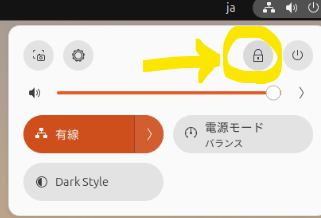
ปุ่ม “Lock”
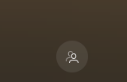
ตัวเลือกมุมขวาล่าง: “Switch User”
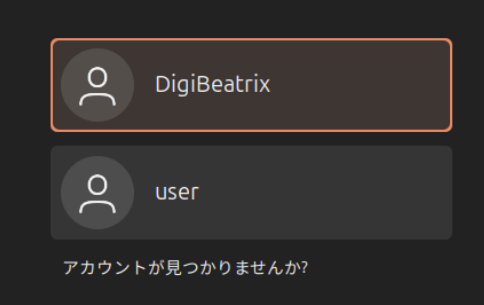
เลือกผู้ใช้ใหม่.
ประโยชน์ของการใช้หน้าจอล็อก
✅ เซสชันก่อนหน้ายังคงอยู่
✅ แอปพลิเคชันและงานยังคงเปิดอยู่
✅ เหมาะสำหรับการเข้าถึงชั่วคราวหรือสลับอย่างรวดเร็ว
อย่างไรก็ตาม หากผู้ใช้หลายคนอยู่ในระบบพร้อมกัน การใช้หน่วยความจำจะเพิ่มขึ้น บนระบบที่มี RAM จำกัด ประสิทธิภาพอาจลดลง.
3-2. การออกจากระบบและเข้าสู่ระบบผู้ใช้คนอื่น
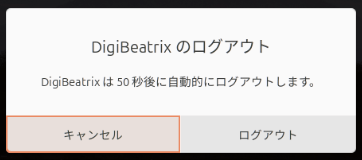
ไม่เหมือนวิธีล็อกสกรีน การออกจากระบบ ยุติเซสชันปัจจุบันอย่างสมบูรณ์ ก่อนสลับผู้ใช้ ซึ่งส่งผลต่อแอปพลิเคชันที่กำลังทำงานและข้อมูลที่ยังไม่ได้บันทึก.
ขั้นตอนการสลับผู้ใช้โดยการออกจากระบบ
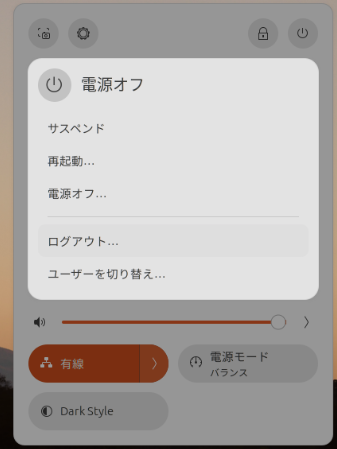
- เปิดเมนูระบบ ที่มุมบน‑ขวา.
- คลิก “Log Out”.
- ยืนยันการออกจากระบบในกล่องโต้ตอบ.
- หน้าจอเข้าสู่ระบบปรากฏ.
- เลือกผู้ใช้คนอื่น แล้วใส่รหัสผ่าน.
ข้อดีและข้อเสียของการออกจากระบบ
👍 แอปพลิเคชันและกระบวนการจะยุติ, ปล่อยหน่วยความจำ
👍 เหมาะกับระบบที่มีทรัพยากรจำกัด
❌ การเปลี่ยนแปลงที่ยังไม่ได้บันทึกอาจสูญหาย
❌ แอปต้องเปิดใหม่หลังจากสลับผู้ใช้
3-3. ข้อควรพิจารณาที่สำคัญเมื่อสลับผู้ใช้
ผลกระทบต่อประสิทธิภาพ
- การสลับด้วยล็อกสกรีนทำให้เซสชันก่อนหน้าอยู่ต่อ , ใช้หน่วยความจำ
- คอมพิวเตอร์สเปคต่ำอาจช้าลง เมื่อมีหลายเซสชัน
- แอปพลิเคชันที่ใช้ทรัพยากรสูง เช่น โปรแกรมตัดต่อวิดีโอหรือเครื่องเสมือนอาจทำให้ประสิทธิภาพลดลง
การบันทึกข้อมูลก่อนสลับผู้ใช้
- ควรบันทึกงานที่ยังไม่ได้บันทึกเสมอก่อนสลับ
- ฟีเจอร์บันทึกอัตโนมัติมีประโยชน์, แต่แนะนำให้บันทึกด้วยตนเอง
- ให้ความสนใจเป็นพิเศษกับแท็บของเบราว์เซอร์และโปรแกรมแก้ไขข้อความ
3-4. สรุป
- Ubuntu อนุญาตให้สลับผู้ใช้ผ่าน GUI ได้อย่างง่ายดาย
- การสลับด้วยล็อกสกรีน รักษาเซสชันและแอปพลิเคชัน
- การออกจากระบบ ยุติเซสชันและปล่อยทรัพยากรระบบ
- ใช้วิธีที่เหมาะสมตามการใช้หน่วยความจำและภาระงาน
4. การสลับผู้ใช้ผ่านบรรทัดคำสั่ง (CLI)
ใน Ubuntu คุณสามารถสลับผู้ใช้ได้อย่างง่ายดายโดยใช้ Command Line Interface (CLI) วิธีนี้มีความสำคัญเป็นพิเศษเมื่อทำงานใน สภาพแวดล้อมเซิร์ฟเวอร์หรือเซสชันการเข้าถึงระยะไกล (SSH) ที่ไม่มี GUI
ส่วนนี้จะอธิบายโดยละเอียดเกี่ยวกับ คำสั่ง su, คำสั่ง sudo และการสลับผู้ใช้ในสภาพแวดล้อม SSH
4-1. การสลับผู้ใช้ด้วยคำสั่ง su
คำสั่ง su (Switch User) ใช้เพื่อสลับจากผู้ใช้ปัจจุบันไปยังบัญชีผู้ใช้อื่น โดยใส่รหัสผ่านของผู้ใช้เป้าหมาย คุณจะเข้าถึงสภาพแวดล้อมของผู้ใช้นั้น
การใช้งานพื้นฐานของคำสั่ง su
เพื่อสลับไปยังผู้ใช้อื่น:
su [username]
ตัวอย่าง:
su john
ระบบจะขอให้คุณใส่รหัสผ่านของผู้ใช้เป้าหมาย เพื่อทำการสลับให้เสร็จ
การสลับไปยังผู้ใช้ Root
เพื่อสลับไปยังผู้ใช้ root:
su -
หรือ
su root
ผู้ใช้ root มีสิทธิ์เต็มที่ในการดำเนินการระบบ ดังนั้นควรใช้ด้วยความระมัดระวังเพื่อหลีกเลี่ยงข้อผิดพลาดสำคัญ
ความแตกต่างระหว่าง su และ su -
คำสั่ง su มีรูปแบบการใช้งานสองแบบ: su และ su -.
| Command | Behavior |
|---|---|
su [username] | Switches user while retaining current environment variables |
su - [username] | Starts a new login session, resetting environment variables |
ตัวเลือกที่แนะนำคือ su - เนื่องจากมันโหลดตัวแปรสภาพแวดล้อม (PATH, การตั้งค่าเชลล์ ฯลฯ) ของผู้ใช้ใหม่อย่างถูกต้อง
หมายเหตุสำคัญเมื่อใช้ su
- คุณต้องรู้รหัสผ่านของผู้ใช้เป้าหมาย เพื่อใช้
su. - สำหรับงานด้านการดูแลระบบ การใช้
sudoจะปลอดภัยและเป็นที่แนะนำ . - อย่าอยู่ในสถานะ root นานเกินความจำเป็น เมื่อเสร็จแล้ว ให้ออกจากเซสชันด้วยคำสั่ง:
exit
4-2. การสลับผู้ใช้ด้วยคำสั่ง sudo
คำสั่ง sudo (“Superuser Do”) ให้ผู้ใช้สามารถเรียกใช้คำสั่งชั่วคราวด้วยสิทธิ์ผู้ดูแลระบบ
ต่างจาก su ที่ sudo ไม่ต้องการรหัสผ่านของผู้ใช้เป้าหมาย — เพียงรหัสผ่านของผู้ใช้ปัจจุบันที่เป็นสมาชิกของกลุ่ม sudo
การใช้ sudo สำหรับงานด้านการดูแลระบบ
เรียกใช้คำสั่งด้วยสิทธิ์ที่เพิ่มขึ้นชั่วคราว:
sudo [command]
ตัวอย่าง:
sudo apt update
ที่นี่ ระบบจะขอรหัสผ่านของผู้ใช้ปัจจุบัน ไม่ใช่รหัสผ่านของ root
การสลับไปยังผู้ใช้ Root ด้วย sudo
หากคุณต้องการเข้าถึง root สำหรับเซสชันเชลล์:
sudo su
หรือ
sudo -i
นี่เปิดเชลล์ด้วยสิทธิ์ของผู้ใช้ root.
การเรียกใช้คำสั่งในฐานะผู้ใช้คนอื่น
เพื่อดำเนินการคำสั่งในฐานะผู้ใช้เฉพาะ:
sudo -u [username] [command]
ตัวอย่าง:
sudo -u john whoami
คำสั่งนี้จะรัน whoami ในฐานะผู้ใช้ john และแสดงชื่อผู้ใช้ที่กำลังทำงานอยู่.
ความแตกต่างระหว่าง sudo และ su
| Command | Purpose | Required Password |
|---|---|---|
su [username] | Fully switch to another user | Target user’s password |
sudo [command] | Execute a command with temporary administrator access | Current user’s password |
sudo su | Switch to the root user | Current user’s password |
4-3. การสลับผู้ใช้ในสภาพแวดล้อม SSH
เมื่อเชื่อมต่อกับเซิร์ฟเวอร์ Ubuntu ระยะไกลผ่าน SSH, GUI จะไม่พร้อมใช้งาน ดังนั้นการสลับผู้ใช้โดยใช้คำสั่ง CLI เป็นสิ่งจำเป็น.
การสลับผู้ใช้หลังจากเข้าสู่ระบบ SSH
ขั้นแรก, เชื่อมต่อไปยังเซิร์ฟเวอร์:
ssh [username]@[server IP]
เมื่อเข้าสู่ระบบแล้ว, สลับผู้ใช้:
su [username]
หรือสลับไปยังผู้ใช้ root:
su -
การสลับผู้ใช้ด้วย sudo ใน SSH
หากบัญชีของคุณมีสิทธิ์ sudo, คุณสามารถสลับผู้ใช้โดยไม่ต้องรู้รหัสผ่านของพวกเขา:
sudo -u [username] -s
นี่ทำหน้าที่เป็นการแทนที่ที่ปลอดภัยกว่า su.
การเข้าสู่ระบบ SSH โดยตรงในฐานะผู้ใช้คนอื่น
คุณยังสามารถเข้าสู่ระบบโดยตรงในฐานะผู้ใช้คนอื่นได้:
ssh [another user]@[server IP]
ตัวอย่าง:
ssh john@192.168.1.100
4-4. สรุป
suสลับผู้ใช้ทั้งหมดแต่ต้องการรหัสผ่านของผู้ใช้เป้าหมายsudoให้สิทธิ์ผู้ดูแลระบบชั่วคราวโดยไม่ต้องสลับบัญชีsudo suและsudo -iอนุญาตให้สลับไปยังผู้ใช้ root- ในสภาพแวดล้อม SSH,
suและsudo -uเป็นเครื่องมือสำคัญสำหรับการจัดการผู้ใช้
5. การจัดการผู้ใช้ใน Ubuntu (เพิ่ม, ลบ, แก้ไข)
Ubuntu อนุญาตให้คุณ เพิ่มผู้ใช้ใหม่, ลบผู้ใช้ที่ไม่จำเป็น, หรือแก้ไขบัญชีผู้ใช้ที่มีอยู่ การจัดการผู้ใช้ที่เหมาะสมเป็นสิ่งสำคัญเมื่อแชร์คอมพิวเตอร์หรือจัดการเซิร์ฟเวอร์ที่มีผู้ใช้หลายคน.
ส่วนนี้มุ่งเน้นที่วิธีการจัดการผู้ใช้โดยใช้ Command Line Interface (CLI).
5-1. การเพิ่มผู้ใช้ใหม่
ผู้ใช้ใดก็ได้ที่เป็นสมาชิกของกลุ่ม sudo (สิทธิ์ผู้ดูแล) สามารถสร้างบัญชีผู้ใช้ใหม่ได้.
การสร้างผู้ใช้ด้วยคำสั่ง adduser
วิธีที่พบบ่อยที่สุดในการสร้างผู้ใช้ใหม่คือการใช้คำสั่ง adduser.
เรียกใช้คำสั่ง
sudo adduser [new-username]
ตัวอย่าง:
sudo adduser john
สิ่งที่เกิดขึ้นต่อไป
ระหว่างการสร้างผู้ใช้, คุณจะถูกขอให้ป้อนข้อมูลต่อนี้:
- รหัสผ่าน สำหรับผู้ใช้ใหม่
- ข้อมูลผู้ใช้เพิ่มเติม (ชื่อเต็ม, หมายเลขโทรศัพท์, ฯลฯ)
- การสร้างไดเรกทอรีบ้านโดยอัตโนมัติ (
/home/[username]) - การวางไฟล์การกำหนดค่าเริ่มต้น
เมื่อเสร็จสิ้น, บัญชีจะพร้อมสำหรับการเข้าสู่ระบบ. 
การสร้างผู้ใช้ด้วยคำสั่ง useradd
useradd สามารถใช้เพิ่มผู้ใช้ได้เช่นกัน, แต่แตกต่างจาก adduser, มัน จะไม่สร้างไดเรกทอรีบ้านหรือกำหนดรหัสผ่านโดยอัตโนมัติ.
เรียกใช้คำสั่ง
sudo useradd -m -s /bin/bash [new-username]
ตัวอย่าง:
sudo useradd -m -s /bin/bash alex
ตัวเลือก:
-m: สร้างไดเรกทอรีบ้าน-s /bin/bash: ตั้งค่าเชลล์เริ่มต้นเป็นbash
เพื่อกำหนดรหัสผ่านของผู้ใช้:
sudo passwd alex
การให้สิทธิ์ sudo แก่ผู้ใช้ใหม่
เพื่อให้ผู้ใช้ใหม่สามารถใช้สิทธิ์ sudo:
sudo usermod -aG sudo [username]
ตัวอย่าง:
sudo usermod -aG sudo john
คำสั่งนี้เพิ่ม john เข้าไปในกลุ่ม sudo, ทำให้เขามีสิทธิ์ผู้ดูแลระบบ.
5-2. การลบผู้ใช้
การลบบัญชีที่ไม่ได้ใช้ช่วยเพิ่มความปลอดภัยของระบบและลดการใช้ทรัพยากรที่ไม่จำเป็น.
การลบผู้ใช้ด้วย deluser
เพื่อลบบัญชีผู้ใช้:
sudo deluser [username]
ตัวอย่าง:
sudo deluser john
คำสั่งนี้ลบบัญชีผู้ใช้แต่ ยังคงไดเรกทอรีบ้านของผู้ใช้
การลบผู้ใช้ด้วย userdel
userdel ให้การควบคุมที่มากขึ้นในการดำเนินการลบ
ลบผู้ใช้และไดเรกทอรีบ้าน
sudo userdel -r [username]
ตัวอย่าง:
sudo userdel -r alex
คำสั่งนี้ลบผู้ใช้ alex และลบ /home/alex/.
หมายเหตุสำคัญเมื่อทำการลบผู้ใช้
สำรองข้อมูลโฟลเดอร์บ้านของผู้ใช้หากจำเป็น
sudo tar -czf /backup/john_backup.tar.gz /home/johnคุณไม่สามารถลบผู้ใช้ที่กำลังล็อกอินอยู่ได้
- หาก
johnกำลังล็อกอินอยู่,sudo deluser johnจะล้มเหลว - หากจำเป็น, ให้ยุติกระบวนการของผู้ใช้ด้วย:
killall -u [username]
5-3. การเปลี่ยนชื่อผู้ใช้
คุณสามารถเปลี่ยนชื่อผู้ใช้ที่มีอยู่แล้วด้วยคำสั่ง usermod.
การเปลี่ยนชื่อผู้ใช้ด้วย usermod
เรียกใช้คำสั่ง
sudo usermod -l [new-username] [current-username]
ตัวอย่าง:
sudo usermod -l michael john
นี่จะเปลี่ยน john เป็น michael.
การเปลี่ยนชื่อโฟลเดอร์บ้าน
การเปลี่ยนชื่อผู้ใช้ ไม่ได้ทำการเปลี่ยนชื่อโฟลเดอร์บ้านโดยอัตโนมัติ (/home/john ยังคงอยู่) เพื่อทำการเปลี่ยนชื่อ:
เปลี่ยนชื่อโฟลเดอร์บ้าน
sudo mv /home/john /home/michael
ปรับปรุงเส้นทางโฟลเดอร์บ้าน
sudo usermod -d /home/michael -m michael
หมายเหตุสำคัญเมื่อทำการเปลี่ยนชื่อผู้ใช้
- คุณไม่สามารถเปลี่ยนชื่อผู้ใช้ที่กำลังล็อกอินอยู่ได้
- หากล็อกอินเป็น
johnคำสั่งจะล้มเหลว - สลับเป็น root หากจำเป็นก่อนทำการเปลี่ยนชื่อ
- สิทธิ์ของกลุ่ม sudo อาจได้รับผลกระทบ
- ยืนยันว่าผู้ใช้ยังคงอยู่ในกลุ่ม sudo:
sudo groupmems -g sudo -l
5-4. สรุป
- สร้างผู้ใช้ใหม่ได้ง่ายด้วย
adduser - ลบผู้ใช้ด้วย
deluserหรือทำลายโฟลเดอร์บ้านโดยใช้userdel -r - แก้ไขชื่อผู้ใช้ผ่าน
usermod -lและเปลี่ยนชื่อโฟลเดอร์บ้านตามนั้น - สำรองข้อมูลเสมอก่อนลบหรือแก้ไขบัญชีผู้ใช้
6. คำถามที่พบบ่อย (FAQ)
การจัดการและสลับผู้ใช้ใน Ubuntu มีความสำคัญสำหรับผู้ใช้หลายคน แต่บางครั้งอาจทำให้สับสน ส่วนนี้ตอบ คำถามทั่วไปและให้วิธีแก้ปัญหาที่เป็นประโยชน์.
6-1. ความแตกต่างระหว่าง su กับ sudo คืออะไร? ควรใช้อันไหน?
ถาม: ฉันไม่เข้าใจความแตกต่างระหว่าง su กับ sudo ควรใช้อันไหน?
ตอบ: su จะสลับไปยังบัญชีผู้ใช้คนอื่นโดยสมบูรณ์ ในขณะที่ sudo จะรันคำสั่งด้วยสิทธิ์ผู้ดูแลระบบชั่วคราว.
| Command | Purpose | Required Password |
|---|---|---|
su [username] | Switch completely to another user | Target user’s password |
sudo [command] | Execute a command with temporary administrator privileges | Current user’s password |
sudo su | Switch to the root user | Current user’s password |
💡 แนะนำ: เพื่อความปลอดภัย sudo มักจะเป็นตัวเลือกที่ดีกว่า su.
6-2. ฉันสามารถสลับผู้ใช้ใน GUI โดยไม่ต้องใส่รหัสผ่านทุกครั้งได้หรือไม่?
ถาม: ครอบครัวของฉันใช้คอมพิวเตอร์ Ubuntu เครื่องเดียวกัน มีวิธีสลับผู้ใช้โดยไม่ต้องใส่รหัสผ่านทุกครั้งหรือไม่?
ตอบ: ใช่ สามารถเปิดการเข้าสู่ระบบอัตโนมัติเพื่อข้ามขั้นตอนใส่รหัสผ่านได้.
วิธีเปิดการเข้าสู่ระบบอัตโนมัติ
- เปิดแอปพลิเคชัน Settings
- เลือก “Users”
- เปิด “Automatic Login”
💡 หมายเหตุ: การเข้าสู่ระบบอัตโนมัติอาจลดความปลอดภัย จึงควรใช้ด้วยความระมัดระวังบนระบบที่ใช้ร่วมกันหรือสาธารณะ.
6-3. ฉันจะสลับผู้ใช้ใน SSH โดยไม่ใช้ sudo ได้อย่างไร?
ถาม: เมื่อเชื่อมต่อผ่าน SSH มีวิธีสลับผู้ใช้โดยไม่ใช้ sudo หรือไม่?
ตอบ: ใช่ คุณสามารถใช้คำสั่ง runuser แทน su ได้.
runuser -l [username] -c "command"
ตัวอย่าง:
runuser -l john -c "whoami"
💡 นี่เป็นประโยชน์สำหรับสคริปต์ที่ต้องการสลับผู้ใช้.
6-4. ทำไมจึงแสดงข้อความ “Authentication failure” เมื่อรัน su?
ถาม: เมื่อรัน su ฉันได้รับข้อผิดพลาด “Authentication failure” ควรทำอย่างไร?
ตอบ: su ต้องการรหัสผ่านของผู้ใช้เป้าหมาย ตรวจสอบดังต่อไปนี้:
- รหัสผ่านถูกต้องหรือไม่? (ตรวจสอบว่า Caps Lock เปิดอยู่หรือไม่)
- บัญชีผู้ใช้เป้าหมายถูกล็อกหรือไม่?
sudo passwd -S [username]
หากผลลัพธ์แสดง L (locked) ให้ปลดล็อกด้วย:
sudo passwd -u [username]
- ไฟล์
/etc/pam.d/suถูกกำหนดให้จำกัดการใช้ su หรือไม่?sudo nano /etc/pam.d/su
หากบรรทัดต่อไปนี้ถูกยกเลิกการคอมเมนต์ จะทำให้เฉพาะผู้ใช้ในกลุ่ม wheel เท่านั้นที่สามารถรัน su ได้:
auth required pam_wheel.so use_uid
6-5. ฉันสามารถกู้คืนข้อมูลหลังจากลบผู้ใช้ได้หรือไม่?
ถาม: ฉันลบผู้ใช้โดยบังเอิญ สามารถกู้คืนข้อมูลได้หรือไม่?
ตอบ: หากผู้ใช้ถูกลบด้วย deluser หรือ userdel โดยไม่ได้ลบโฟลเดอร์บ้าน ข้อมูลอาจยังคงอยู่และสามารถกู้คืนได้.
ตรวจสอบว่าตำแหน่งโฮมไดเรกทอรียังคงมีอยู่หรือไม่
ls /home/
หากโฮมไดเรกทอรีถูกลบ
หากไม่มีการสำรองข้อมูล การกู้คืนเต็มรูปแบบจะทำได้ยาก แต่คุณสามารถลองกู้คืนโดยใช้ extundelete.
- ติดตั้ง extundelete
sudo apt install extundelete - สแกนและกู้คืนไฟล์ที่ถูกลบ
sudo extundelete /dev/sdX --restore-all
แทนที่ /dev/sdX ด้วยพาร์ทิชันที่ถูกต้อง (เช่น /dev/sda1).
💡 สำคัญ: การกู้คืนไม่รับประกันเสมอ ควรสร้างการสำรองข้อมูลเสมอก่อนลบผู้ใช้.
6-6. สรุป
- เข้าใจความแตกต่างระหว่าง
suและsudoและใช้ให้เหมาะสม. - เปิดใช้งานการเข้าสู่ระบบอัตโนมัติเพื่อทำให้การสลับผู้ใช้ใน GUI ง่ายขึ้น (ใช้ด้วยความระมัดระวัง).
- ใช้
runuserหรือsudo -uเพื่อสลับผู้ใช้ในสภาพแวดล้อม SSH. - หากเกิด
su: Authentication failureให้ตรวจสอบรหัสผ่านและสถานะบัญชี. - ข้อมูลผู้ใช้ที่ถูกลบอาจกู้คืนได้ แต่การสำรองข้อมูลเป็นทางเลือกที่ปลอดภัยที่สุด.
7. สรุป
ในบทความนี้ เราได้สำรวจ วิธีสลับและจัดการผู้ใช้ใน Ubuntu โดยใช้ทั้งวิธี GUI และ CLI Ubuntu ถูกออกแบบให้เป็นระบบปฏิบัติการแบบหลายผู้ใช้ที่มีประสิทธิภาพ และโดยการจัดการผู้ใช้อย่างเหมาะสม คุณสามารถใช้งานระบบของคุณได้อย่างมีประสิทธิภาพและปลอดภัยยิ่งขึ้น.
ด้านล่างเป็นสรุปประเด็นสำคัญและแนวปฏิบัติที่ดีที่สุดที่ได้กล่าวถึงในแต่ละส่วน.
7-1. พื้นฐานการสลับผู้ใช้ใน Ubuntu
- Ubuntu เป็นระบบหลายผู้ใช้ที่ผู้ใช้แต่ละคนทำงานแยกกัน.
- เข้าใจความแตกต่างระหว่าง ผู้ใช้มาตรฐาน, ผู้ใช้ผู้ดูแล (sudo) และผู้ใช้ root .
- การสลับผู้ใช้สามารถทำได้ผ่าน GUI หรือ CLI .
7-2. การสลับผู้ใช้โดยใช้ GUI
- การสลับโดยล็อกหน้าจอทำให้เซสชันปัจจุบันยังคงทำงานอยู่ขณะคุณเข้าสู่ระบบผู้ใช้อื่น.
- การออกจากระบบจะสิ้นสุดเซสชันอย่างสมบูรณ์และปลดปล่อยหน่วยความจำของระบบ.
- การตั้งค่า User Accounts อนุญาตให้ทำการจัดการเช่นการเพิ่มหรือจัดการผู้ใช้.
- สำคัญ: บันทึกข้อมูลที่ยังไม่ได้บันทึกและตรวจสอบการใช้หน่วยความจำเมื่อสลับผู้ใช้.
7-3. การสลับผู้ใช้ผ่าน CLI
- ใช้
su [username]เพื่อสลับผู้ใช้หลังจากใส่รหัสผ่านของผู้ใช้เป้าหมาย. - ใช้
su -เพื่อเข้าสู่สภาพแวดล้อมการล็อกอินเต็มรูปแบบ เพื่อให้แน่ใจว่าตัวแปรสภาพแวดล้อมถูกต้อง. - ใช้
sudo [command]เพื่อรับสิทธิ์ผู้ดูแลชั่วคราว. - ในสภาพแวดล้อม SSH ให้ใช้
runuserหรือsudo -uเพื่อสลับผู้ใช้อย่างปลอดภัย.
7-4. การเพิ่ม, ลบ, และแก้ไขผู้ใช้
- สามารถเพิ่มผู้ใช้ใหม่โดยใช้
sudo adduser [username]. - มอบสิทธิ์ผู้ดูแลด้วย
sudo usermod -aG sudo [username]. - ลบผู้ใช้ด้วย
sudo deluser [username]และลบโฮมไดเรกทอรีของพวกเขาโดยใช้sudo userdel -r [username]. - เปลี่ยนชื่อผู้ใช้โดยใช้
sudo usermod -l [new-name] [old-name]และอัปเดตโฮมไดเรกทอรีให้สอดคล้อง. - ควรสำรองข้อมูลสำคัญเสมอก่อนทำการเปลี่ยนแปลงสำคัญ.
แนวปฏิบัติที่ดีที่สุด:
✅ สำรองข้อมูลผู้ใช้ก่อนการลบหรือแก้ไข
✅ ใช้สิทธิ์ผู้ดูแลอย่างรับผิดชอบ
✅ หลีกเลี่ยงการใช้บัญชี root ที่ไม่จำเป็น
7-5. สรุปหัวข้อ FAQ
- ใช้
sudoแทนsuเมื่อเป็นไปได้เพื่อความปลอดภัยที่ดีกว่า. - การเข้าสู่ระบบอัตโนมัติทำให้การสลับ GUI ง่ายขึ้น แต่ลดความปลอดภัย.
- การสลับผู้ใช้ใน SSH สามารถทำได้ผ่าน
runuserหรือsudo -u. - ตรวจสอบรหัสผ่านและการล็อคบัญชีเมื่อเกิดปัญหาการยืนยันตัวตน.
- ข้อมูลที่ถูกลบอาจกู้คืนได้ แต่ การสำรองข้อมูลเป็นประจำ เป็นการป้องกันที่ดีที่สุด.
7-6. แนวปฏิบัติที่ดีที่สุดสำหรับการจัดการผู้ใช้ใน Ubuntu
🔹 การควบคุมสิทธิ์แบบละเอียด
- แยกสิทธิ์ผู้ใช้มาตรฐานและผู้ดูแลอย่างเหมาะสม.
- ใช้
visudoเพื่อกำหนดสิทธิ์ sudo เฉพาะคำสั่งเมื่อจำเป็น.
🔹 การดำเนินการที่มุ่งเน้นความปลอดภัย
- หลีกเลี่ยงการใช้บัญชี root โดยตรง ; รับสิทธิ์เฉพาะเมื่อจำเป็น.
- ระมัดระวังการเข้าสู่ระบบแบบไม่มีรหัสผ่านหรือการเข้าสู่ระบบอัตโนมัติ —โดยเฉพาะในระบบหรือเซิร์ฟเวอร์ที่ใช้ร่วมกัน.
- ลบผู้ใช้ที่ไม่ได้ใช้เป็นระยะเพื่อ ลดความเสี่ยง.
🔹 การปกป้องข้อมูล
- สำรองข้อมูลไดเรกทอรีโฮมก่อนทำการแก้ไขหรือทำการลบบัญชีผู้ใช้
- ใช้
rsyncหรือcronสำหรับการสำรองข้อมูลตามกำหนดเวลาและอัตโนมัติ
7-7. ความคิดสุดท้าย
- ทำความเข้าใจวิธีการทั้ง GUI และ CLI และใช้ตามสภาพแวดล้อมของคุณ
- ใช้ su และ sudo อย่างเหมาะสม เพื่อป้องกันการใช้งานระบบในทางที่ผิด
- ลบหรือแก้ไขผู้ใช้อย่างระมัดระวัง เพื่อรักษาความปลอดภัยของระบบ
- นำแนวทางการสำรองข้อมูลเป็นประจำมาใช้ เพื่อปกป้องจากการสูญเสียข้อมูลโดยไม่ตั้งใจ
Ubuntu มีคุณสมบัติการจัดการผู้ใช้ที่แข็งแกร่ง ซึ่งเมื่อใช้ถูกต้องจะทำให้ การทำงานของระบบที่ปลอดภัย ยืดหยุ่น และมีประสิทธิภาพ เราหวังว่าคู่มือนี้จะช่วยให้คุณเข้าใจและจัดการการสลับผู้ใช้และการดูแลระบบใน Ubuntu อย่างมั่นใจ.