1. บทนำ
ความสำคัญของไฟร์วอลล์ใน Ubuntu
ระบบใดที่เชื่อมต่อกับอินเทอร์เน็ตก็เสี่ยงต่อภัยคุกคามต่าง ๆ รวมถึงการเข้าถึงโดยไม่ได้รับอนุญาตจากแหล่งภายนอก ไฟร์วอลล์จึงเป็นสิ่งจำเป็นเพื่อปกป้องระบบของคุณจากภัยเหล่านั้น Ubuntu มาพร้อมกับเครื่องมือไฟร์วอลล์ที่ใช้งานง่ายชื่อ UFW (Uncomplicated Firewall) ซึ่งให้ความปลอดภัยระดับสูงด้วยการดำเนินการที่เรียบง่าย บทความนี้จะอธิบายขั้นตอนที่จำเป็น ตั้งแต่การติดตั้งและกำหนดค่า UFW ไปจนถึงการตรวจสอบสถานะและการแก้ไขปัญหา ใช้คู่มือนี้เพื่อกำหนดค่าไฟร์วอลล์ของคุณได้อย่างง่ายดายและเสริมความปลอดภัยให้กับระบบ Ubuntu ของคุณ แม้ว่าคุณจะเป็นผู้เริ่มต้นก็ตาม
2. เครื่องมือไฟร์วอลล์ของ Ubuntu: UFW คืออะไร?
ภาพรวมและประโยชน์ของ UFW
UFW ย่อมาจาก “Uncomplicated Firewall” ช่วยให้ผู้ใช้สามารถกำหนดค่าการตั้งค่าไฟร์วอลล์ด้วยคำสั่งที่ตรงไปตรงมา ถูกออกแบบมาสำหรับ Ubuntu และระบบที่อิง Debian อื่น ๆ ทำให้ใช้งานง่ายแม้สำหรับผู้ที่ไม่คุ้นเคยกับบรรทัดคำสั่ง แม้ว่าผู้ใช้ระดับสูงอาจชอบไฟร์วอลล์แบบดั้งเดิม iptables เพื่อการกำหนดค่าที่ละเอียดกว่า UFW ก็ทำให้กระบวนการง่ายขึ้นและช่วยให้การจัดการความปลอดภัยเป็นไปอย่างมีประสิทธิภาพโดยไม่ซับซ้อน
ข้อได้เปรียบหลักของ UFW
- คำสั่งที่ง่าย : จัดการกฎไฟร์วอลล์ด้วยคำสั่งสั้น ๆ ที่จำง่าย — เหมาะสำหรับผู้เริ่มต้น
- ค่าเริ่มต้นที่ปลอดภัย : ปิดกั้นการรับส่งข้อมูลขาเข้าและอนุญาตการส่งข้อมูลขาออกโดยค่าเริ่มต้น ทำให้พร้อมใช้งานทันที
- การกำหนดค่าที่ยืดหยุ่น : สร้างกฎแบบกำหนดเองสำหรับพอร์ต, ที่อยู่ IP หรือเครือข่ายทั้งหมด
3. การติดตั้งและกำหนดค่า UFW
วิธีการติดตั้ง UFW
UFW มักจะถูกติดตั้งไว้ล่วงหน้าใน Ubuntu หากระบบของคุณไม่มี UFW ให้ติดตั้งด้วยคำสั่งต่อไปนี้
sudo apt update
sudo apt install ufw
การเปิดและปิด UFW
เมื่อเปิดใช้งาน UFW การรับส่งข้อมูลขาเข้าจะถูกบล็อกโดยค่าเริ่มต้น ส่วนการส่งข้อมูลขาออกจะได้รับอนุญาต ใช้คำสั่งด้านล่างเพื่อเปิดหรือปิด UFW
- เปิด UFW:
sudo ufw enable
ตัวอย่างผลลัพธ์:
Firewall is active and enabled on system startup
- ปิด UFW:
sudo ufw disable
การกำหนดนโยบายเริ่มต้น
เพื่อให้ระบบของคุณปลอดภัยอย่างเหมาะสม ให้กำหนดนโยบายเริ่มต้นของ UFW ใช้คำสั่งด้านล่างเพื่อบล็อกการรับส่งข้อมูลขาเข้าและอนุญาตการส่งข้อมูลขาออก
- บล็อกการรับส่งข้อมูลขาเข้า (deny):
sudo ufw default deny incoming
- อนุญาตการส่งข้อมูลขาออก:
sudo ufw default allow outgoing
การกำหนดค่านี้สร้างสภาพแวดล้อมที่ปลอดภัยโดยบล็อกการเข้าถึงที่ไม่จำเป็นในขณะที่ยังคงอนุญาตการสื่อสารภายใน
4. การตรวจสอบสถานะของ UFW
ดูสถานะและกฎของ UFW
เพื่อดูสถานะปัจจุบันของ UFW และตรวจสอบกฎทั้งหมดที่ถูกนำไปใช้ ให้รันคำสั่งต่อไปนี้
sudo ufw status verbose
ตัวอย่างผลลัพธ์:
Status: active
Logging: on (low)
Default: deny (incoming), allow (outgoing)
New profiles: skip
ผลลัพธ์นี้จะแสดงสถานะไฟร์วอลล์ปัจจุบัน รายละเอียดการบันทึก นโยบายเริ่มต้น และกฎที่ถูกนำไปใช้
5. การกำหนดกฎของ UFW
กฎที่แนะนำเป็นพื้นฐาน
เป็นส่วนหนึ่งของแนวปฏิบัติด้านความปลอดภัยขั้นพื้นฐาน ให้เปิดการเข้าถึงพอร์ตสำคัญต่อไปนี้
- อนุญาต HTTP (พอร์ต 80) และ HTTPS (พอร์ต 443):
sudo ufw allow 80/tcp
sudo ufw allow 443/tcp
- อนุญาต SSH (พอร์ต 22) : จำเป็นสำหรับการเข้าถึงระยะไกลอย่างปลอดภัย
sudo ufw allow 22/tcp
การควบคุมการเข้าถึงจากที่อยู่ IP และเครือข่ายเฉพาะ
- อนุญาตการเข้าถึง SSH จากที่อยู่ IP เฉพาะ:
sudo ufw allow from 192.168.1.100 to any port 22
- อนุญาตการเข้าถึงจากช่วงเครือข่าย:
sudo ufw allow from 192.168.1.0/24
วิธีนี้ช่วยให้เข้าถึงอย่างปลอดภัยจาก IP หรือเครือข่ายที่เชื่อถือได้ ในขณะเดียวกันจำกัดการเชื่อมต่อที่ไม่จำเป็น

6. การจัดการบันทึกของ UFW
การเปิดใช้งานการบันทึกและระดับบันทึก
การบันทึกของ UFW ช่วยติดตามความพยายามเข้าถึงที่สำเร็จและถูกบล็อก ทำให้คุณสามารถตรวจจับกิจกรรมที่น่าสงสัยได้ บันทึกจะถูกเก็บไว้ในไดเรกทอรี /var/log
- เปิดใช้งานการบันทึก:
.“` sudo ufw logging on
* **ตั้งระดับบันทึก (แนะนำให้ตั้งสูง):**
sudo ufw logging high
### การดูบันทึก


เพื่อตรวจสอบบันทึกแบบเรียลไทม์, ใช้:
sudo tail -f /var/log/syslog
หากตรวจพบการพยายามเข้าถึงที่น่าสงสัย, ให้บล็อกที่อยู่ IP ที่เกี่ยวข้องเพื่อเพิ่มความปลอดภัย.


## 7. เครื่องมือ GUI ของ UFW: แนะนำ Gufw


### การติดตั้งและการใช้ Gufw


สำหรับผู้ใช้ที่ไม่สะดวกกับการใช้บรรทัดคำสั่ง, แนะนำให้ใช้ Gufw — อินเทอร์เฟซกราฟิกสำหรับ UFW. Gufw ช่วยให้การจัดการกฎและการดูบันทึกเป็นเรื่องง่ายและเป็นธรรมชาติ.


* **ติดตั้ง:**
sudo apt install gufw “`
- กำหนดค่ากฎ : เปิด Gufw และใช้แท็บ “Rules” เพื่ออนุญาตหรือปฏิเสธพอร์ตเฉพาะ. ตัวอย่างเช่น คุณสามารถอนุญาต HTTP, HTTPS, และ SSH ได้อย่างง่ายดายจากรายการ “Preconfigured”.
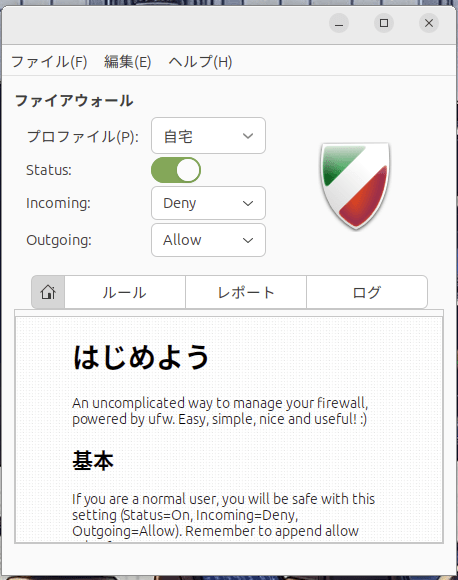
รูปภาพ: Gufw
8. การแก้ไขปัญหา
ปัญหาทั่วไปและวิธีแก้
- UFW ไม่ทำงาน :
- รีเซ็ตการตั้งค่าโดยใช้
sudo ufw resetแล้วกำหนดค่าไฟร์วอลล์ใหม่.
- บริการบางอย่างถูกบล็อก :
- ตรวจสอบว่าพอร์ตที่ต้องการได้รับการอนุญาต. เพิ่มพอร์ตที่ขาดหายโดยใช้
sudo ufw allow.
- Gufw ไม่เริ่มทำงาน :
- ติดตั้ง Gufw ใหม่หรือรีสตาร์ทระบบเพื่อแก้ไขปัญหาเริ่มต้น.
9. สรุป
บทความนี้ครอบคลุมทุกอย่างตั้งแต่พื้นฐานของ UFW ไปจนถึงการตั้งค่าที่แนะนำและเคล็ดลับการแก้ไขปัญหาเพื่อความปลอดภัยของระบบ Ubuntu. ด้วยการกำหนดค่าไฟร์วอลล์อย่างถูกต้องและตรวจสอบกฎและบันทึกเป็นประจำ, คุณสามารถเสริมความปลอดภัยของระบบได้อย่างมีนัยสำคัญ.
ความสำคัญของการบำรุงรักษาเป็นประจำ
แม้หลังจากตั้งค่า UFW แล้ว, การตรวจสอบกฎและบันทึกเป็นระยะเป็นสิ่งสำคัญเพื่อระบุกิจกรรมที่น่าสงสัย. ความปลอดภัยเป็นความรับผิดชอบต่อเนื่อง, และการบำรุงรักษาไฟร์วอลล์ช่วยให้ระบบของคุณปลอดภัย. พิจารณาประเด็นต่อไปนี้:
- อัปเดตกฎเมื่อเพิ่มหรือถอนบริการ : ทุกครั้งที่คุณติดตั้งบริการใหม่หรือถอนบริการที่ไม่ได้ใช้, ตรวจสอบกฎไฟร์วอลล์และทำการปรับปรุงที่จำเป็น.
- ตรวจสอบบันทึกเป็นประจำ : ตรวจสอบบันทึก UFW เพื่อหาการพยายามเข้าถึงที่น่าสงสัย. หากที่อยู่ IP บางแห่งทำการเข้าถึงที่ถูกปฏิเสธบ่อยครั้ง, ให้บล็อกพวกมันล่วงหน้า.
- จัดระเบียบกฎเป็นระยะ : เมื่อเวลาผ่านไป, กฎที่ไม่จำเป็นอาจสะสม. การทำความสะอาดกฎเหล่านี้ช่วยเพิ่มความปลอดภัยและทำให้การจัดการง่ายขึ้น.