.## 1. วิธีตรวจสอบการใช้ CPU อย่างง่ายใน Ubuntu
ความสำคัญของการตรวจสอบการใช้ CPU ใน Ubuntu
การตรวจสอบการใช้ CPU มีความสำคัญอย่างยิ่งสำหรับผู้ดูแลระบบ เมื่อทรัพยากรของระบบไม่เพียงพอ ประสิทธิภาพโดยรวมอาจลดลง ดังนั้นจึงแนะนำให้ตรวจสอบการใช้ทรัพยากรเป็นประจำ บทความนี้อธิบายคำสั่งที่คุณสามารถใช้เพื่อตรวจสอบการใช้ CPU ในสภาพแวดล้อม Ubuntu
2. วิธีพื้นฐานในการตรวจสอบการใช้ CPU ใน Ubuntu
วิธีใช้คำสั่ง top
top เป็นเครื่องมือพื้นฐานสำหรับตรวจสอบการใช้ CPU ด้วยคำสั่งนี้คุณสามารถดูการใช้ CPU แบบเรียลไทม์ตามกระบวนการ การใช้หน่วยความจำ และสถานะโดยรวมของระบบ เมื่อคุณรัน top จะปรากฏหน้าจอคล้ายดังต่อไปนี้:
top
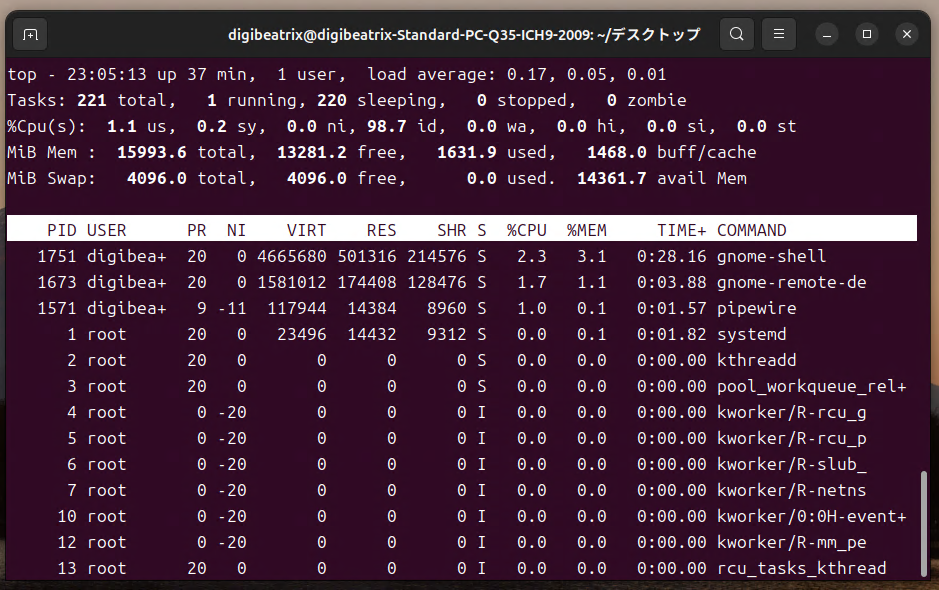
โดยการกดปุ่ม 1 คุณสามารถดูข้อมูลการใช้ของแต่ละคอร์ CPU นอกจากนี้ การกด Shift + M จะทำให้คุณเรียงลำดับกระบวนการตามการใช้หน่วยความจำ
การปรับแต่งคำสั่ง top
top ให้คุณปรับแต่งคอลัมน์ที่แสดงเพื่อให้แสดงเฉพาะข้อมูลที่คุณต้องการ ตัวอย่างเช่น การกดปุ่ม f จะทำให้คุณเปิดหรือปิดคอลัมน์แต่ละคอลัมน์ ซึ่งช่วยให้คุณจัดระเบียบรายละเอียดที่เกี่ยวกับการใช้ CPU และหน่วยความจำได้อย่างมีประสิทธิภาพมากขึ้น
3. เครื่องมือการตรวจสอบขั้นสูง
การใช้คำสั่ง htop
htop ให้ส่วนต่อประสานที่เป็นภาพและใช้งานง่ายกว่า top การใช้ทรัพยากรต่อกระบวนการจะถูกทำสี ทำให้เข้าใจได้ง่ายขึ้น คุณสามารถติดตั้ง htop ด้วยคำสั่งต่อไปนี้:
sudo apt-get install htop
หลังจากรันคำสั่ง หน้าจอที่คล้ายดังต่อไปนี้จะปรากฏ:
htop
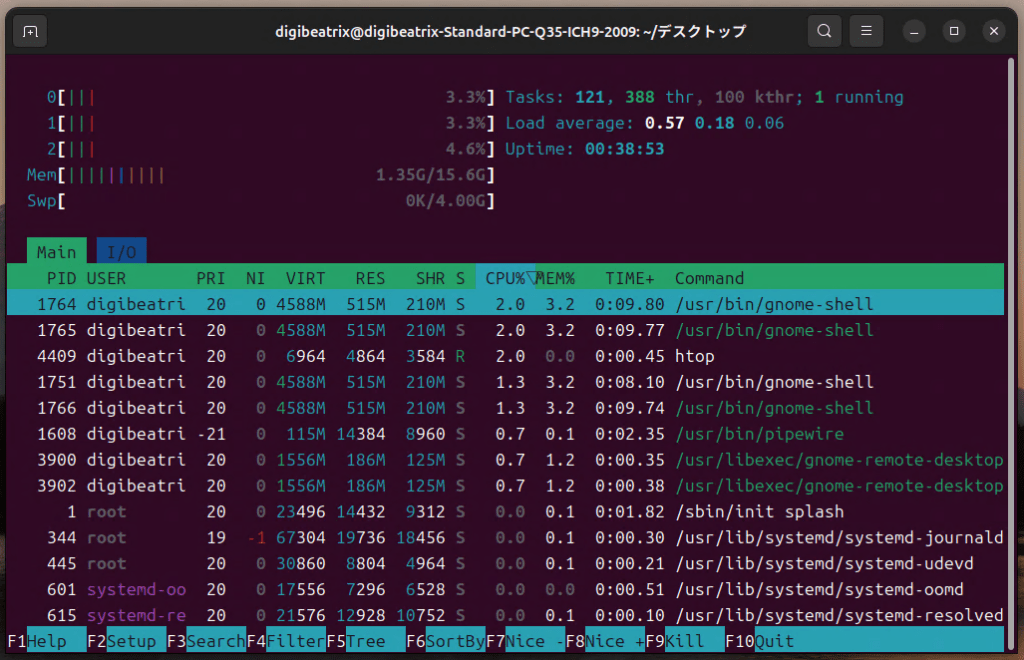
ด้วย htop คุณสามารถใช้เมาส์เพื่อโต้ตอบกับส่วนต่อประสานและทำการกรองหรือเรียงลำดับโดยใช้คีย์ฟังก์ชัน นอกจากนี้ การกดคีย์ F3 จะทำให้คุณค้นหากระบวนการเฉพาะได้อย่างรวดเร็ว
การตรวจสอบระบบด้วยคำสั่ง vmstat
vmstat เป็นเครื่องมือที่ให้ข้อมูลสรุปเกี่ยวกับประสิทธิภาพของระบบโดยรวม รวมถึงหน่วยความจำ CPU และการทำงาน I/O คุณสามารถตรวจสอบการใช้ CPU และสภาพหน่วยความจำทุกวินาทีด้วยคำสั่งต่อไปนี้:
vmstat 1
คำสั่งนี้จะแสดงการใช้ทรัพยากรโดยเฉลี่ยตั้งแต่ระบบเริ่มทำงาน หากคุณต้องการติดตามรูปแบบการใช้ในช่วงเวลาต่าง ๆ คุณสามารถบันทึกผลลัพธ์ลงไฟล์เพื่อการตรวจสอบต่อเนื่อง 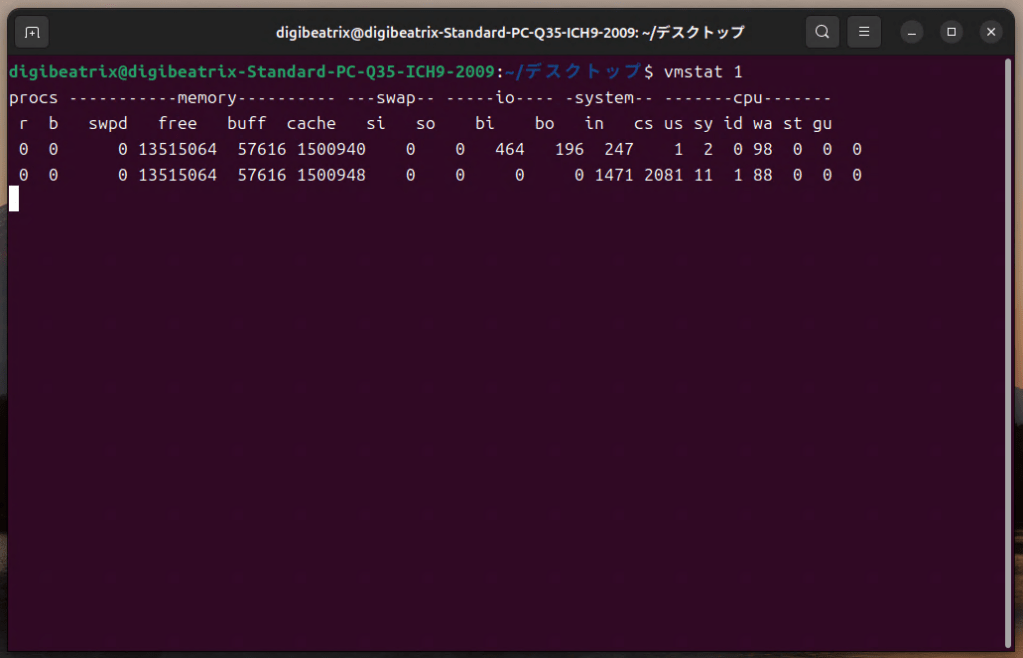
4. การตรวจสอบการใช้ CPU ตามกรณีศึกษา
การตรวจสอบการใช้ทรัพยากรระยะยาว
หากระบบของคุณเผชิญกับภาระหนักเป็นระยะเวลานาน แนะนำให้ใช้ vmstat เพื่อบันทึกการใช้ CPU และหน่วยความจำ ตัวอย่างเช่น คำสั่งต่อไปนี้จะบันทึกการใช้ CPU ทุกวินาที:
vmstat 1 > cpu_usage.log
ซึ่งช่วยให้คุณระบุรูปแบบที่การใช้ทรัพยากรพุ่งสูงในช่วงเวลาที่กำหนด
การตรวจจับการพุ่งสูงของภาระอย่างฉับพลัน
การใช้เครื่องมือเช่น top หรือ htop ทำให้คุณสามารถสังเกตการพุ่งสูงของภาระ CPU อย่างฉับพลันแบบเรียลไทม์และดำเนินการทันที ซึ่งทำให้ระบุกระบวนการที่เป็นปัญหาได้อย่างรวดเร็ว
5. สรุปและแนวทางปฏิบัติที่ดีที่สุด
การตรวจสอบทรัพยากรเป็นประจำเป็นสิ่งจำเป็นสำหรับการรักษาการทำงานของระบบให้เสถียร เครื่องมือเช่น top และ htop ช่วยให้คุณตรวจสอบการใช้ CPU แบบเรียลไทม์ ในขณะที่คำสั่งเช่น vmstat และ dstat ช่วยให้คุณรวบรวมข้อมูลรายละเอียดและวิเคราะห์แนวโน้มระยะยาวของการใช้ทรัพยากร